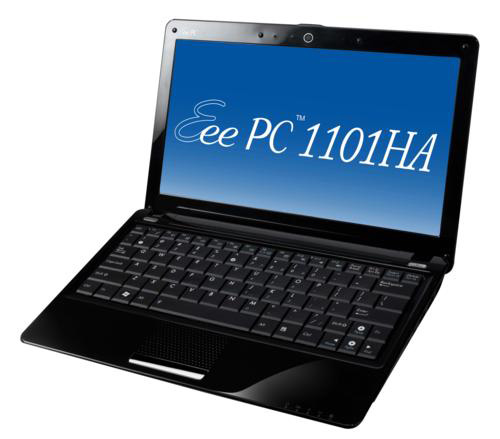
Asus 1101ha og baklys under Ubuntu 10.04

Asus 1101ha har gitt meg ein del utfordringar i påsken. Med Windows XP var to treg og brukaren ønskte at eg installerte Xubuntu. Eg valde 10.04 versjonen med langtids støtte. Eg kunne nok ha installert 12.04, som no er i beta-versjon, men den ventar eg med til han får eit halvt til eitt år på baken, slik at dei verste barnesjukdomane er luka ut.

Asus 1101ha brukar ein svak prosessor og eit litt ukurant grafikkort for Linux, men det fins drivarar for det der ute. Eg har installert siste versjon av Libreoffice og strømstyringsprogrammet tilpassa maskina. Programvaremessig fungerer det godt, men det er ein ting som har skapte skikkeleg hovudbry: Lysstyrken på skjermen som står på fullt.

Sjølv med rette parameter i oppstarten, virkar ikkje hurtigtastane for å styre lysstyrken på skjermen. Andre maskiner med tilsvarande innmat, som t.d. Acer Aspire One 751h fungerer slikt greitt på.

Etter eit par dagar med søk og lesing på nettet kom eg over ei oppskrift på nettet djupt i eit diskusjonsfora. Ho går ikkje an å bruke direkte, men ho gav meg ideen til å løyse utfordringa slik at brukaren kan justere lyset til ei passeleg innstilling. Med mindre lys sparar ein straum og kan få ein del ekstra minutt batteridrift.

Her er koden som fungerer med Asus 1101ha eg har sett opp:

#!/bin/bash

RED='\e[0;31m'
GREEN='\e[0;32m'

if [ $EUID != 0 ]; then
 echo -e "${RED}This script must be run as root (sudo)."
 exit 1
fi

case $1 in

    0)
       echo 100 > /sys/class/backlight/psblvds/brightness
       ;;
    [1-9])
       echo "${1}0" > /sys/class/backlight/psblvds/brightness
       ;;
    *)
       echo -e "${GREEN}Usage: lys n,\nn= 0-9 , 0 = 100 %"
       exit 1
       ;;
    esac 
exit 0
  • Kopier koden over og lim han inn i eit tekstredigeringsprogram som Mousepad.
  • Lagre fila som lys på ditt heimeområde.
  • Opne ein terminal
  • Skriv sudo chmod +x lys
  • Kopier fila over til /usr/local/bin/lys med kommandoen sudo cp ./lys /usr/local/bin/

Bruken er som følgjer. Du har 10 nivå på lyset og kommandoen du skriv i ein terminal er:

sudo lys x

x = 1 for svakast til 0, som betyr 10, for full lysstyrke
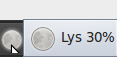
Til slutt kan du legge til ein programstartar/snarveg på panelet/menylina i nederst i skjermbilete til Xubuntu. Ein programstartar i Xubuntu kan ha mange program. Du kan legge inn så mange innstillingar du treng i programstartar. Sidan justering av lyset må gjerast som root/superbrukar, må du passe på at du som kommando for kvar innstilling set han opp som:

gksudo lys x

x = 1 for svakast til 0, som betyr 10, for full lysstyrke.

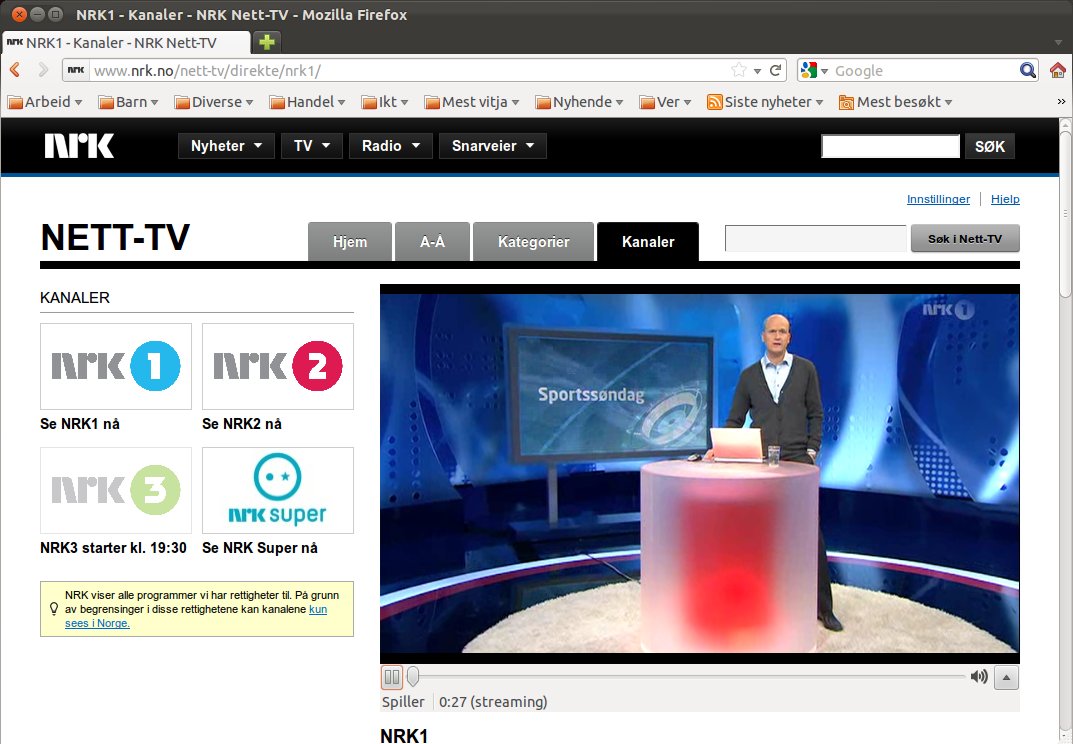
NRK nett-tv og Ubuntu med Gecko-mediaplayer

Eg har i løpet av tida etter jul gått meir over til å bruke Opera som standard nettlesar. Det viste seg at oppskrifta med totem-mozilla ikkje fungerte med Opera. Løysinga er å installere gecko-mediaplayer.

  1. Opne ein terminal
  2. Kopier og lim inn i terminalen

    sudo apt-get install gecko-mediaplayer

  3. Trykk enter/lineskift for å installere.

På NRK sine nettsider brukar du standard innstillingar som er Windows Media Player og det skal fungere som i Windows.

Eg har testa løysinga under Xubuntu 10.04 og det fungerer med mine mest brukte nettlesarar; Firefox, Chromium og Opera.

Enkel installasjon av java i Ubuntu

For litt sidan sa Oracle opp lisensen som gjorde at Java kunne ligge i Ubuntu sine programarkiv. OpenJDK er no standard, men – som eg opplevde i dag – er det ikkje alt som fungerer like bra. Eg sleit med den javabaserte opplastaren til Adrive. Ikkje kul om opplastaren ville fungere med OpenJDK. Til slutt måtte eg gi opp og prøve å finne ut korleis eg skulle installere Oracle sin Java 6 Runtime.

På nettsidene til Oracle er det ingen Debian (Ubuntu) installasjonspakke. Skulle eg installere Oracle Java, såg det ut til at eg måtte knote med tekstkommandoar for å få det til. Heldigvis fann eg eit skript frå http://flexion.org/. Oppskrifta finn du http://blog.flexion.org/2012/01/16/install-sun-java-6-jre-jdk-from-deb-packages/

Med utgangspunkt i oppskrifta over har eg justert ho slik at ein fjernar OpenJDK frå Ubuntu før installasjon av Oracle Java:

cd ~/
sudo apt-get purge java-common
sudo apt-get autoremove
wget https://raw.github.com/flexiondotorg/oab-java6/master/oab-java6.sh -O oab-java6.sh
chmod +x oab-java6.sh
sudo ./oab-java6.sh

La skriptet utføre magien sin ved å bygge lokale Ubuntu-pakkar av Oracle Java sine programfiler. Det siste du gjer er å installere Java og Java-plugin:

sudo apt-get install sun-java6-jre
sudo apt-get install sun-java6-plugin

Dersom du ikkje vil installere med kommandolina, finn du sun-java-6-jre og sun-java6-plugin i Synaptic programpakkebehandler.

Det er heilt tydeleg at ikkje alt fungerer like godt med OpenJDK, for no fungerer opplastaren til Adrive prikkfritt.

Ver merksam på online backuptenester

Eg har starta å sjå litt på tenester som tilbyr backup over nettet og har avskrive to.

Ubuntu One
Sidan eg har testa ymse versjonar av Ubuntu, sjekka eg ut Ubunu One. Dei er rimeleg opne og tydelege på at overføringa dit er sikra, men at lagringa ikkje skjer sikra/kryptert fordi du skal ha moglegheita til å dele filer med andre. Med andre ord har systemadministratorar eller brukarar med høge nok administrative tilgangar hjå Ubunu One moglegheit til å lese filene dine. I verste fall kan informasjonen lagra i dei bli utnytta. Det synes eg ikkje noko om.

Jotta
Jotta er ei norsk teneste som breier om seg, òg under andre merkenamn som PCWorld osv. Eg oppretta ein konto og testa klienten. Programvara er enkel å setje opp, men så la eg merke til at ein kunne dele filer med andre. Det betyr at Jotta enten må lagre dine data på sine serverar ukryptert/opne. Dersom data blir lagra kryptert er nøkkelen for å dekryptere, for deling, tilgjengeleg hos Jotta. Då sit ein att med same risiko som hos Ubunu One. Det synes eg ikkje noko om.

Det eg synes mindre om at Jotta ikkje er opne om det. I ofte stilte spørsmål unngår dei å svare på spørsmålet. Dei seier at overføringa er sikra, men så tek dei ein kjapp ein og berre svarar på om Jotta tilsette overvakar filene. Er data lagra ukryptert eller nøkkel for dekryptering tilgjengeleg hjå Jotta, kan tilsette hjå Jotta lese filene og i verste fall utnytte informasjonen i dei. Slike moglegheiter skal, ikkje må, men SKAL IKKJE vere til stade.

Slutning
Korkje Ubuntu One eller Jotta kan eg på noverande tidspunkt tilrå for dine tryggleikskopiar. Systemeigar har tilgang til dine data.

Libreoffice og Unity-integrasjon

Eg tenkte å gi Ubuntu 11.10 og Unity ein sjanse til og har jobba litt med det i snart i over ein månad. Det første eg la merke til var at LibreOffice ikkje kom med menyen sin integrert i toppraden. Sidan dette er eit brot på utforminga av Unity søkte eg etter ei løysing. Det viste seg at integrasjonen ligg i Programvaresenteret til Ubuntu.

På nettsider såg eg at årsakene til at menyintegrasjonen ikkje vart installert som standard var manglar/lus. Eg har likevel brukt integrasjonen ein månads tid utan at eg har støytt borti problem.

I dag skulle eg frysa kolonner og rader i eit rekneark. Eg leitte på menyen Vindu, men fann ikkje han. Så søkte eg litt på nettet og fann at ein mistar Vindu-menyen med menyintegrasjonen med Unity. Det var nok til at eg fjerna lo-menubar.

NRK nett-tv og Ubuntu

Det ser ut til at Bjørn Forbord har sendt meg den best løysinga på å få NRK nett-tv til å fungere med Ubuntu-baserte linux-distribusjonar som t.d. Pinguy og Linux Mint. Eg har testa løysinga på 11.10 og ho fungerte glimrande. Ifølgje Bjørn Forbord skal ho også fungere med Chromium.

  1. Opne ein terminal
  2. Kopier og lim inn i terminalen

    sudo apt-get install totem-mozilla gstreamer0.10-alsa gstreamer0.10-ffmpeg gstreamer0.10-fluendo-mp3 gstreamer0.10-nice gstreamer0.10-plugins-bad gstreamer0.10-plugins-bad-multiverse gstreamer0.10-plugins-base gstreamer0.10-plugins-base-apps gstreamer0.10-plugins-good gstreamer0.10-plugins-ugly gstreamer0.10-pulseaudio gstreamer0.10-tools gstreamer0.10-x

  3. Trykk enter/lineskift for å installere.

På NRK sine nettsider brukar du standard innstillingar som er Windows Media Player og det skal fungere som i Windows.

Gamalt nettverksproblem framleis til stades i Ubuntu 10.04

Eg starta maskina i Ubuntu 10.04 og skulle kopla meg til Telenor trådløs sone på hotellet. Såg ei lita feilmelding frå Ubuntu 10.04 om at network manager var slått av og eg la merke til at ikonet som let meg vise tilgjengelege nettverk ikkje var tilgjengeleg på lina.

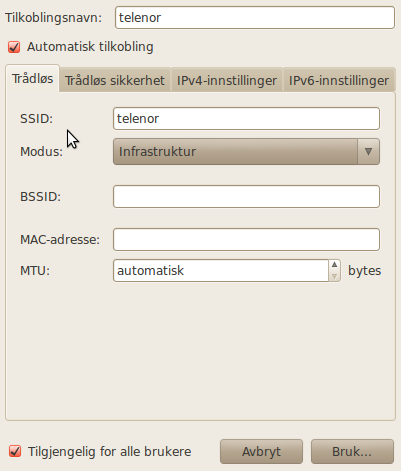
Heldigvis var det rimeleg enkelt å kome seg på nettverket. Eg opna berre menyen:

System – Innstillinger – Nettverkstilkoblinger og la til manuelt telenor.

Eg søkte litt rundt på nettet og fann at dette var ein gamal bug som stammar trass i å ha vore til stades i eldre versjonar ikkje ser ut til å vere retta enno i Ubuntu 11.04:

https://bugs.launchpad.net/ubuntu/karmic/+source/avahi/+bug/327362

Eg prøvde eit par av løysingane som var foreslått, utan at det løyste problemet. Ein kan visst byte ut network manager med noko anna, men det var no like greitt å legge inn innstillingane manuelt. Eg må berre hugse på det neste gong eg støyter på dette igjen.

Lus i luckyBackup 0.4.4

Eg har ein nokre år gamal nettverksdisk av typen Maxtor Shared Storage II. Slike er ein slags mini fil- og skrivetenar der ein ved hjelp av brukarar og rettar kan skilje mellom kva den enkelte skal ha tilgang til. For å synkronisere data mellom linux-maskina og nettverksdisken brukar eg luckyBackup.

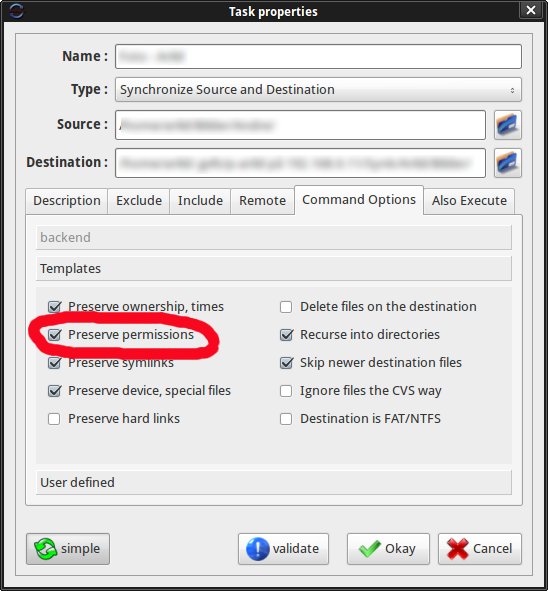
LuckyBackup er eit grafisk grensesnitt for rsync-kommandoen i Linux. Problemet er at det har ei lita lus i innstillingane for kvar oppgåver som kan inngå i ein profil. Maxtor Shared Storage II vil ikkje ha innstillinga Preserve permissions påslegen. Du får ikkje kopiert over filer til nettverksdisen frå maskina og får følgjande feilmelding:

rsync: mkstemp «/sti/filnamn» failed: Operation not supported (95)

Du kan tilsynelatande klikke vekk innstillinga Preserve permissions. Krysset blir fjerna men etter å ha klikka Okay for å kome tilbake til lista over oppgåver i profilen, kan du opne oppgåva att og konstantere at Preserve Permissions framleis er avkryssa.

Det er berre ein måte å løyse problemet på. Du må redigere tekstfila som inneheld innstillingane for alle oppgåver i ein profil manuelt eller ved hjelp av søk og erstatt. Berre pass på at du har avslutta luckyBackup først. Ein framgangsmåte i Xubuntu 11.04 er som følgjer:

  • Opne Heime-katalogen med utforskaren
  • Slå på vising av skjulte filer
  • Opne katalogen .luckyBackup
  • Opne underkatalogen profiles
  • Høgreklikk på default.profile eller ei anna .profile-fil som du brukar
  • Vel Åpne med «Mousepad»
  • Søk og erstatt OptionsPermissions=1 med OptionsPermissions=0
  • Lagre fila
  • Lukk Mousepad

Ver merksam på at for kvar gong du gjer ei endring på ei oppgåve i profilen, vil du måtte gjere dette på nytt. LuckyBackup set ved ein feil alltid OptionsPermissions=1 på ei oppgåve du redigerer.

Ubuntu og Unity

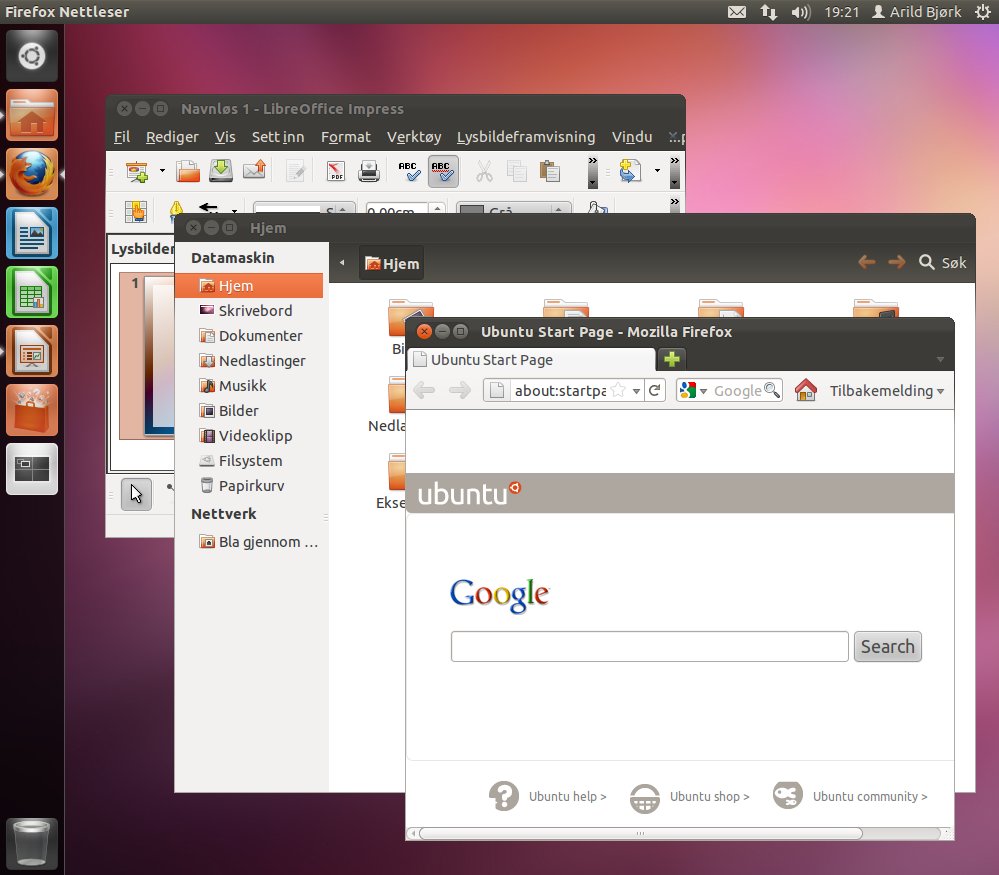
Ubuntu 11.04 markerte ein overgang til eit anna grafisk grensesnitt ved namn Unity. Framtoninga der er a la Fisher Price-leiker med store knappar kombinert med ei line i toppen som på MacOS. I og med eg er ein veteran i Windows-miljøet så passar denne endringa meg ikkje i det heile. Heldigvis kunne ein med Ubuntu 11.04 logge inn med det gamle, tradisjonelle Gnome-baserte skrivebordet. I Ubuntu 11.10 vil det ikkje vere mogleg etter standard installering. Her er det berre Unity som gjeld. Det er fleire ting som eg ikkje synes er bra. Nokre kan illustrerast på bilete til høgre.

Eg pleier å ha mange program ved side og over/under kvarandre. Me tradisjonell vindauger i Windows eller Linux følgjer menylina vindauge. Men med Unity må du aktivere vindauge du vil ha tak i menyen på og så føre musepeikaren til topplina for å få tak i menyen. Kanskje greitt nok på små netbook-skjermar, men på full hd eller større blir det for mykje bruk av mus for å kome til menyen på eit program.

Ein ser på bilete at det er program som ikkje støttar denne løysinga, t.d. LibreOffice. Løysinga blir då ikkje einsarta slik at ein kan vere 100% sikker på at alle program gjer det same.

Eit anna problem er at når du klikkar oppe på applikasjonsikonet, det store Ubuntuikonet, så kjem du til eit overlappande bilde med 8 store ikon og ikkje ein kjapp meny for å navigere deg til programmet du vil starte. Nei, her endar du nok opp med å skrive nokre bokstavar i ein søkeboks for å finne programmet for så å klikke på ikonet. For meg går det saktare enn startmenyar i Windows eller Linux.

For min del har Ubuntu som distribusjon diskvalifisert seg sjølv. Eg såg fram til Ubuntu 12.04 som skal vere ein langtids-versjon, men blir Unity standard blir han ikkje brukt av meg. Heretter blir det å halde fast på Xubuntu eller Lubuntu med tradisjonelle menyar.

Xubuntu 11.04 med Lenovo Thinkpad Edge 11

Det er alltid artig å lære seg noko nytt og Lenovo Thinkpad Edge 11 har gitt meg nokre utfordringar. Dei fleste ville nok ikkje lagt merke til det eg synes bør justerast. Ein kan nok kanskje hevde at eg på dette området er for oppteken av detaljar 😉

Ha du berbar er best mogleg batteritid viktig. Ubuntu 10.04 kjem ikkje best ut sidan versjonane av kjernen som er tilgjengeleg ikkje har god nok støtte for Intel Core i3-380um. Vifta på er ei utfordring ved at det er svært forsiktige innstillingar på maskinvarenivå. Ho startar tidleg og vil ikkje gi seg før temperatur er godt nede under 40 grader. Det skjer sjeldan både i Windows og Linux. Så har vi «tyngda» av Windows 7 kontra Ubuntu/Xubuntu.

Eg er ikkje oppteken av fancy endringar i grafiske grensesnitt. Med avgrensa ressursar synes eg det er best å køyre noko som er lett og ikkje krev mykje. Etter å ha testa Ubuntu 11.04 etter Xubuntu 11.04, valde eg å gå tilbake til Xubuntu sidan Xfce– krev mindre enn Gnome-grensesnittet.

Etter litt arbeid fekk eg på plass viftekontrollen med thinkfan for å sleppe den meir eller mindre permanente viftesusen. Eg fekk justert innstillingane for musepinnen/trackpoint slik at eg kan halde tasten i midten inne for å kunne rulle i sider med å følgje oppskrift på Thinkwiki. Xubuntu 11.04 kom heile tiden opp med full lysstyrke. Det greidde eg å fikse ved å legge inn eit lite script /etc/init.d (oppstartsdelen) og køyre oppdatering av oppstartscript slik at det blir plassert ut på alle køyrenivå til Linux. Scriptet sender ein verdi til styringa av skjermstyrken. Eg fann også ei utviding til Mozilla Firefox som mellom anna let meg fjerne tittellina med maksimering tilsvarande det som skjer automatisk i Windows-versjonen.

Det einaste problemet eg sit att med, som også er tilstades i Ubuntu 11.04, er at musepeikaren av og til frys nokre sekund når eg nyttar dei interne styreeiningane. Med ei ekstern mus er det ingen problem. Det er ei kjend lus i versjon 11.04.