Problemet med strøymetenester

For halvanna år sidan var eg innom det å strøyme kontra å kjøpe musikk. I løpet av tida som har gått har eg abonnert på beat.no, og no Spotify. Eg skifta fordi vi er fleire enn 3 i familien, som var grensa til beat.no når eg skifta. Spotify gir meg dobbelt så mange.

Når eg vil høyre på ein artist, vil eg gjerne høyre frå artisten sin komplette katalog. Artistar utviklar og prøver i ulike retningar og det er interessant å høyre variasjonar. Når ikkje samlinga på strøymetenesta er komplett, misser eg totalbilete av artisten. Spesielt leit er det om epoken eg meiner artisten gav ut den beste musikken ikkje er der.

problemet-med-stroymetenester

I bilete over ser de eit eksempel for gruppa Dio som var leia av Ronnie James Dio. Til venstre ser du albuma tilgjengeleg hjå Spotify, til høgre tilgjengelege hjå beat.no. Det er ein del live og samleplater der, men la oss konsentrere oss om studioalbum. Dei fire siste studioalbuma til gruppa Dio er ikkje der:

  1. Angry Machines (1996)
  2. Magica (2000)
  3. Killing the Dragon (2002)
  4. Master of the Moon (2004)

I tillegg vil du ikkje finna studioalbumet Heaven & Hell med tittelen The Devil You Know (2009). For oss som abonnerer på beat.no, Spotify eller Wimp/Tidal må desse fem albuma kjøpast for at vi skal få høyrt dei. Det er synd vi går glipp av mykje god musikk. Dio er ikkje den einaste artisten/gruppa vi berre får servert utdrag frå på støymetenestene.

Eg avsluttar med den beste låta frå albumet:

The consequence of the conscience
Is that you’ll be left somewhere
Swinging in the air

Chromecast 2 – defekt design

chromecast2Fy flate som eg har slite med TVen sidan januar, etter eg kjøpte Chromecast 2. Han har stått i ein av dei 3 HDMI-portane på baksida av TVen, der også antenne og ein ekstern disk via USB er plugga til. Straum til Chromecast 2 vart henta frå USB på venstre sida. Funksjonaliteten som  Chromecast 2 tilbyr har fungert glimrande, men han har skapt mykje f**nskap for TVen.

Mottak av TV over RiksTV har vore dårleg. Opptak til hard disk etter programmering via programguiden til TVen har vore meir unntak enn regelen. Det byrja å dukke opp meldingar om media disk plugga på sida av TVen. Eg har skifta fleire antennar og bytt antennekablar. Eg har bytt om på harddiskar både med eller utan ekstern straumforsyning. Likevel har eg stått igjen som eit levande spørsmålteikn.

Tidligare i sommar fjerna eg Chromecast 2, men etter ei tid valde eg å setje han til teneste igjen. Nettbrettet og Chromecast 2 var så mykje enklare å forhalde seg  til enn PCen eg har kopla til TVen. Utan å ha tenkt over det var problema med TVen mykje mindre i perioden Chromecast 2 låg i skuffa. Etter at Chromecast 2 var på plass igjen dukka dei gamle problema opp att. Nok ein gong vart det ein runde med bytting om på antennar osv. Eg mistenkte lamper og utstyr i rommet eller naborommet kunne forstyrre, men eg greidde aldri å finne eit mønster der eg kunne peike ut ein syndar.

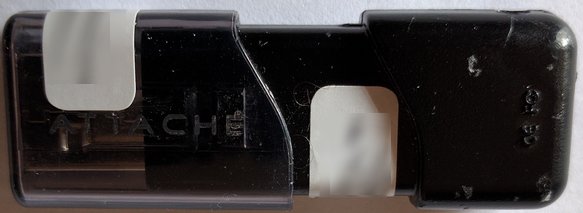
Etterkvart byrja det å gå opp eit lys for meg. Chromecast 2 har ein magnet i HDMI-delen. Det er magneten som gjer at du kan brette og feste kabelstykke på baksida av «pucken», sjå på bilete. Chromecast 2 vart fjerna frå TVen og eg la merke til at mottak av TV-signal vart mykje betre. No har ikkje Chromecast 2 vore kopla til TVen på 14 dagar og problem med mottak er borte. Ja, det kan vere ein feil av og til, men i forhold til før er problemet borte. Eg testa opptak natt til i dag etter TVen sin programguide og det fungerte på første forsøk. Begge filmane ligg på disken min og eg gler meg til å sjå gamlekarane i Grudge Match.

Mitt råd: Hald Chromecast 2 langt unna TVen! Prøv å setje han på ein forlengingskabel, aldri rett i TVen!!

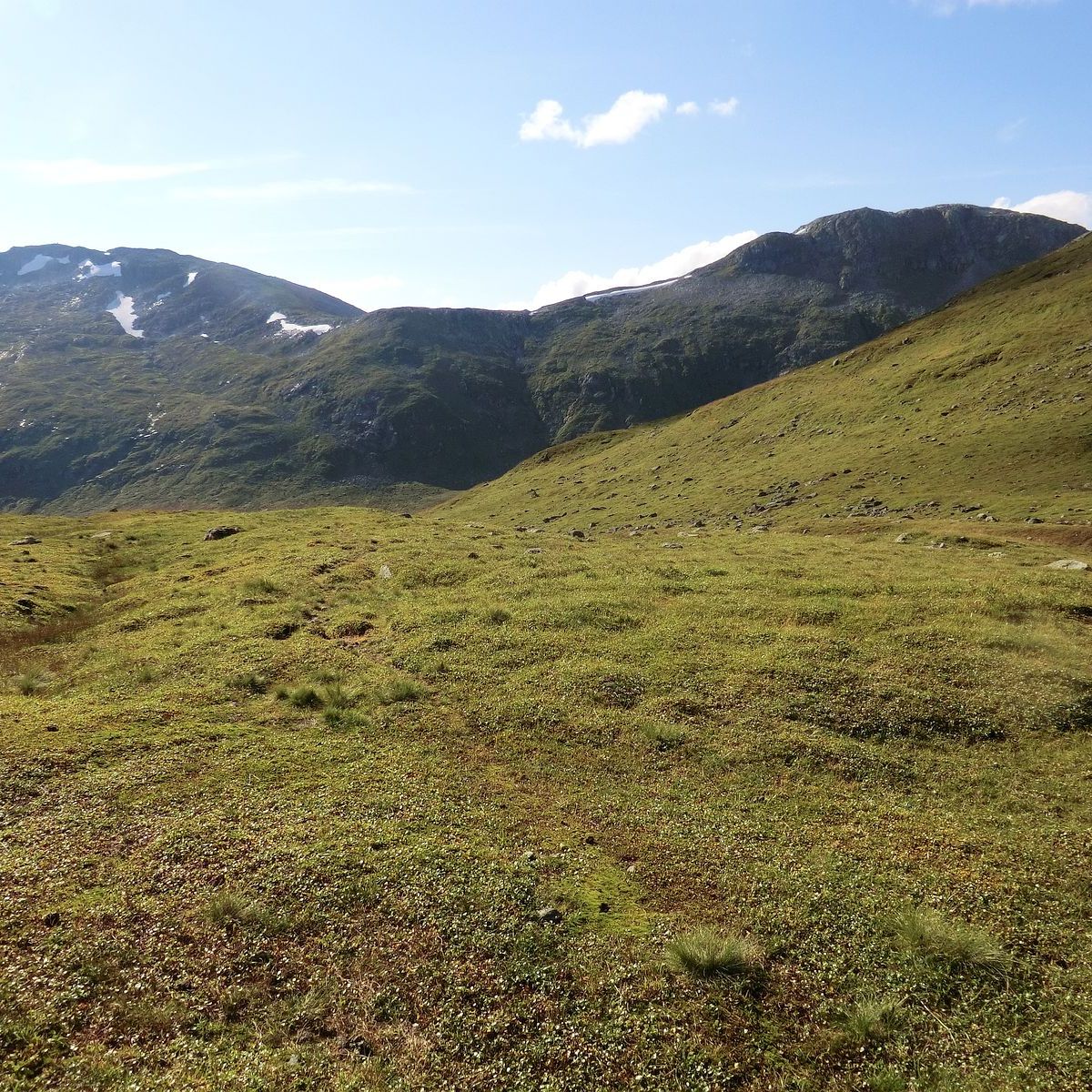
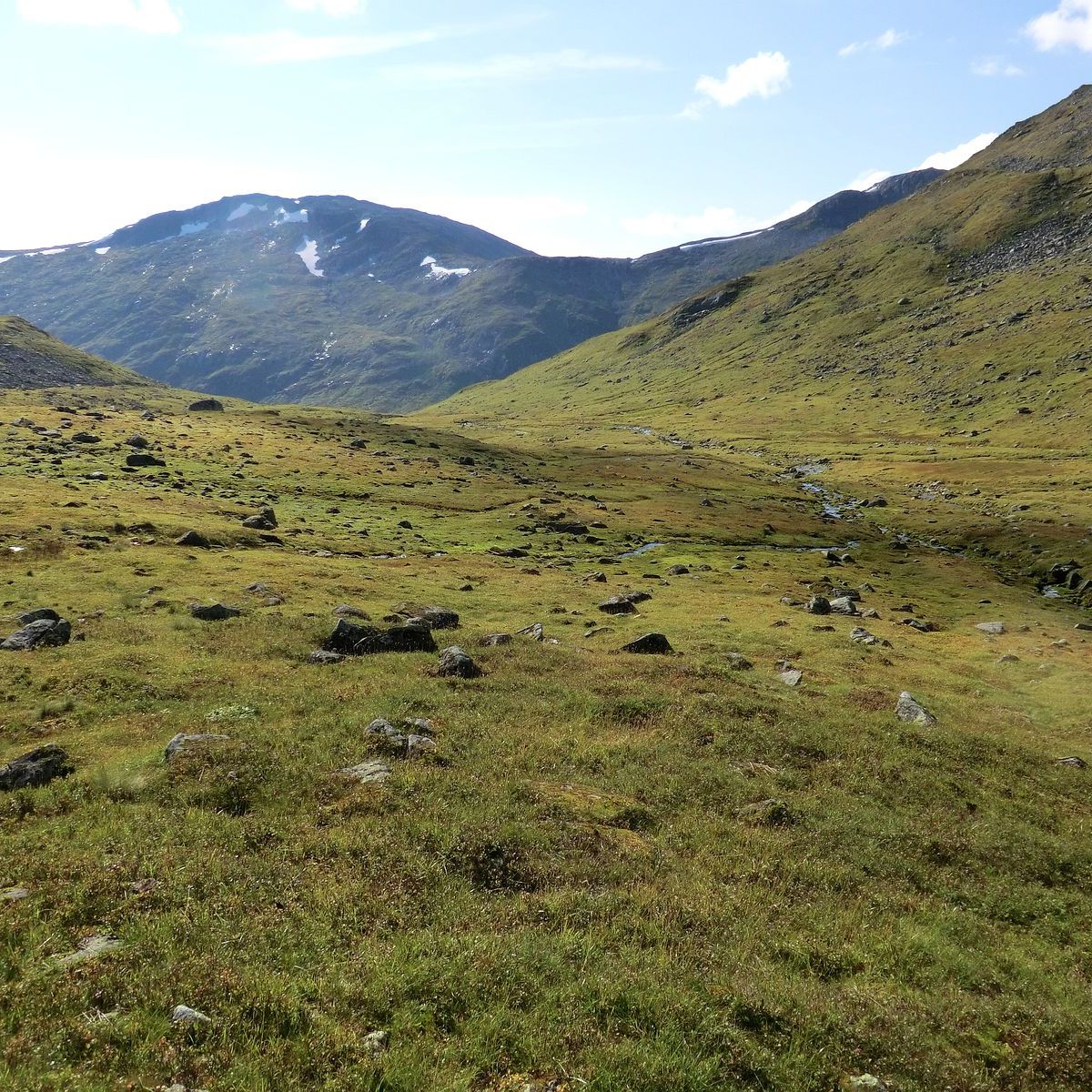
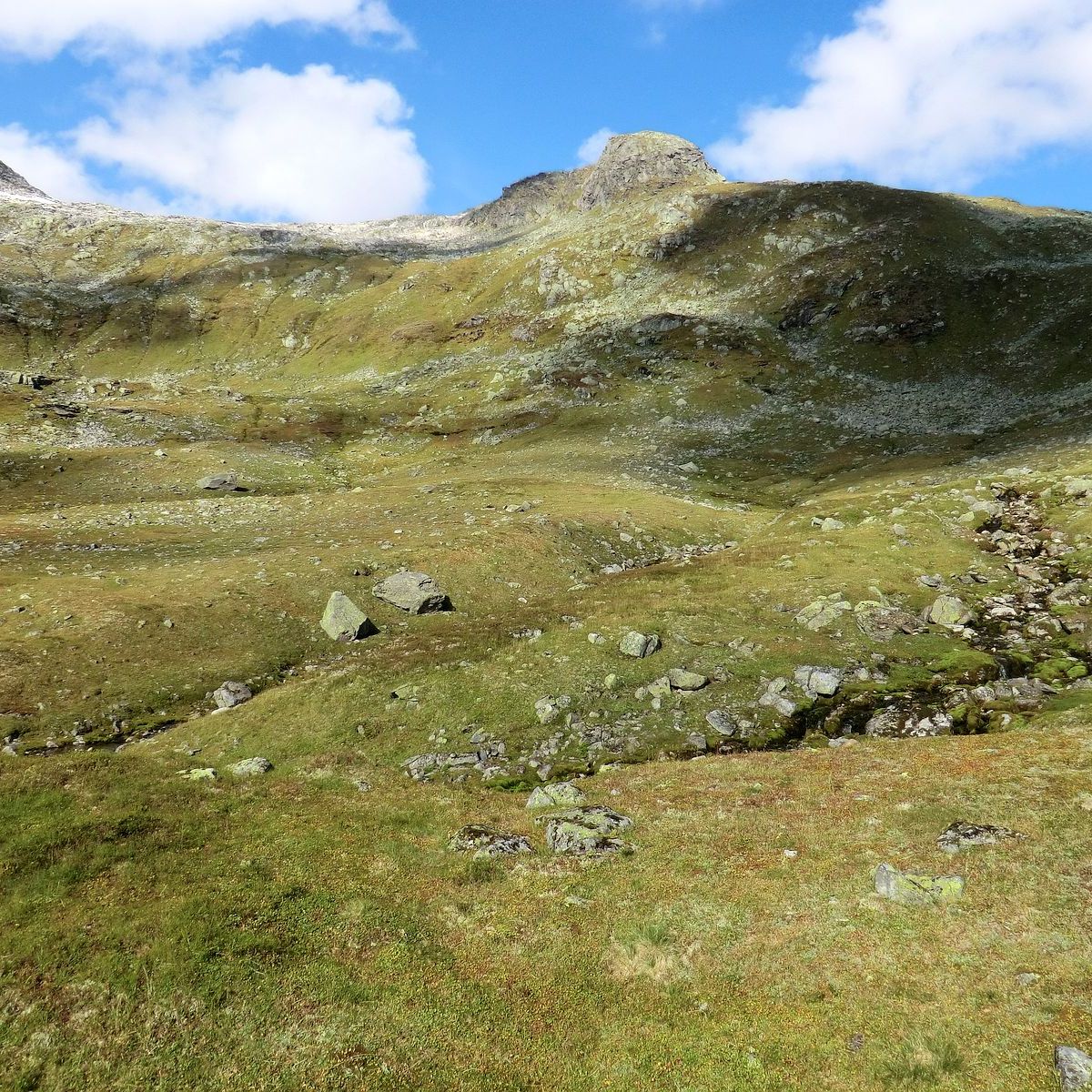
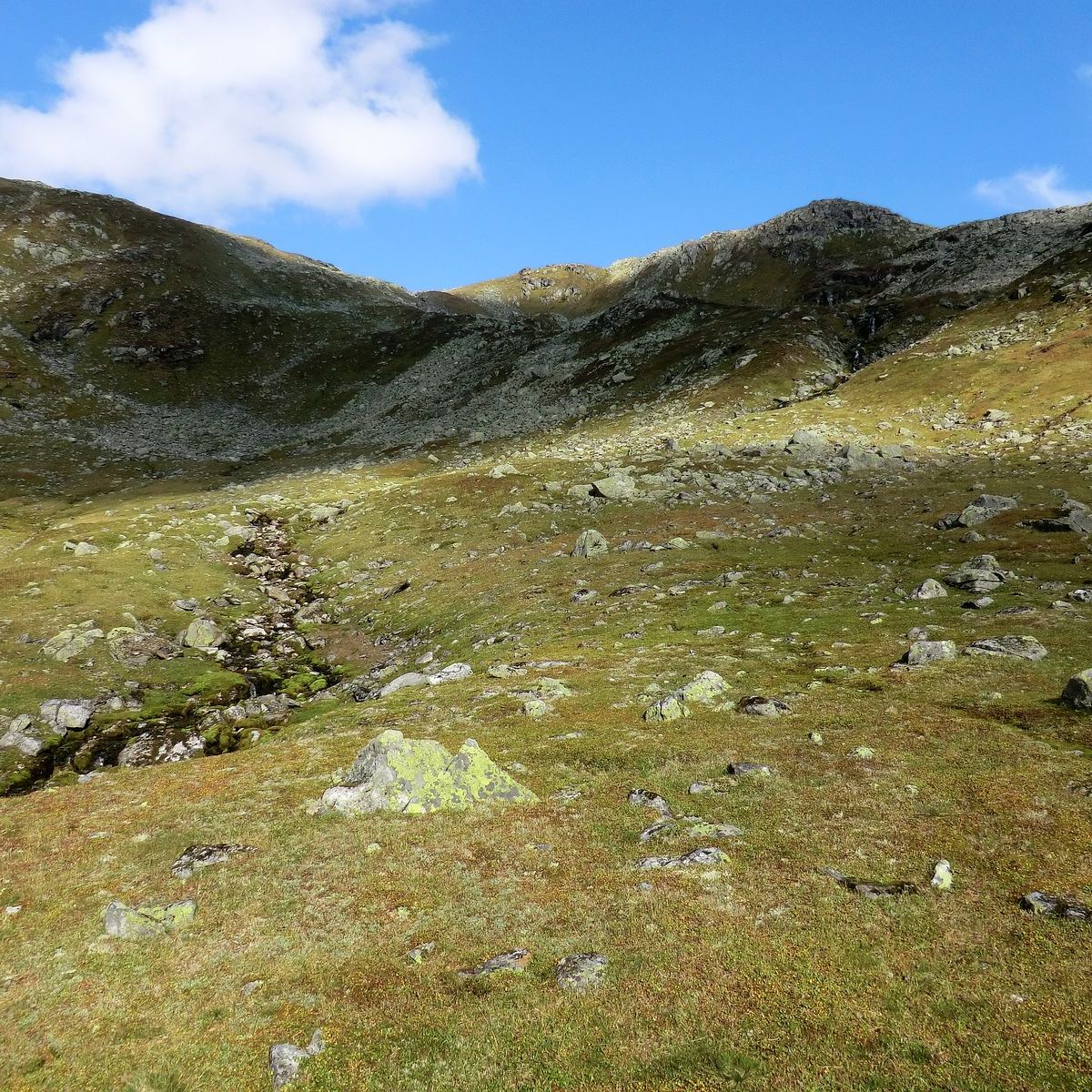
Tur: Ryggen mellom Vogga og Røsebotn

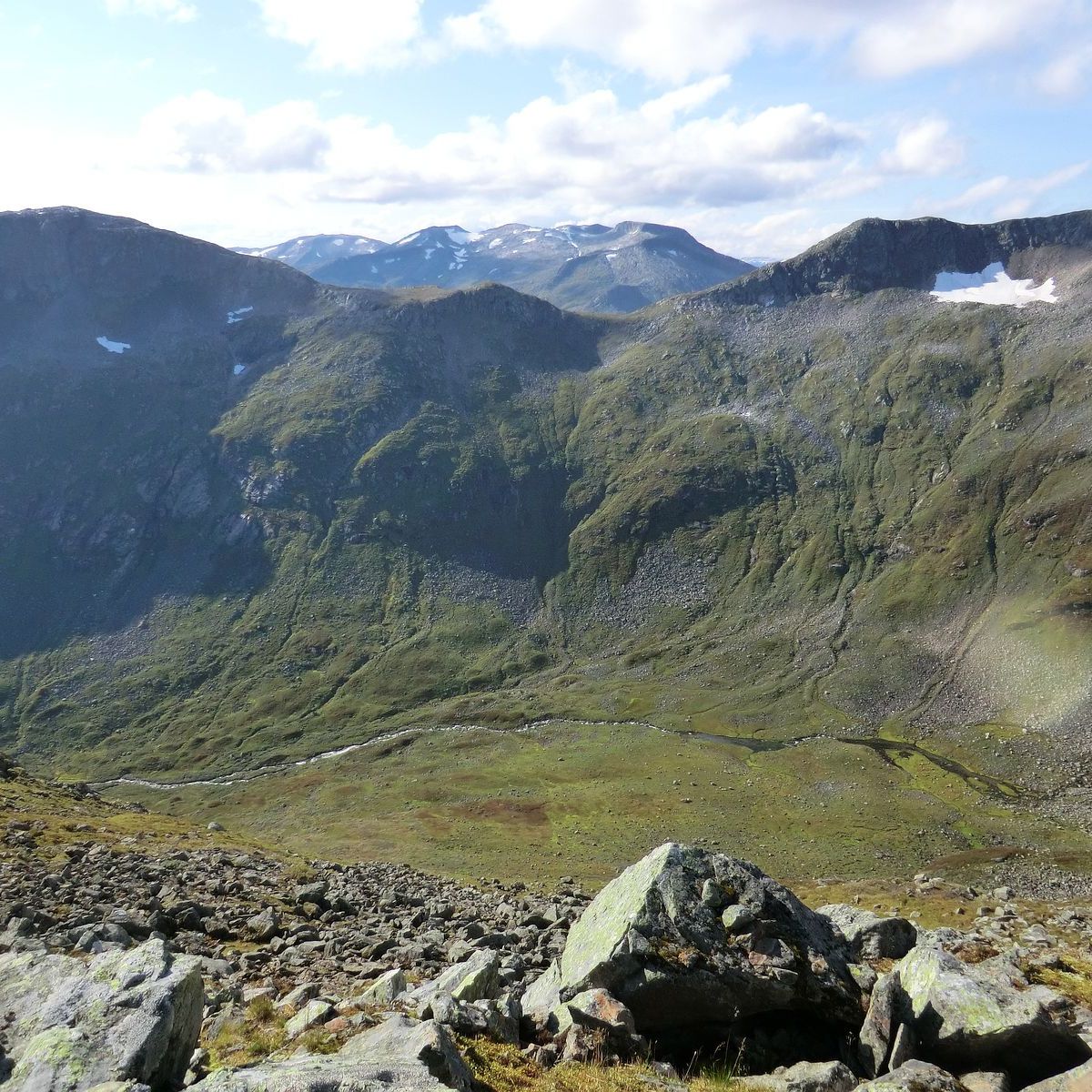
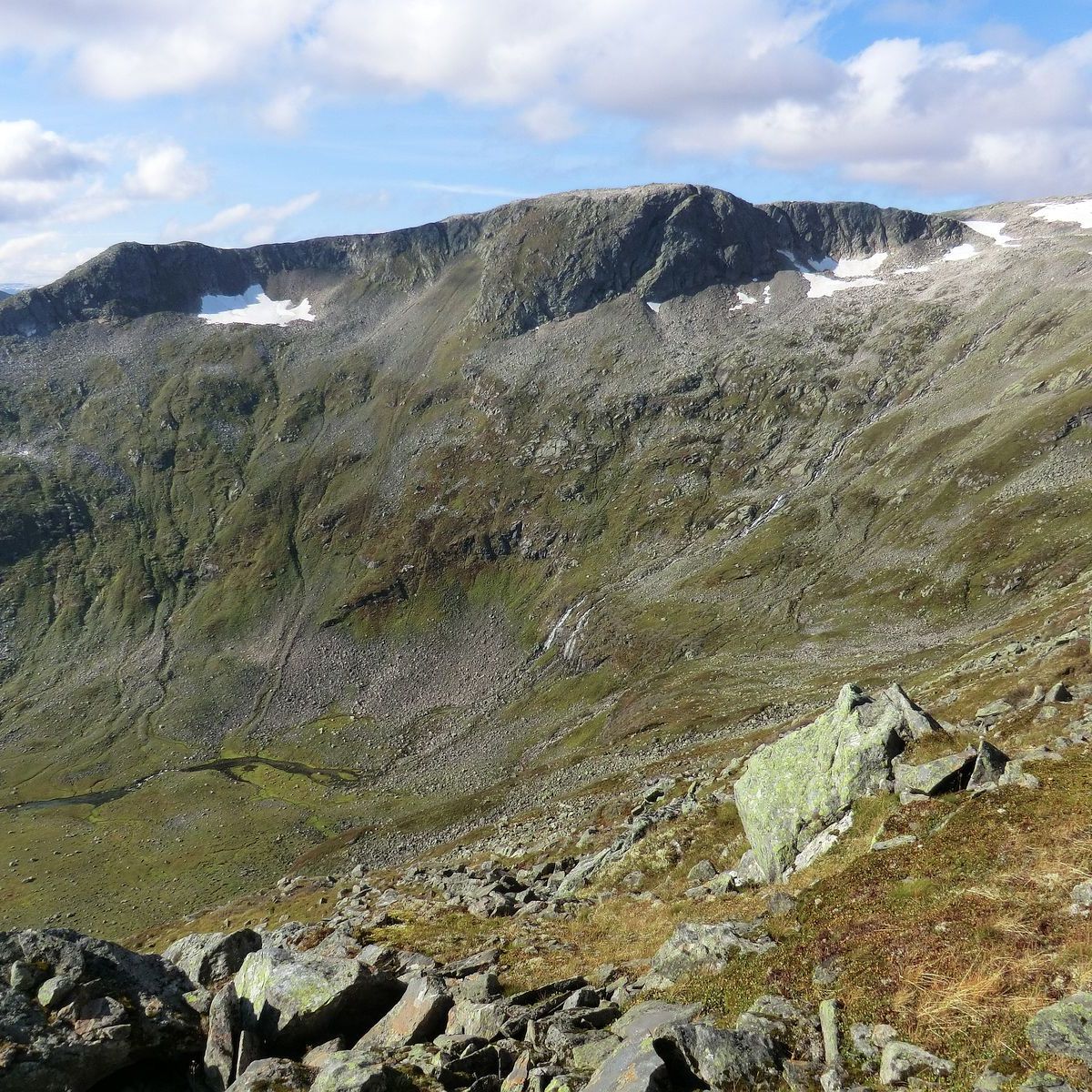
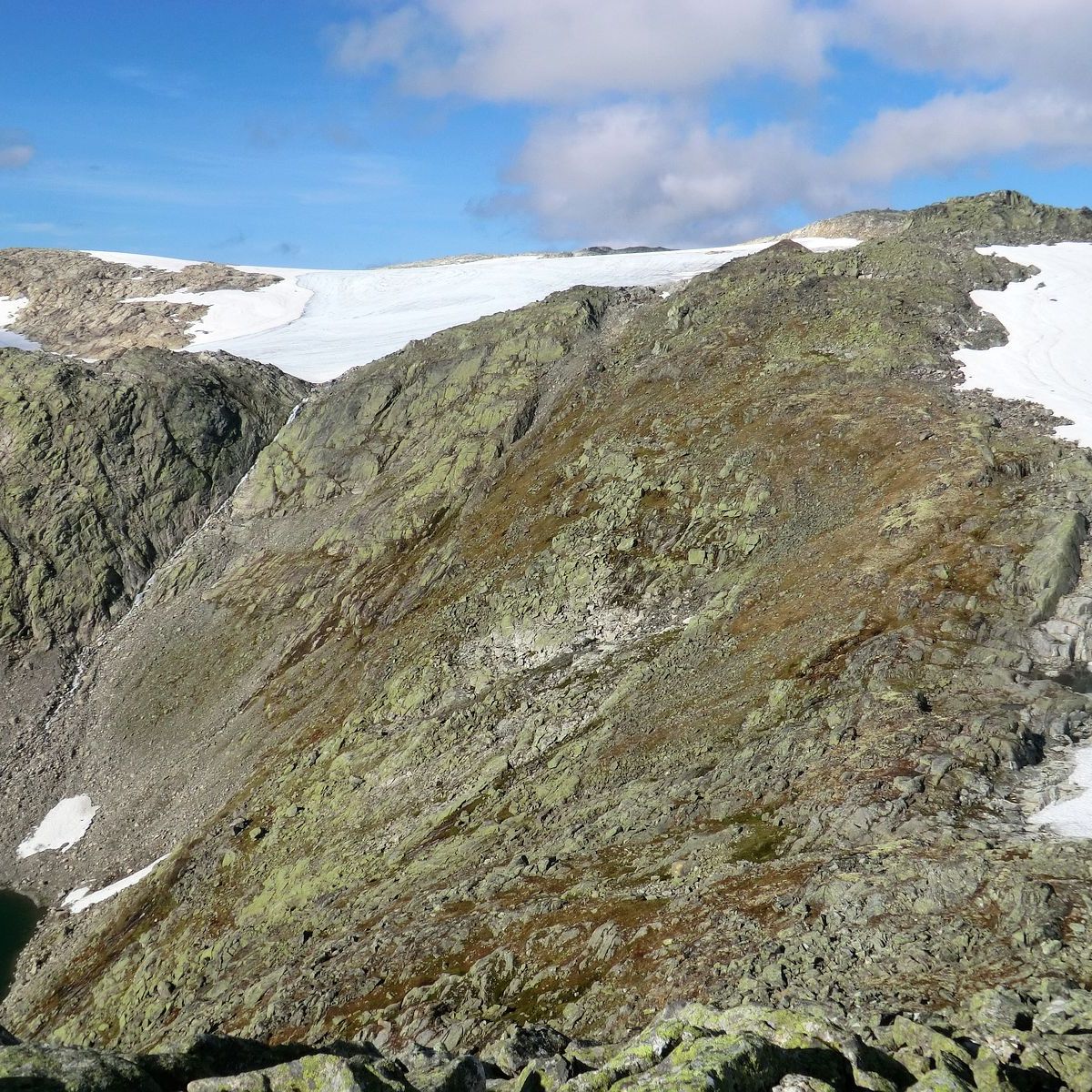
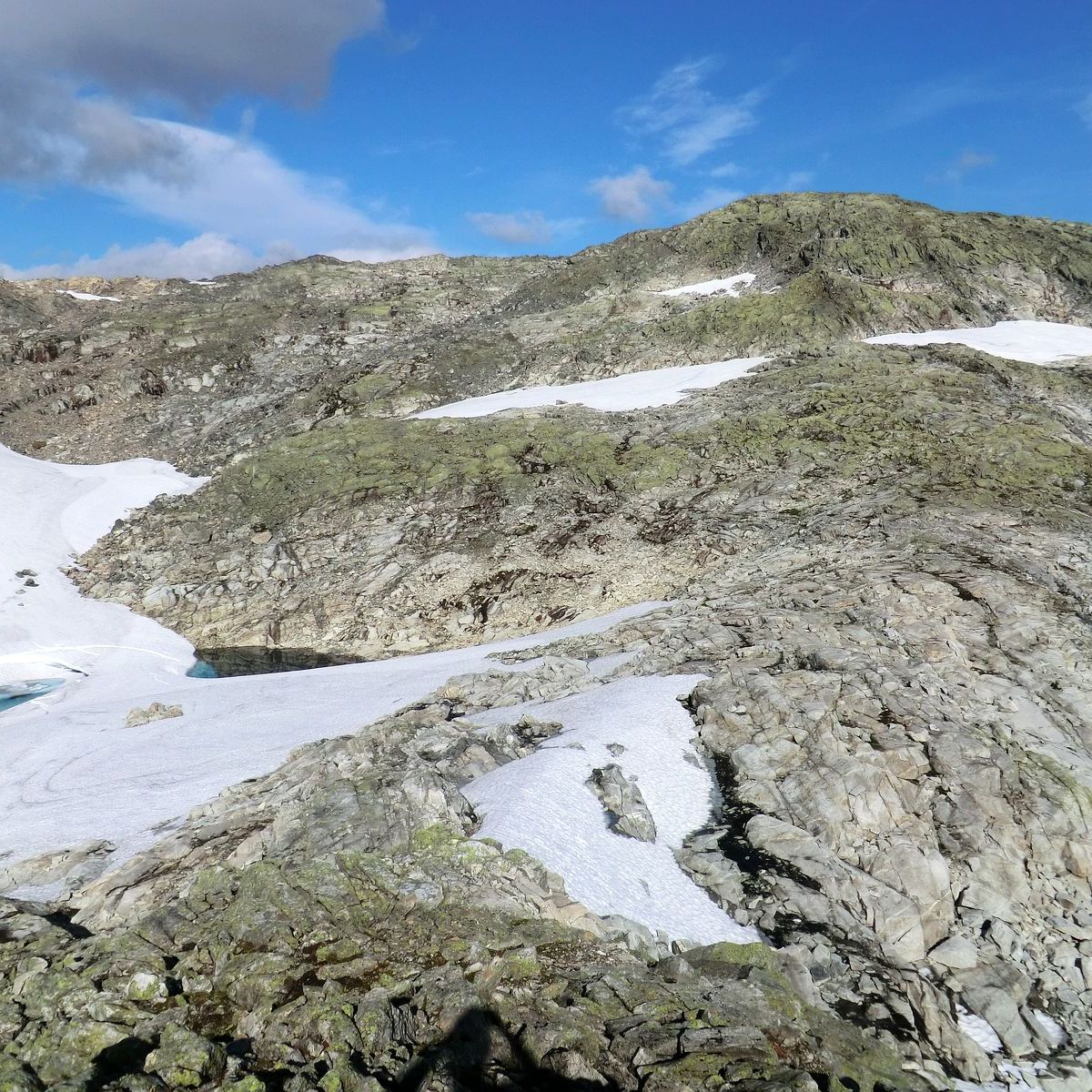
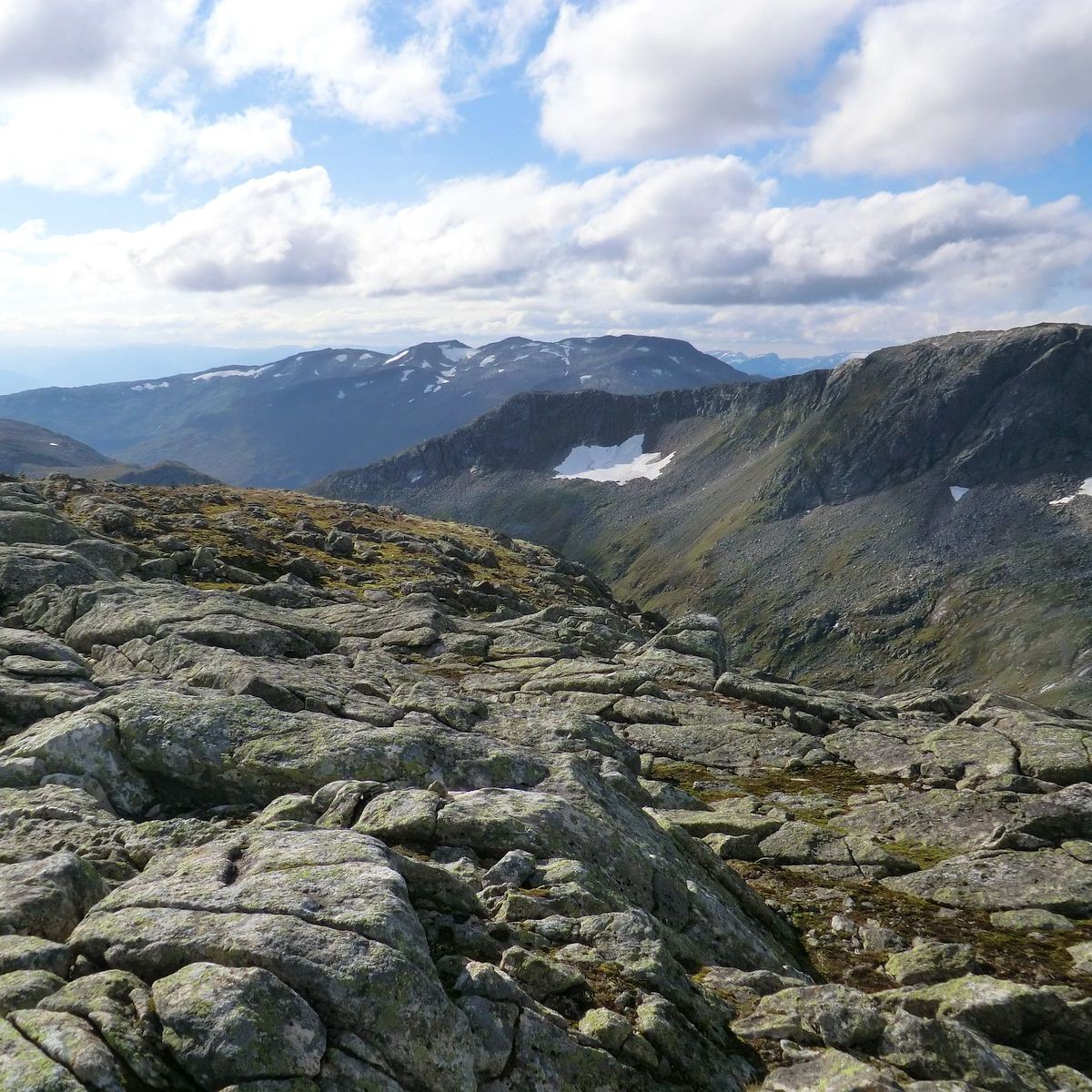
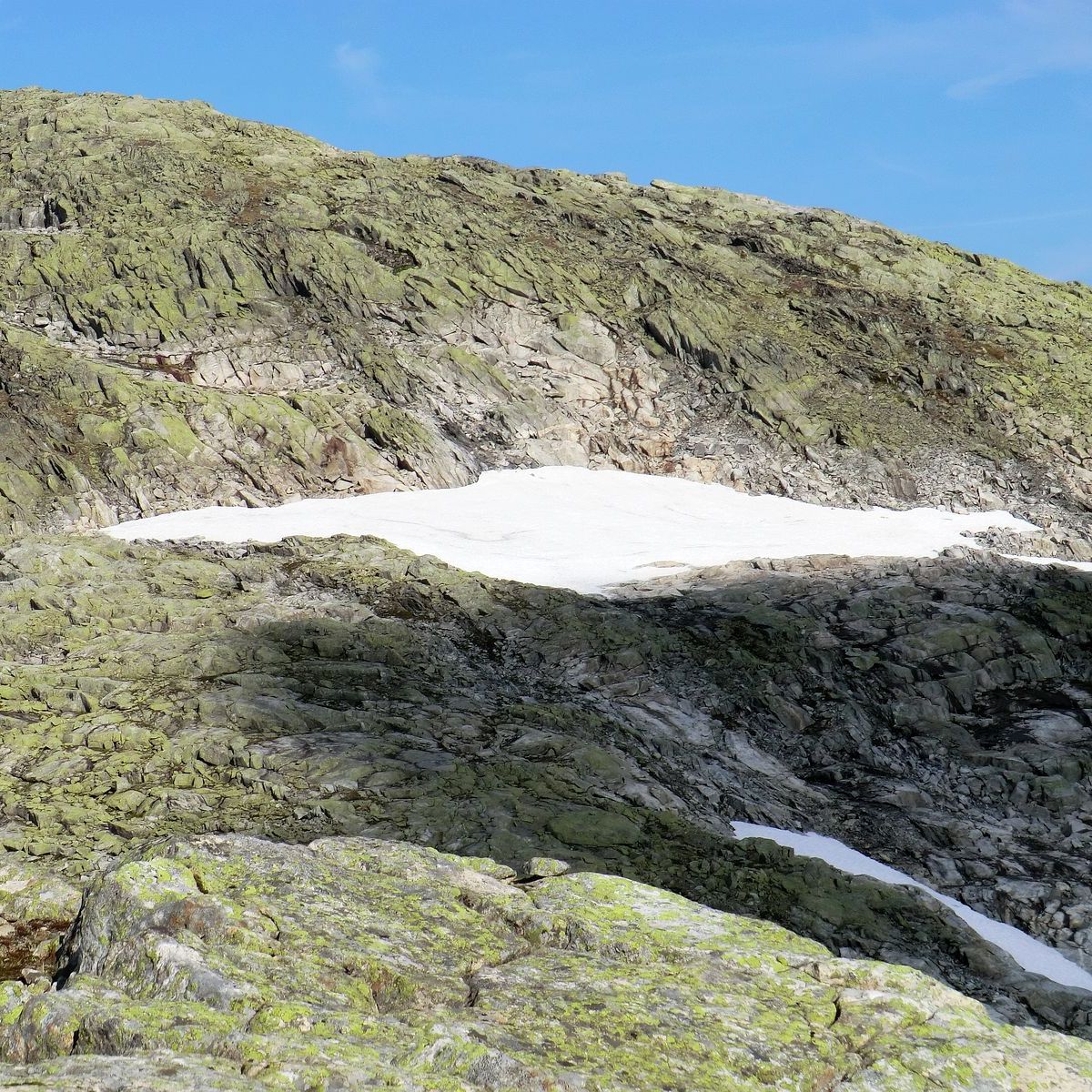
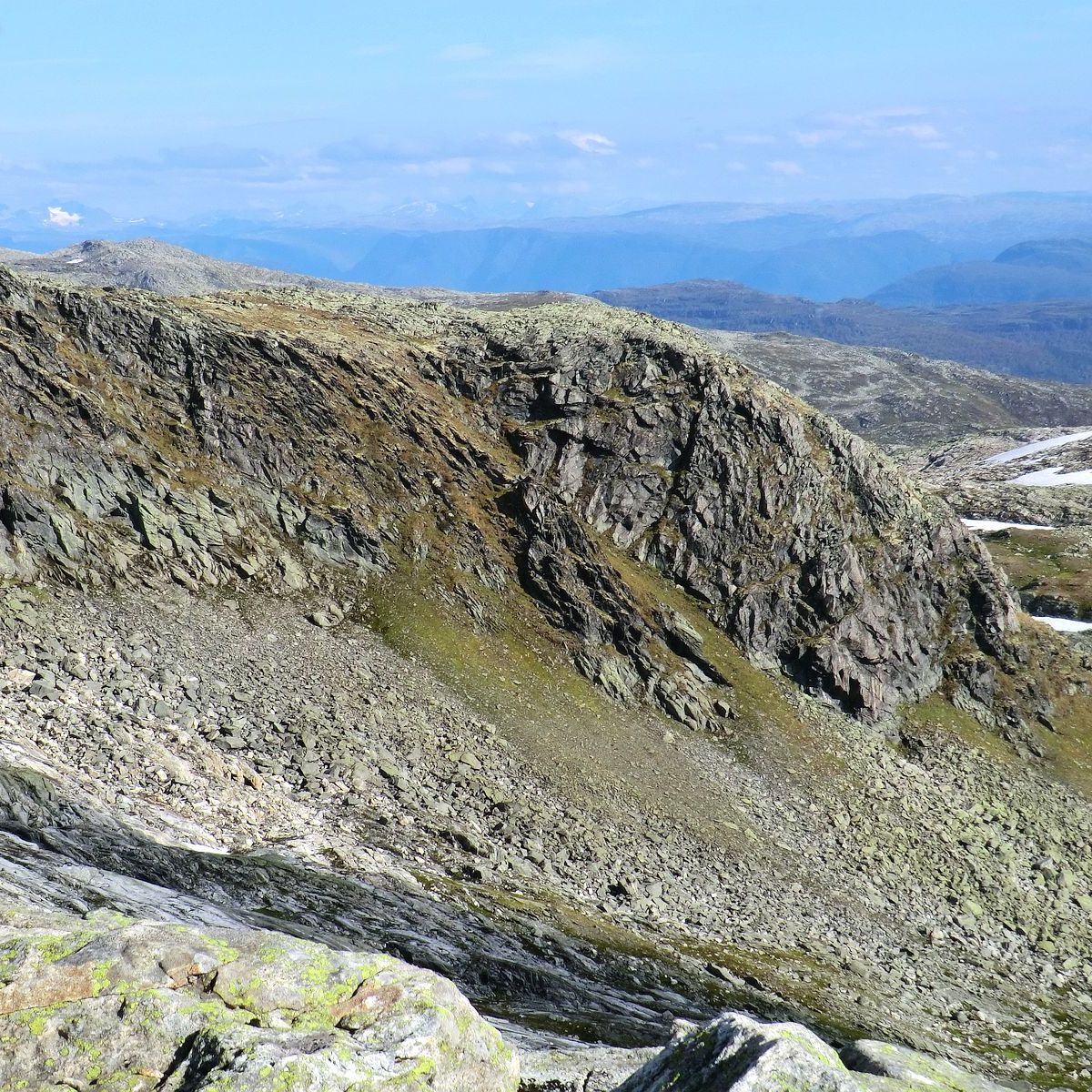
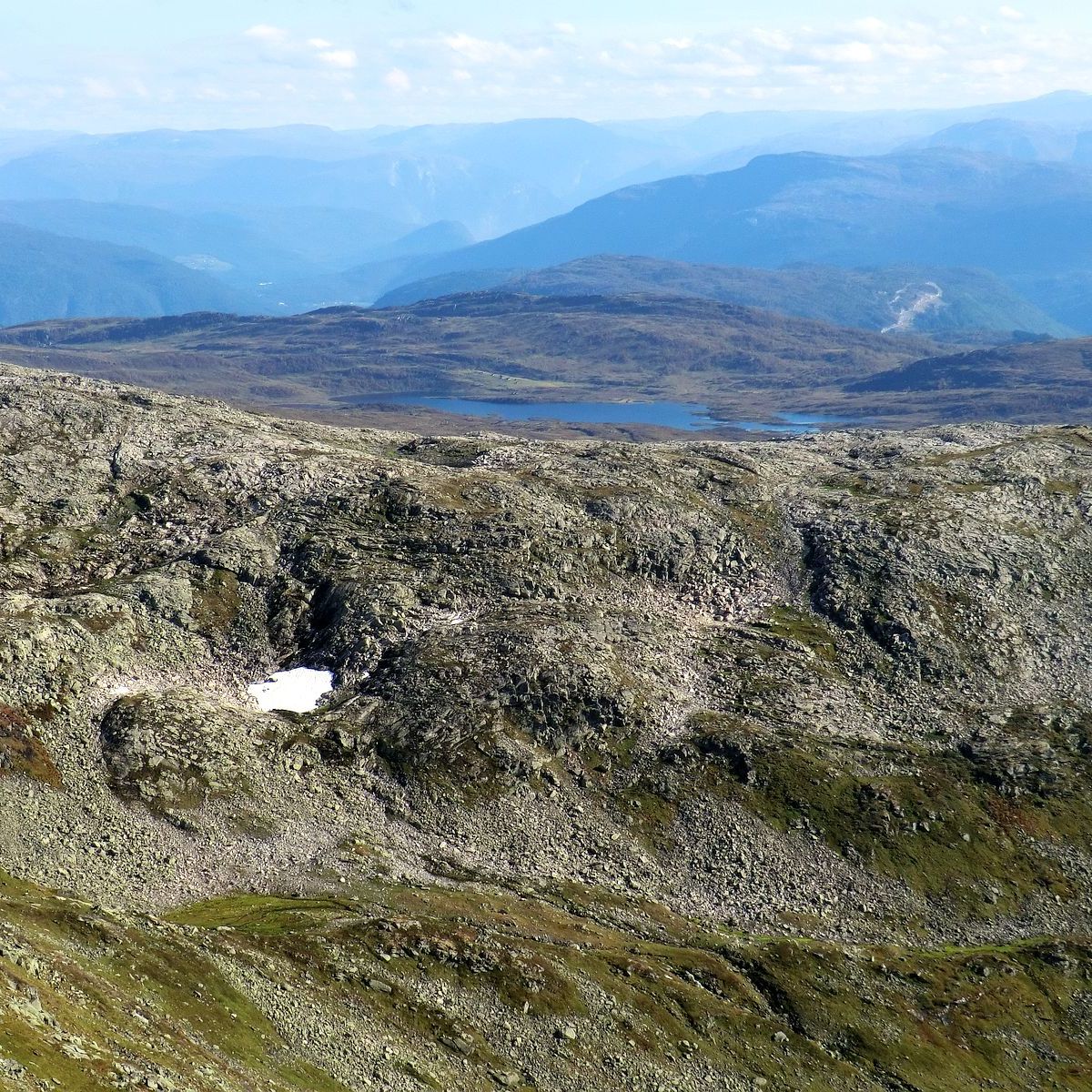
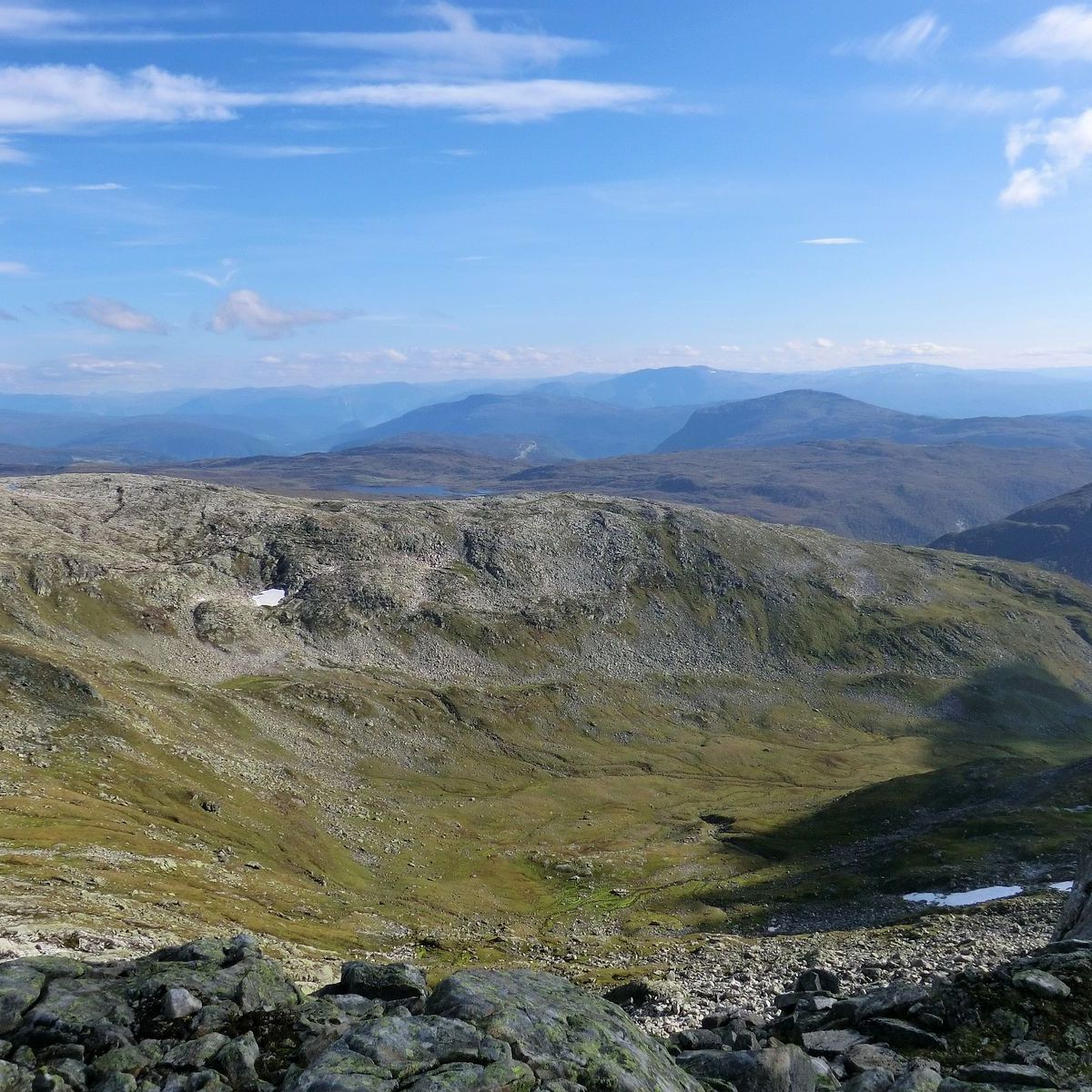
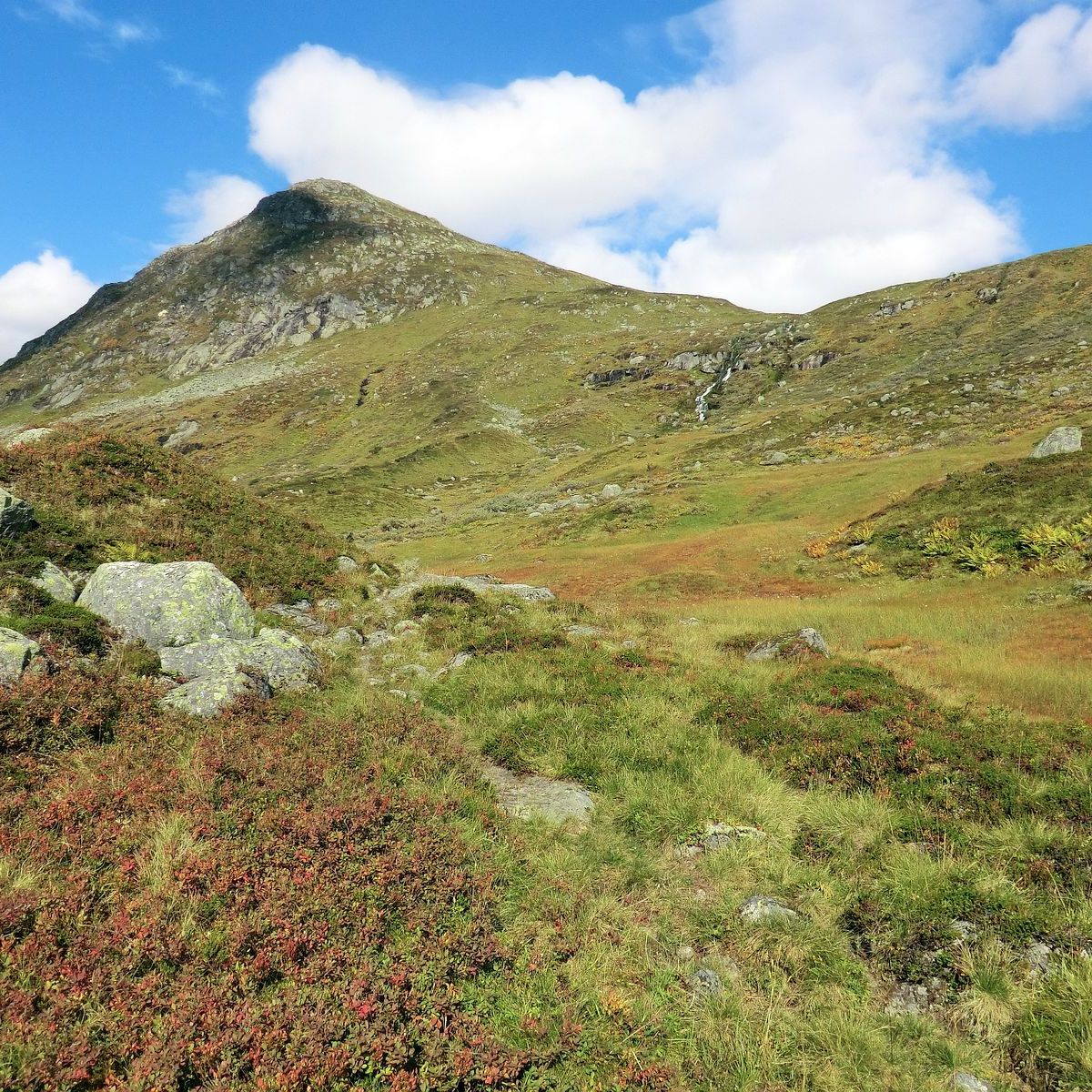
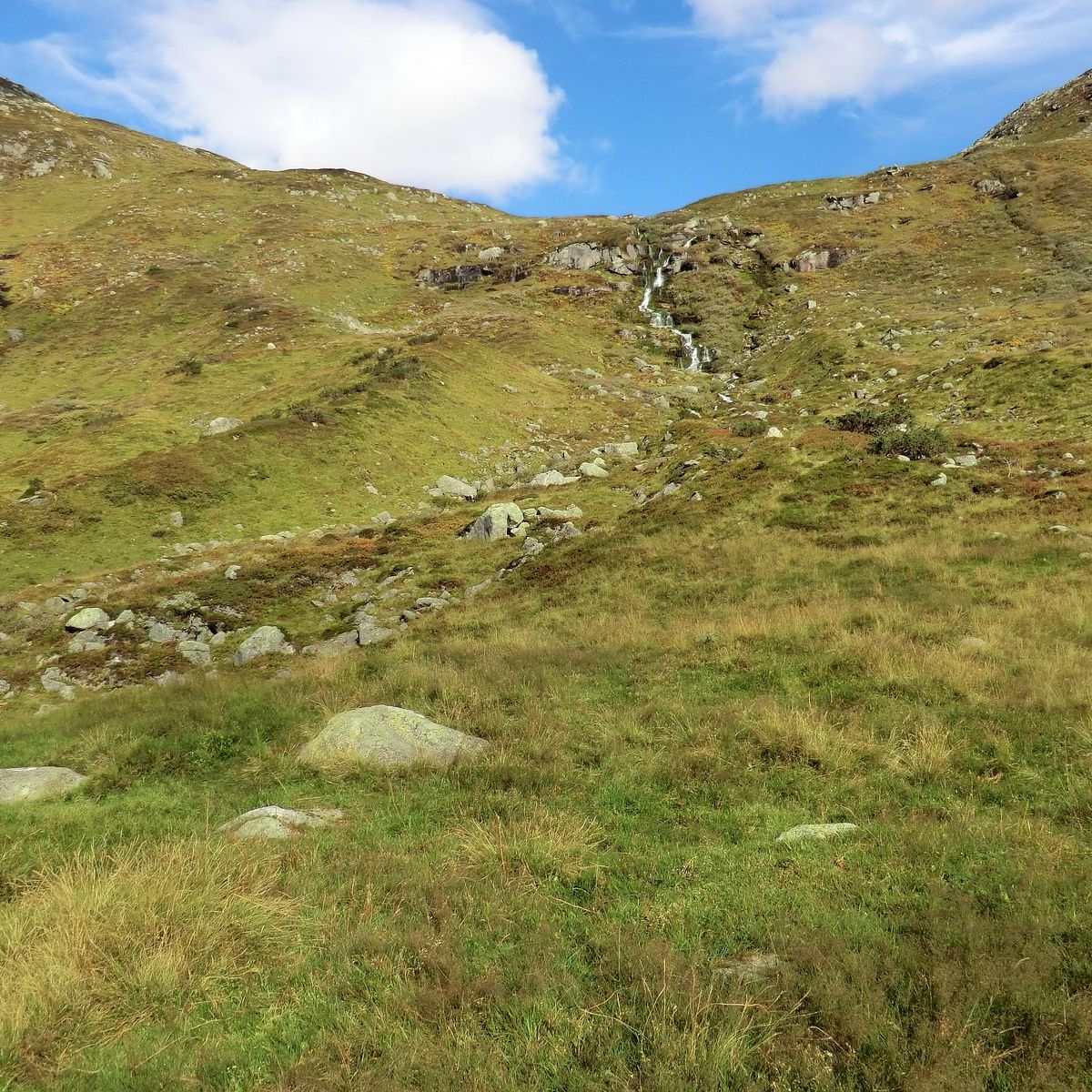
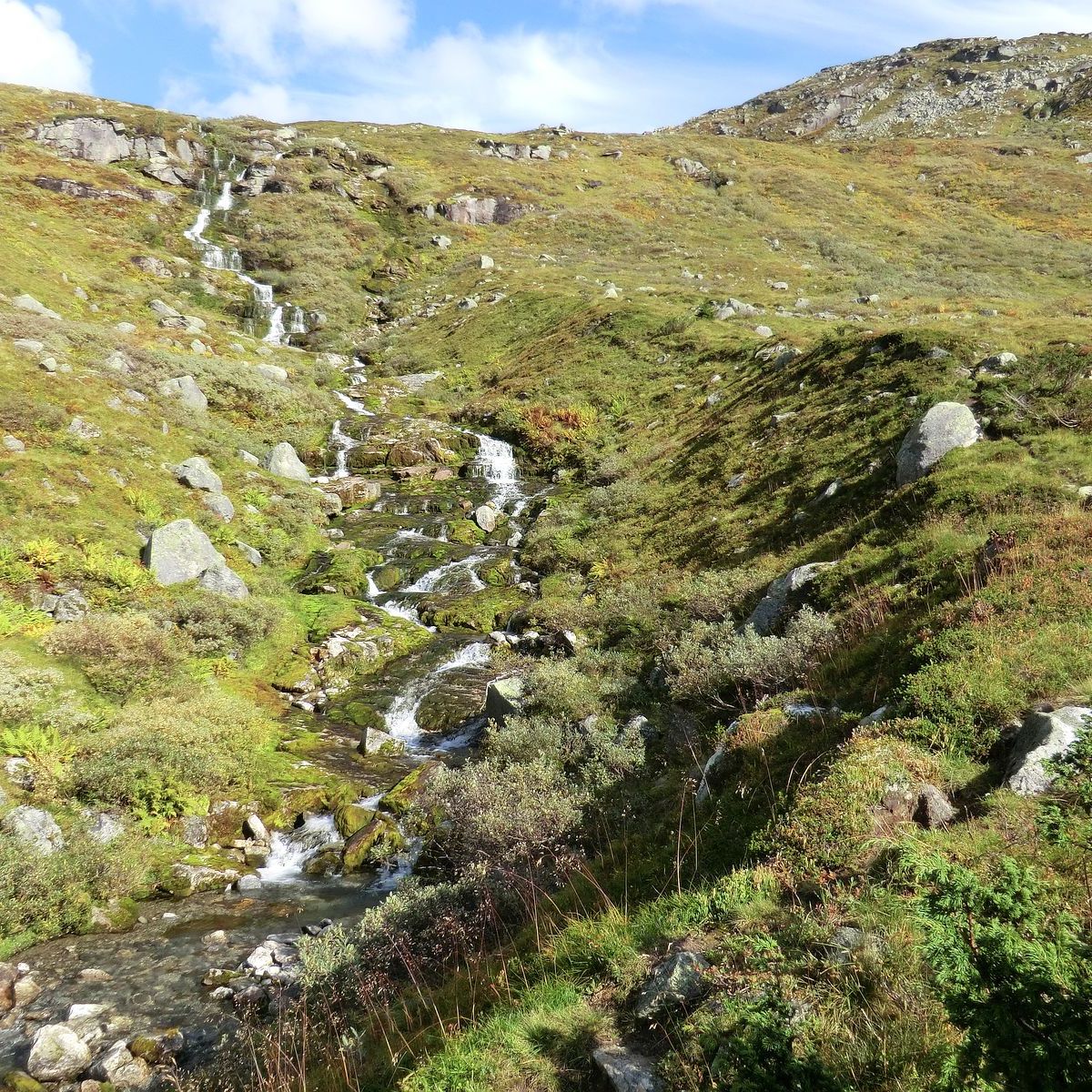
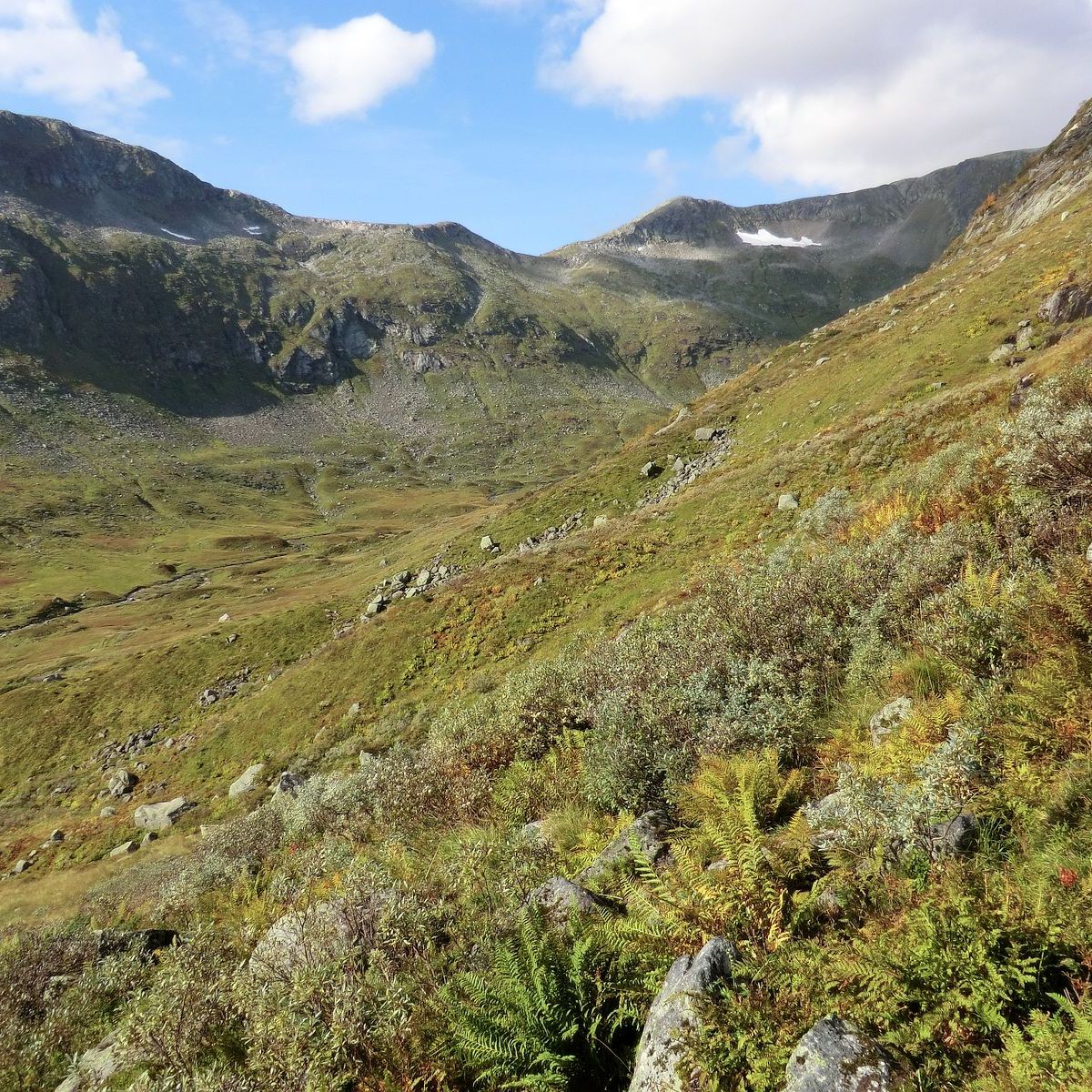
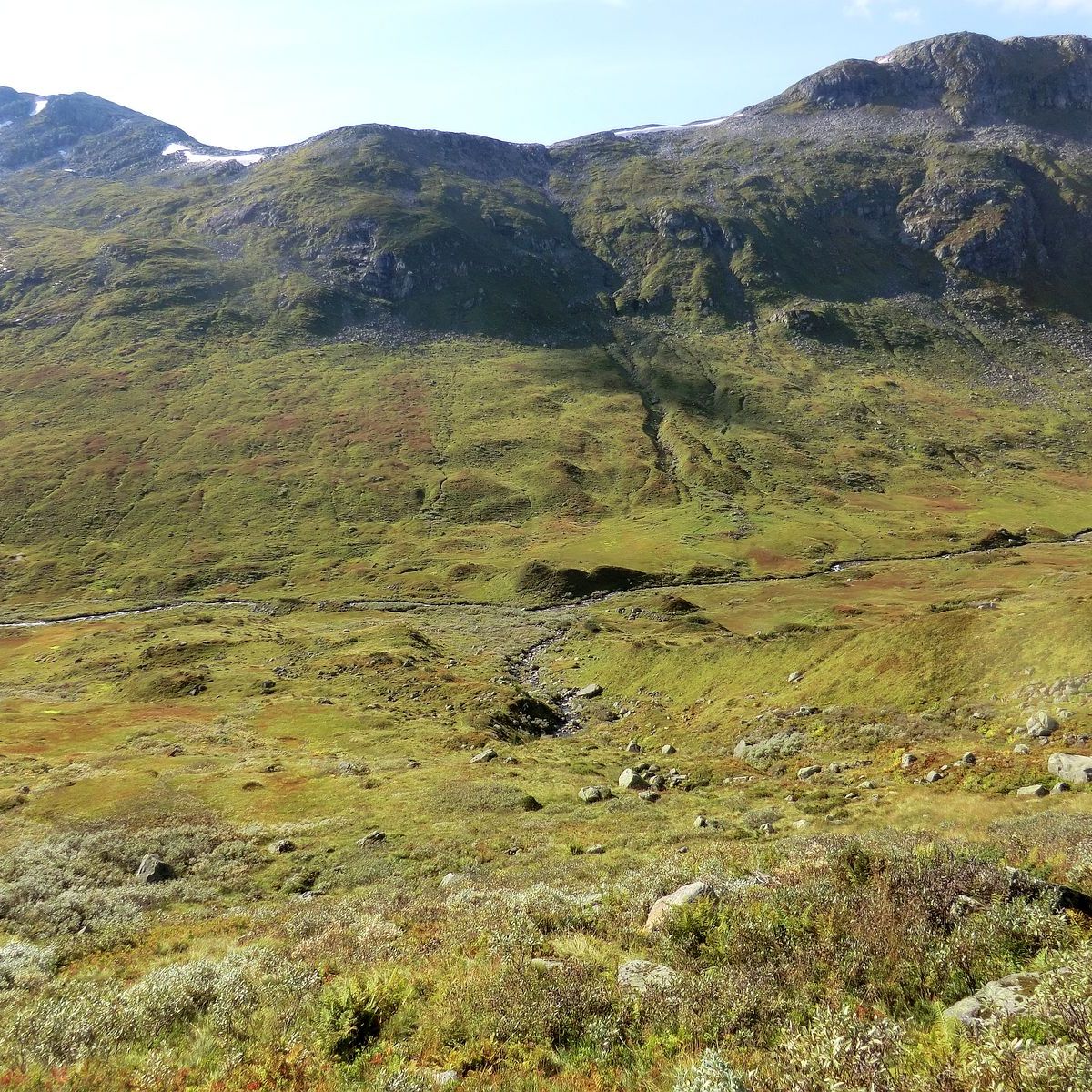
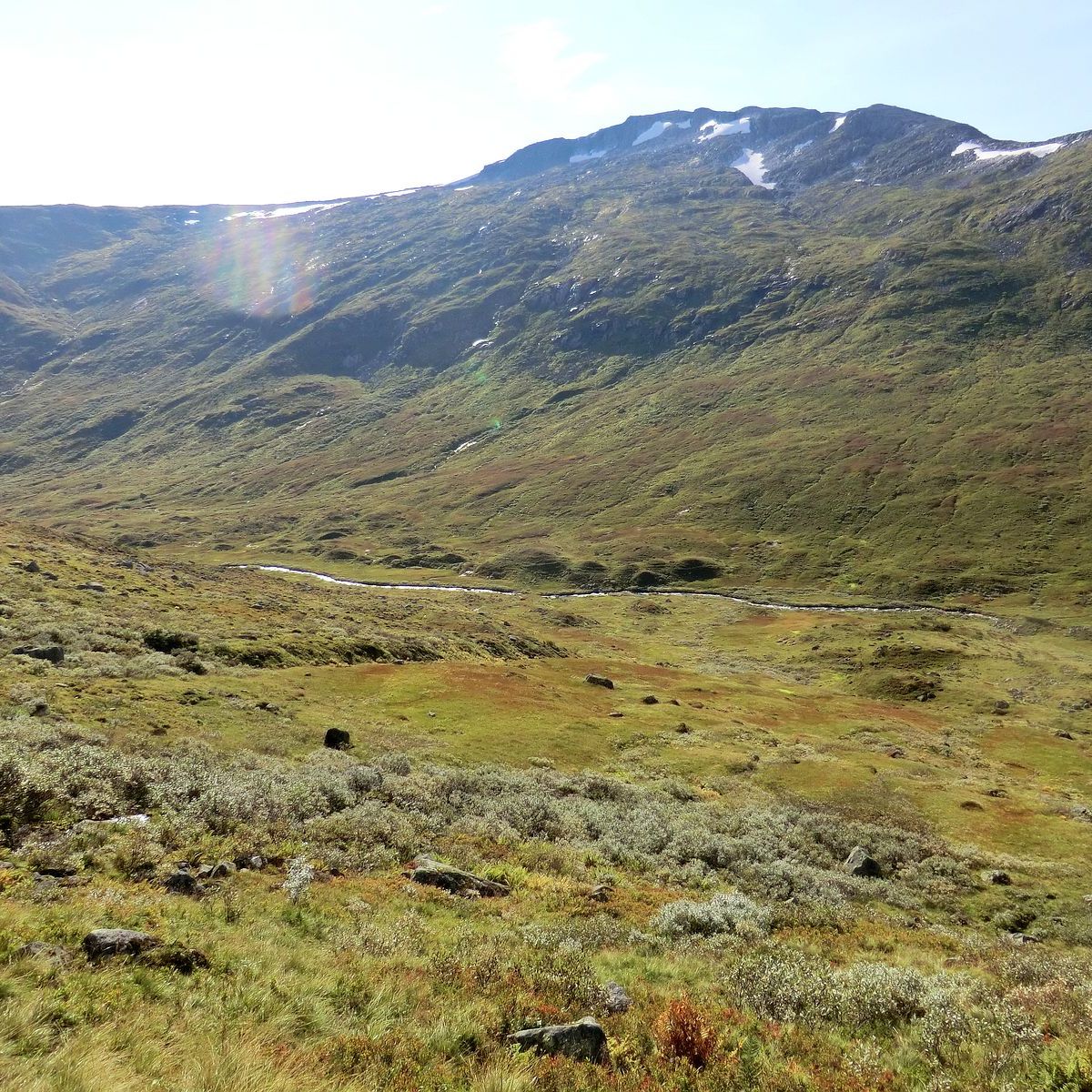
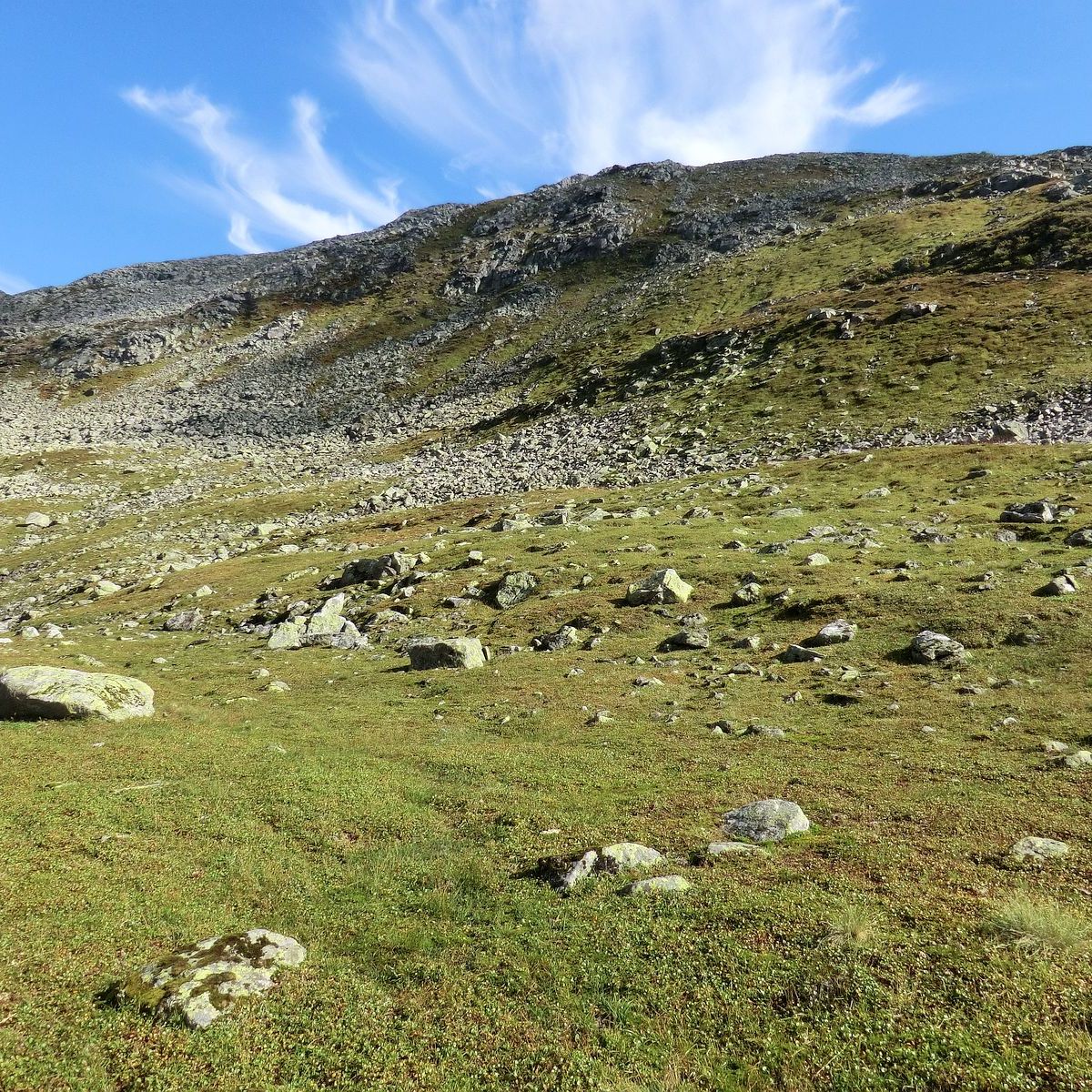
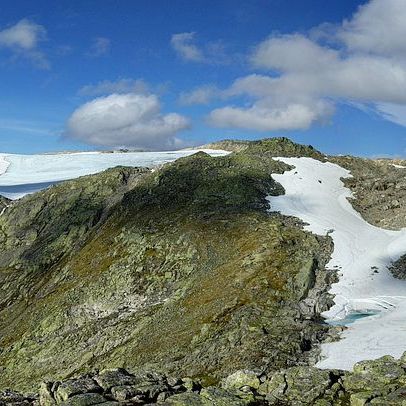
rygg-vogga-rosebotn-035Med turen til Røsebotn har du investert vel 3 timar på tur utan at du har kome deg i posisjon til å nyte utsikt over vestlandsnaturen. Mitt råd er at du investerer 1 time til på å koma deg opp på ryggen som går mellom Røsebotn og Vogga (inst i Friksdalen). Frå 1420 moh har du god utsikt rundt deg.  Om du vil nærare Vogge- og Myrdalsbreen er dei 15-20 minutt unna.

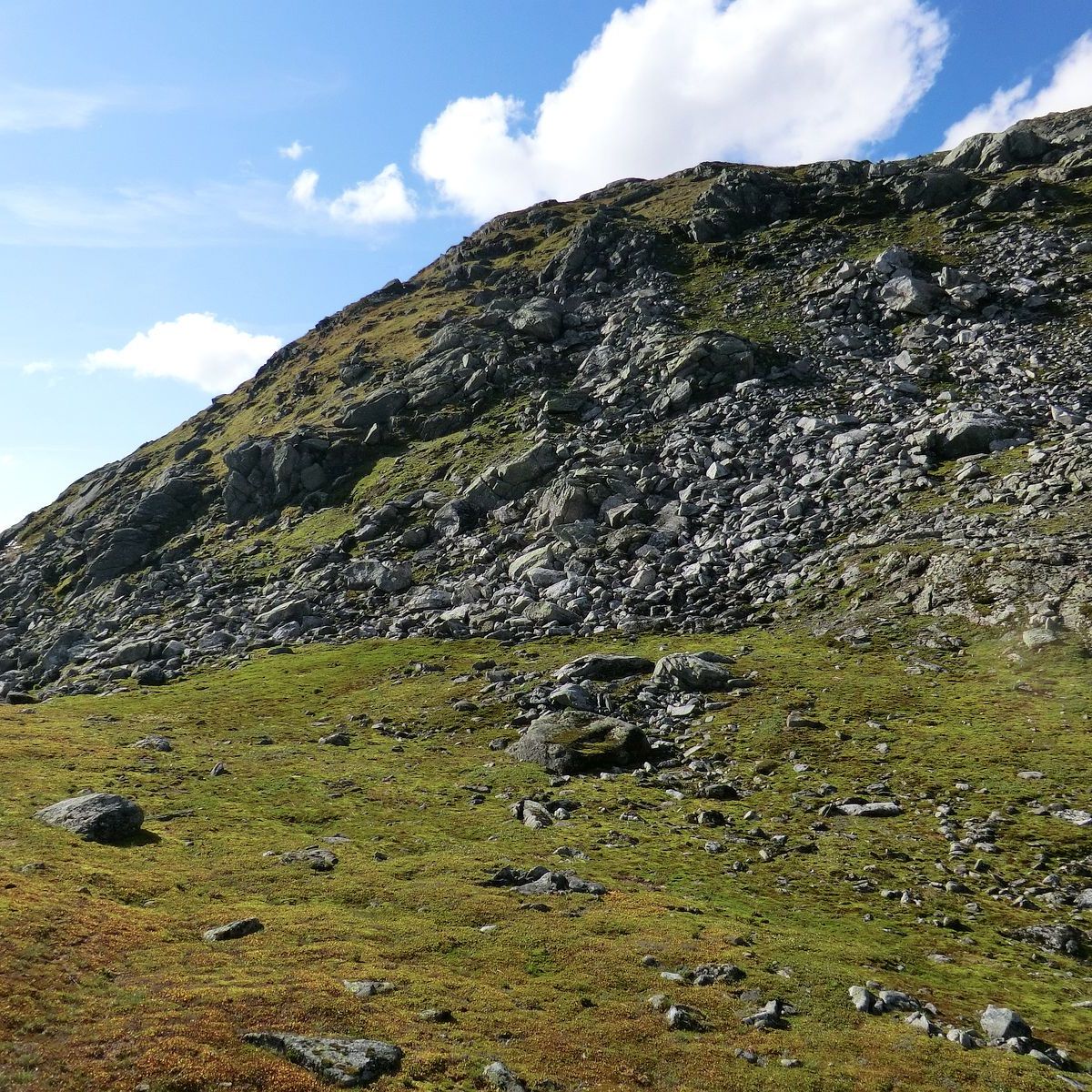
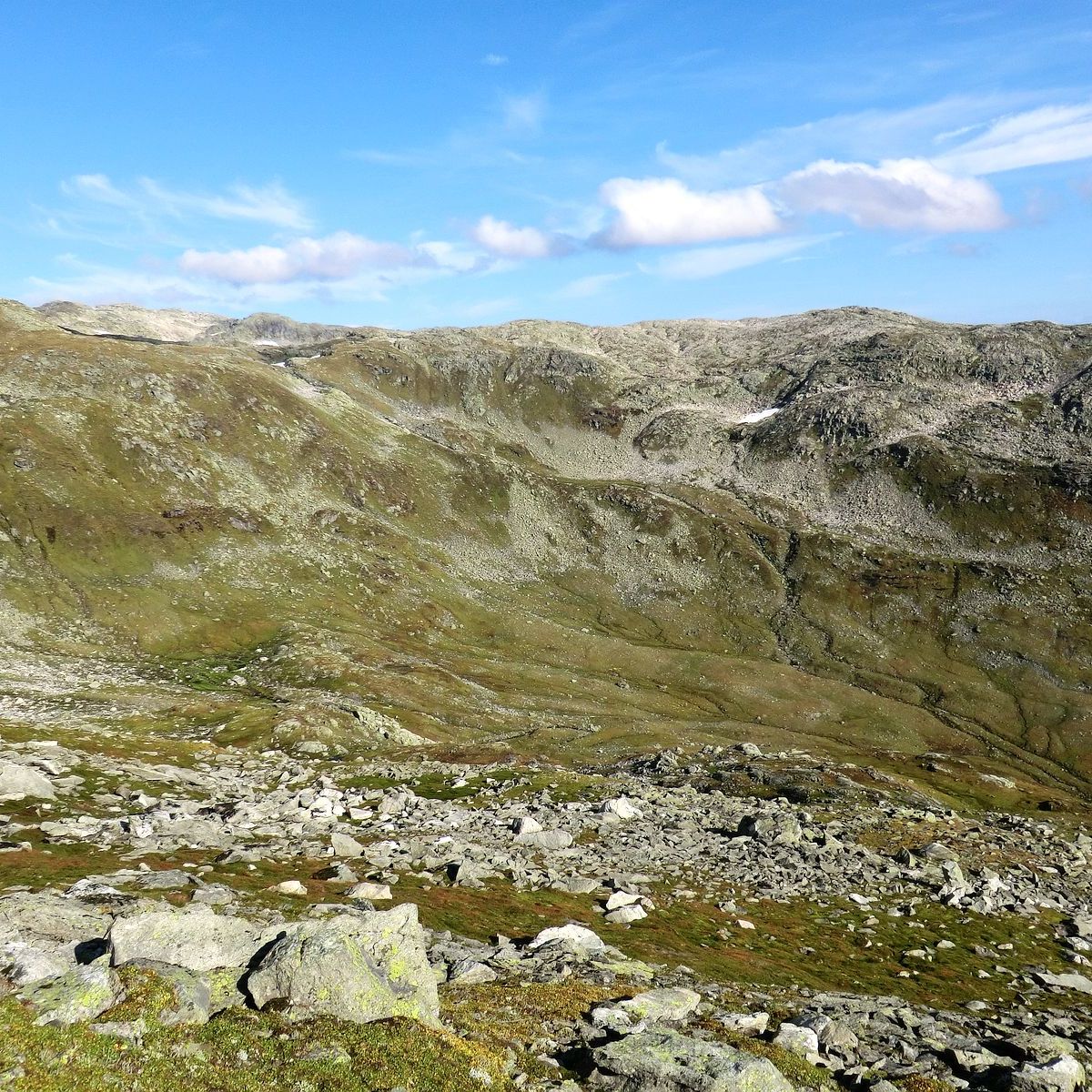
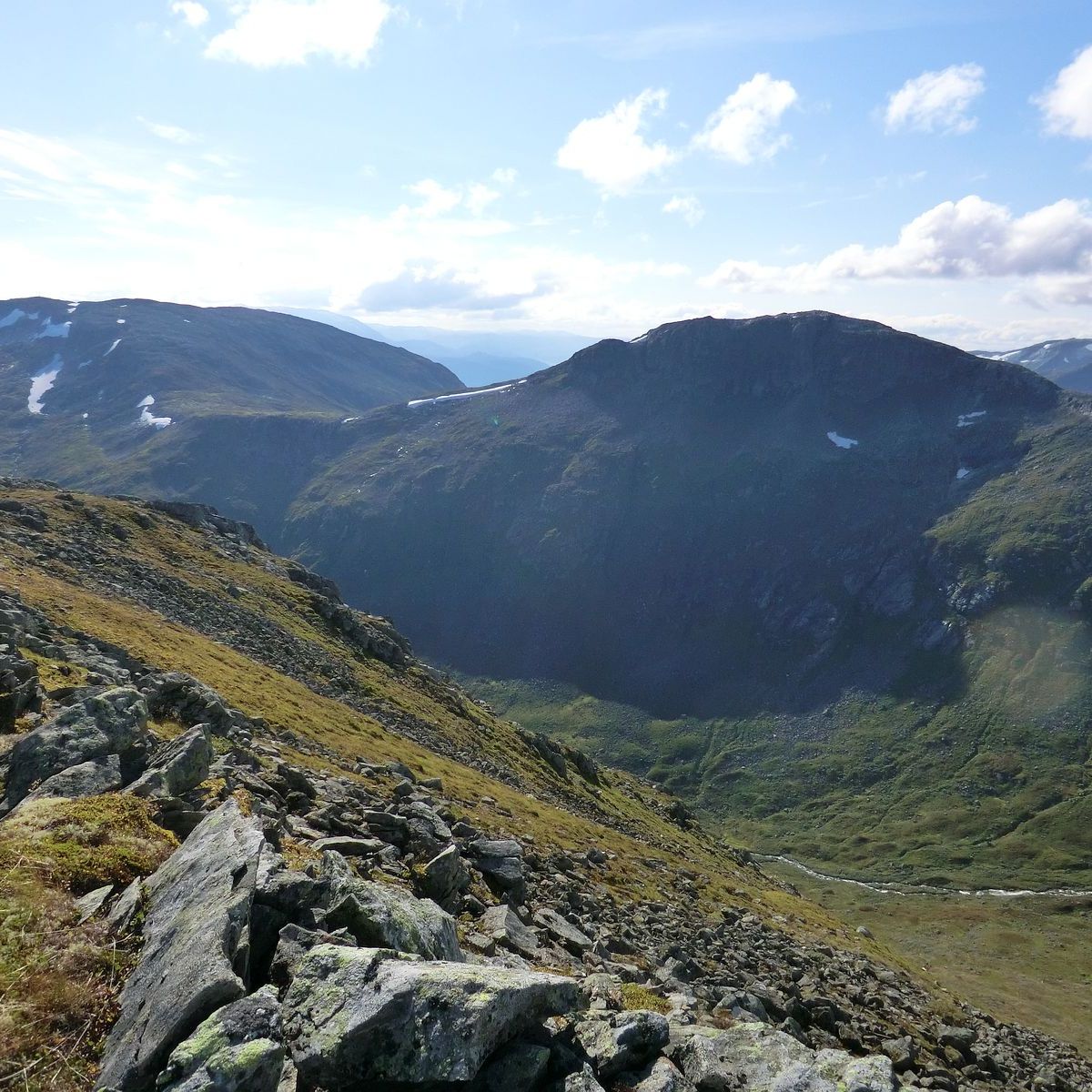
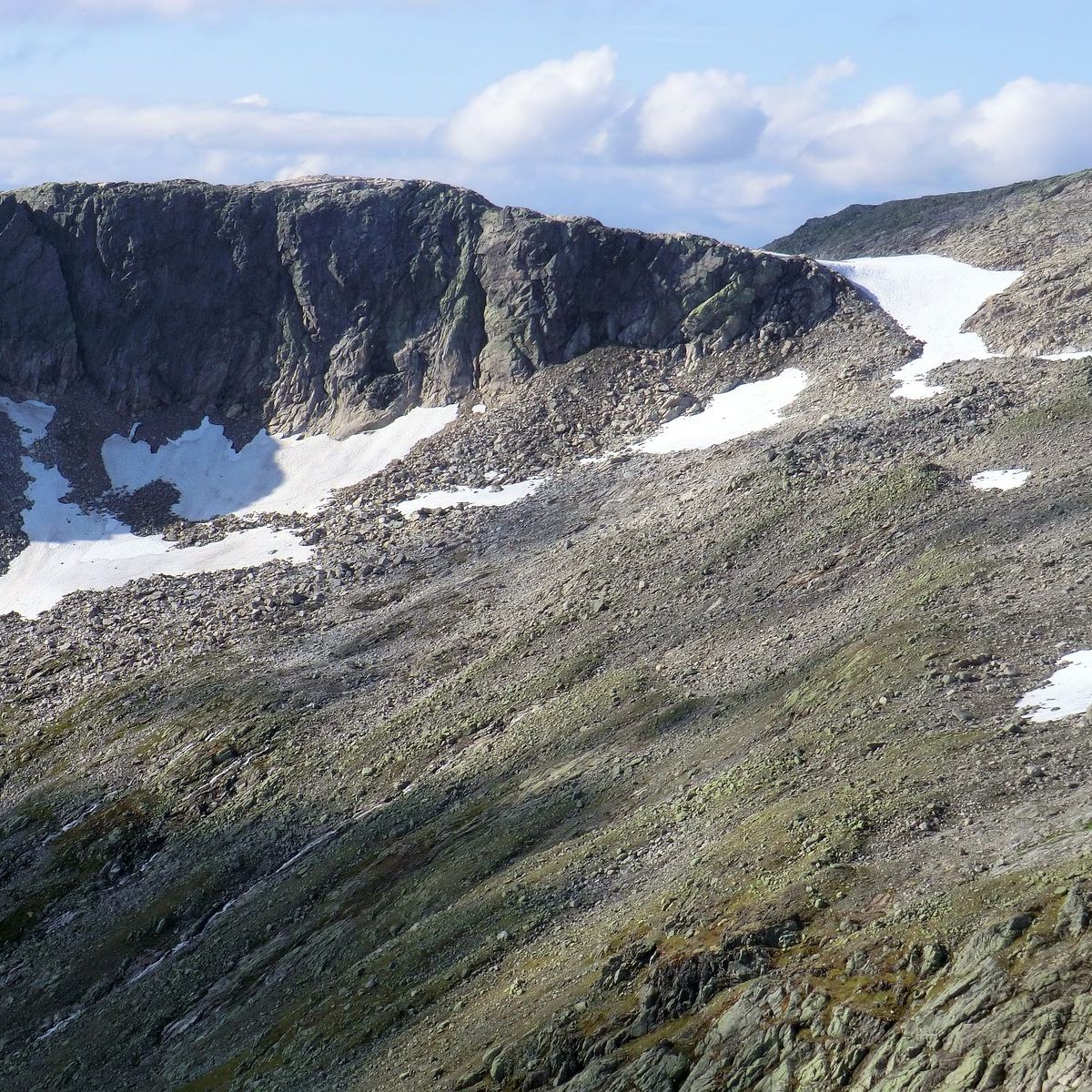
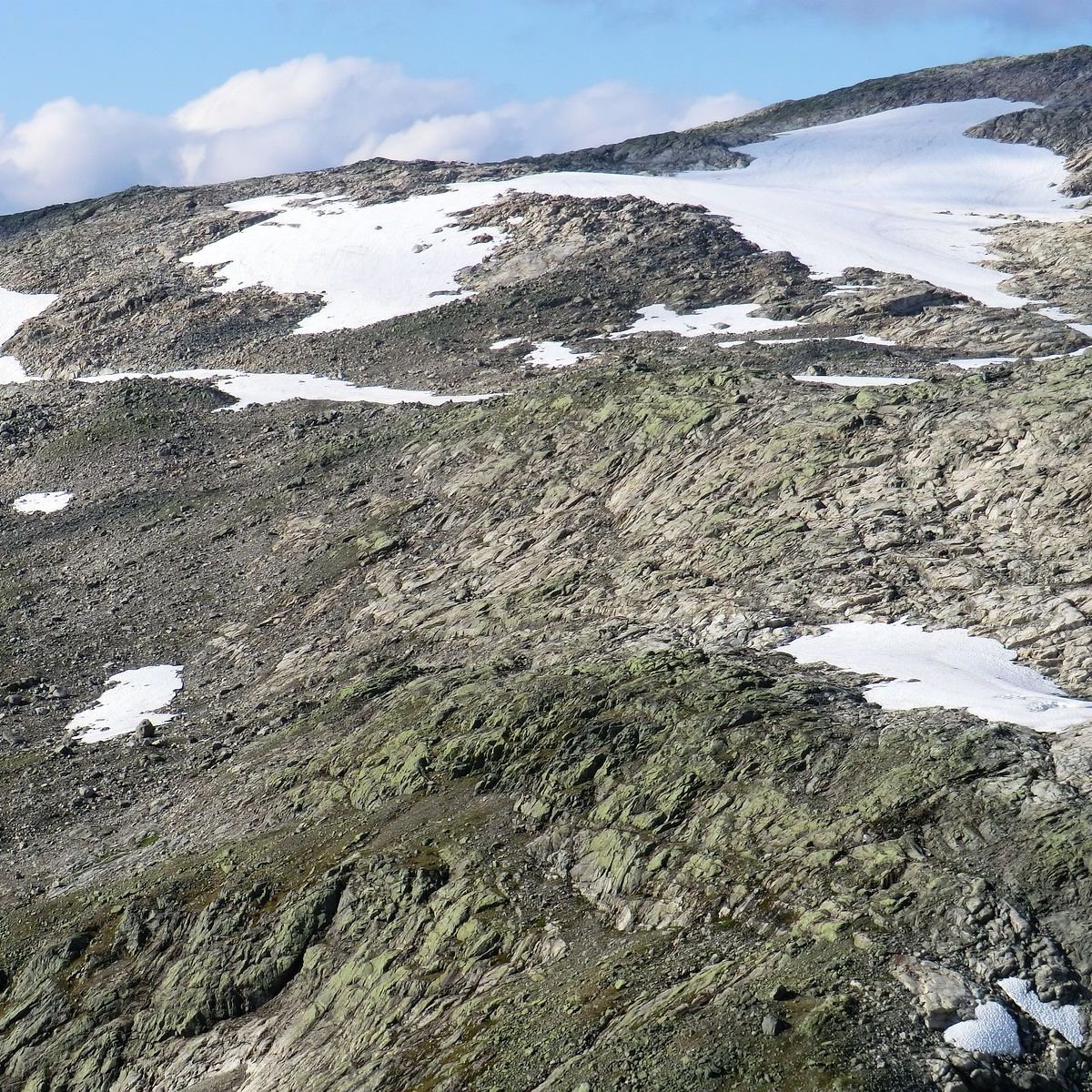
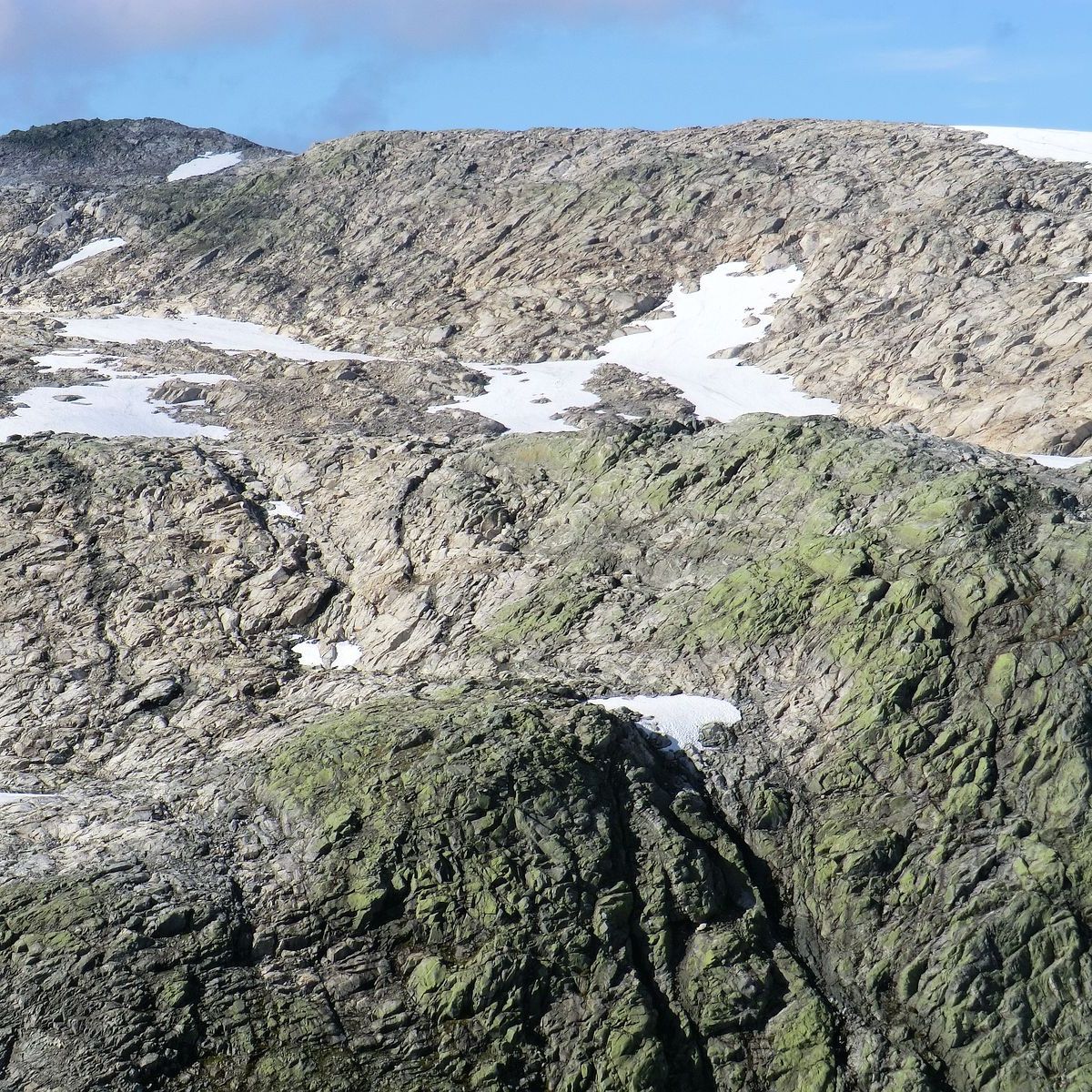
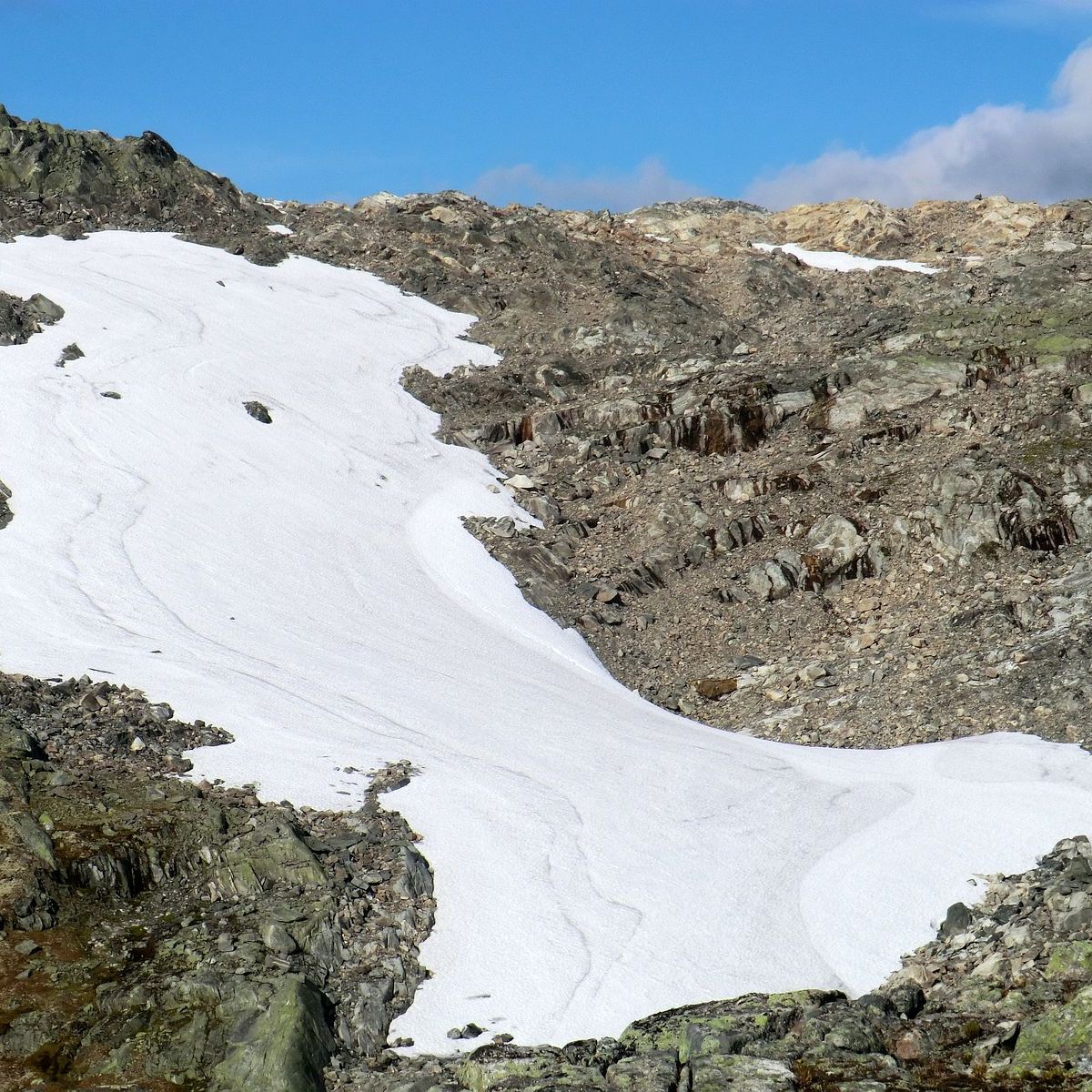
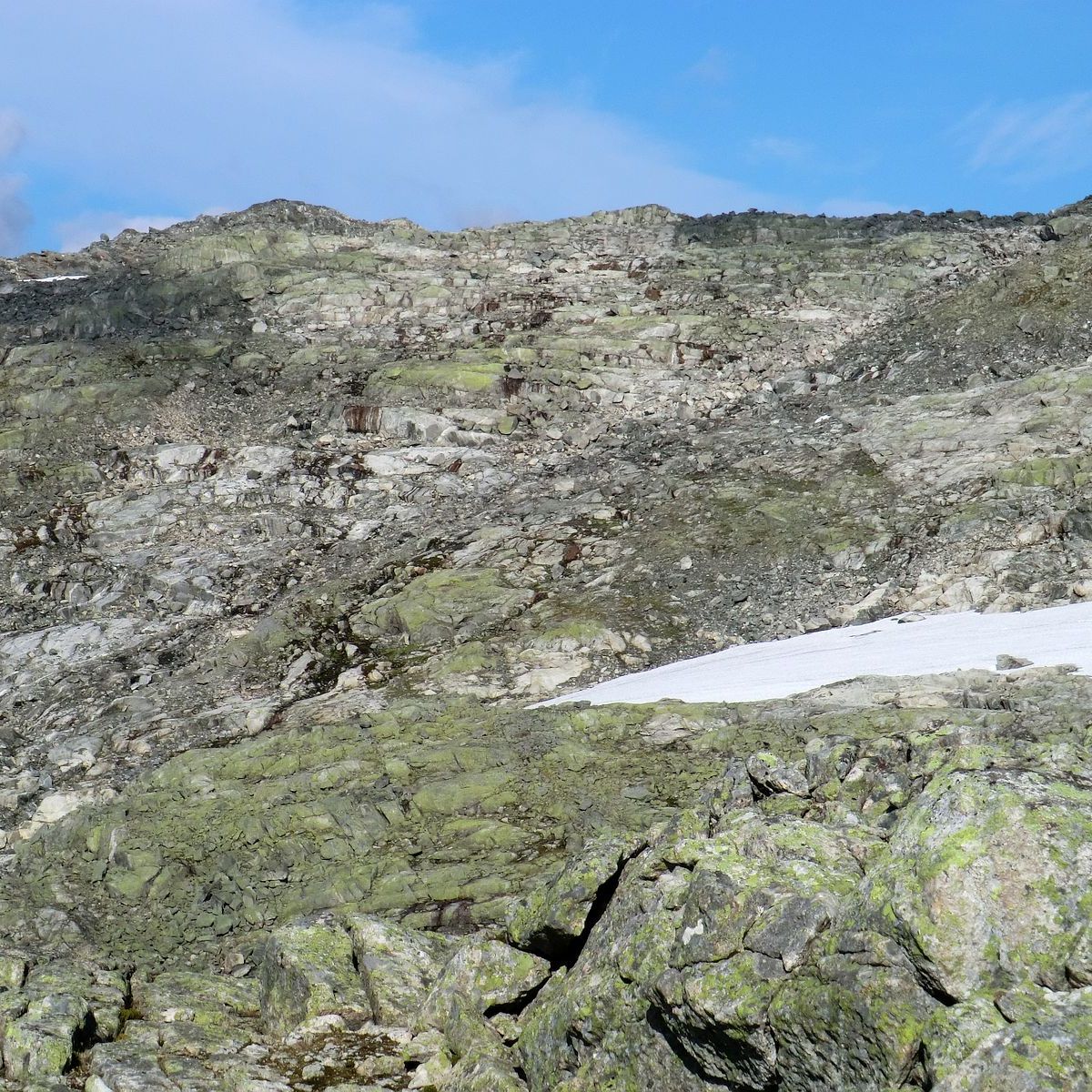
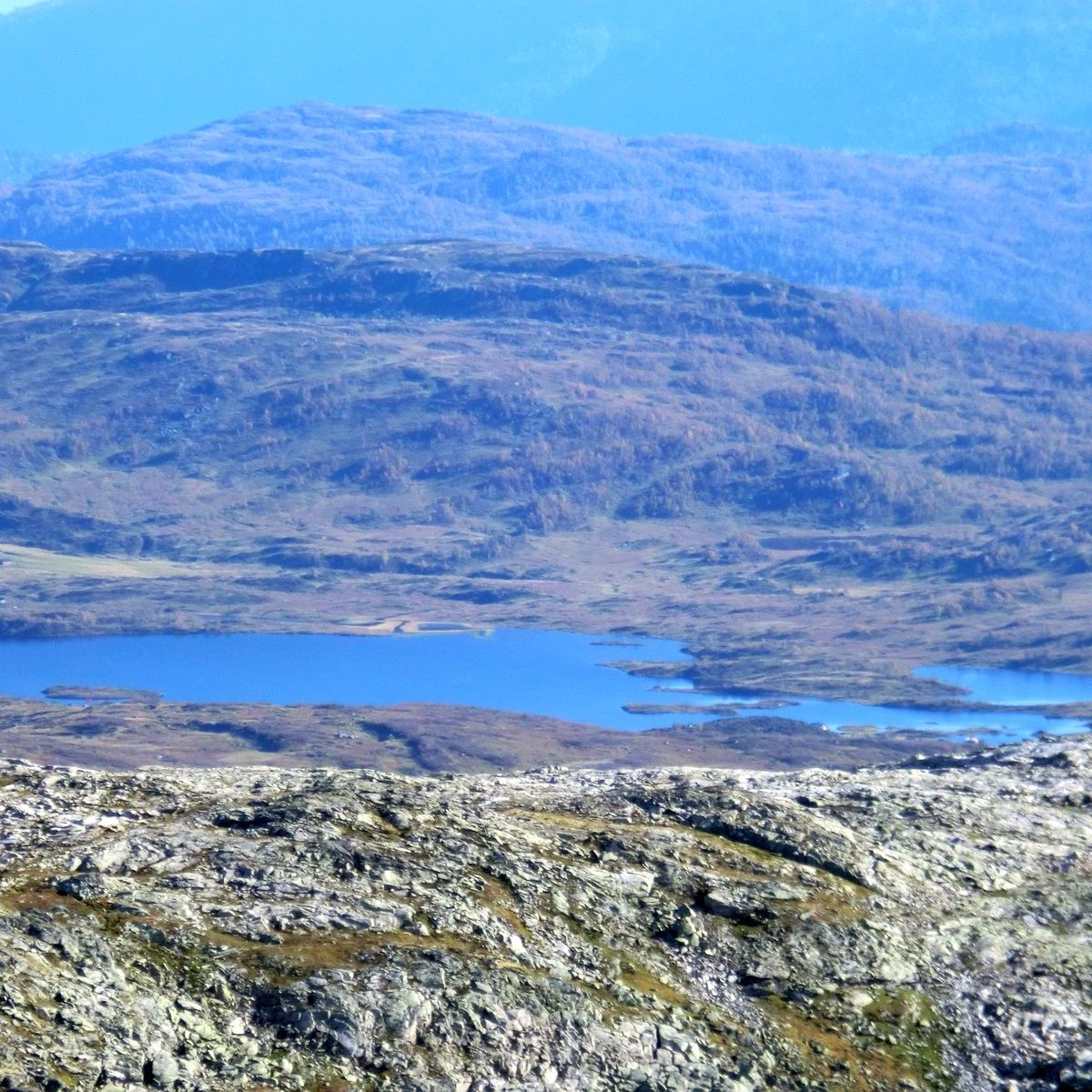
For å kome opp på ryggen føresler eg at du går inst i Røsebotn og finn skråninginga som skråar i sørleg retning opp til heimste del av ryggen. Når du kjem opp, kan du ta ein titt ned i Vogga før du følgjer dyrerekkje framover til du endar opp i lav og stein etter kvart som du nærmar deg målet. I sør til sørvest ser du mot Blankavatni under Kjeringafjell (1314 moh) og Kaldekletten (1320 moh). I vest ser du ned i Vogga, Voggevatnet og bort på Friksdalseggi (1455 moh). Bak dei ser du Hest (1360 moh) og Stav (1458 moh). I nord ser du Skarholten (1543 moh) samt Vogge- og Myrdalsbreen med det høgaste punktet på 1570 moh. I aust har du Røsebotn med Svolsetfjellet. I tillegg kan du på ein godversdag sjå inn i Hurrungane, mot Kaupanger, øvre Sogndal, Øvstedalen, Fjærlandsete og Lusaskard.

Turen opp på ryggen er delt i fem deler:

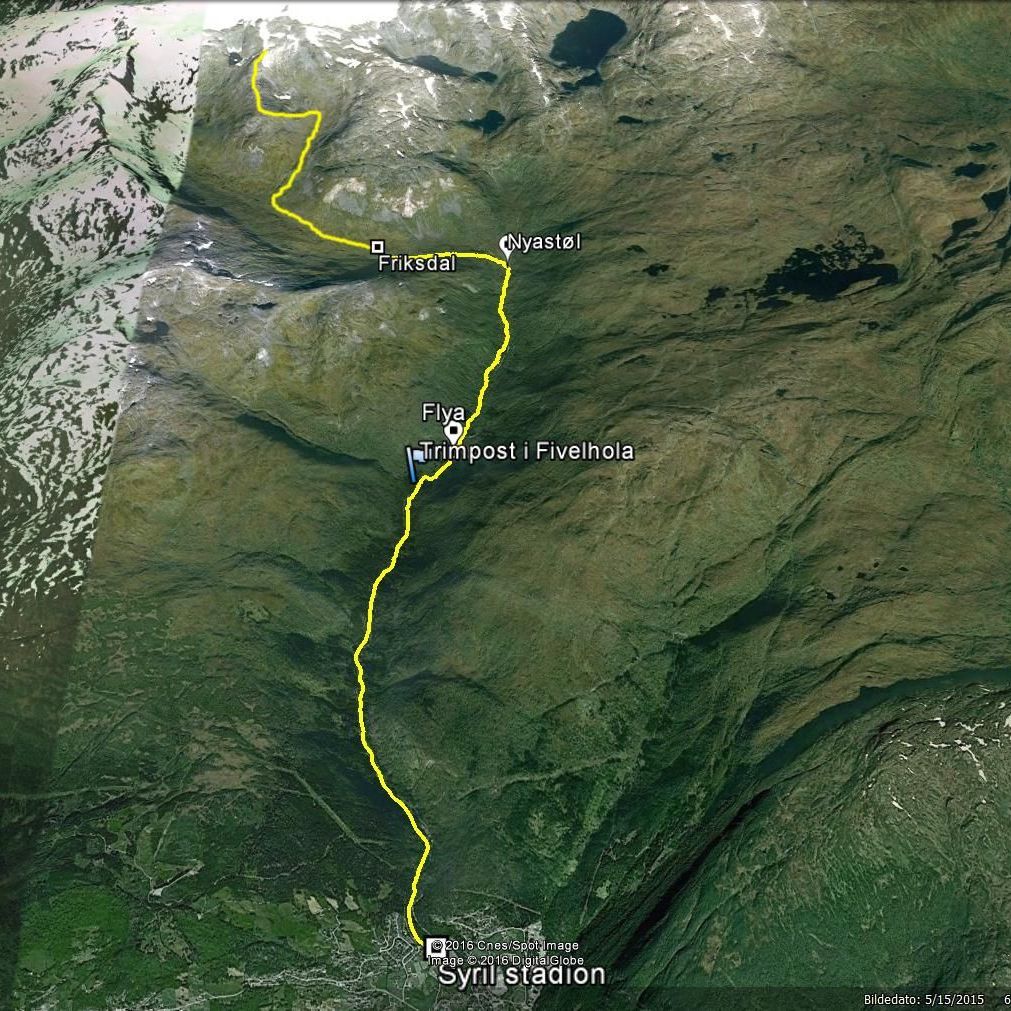
  1. Fram Henjadalen til Flya
  2. Flya til Nyastøl
  3. Nyastøl til Friksdal
  4. Friksdal til Røsebotn
  5. Røsebotn og opp på ryggen

Tur: Røsebotn

rosebotn-036

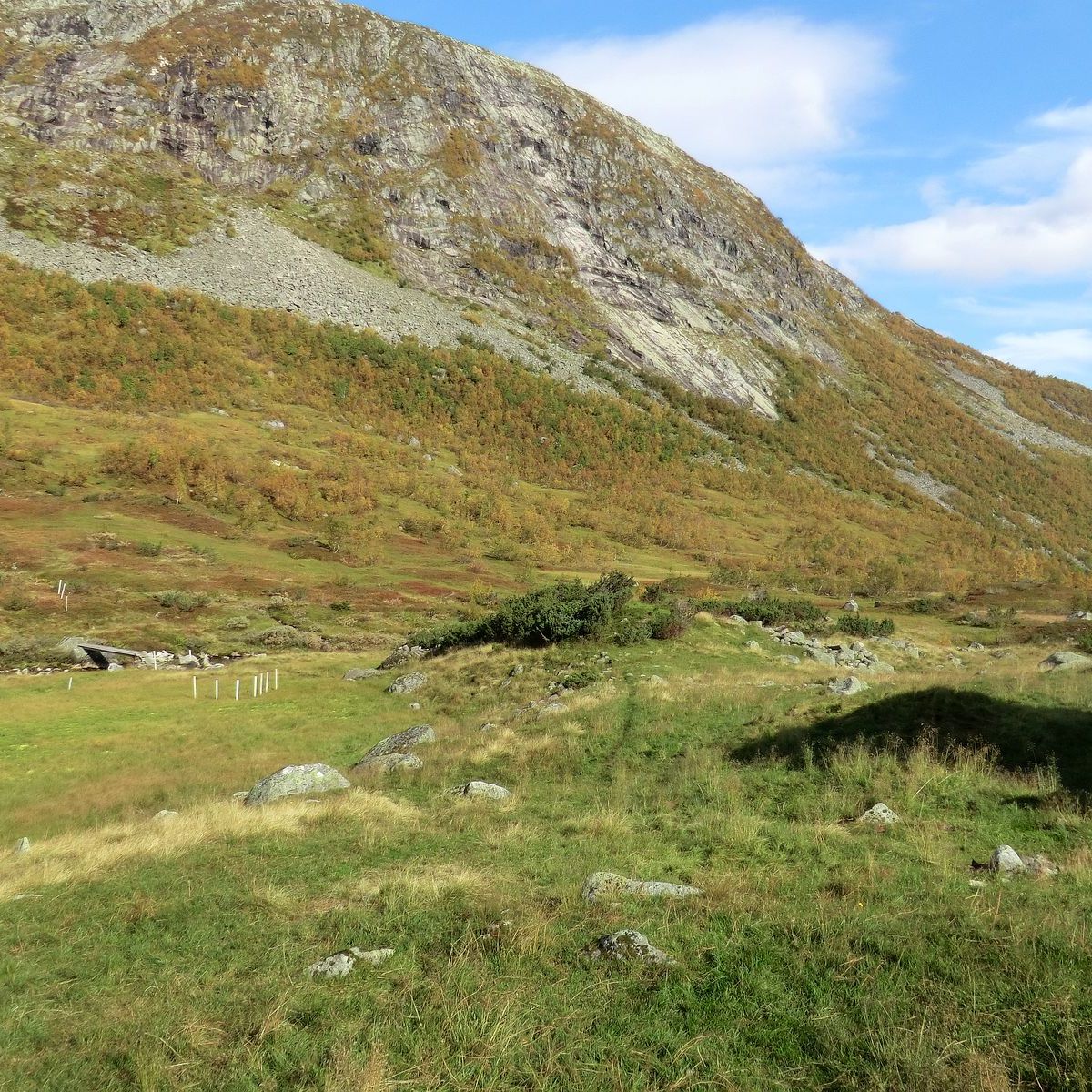
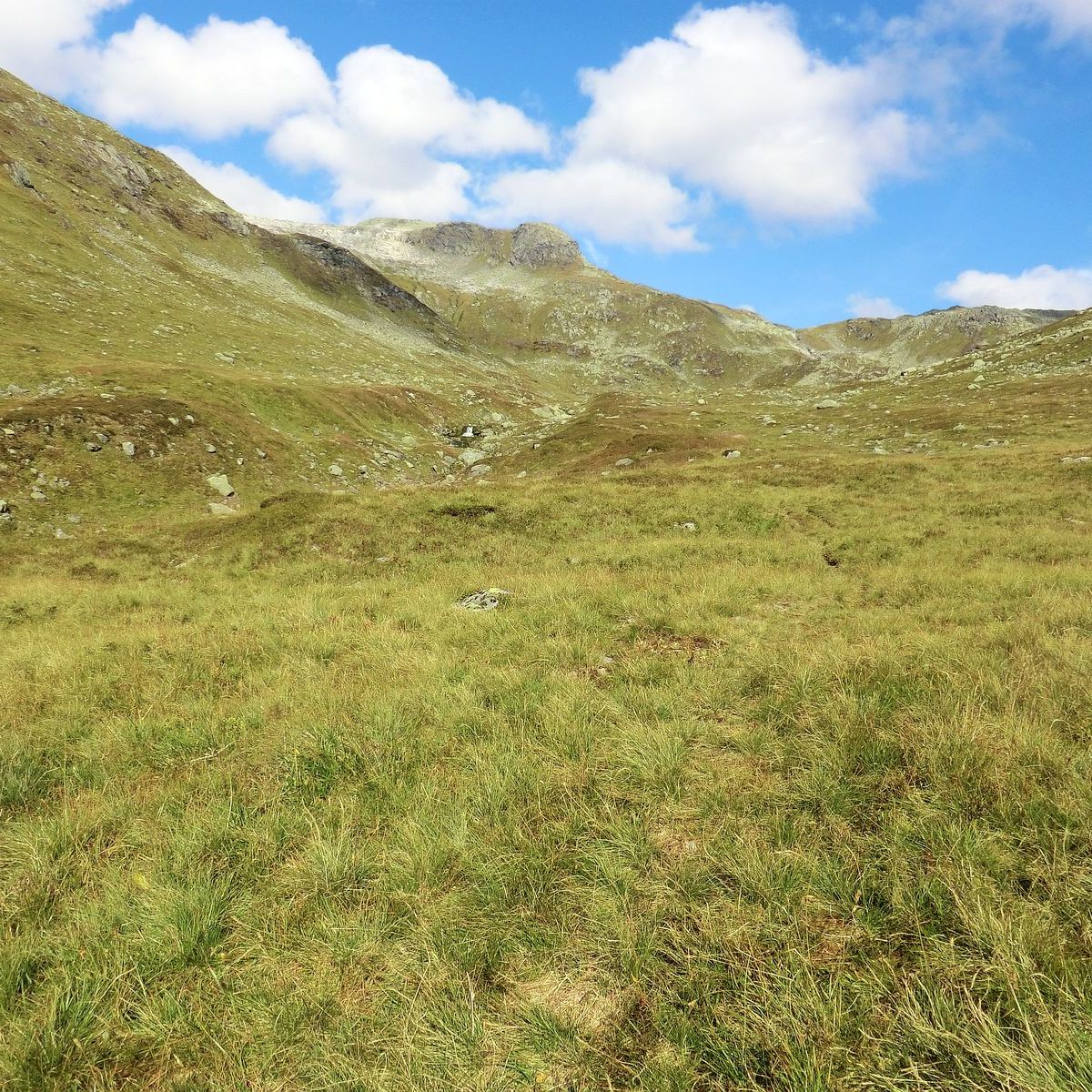
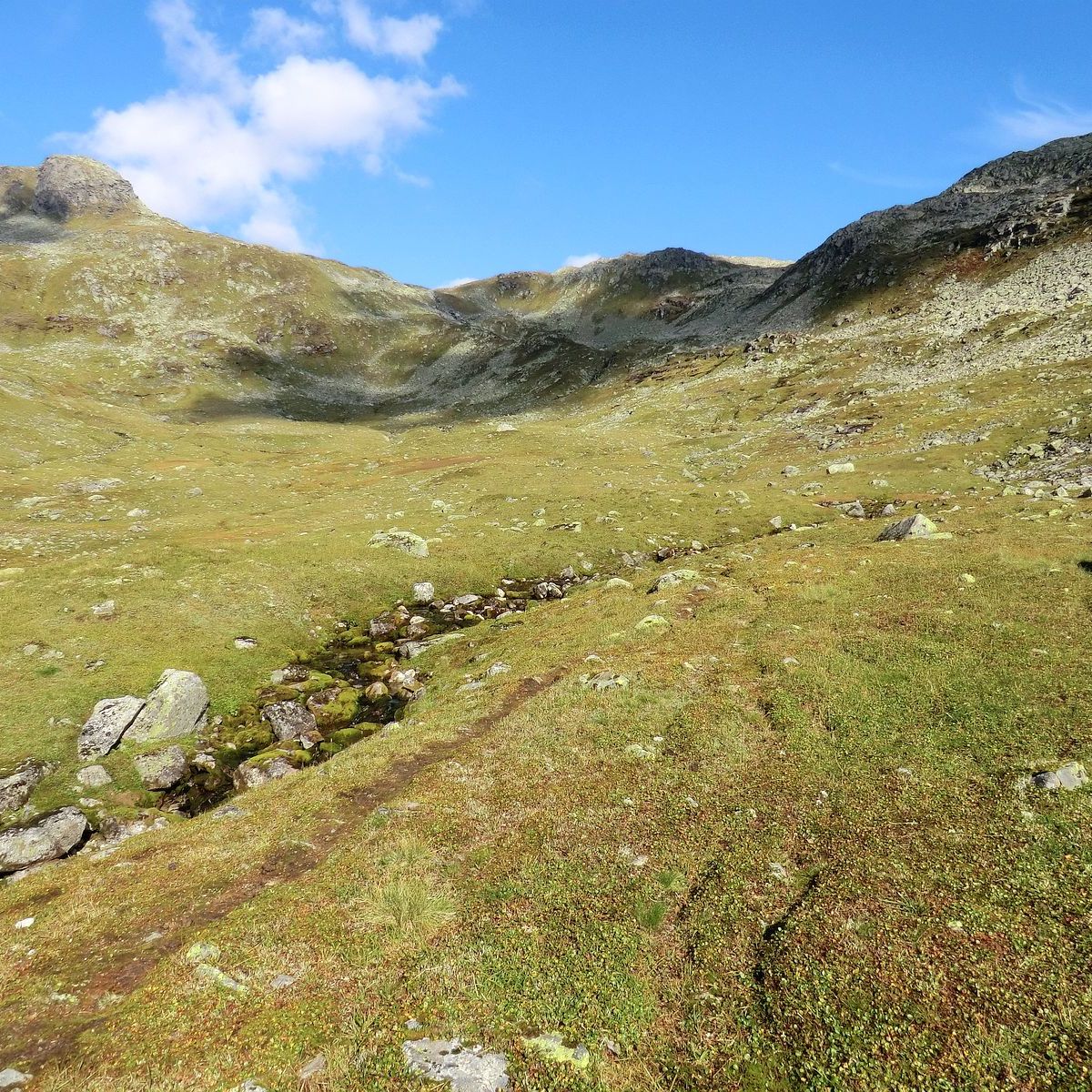
Frå stølsområdet i Friksdal kryssar du Friksdøla på brua like nordom stølen. Framover dalen følgjer du eit dyrerekkje (dyresti) til du kjem til elva Røsebotna som kjem ned frå Røsebotn. Du skal berre opp ca 100 høgdemeter i høve stølsområdet. Turen fram går i slak motbakke. Stien er tydeleg, men forsvinn delvis i dei korte, blaute parti.

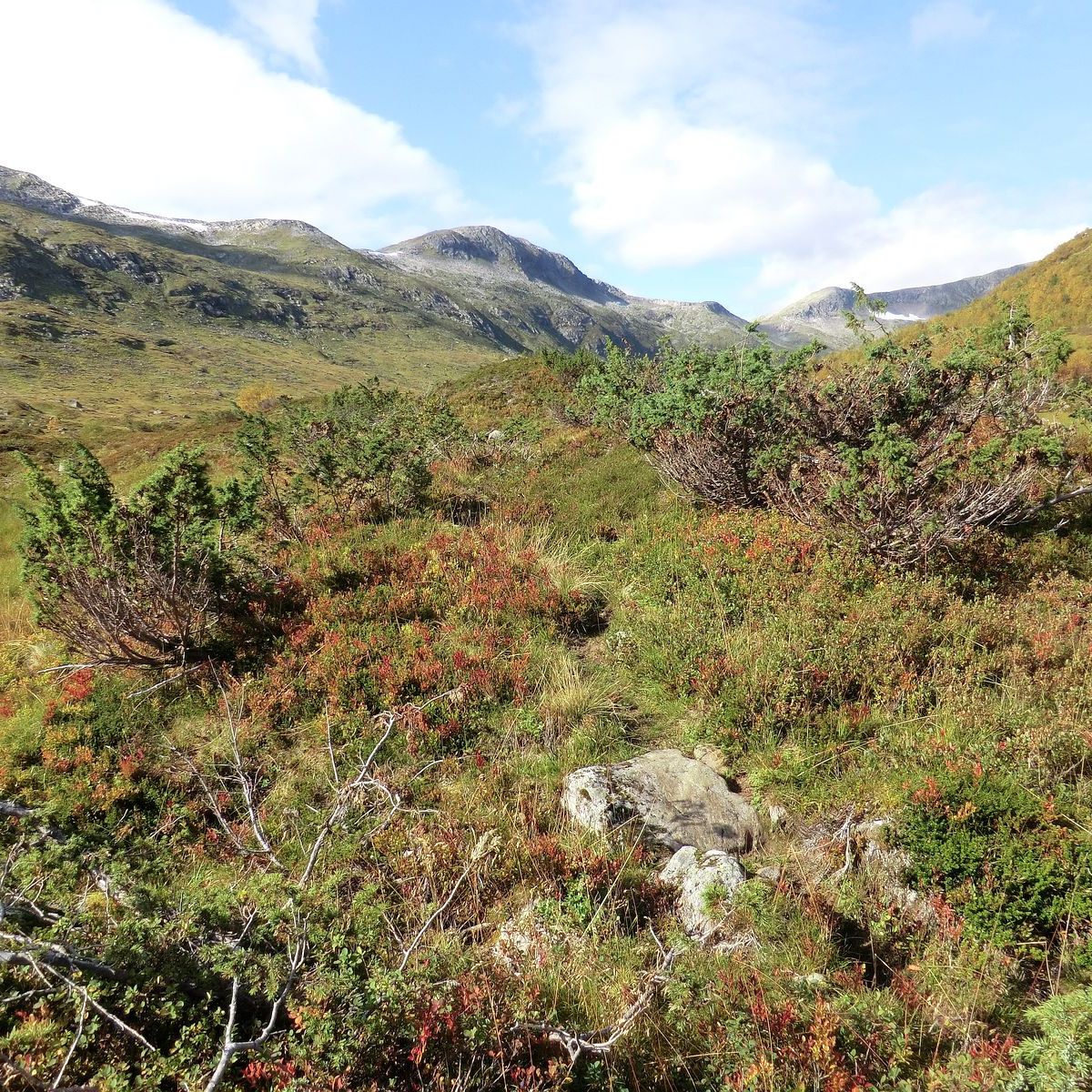
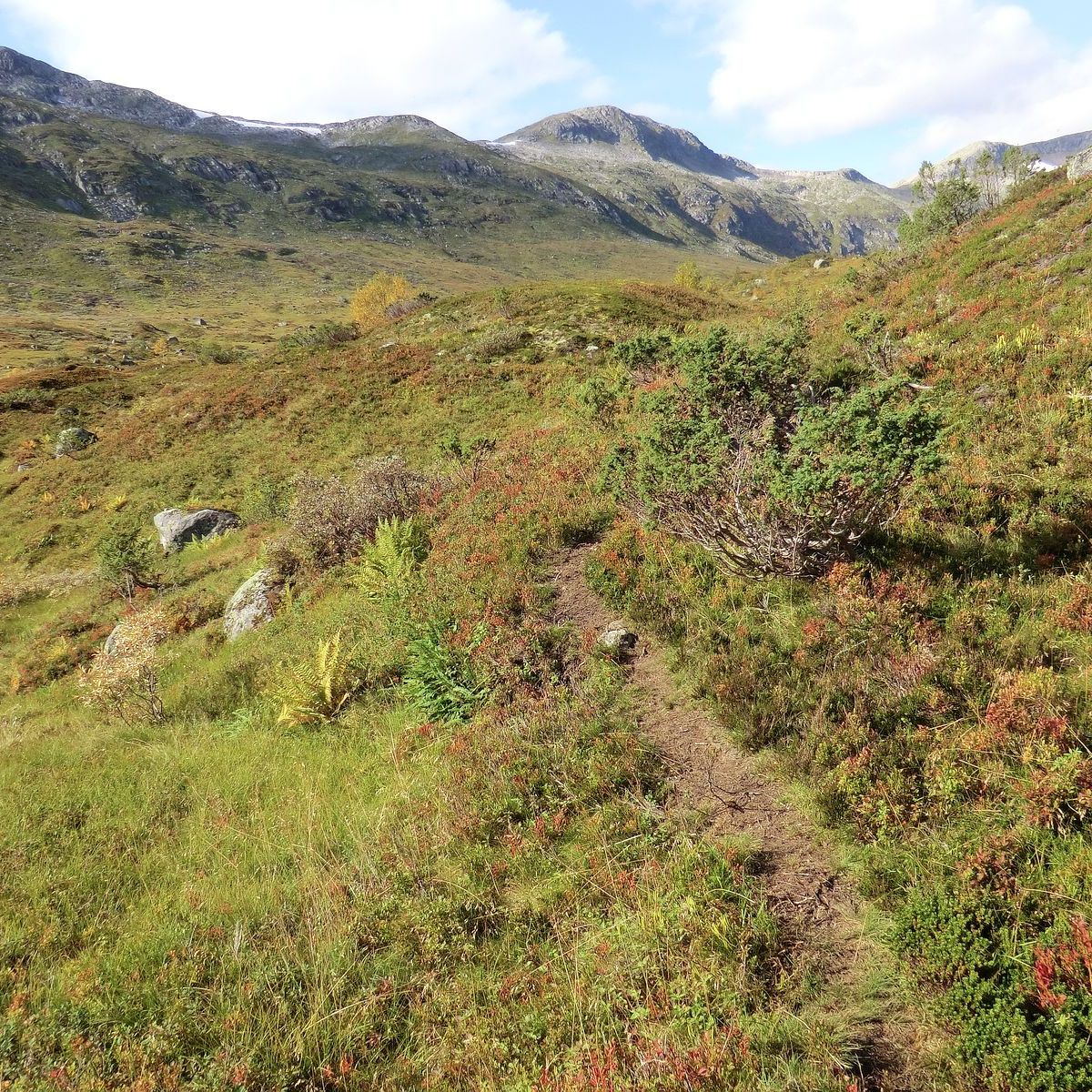
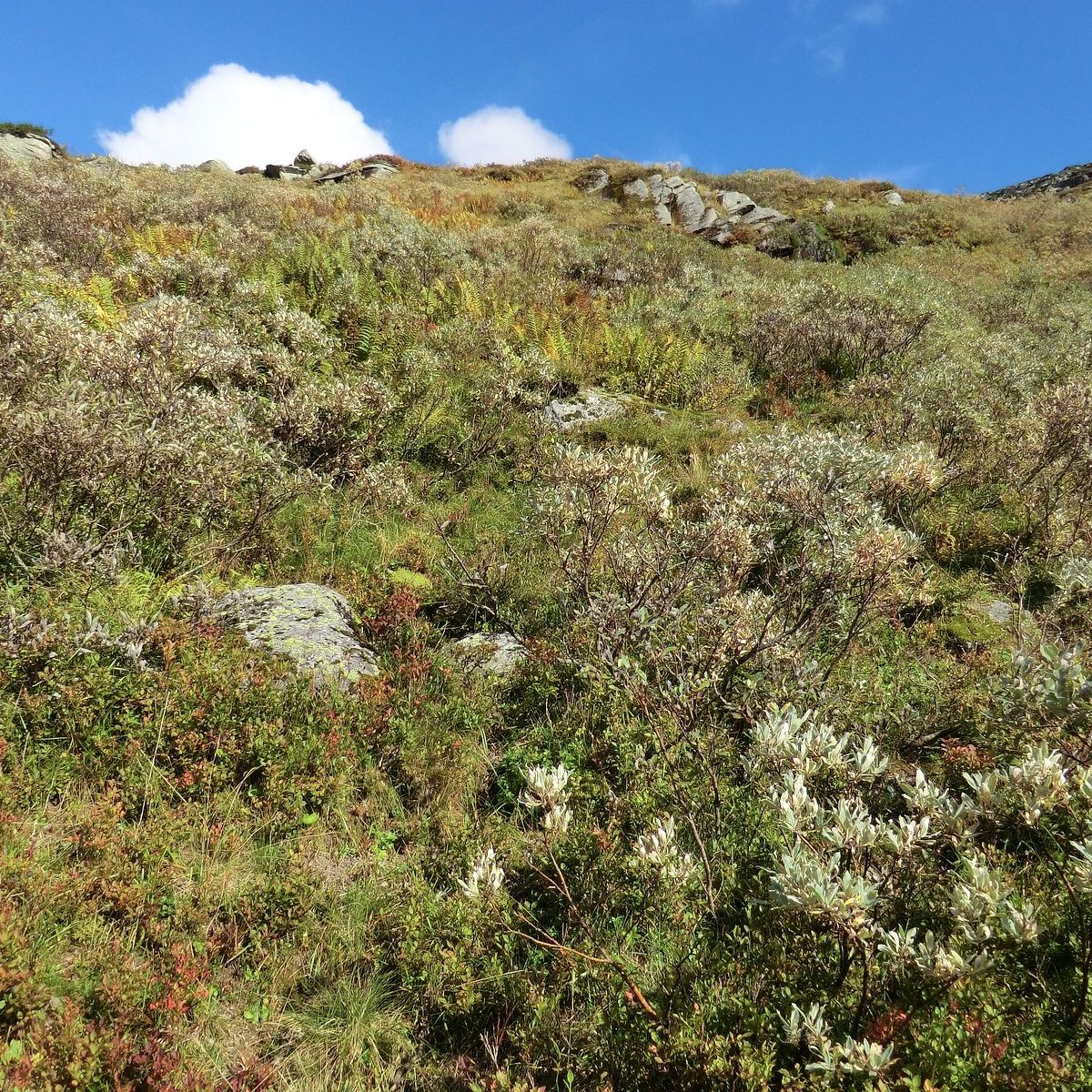
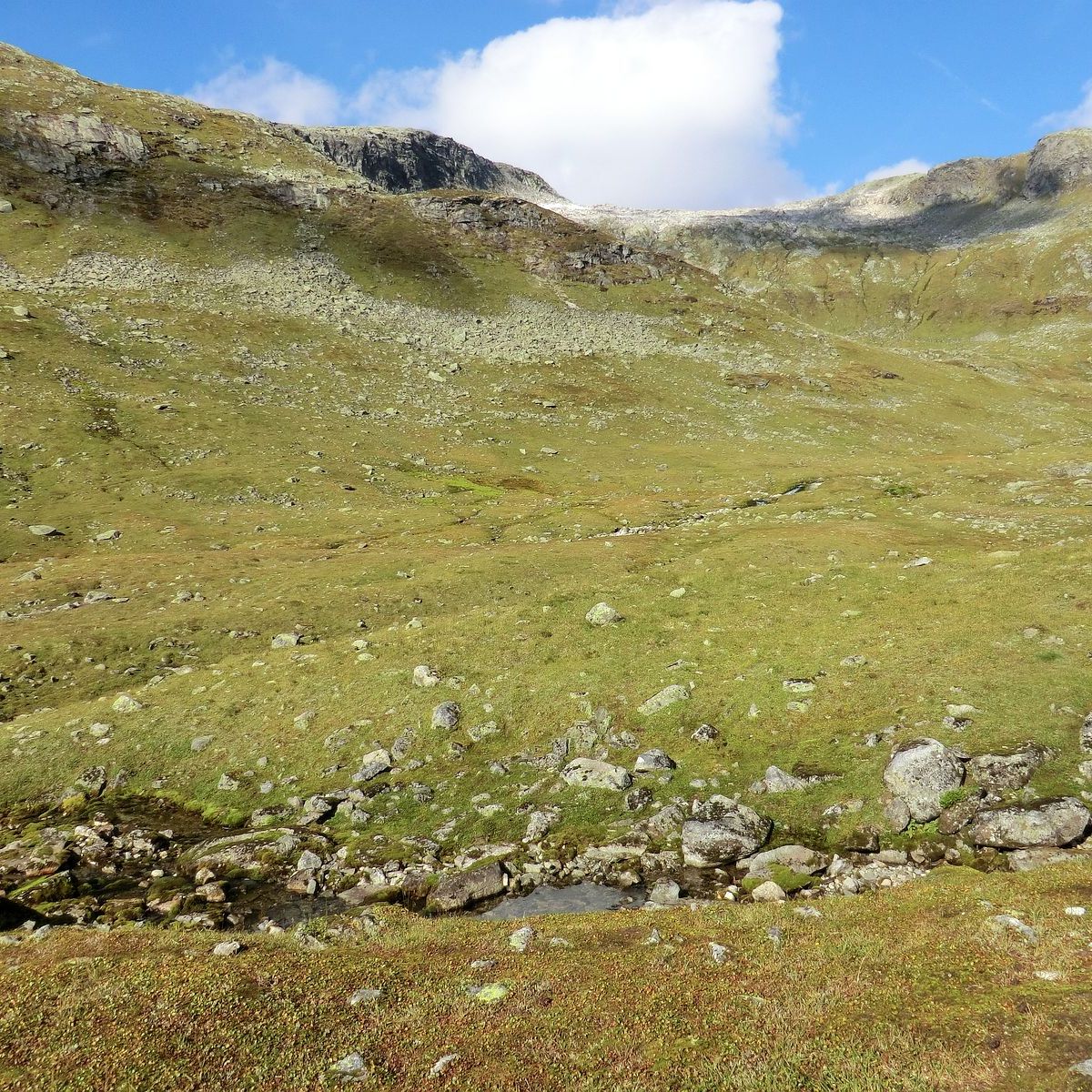
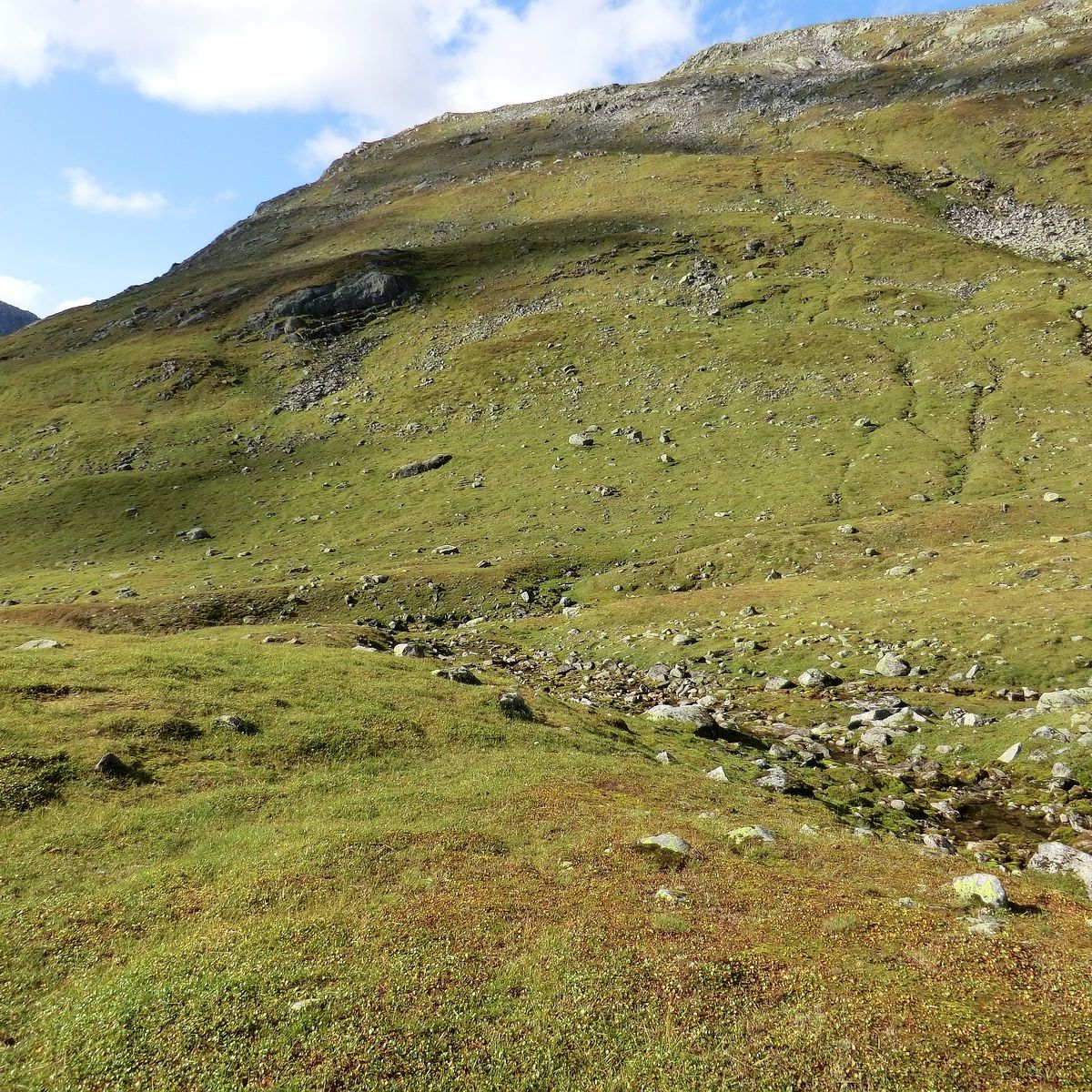
Når du er komen fram til elva Røsebotna, kryssar du ikkje elva. Du skal følgje dyrerekkje opp lia på høgre side (austsida). Bit deg merke i 2 store steinar som ligg til høgre for elva, øvst i lia, mot himmelen. Bruk steinane som målet for oppstiginga. Stien blir mindre tydeleg og så godt som forsvinn halvveges oppe i lia.

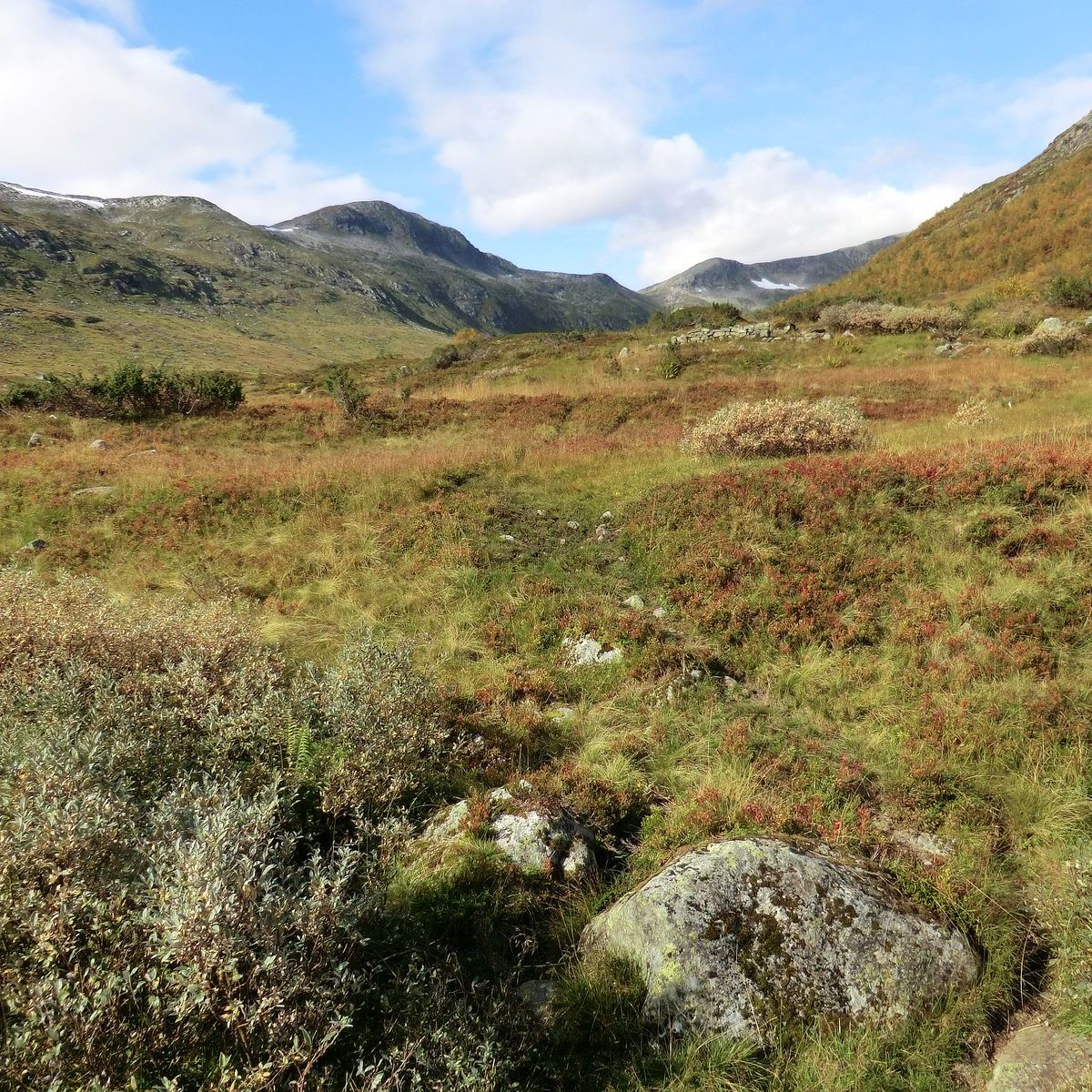
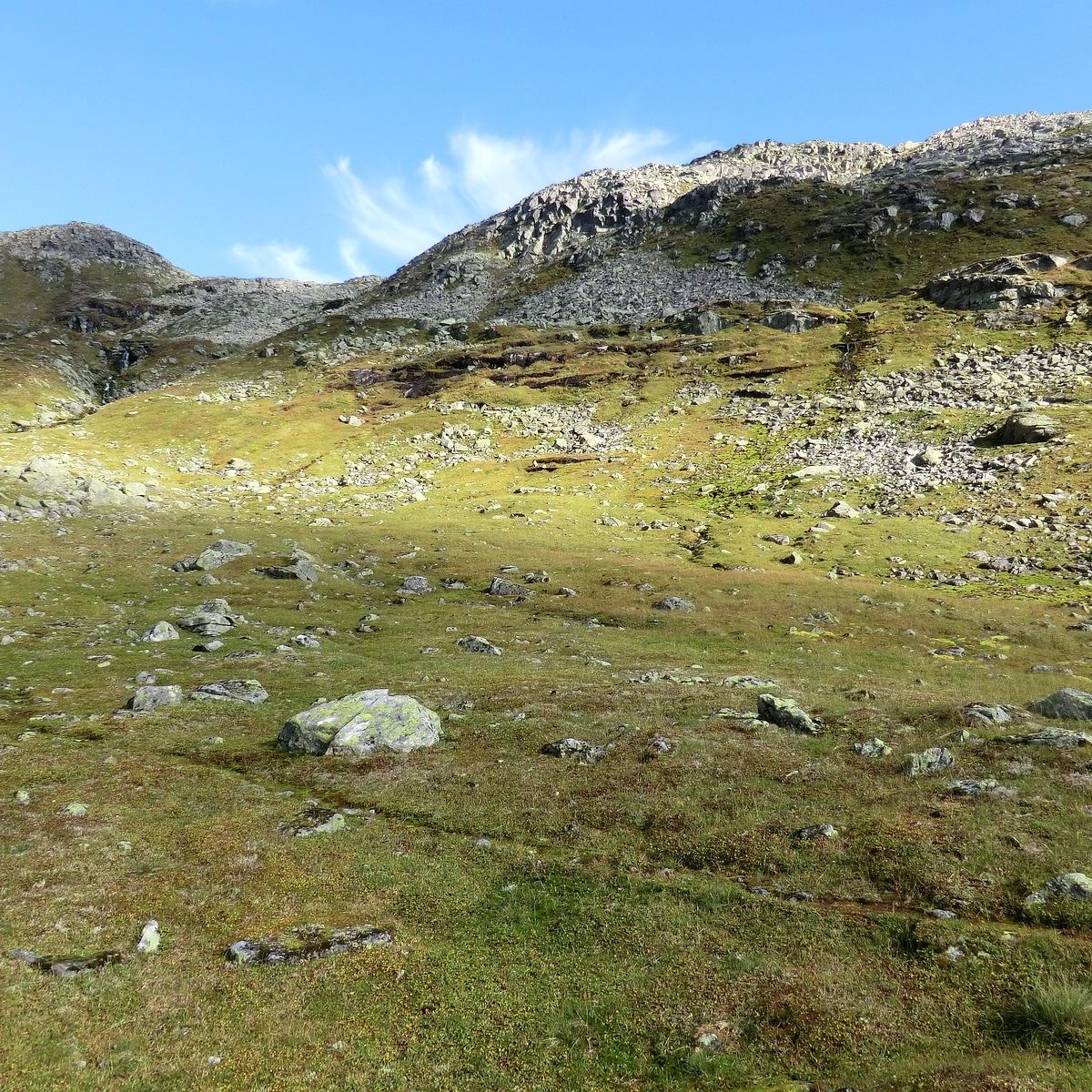
Når du oppkomen, finn du eit dyrrekkje du kan følgje innover til botn av dalen. Liene på begge sider inviterer til turar opp for å få betre utsikt. Ryggen i vest endar opp på 1420 moh og gir deg i tillegg til utsikt over Røsebotn ut mot Friksdalen, utsikt over Vogge-, Myrdalsbreen, Voggevatnet samt indre del av Friksdalen kalla Vogga. På ein godvers dag ser du til Hurrungane.

Brukar du sykkel til Flya, må du rekne at turen til Røsebotn tek minst 3 timar ein veg.

Turen til Røsebotn er delt i fire deler:

  1. Fram Henjadalen til Flya
  2. Flya til Nyastøl
  3. Nyastøl til Friksdal
  4. Friksdal til Røsebotn

På tide med trådlaust nett i ac-klasse

Ingen av maskinene mine er state-of-the-art og siste modell. Eg har vore van med kabla nettverk på 1 Gb. Å flytte store filer har aldri bydd på problem. Dei siste åra har eg funne meg i meir «kummerlege» forhold. Med nettverkskort av rimelegast type har det ikkje vore mykje fart. Er eg heldig ligg overføringane av større filer på i overkant av 10 MB i sekundet.

Det trådlause nettet mitt er dimensjonert for mykje meir. Eg har alltid halde mine eigne ruterar. Den gamle standardruteren til Sognenett er «billig skrammel». Bak den har det først stått ein skikkeleg 802.11n-router med støtte for 2,4 og 5 ghz-bandet. Seinare er han skifta ut med D-Link DIR-880Lmed støtte for 802.11ac-standarden. Med lovnadar på 600 mbps på 2,4 ghz og 1300 mbps på 5 ghz skal det gå unna, men det hjelper ikkje med gamle trådlause nettverkskort. Her må ein ha ny dyre kort og du passerer lett kr 500 per maskin.

Ei utfordring er at eg har ein Minecraft-, Windows sikkerheitskopierings- og filserver ståande som køyrer Ubuntu. Det er ikkje alle produsentar av nettverkskort som tilbyr like god støtte for Linux som Windows. Det må det gjerast grundige undersøkingar før ein kjøper kort. For å sleppe den jobben, fall valet på TP-Link RE580D.

I utgangspunktet er TP-Link RE580D marknadsført som ein boks som kan utvida rekkevidda til ditt trådlause nett, men den kan brukast som trådlaust nettverkskort som du kan kopla til 5 maskiner til med kabel. Med same spesifikasjonar på den trådlause delen som D-Link DIR-880L er TP-Link RE580D ein perfekt match. Kopla til 5 ghz-nettet frå D-Link DIR-880L og med hastigheit på rundt 50 MB i sekundet frå Minecraft- og filserver blir saknet av kabla 1 Gb nettverk ikkje så stort lenger:

tp-link-e580d

Need for Speed Hot Pursuit (2010) og nyare maskinvare

NFSHP2010Det er ytterst sjeldan eg spelar, men sidan eg har abonnement på Origin sidan ungane spelar Sims 3 har eg takka ja til spel Electronic Arts gir vekk gratis. I helga ville eg prøve Need for Speed Hot Pursuit frå 2010. Eg har gode minner frå Need for Speed Hot Pursuit 2 (2002) og tenkte det kunne vere artig å sjå om eg hugsa gamle kunster.

Eg drog fram den kraftigaste berbare med Intel Core i7 med 4 kjerner og hyper threading (virtuelle kjerner -> 4 * 2 = 8 virtuelle kjerner) samt eit ok grafikkort av typen Nvidia Geforce GT540M. Det var nokre GB å installere, men med fiber går det greit. Eg starta spelet og tok nokre prøveturar. Det irriterte meg at det ofta rykka i bildefrekvens og generelt var det dårleg flyt, uansett kor lågt eg sette innstillingane. Det sedvanlege vart sjekka som at maskina stod på straum, oppdatering av drivarar, restart og stenging av program som køyrde i bakgrunn. Uansett kva eg gjorde var rykkete å køyre løpa. Eg kunne ikkje fatte kvifor ei kraftig maskin ikkje takla dette spelet betre.

Eg installerte spelet på ei maksin med Intel Core i3 (2 kjerner med hyper threading) med Intel HD 4400-kort. Sette innstillingane på fullt med ei oppløysing på 1920 x 1080. Alt flaut silkemjukt i forhold til den kraftigaste maskina. Etter litt søking på nettet kom eg over ei side som forklarte utfordringane med dette spelet på maskinvare med fleire kjerner og hyper threading. Eg gjennomførte fleire testar og såg det var forbetring når eg kutta vekk nokre kjerner, men ikkje bra nok. Ved hjelp av Process Lasso fekk eg kutta vekk Hyper Threading slik at spelet berre køyrde ved hjelp av dei 4 ekte kjernene på Core i7-prosessoren. Det løyste alt. No var det berre å skru opp innstillingane!

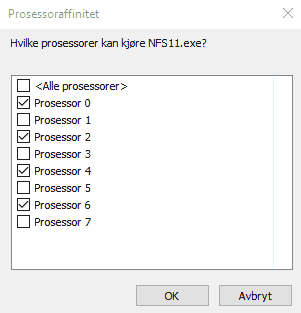
Eg kunne brukt Process Lasso til jobben, men sidan det er veldig enkelt å justere snarvegen til programmet, gjorde eg det. Eg høgreklikka på snarvegen og la inn feltet mål:

C:\Windows\System32\cmd.exe /c start "" /affinity 55 "C:\Program Files (x86)\Origin Games\Need For Speed(TM) Hot Pursuit\NFS11.exe"

55 = Hexdecimal tal for det binære talet 01010101 som indikerer at berre dei verkelege kjernane (0, 2, 4 og 6) skal brukast.

Affinity


Tur: Njøsadalen rundt

000 Njosadalen rundtNjøsdalen rundt er ein tur på vel 20 km som er fullt mogleg å gjennomføre på ein helgedag eller langkveld om sommaren. Du må rekne med 5 til 7 timar alt etter tempo og pausar. Det viktigaste er at du ikkje set ut i eit forrykande tempo. Ikkje minst er det viktig å ha med seg nok næring i sekken, vatn og ekstra klede. Det er kjøligare på toppane.

Det er fritt val om du vil starte på Njøs eller på Kvålen. Eg gjekk turen heimanfrå via Kvålen, til Haoahaug og Skagasete. Frå Kvålen skal du til du er oppe på Rjupeskar (Plassen har same namnet som den i Kleppa-området.) gjere unna ca 800 høgdemeter. Frå Rjupeskar er det eit slakara parti før toppen Lusaskard. Går du tidleg på året, kan du drikke opp og fylle flaska i dette partiet. Friskt smeltevatn er godt som drikke og til å kjøle seg ned med. Oppe på Lusaskard passar det med første matpausen.

Etter matpausen går du i retning Øvstedalen og ned til Hottadalen, ei nedstiging på 270 høgdemeter. Dette er første gongen bremsane må skikkeleg på. Frå Hottadalen er det berre å følgje stien over Geitadalen til Tuftahaug. På Tuftahaug passar det med ein drikkepause slik at du kan fylle på flaska i Malinabekken. Bekken, eller oppkoma, finn du heimom det svarte selet/hytta. Ikkje fyll flaska frå bekken som renn forbi det eldste selet. Vatnet kjem frå ei tjørn og er ikkje tilrådeleg å drikke.

Etter at du har fylt flaska i Malinabekken, går du tilbake til det svarte selet/hytta. På baksida finn du starten på stien som tek deg i retning av Havrane. Etter kvart som du nærmar deg Havrane blir stien vanskelegare å følgje, men så lenge du held retningen mot Mjellhaugane og kryssar under lina kjem du til fremsta Havravatnet. I nordaust-enden, der vatnet renn ut i Øvstedalen, er det eit stort raudt merke på ein stein. Merket markerer starten på Moldbakken.

Opp Moldbakken har du meir enn nok med å studere vegetasjonen. Det er bratt. Eit stykke oppi skråar stien bortetter, over Havravatnet. I starten rasa yste del av stien ut vinteren 15/16, men det går greit å forsere. Stien går på kanten, over vatnet, så her er tipset å halde fokus rett fram. Pass på å ikkje stylke i småbusker som heng over kanten, men som har rota på andre sida av stien. Når det verste partiet er unnagjort, går du opp og ut av skogen. Det er like greit å halde retningen mot sør, like under Mjellhaugane. Bak horisonten finn du restane av Bergsete, ein støl som vart gitt opp. Ta ein god rast og matpause før du går sørover.

Det er sett opp skilt og merka med raudt på tre heilt til Hangsete. Første halvdelen av turen dit er i slakt terreng før du byrjar nedstiging i skogsgrensa. Det er her den lange bremseetappen byrjar og det er ikkje slutt før du står på Njøs. Om sommaren kan du helse både på sau og kyr på Hangsete. Rastar du der kan hestane etter ei tid verte litt nysjerrige på om du har noko godt med deg.

Frå Hangsete følgjer du stien ned på Bjørgahaug og tek Kidlestigen ned på Njøs. Bjørgahaug er vel verd ein stogg for å ta flotte utsiktsbilete og «sjølvies». Det kan vere lurt å tøyge ut litt før Kidlestigen og 300 høgdemeter ned på litt over 1 km distanse. Etter nesten 20 km på tur i varierande terreng, vil du merke den nedstiginga.

Google – Microsoft – førebels vinnar

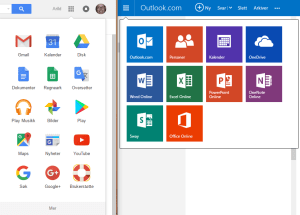
Google vs MicrosoftKan vere at mitt inntrykk er farga av at eg starta med og gradvis har flytta over til Google sine tenester. Når du har telefon og nettbrett med Android, blir valet å følgje Google. Chrome Google Bilder, Musikk, Docs fungerer glimrande på tvers, frå telefon til PC.

Eg har ein telefon med Windows, men det var for lite appar og manglande synkronisering med Google Chrome. Synkronisering av bokmerke kunne løysast med tredjeparts-appar, men eg synes det er tungvit å halde meg til forskjellig plattformar og forsøke å tjuvkople mellom dei. Som telefon er Windows-telefonen OK, men han er no parkert i skuffa med neste stopp gjenvinning.

Kontorstøtteverktøy (Office)

Microsoft har Microsoft Office. På PC regjerer dei. Som ung, frå skule til på veg ut i næringslivet er Microsoft Office overalt. Det er nærast umogleg å koma utom og pakken er tett integrert med andre kontorsystem. Du kjem med andre ord ikkje utanom Microsoft Office. Skulle gjerne sett det, men slik er ståa.

På PCen din er Office fullfunksjonell. I skya er Office ribba for det meste. Berre noko så enkelt som å filtrere data i Excel eller å setje inn innhaldsliste i Word er ikkje der. Som middels erfaren brukar av Google Docs må eg sei det er skuffande. Eg er van med å ta tilstrekkeleg med funksjonalitet i skya til å gjere alt og Microsoft sin Office Online er kort og godt for dårleg. Eg har faktisk kjøpt lisens på Office365, men det er ingen skilnad på den ein gratis brukar får tilgang til og den eg med lisens på programvarepakken får. Det er lika skralt og veldig skuffande.

Det er mogleg å samarbeida om dokument på begge plattformar. Eg har nytta Google Docs i samband med resultatservice på fotballturneringar og registrering av deltakarar i motbakkeløp. Felles arbeid mot dokumenta skjer silkemjukt. Eg har ikkje erfaring med samarbeid Office Online. Det ville vere mest korrekt å samanlikne den mot Google Docs, men har litt erfaring frå samarbeid i den tradisjonelt lokalt installerte versjonen.

Microsoft bygger inn samarbeid via OneDrive og OneDrive for Business i PC-pakken. Under samarbeid på dokument i PC-pakken mot Sharepoint Online har eg registrert at det er noko stakato (rykk og napp). Som tidlegare spelar av first person shooter (FPS) fekk eg same kjensla som når bildefrekvens i spelet var for låg i spelet. Det går i smårykk og du er usikker på om du greier å plassere skrivemarkøren korrekt. Årsaka er nok at det er ei heftig utveksling av data mellom skya og lokal installasjon på PC for å halde dokumunetet synkront mellom dei som redigerer. I ettertid har eg opna dokument for redigering igjen og har lagt merke til at det eit par gonger har kome nokre «slengarar» inn der eg redigerte. Det vil sei teikn/tal som eg er rimeleg 99,9% sikker på at eg ikkje skreiv. Det kan godt vere at det er andre som feilplasserte innsettingsmarkøren, som kan understøtte dette med rykk og napp nemnt tidlegare. Men når det skjer to gonger på relativt kort tid stussar eg om synkroniseringa mellom Office-pakken på PC og skya er god nok.

Mogleg det er for tidleg å dra konklusjonen, men i mi bok er det klart at skal du samarbeide om dokument må det skje i skya. Synkronisering mellom sky og x antall brukarar til deira lokalt installert programpakke er ikkje bra.

Eg meinar at Microsoft har feila. Dei kunna ha bygd inn meir funksjonalitet i skya og tilbydd 80% av funksjonaliteten til programvarepakken. I stadenfor er vi snytt med at dei tilbyr 10% av funksjonaliteten, jamvel om du betalar for Office. Som med telefonsatsinga er det for lite, for seint. Den einaste fordelen er at Microsoft Office gjennomsyrer alt frå skule til næringsliv. Dette kan/vil berge Microsoft. Hadde det vore betra funksjonalitet i nettversjonen ville det vore eit vanskelegare val:

Google Docs: 1
Microsoft Office: 0

Kalendar/E-post

Outlook blir brukt på jobb, men det er den einaste plassen han blir brukt. Heime, knytt til Google-konto, blir ikkje Outlook brukt. Google tilbyr ikkje lenger Exchange ActiveSync og då må ein kun hente og lese e-post via POP eller IMAP som er uaktuelt sidan den ikkje tilbyr synkronisering av kalendar, kontaktar eller oppgåver.

Tryggleiksmessig støttar ikkje Outlook pålogging med 2 faktorar. Ein må opprette app-passord både hjå Microsoft og Google til bruk for å logge seg på program som ikkje støttar 2 faktorar (passord og sms-kode/kode frå kodegenerator). Det er eit vilkårleg passord på 16 småbokstavar generert under kontoinnstillingane hjå Google eller Microsoft. Det let deg logge tenester utan å bruke 2 faktorar 12 113 540 timar eller ein halv million år å kome seg gjennom alle kombinasjonar. Sjølv om ein teoretisk berre treng å teste halvparten, vil 1/4 million år vere lenge nok. Uansett skulle passordet kome på avveg kan andre snike seg inn på e-postkontoen din. Det er ingen kode som kjem til deg på telefonen (SMS) eller som du må legge inn frå kodegeneratoren (Authenticator) som stoppar det.

Det var ei tid det var greit å ha planane sine på ein PC (eller ei ein syvende sans), men den tida er forbi. Som planleggar og e-postprogram er Outlook død. Dette er oppgåver som høyrer heime i skya, på tvers av alle einingar ein har.

Google Calendar: 1
Microsoft Outlook: -1

Fillagring

Google Docs har sitt eige filformat. Det tel ikkje i kvoten du har til rådvelde på GoogleDrive. Berre gamle, tradisjonelle filer frå Microsoft Office, LibreOffice og andre program tel på kvoten. I Microsoft OneDrive tel absolutt alt. Office-filer blir lagra i tradisjonelle Office-format og tek plass.

Eg synes det er enklare å dele på filer i GoogleDrive. Den gir meir funksjonalitet ved deling. Ein kan gjere tilpassingar som setje strengare avgrensingar på kva dei som får tilgang til filene kan gjere:
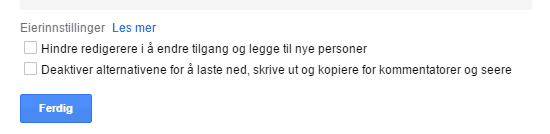
GD-betre-delingt

Det bør òg nemnast at same fil i GoogleDrive kan forekome i fleire katalogar/mapper. Ypperleg om du har eit dokument som skal ta vare på fleire forskjellige tema/oppgåver. Redigerer du dokumentet frå ein av stadane, er det same fila og endringane vil bli synlege uavhengig av kva slags mappe du opnar ho frå. Det har eg ikkje sett i OneDrive. Der er det ei fil kan vere i ei mappe, som det har vore sidan byrjinga.

GoogleDrive: 1
OneDrive: 0

Bilete

Microsoft tilbyr berre OneDrive og der tek alt plass og du må forhalde deg til ein tradisjonelle filstruktur med mapper og filer. Google har Bilder der bilder og filmar ikkje tek plass om bileta er maksimalt 16 megapixel store og video er maksimalt i full HD. Kronologisk flat struktur som du kan bygge album frå. Ingen filer og mapper du må forhalde deg til.

Google Bilder: 1
OneDrive: 0

Oppsummering

Microsoft heng att i «gamle dagar» der dei hadde full kontroll på PC som verktøy. Omstilling er tungt. Dei evna ikkje å sjå eller har stritta mot små mobile eingingar og skya i det lengste og no er det kanskje for seint. Milliardane pøst inn i eit forsøk på å etablere Windows Phone kunne dei like gjerne sett fyr på. Det som kan/vil berge dei er arven om dei greier å føre han over til skya på ein betre måte enn i dag.
Grave fram (tapt) informasjon

mpDet er alltid frustrerande når lagringsmedia feiler. Om det er ein total fysisk feil, er det ikkje så mykje å gjere. Men er det brukarfeil, som sletting og formatering eller at ein slår av utstyr medan lagringa pågår, kan ein gjere noko med det.

Denne veka fekk eg inn ein minnepinne som vart brukt under opptak av ein konsert. Uhellet var at miksepulten hadde vorte slegen av før ein hadde stoppa opptaket. Det låg referanse til ei fil i innhaldslista som ikkje kunne spelast. Referansen viste 0 bytes, med andre ord ei tom fil.
Sikre seg kopi av lagringsmediet

Det første ein må gjere er å sikre seg eit diskbilde eller eksakt kopi av lagringsmediumet. Eg lit ikkje på at Windows held fingrane vekke frå minnepinnar og harddiskar, og brukar ein linux-versjon som ligg på ein minnepinne og kan lastast og køyrast inn i minne til maskina. I motsetning til Windows må eg manuelt kople opp mediumet til filsystemet. Det må ikkje skje og linux-versjonen sikrar at det ikkje blir gjort forsøk på å reparere eller tukle med filsystemet. Frå linux køyrer eg ein enkel dd-kommando som skriv all lagringsplass på mediet til ei fil på eit anna lagringsmedium. Fila er ein eksakt kopi av minnepinnen. Mot fila eller kopiar av ho, kan eg gjere gjentekne og ulike forsøk på å finne fram att det ein saknar.
Nyttige verktøy

PhotoRec er eit gratis og svært nyttig verktøy for å finne att filer. I Windows brukte eg det til å søke gjennom kopien av minnepinnen og det grov fram gamle revyopptak, presentasjonar og bilete. Diverre fann det ikkje opptaket eg var på jakt etter. Det kan vere at miksepulten har lagra i eit format som PhotoRec ikkje kjenner att.

Eg hadde tidlegare søkt etter tilsvarande hendingar og registrerte ved eit tilfelle at ein hadde fått att ei lydfil som CHK-fil etter å køyrt chkdsk mot eit lagringsmedium. Eg brukar framleis kopifila av minnepinnen. For å lasta kopifila som ein stasjon i Windows, nytta eg OSFMount. Mot stasjonen og køyrde chkdisk e: /f. I Windows utforskar slo eg på skjulte filer samt visning av systemfiler. I katalogen FOUND.000 låg det ei fil med CHK-ending. Fila vart omdøypt med endinga WAV. Windows Media Player ville ikkje spela ho, men VLC media player greier det og den kan konvertere ho til eit gyldig filformat.

Enden på visa

Alltid kjekt å kunne hjelpa til når situasjonen kan virka håplaus for andre. Gleden smittar!

Unngå at passwords.google.com viser passorda dine

passwordsgooglecomFor nokre dagar sidan hadde ITavisen ein artikkel om sida til Google som viser passorda du synkroniserer i Chrome mellom dine einingar (telefon, nettbrett, PC osv.)

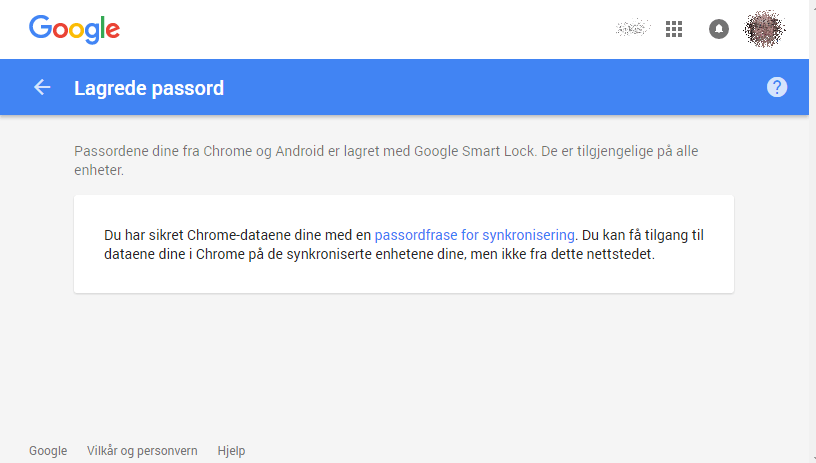
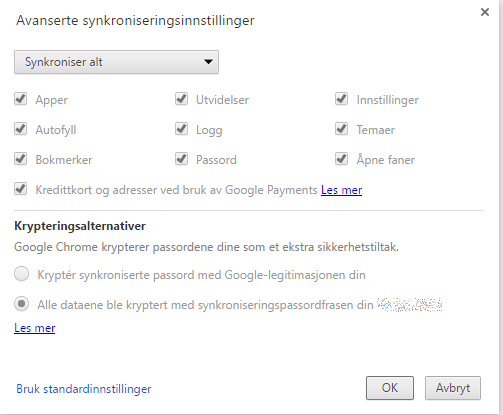
Du kan lett gjere sida verdilaus. Under Innstilling – Avanserte synkroniseringsinnstillingar i Chrome har du  moglegheita til å setje eit passord på synkroniseringa. Når det er sett, vil ikkje sida https://passwords.google.com/ vise passorda dine.

synkroniseringspassord

For å unngå at den som snappar opp passordet til Google-kontoen kan logge seg inn på kontoen din er løysinga å setje på 2-trinns stadfesting for kontoen din. Det betyr at dersom uvedkomande prøver å logge seg på din Google-konto, frå ei maskin du ikkje har autorisert for tilgang til kontoen din, vil vedkomande bli avkrevd ein kode frå SMS eller kodegenerator (tilsvarande som du loggar på nettbanken din). Den koden har berre du tilgang til, med mindre dei òg rappar mobilen som får koden. I dag lagrar vi så mykje i skya på kontoar hjå Google, Microsoft, Dropbox osv at 2-trinns stadfesting burde vore obligatorisk.