Tur: Grinde til Myklebru

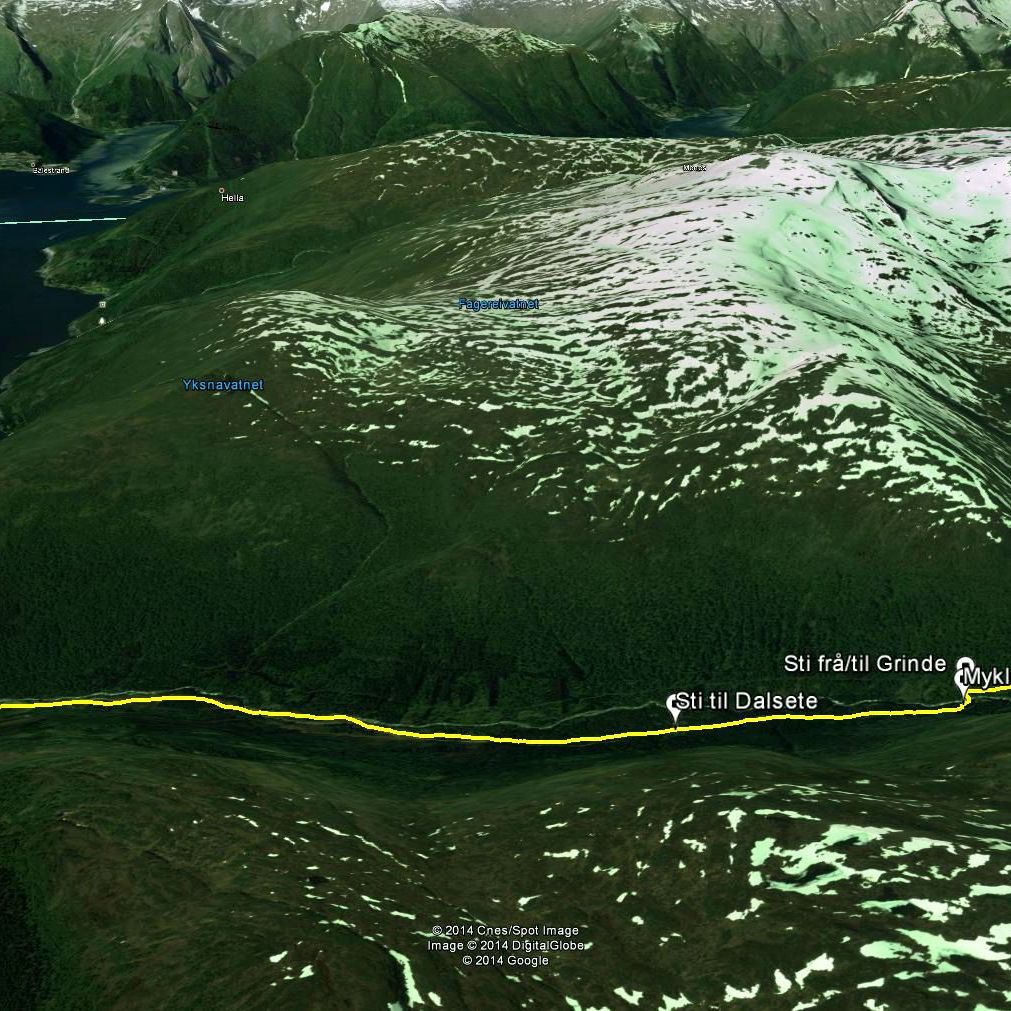
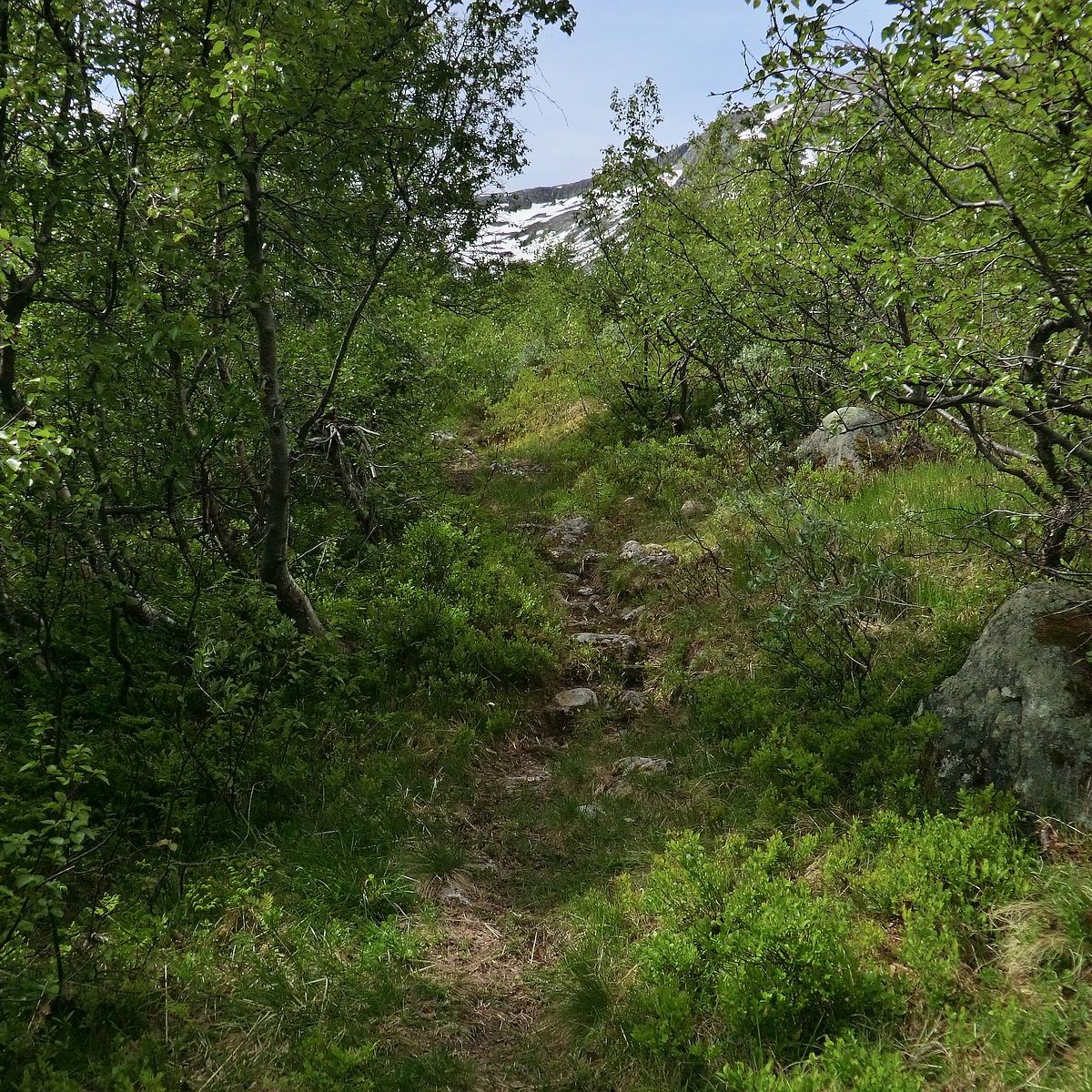
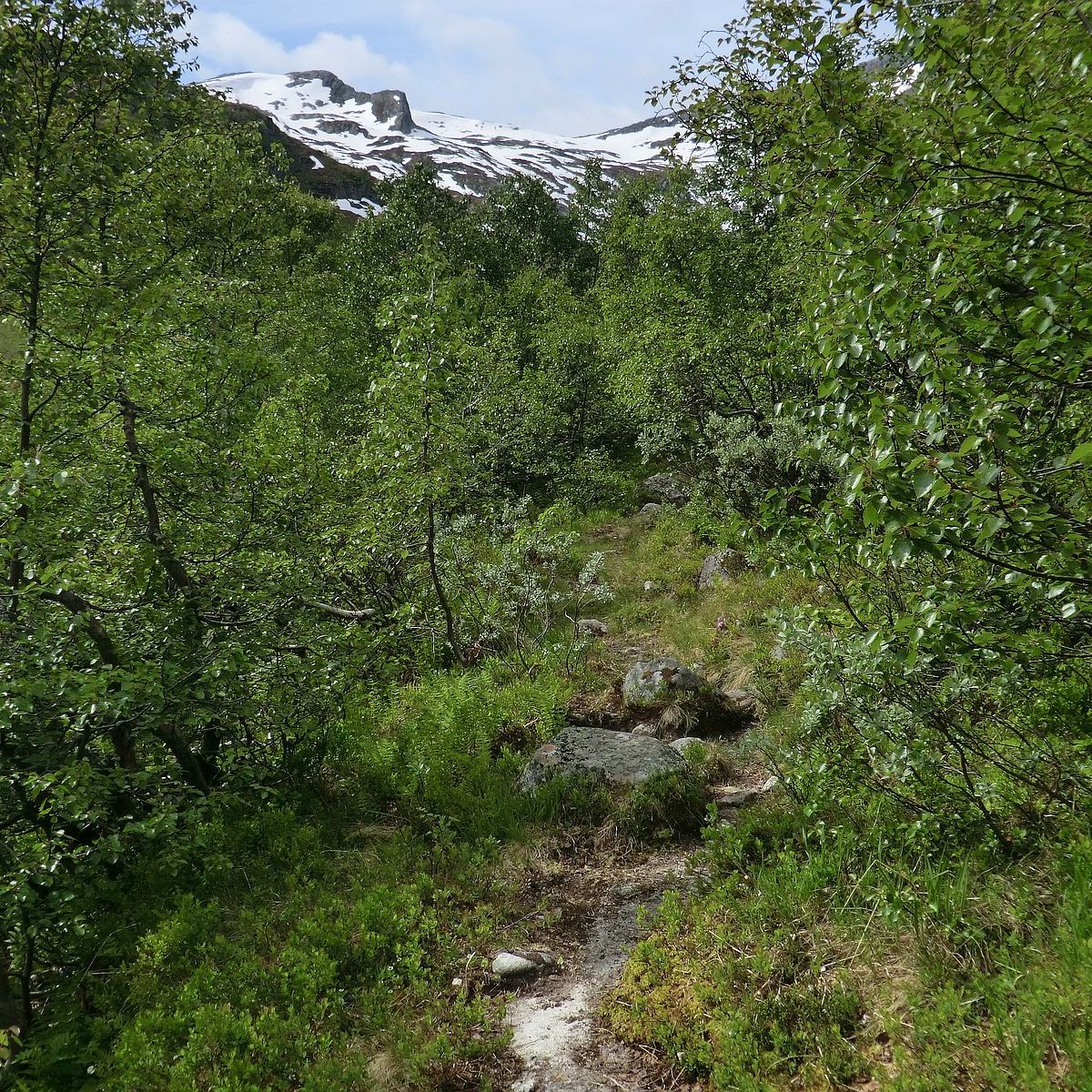
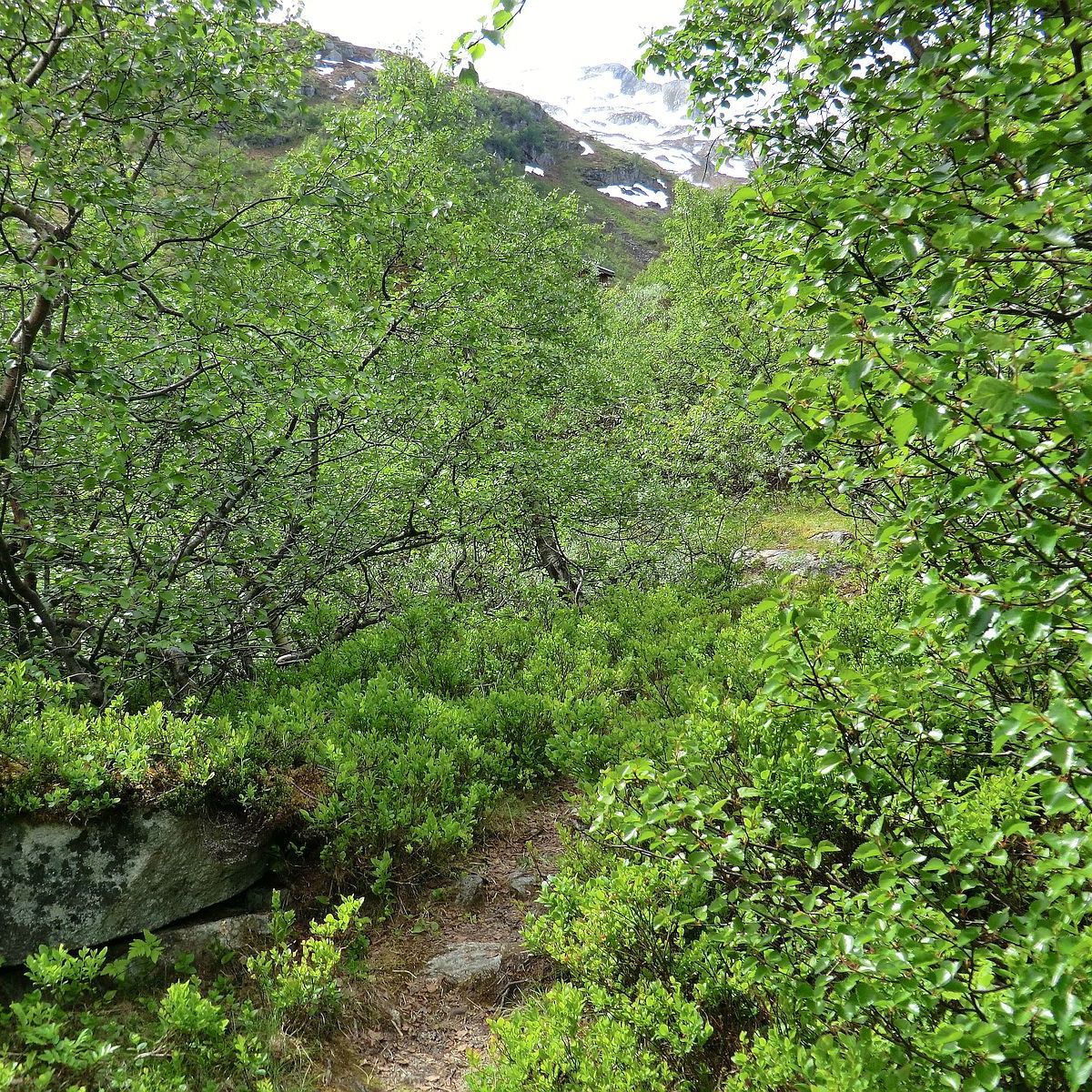
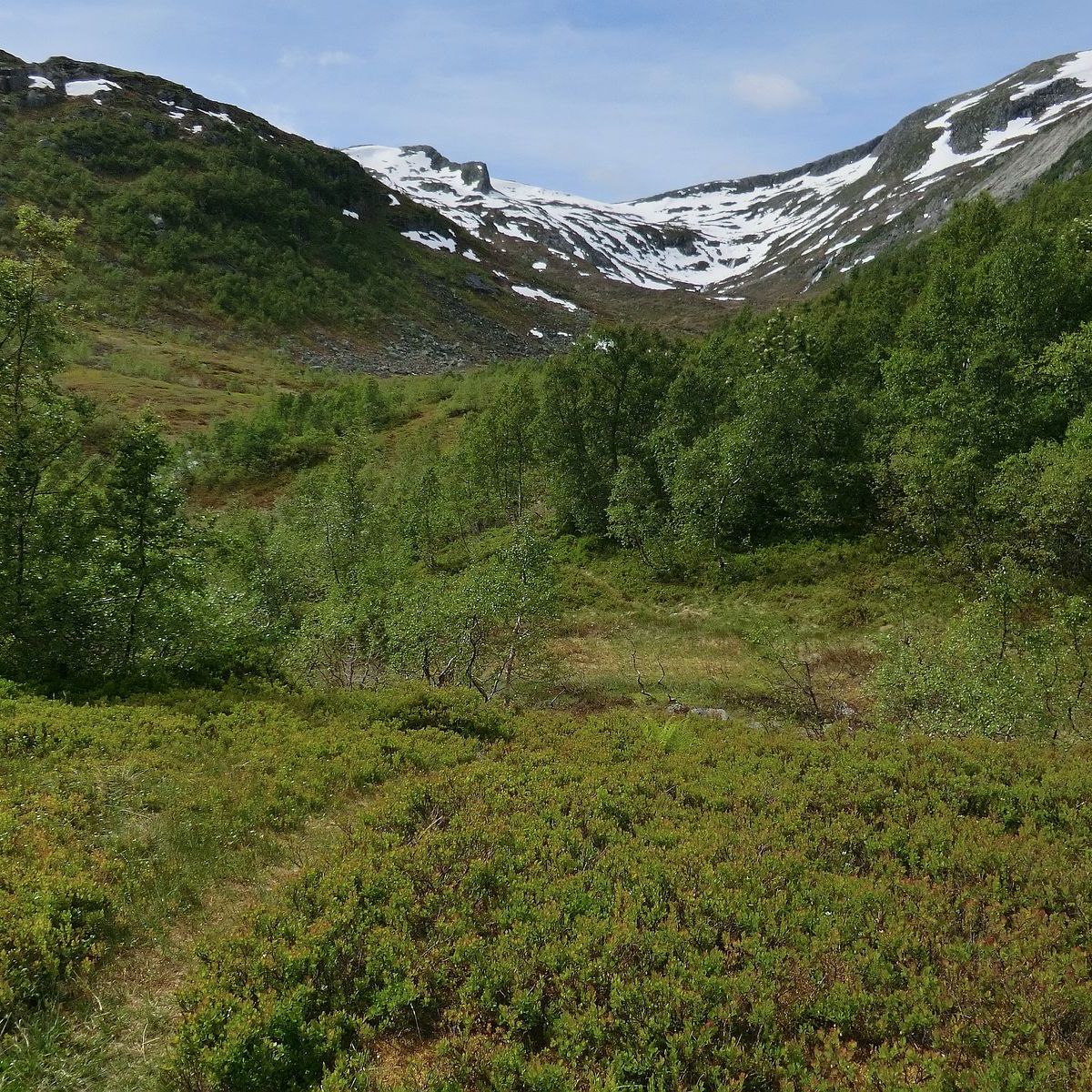
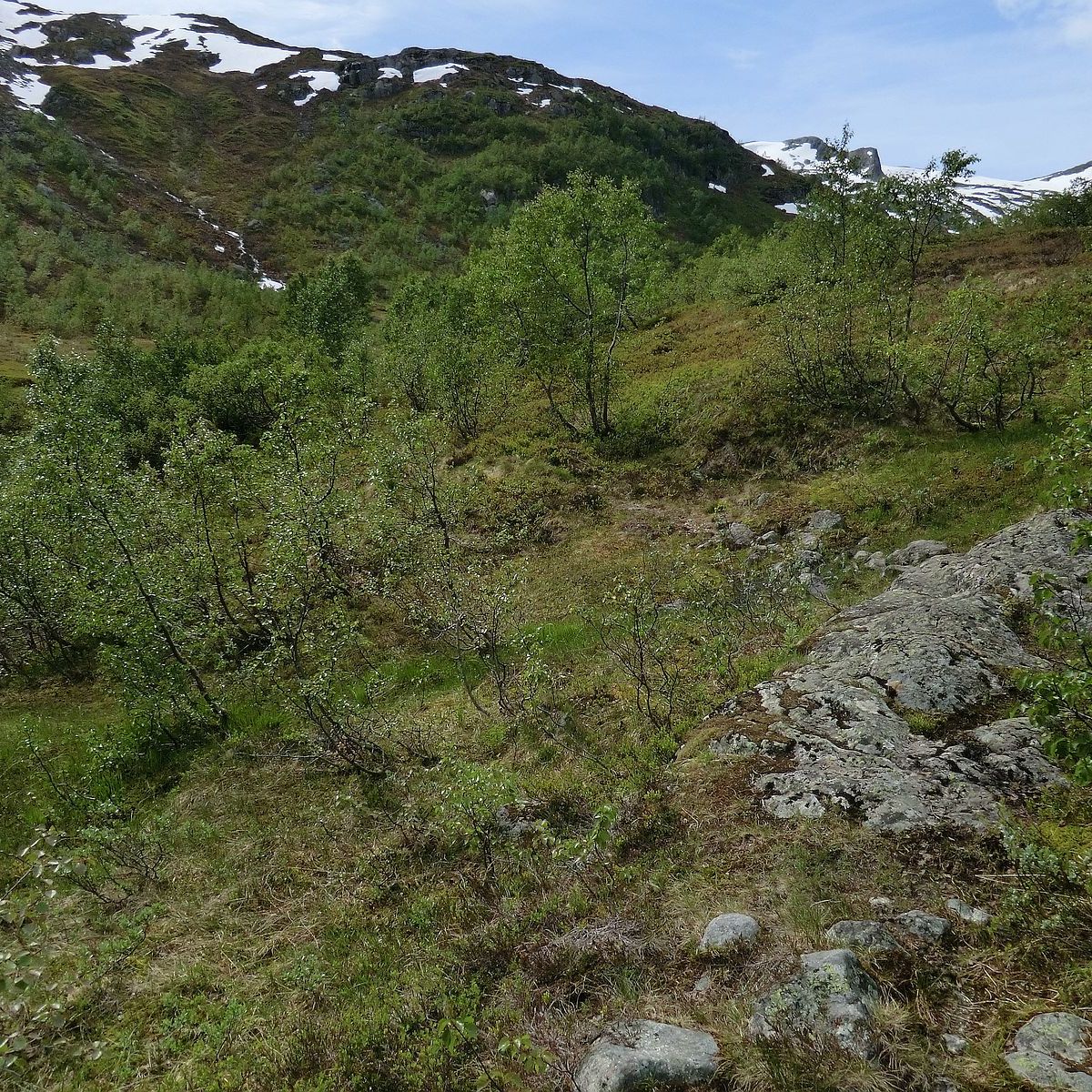
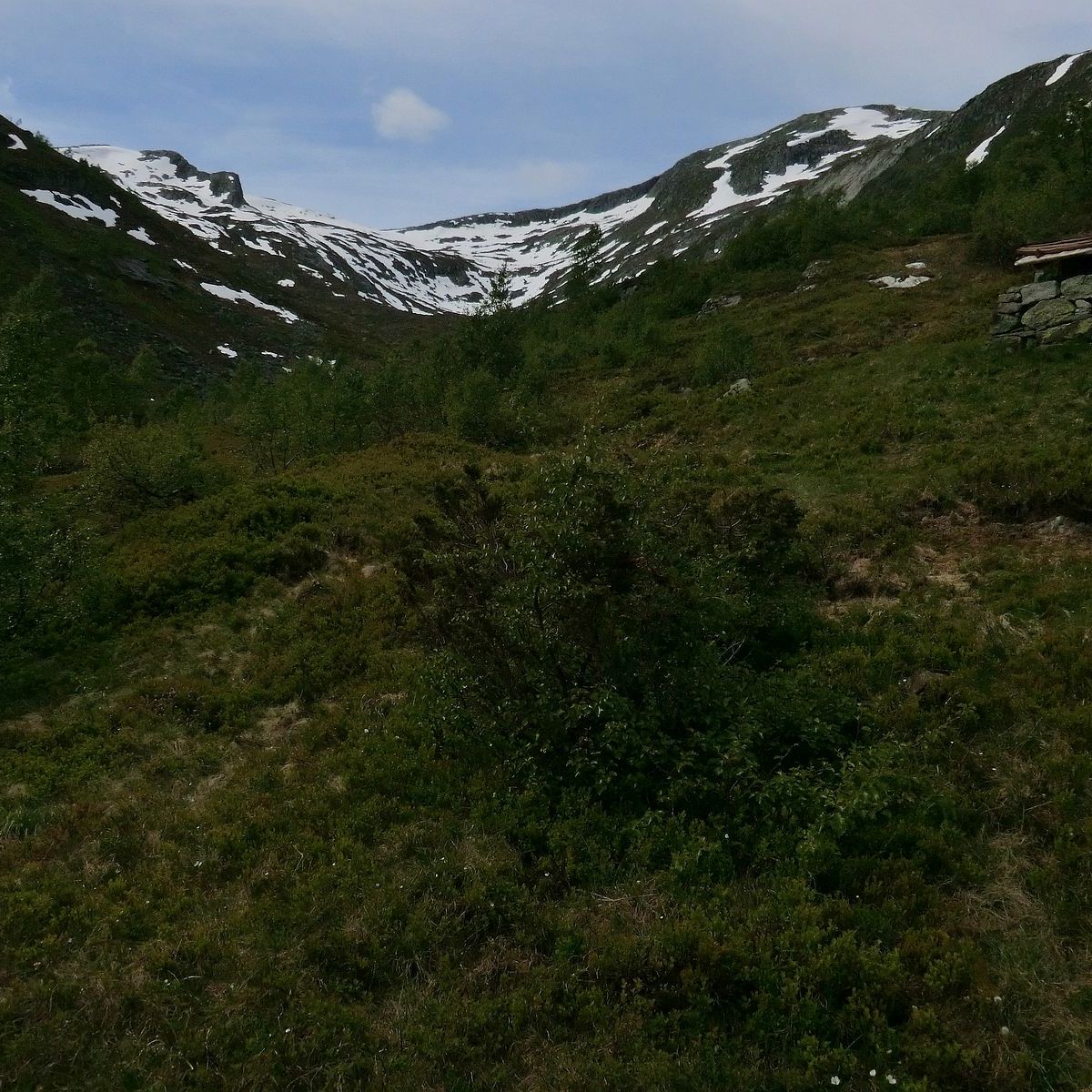
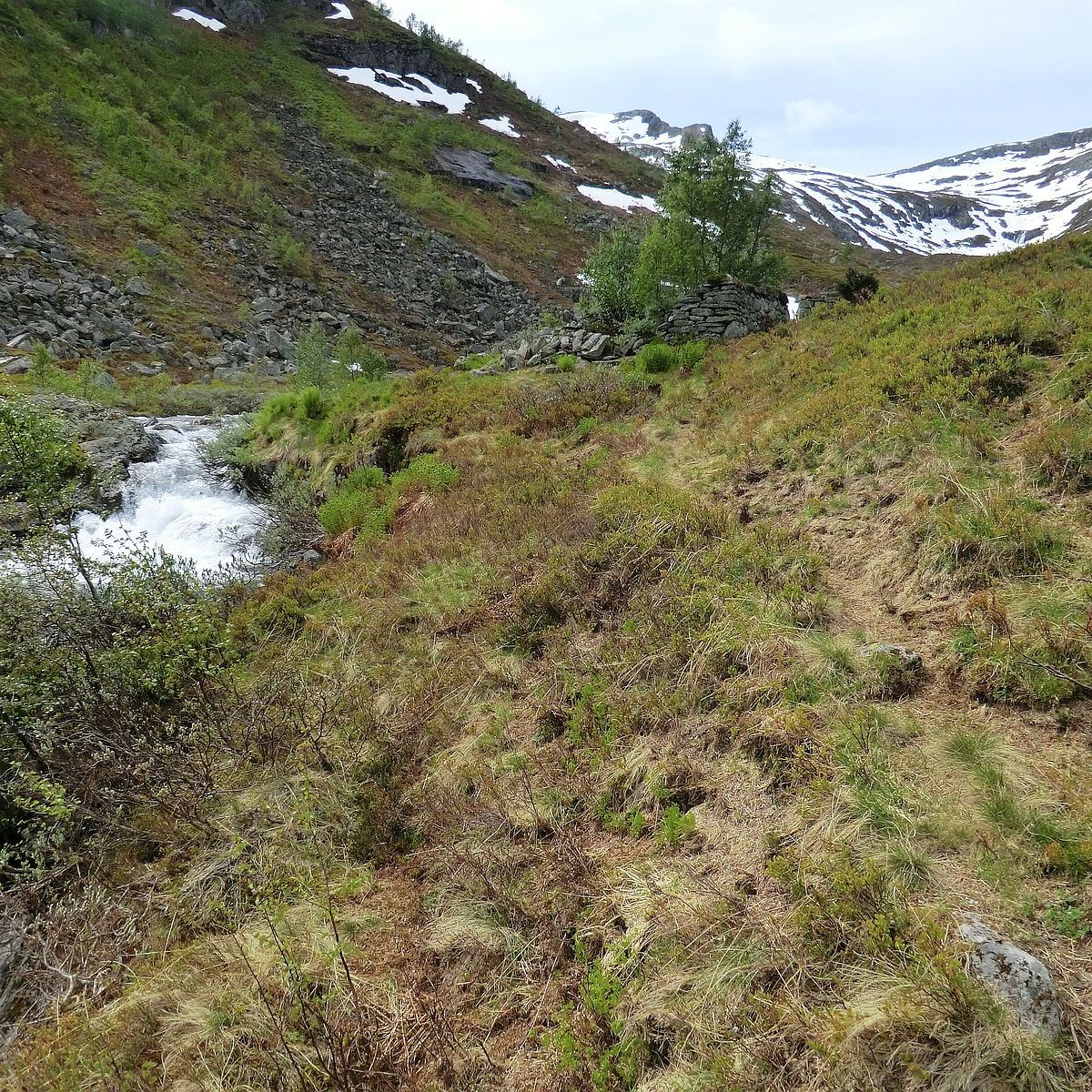
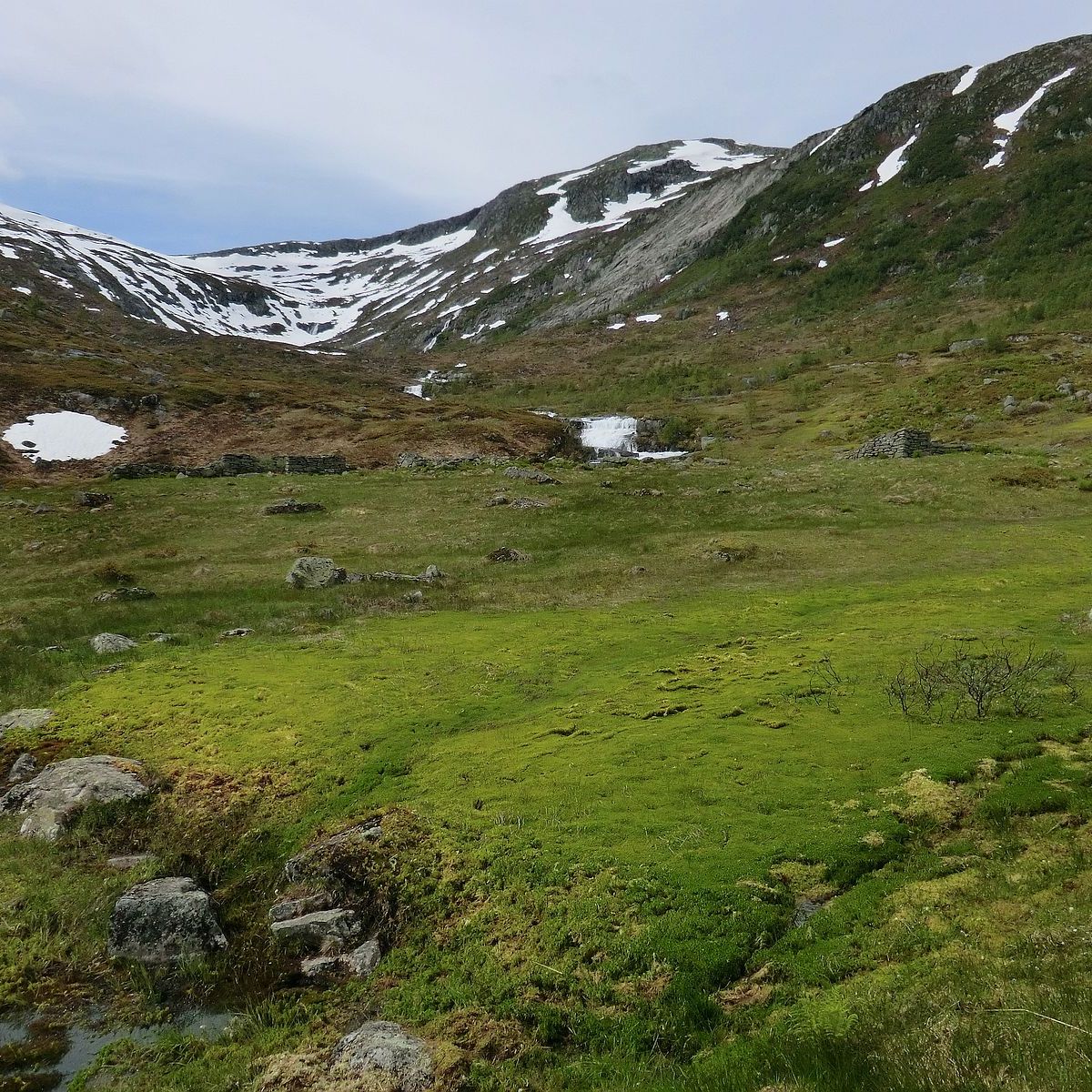
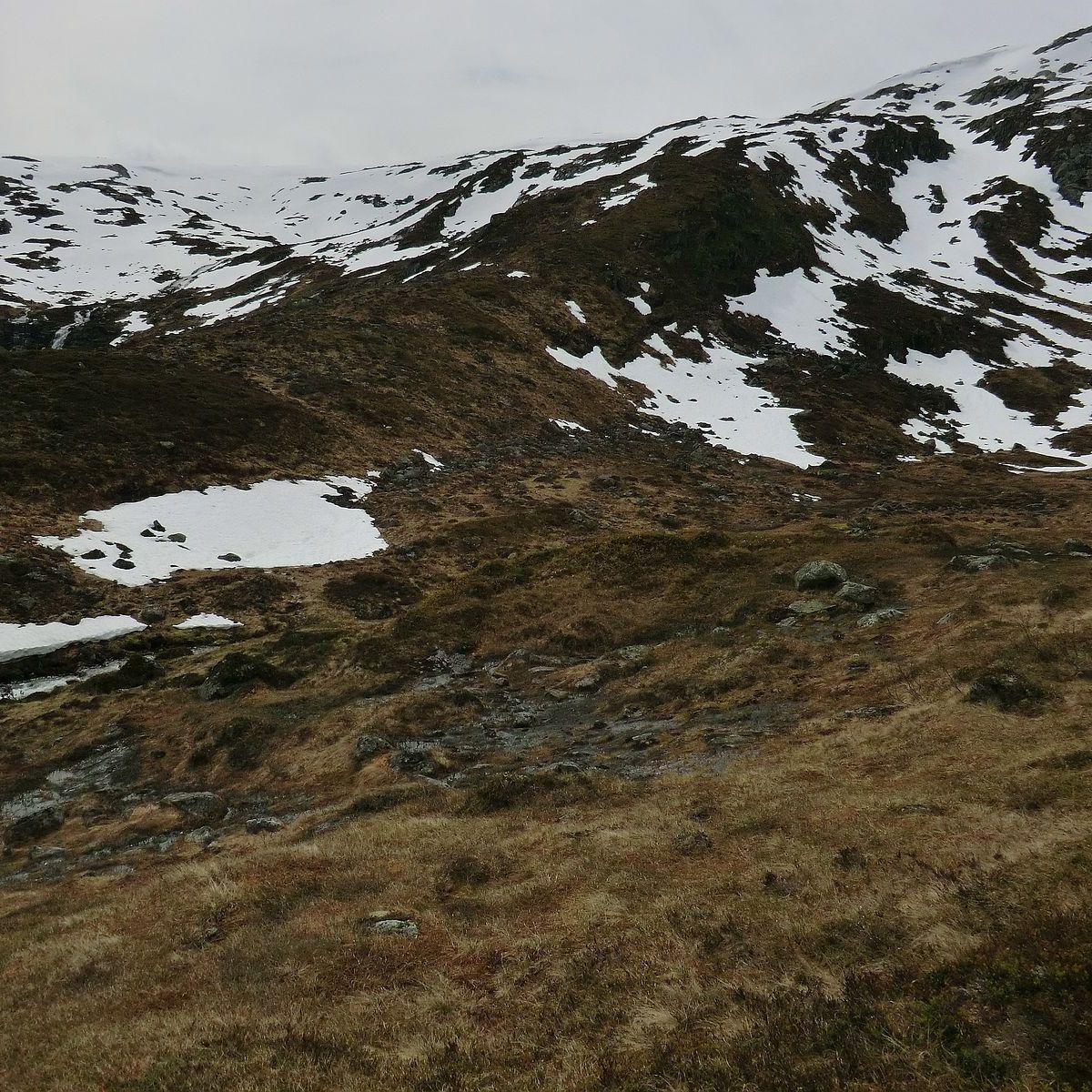
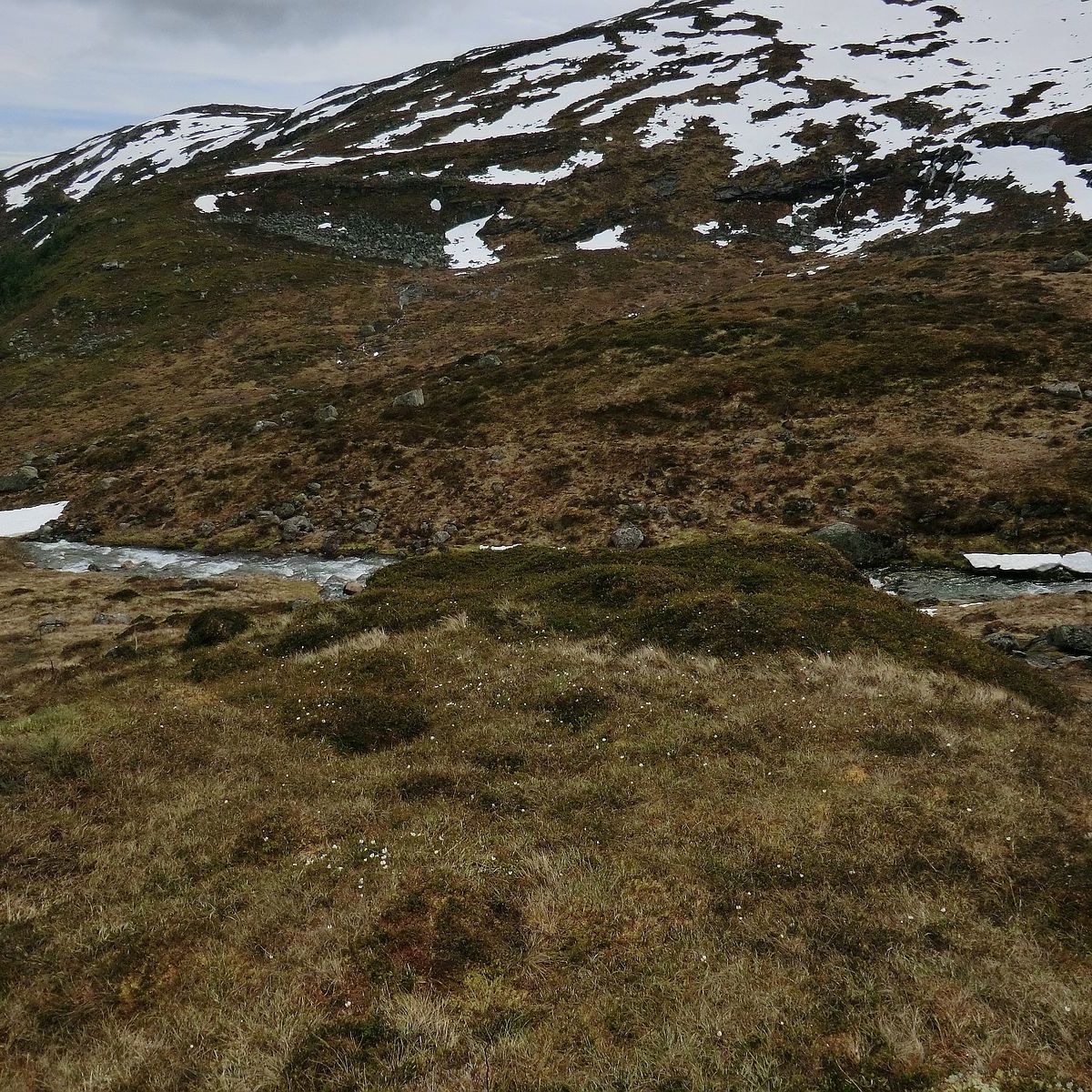
Grindsdalen ligg vest om tettstadane Hermansverk og Leikanger, på vegen mot ferjekaien på Hella. Dalen har to namn. På austsida av elva heiter han Huksdalen og startar under Huke. På vestsida heiter den Grindsdalen og går frå Grinde. Den beste måten å koma seg inn dalen er på Hukesida. I 2022 er det fin grusveg å køyre fram på. Skal du fram på Grindesida har du to alternativ: sykkel eller «apostlane sine hestar».

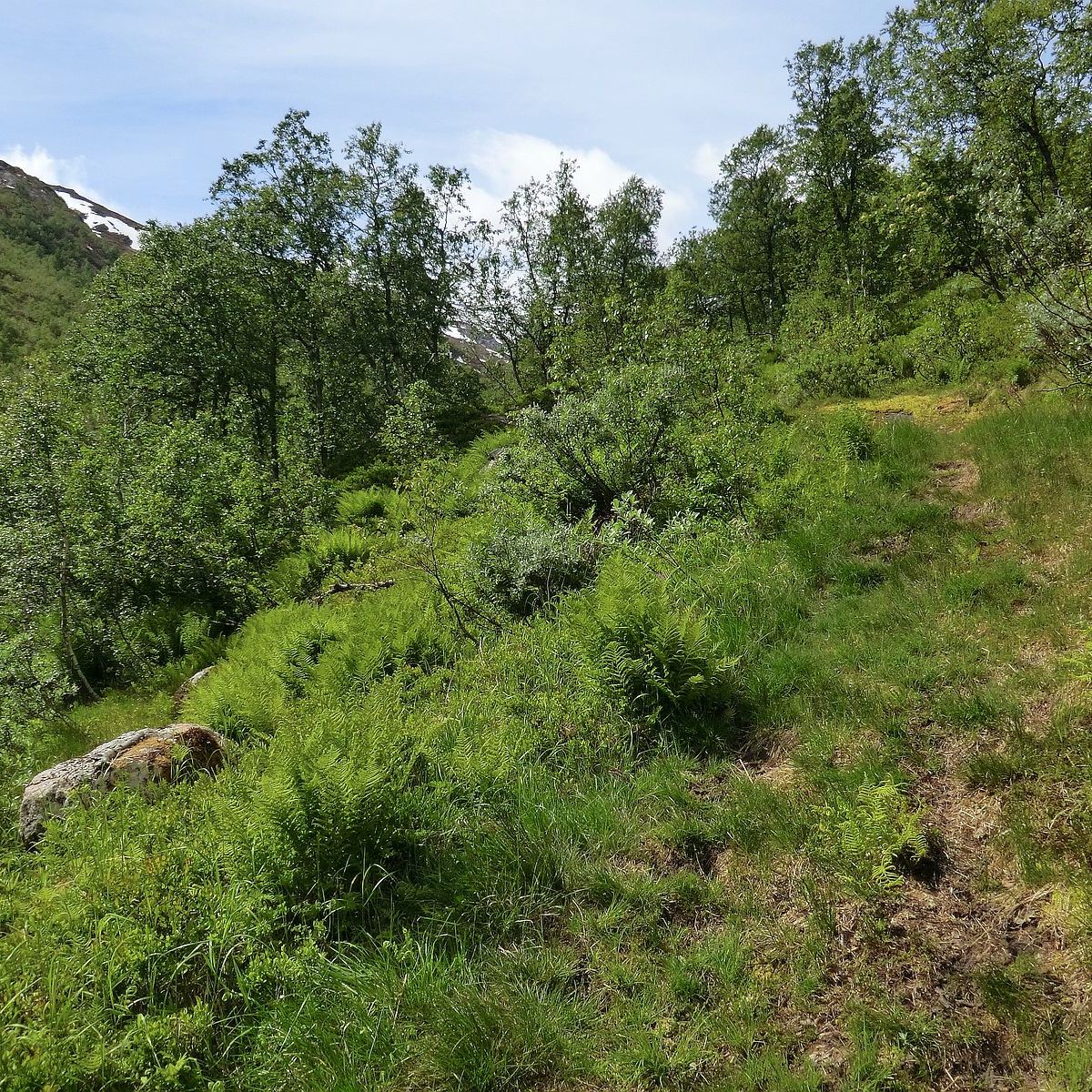
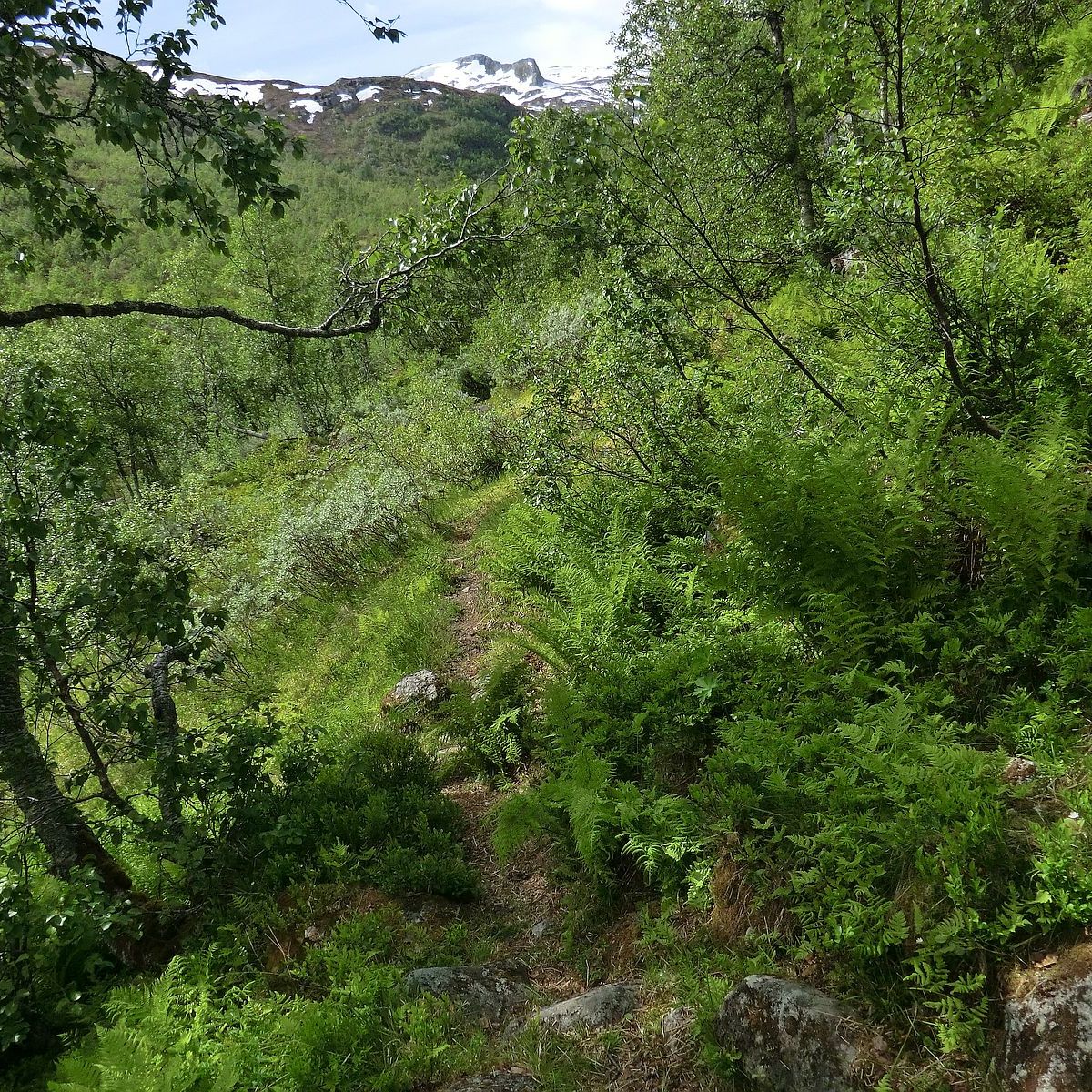
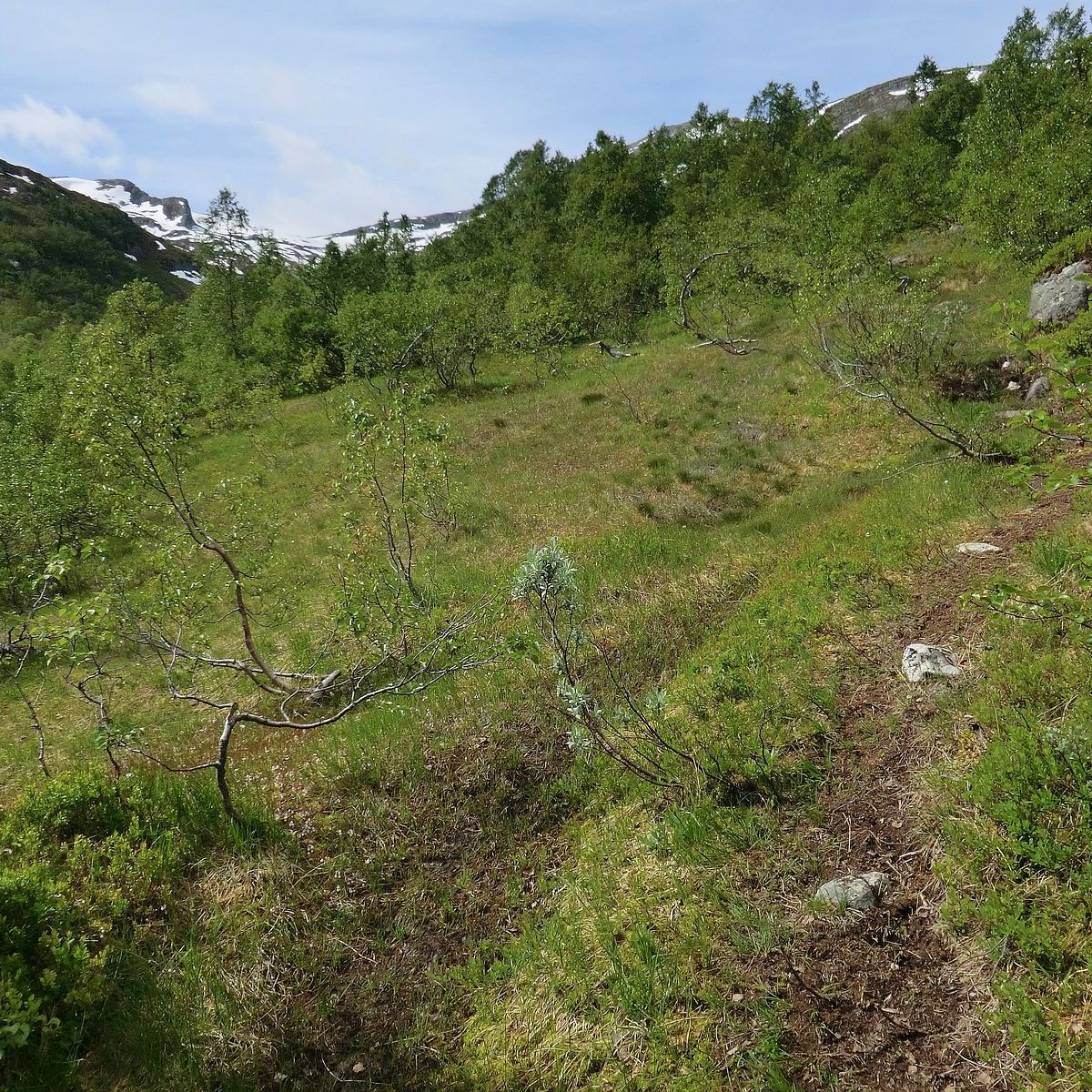
Turen startar i krysset mellom vegen opp til Engjasete og Grindsdalen. Følgjer du vegen inn Grindsdalen endar han ut i ein skogsveg etter 400-500 meter ved eit gardsbruk. Skogsvegen er omlag 4,5 km og endar ut i vegen frå Hukesida. Vegen på Grindesida er prega av å vere lite brukt. Du skal ikkje langt fram før du merkar at gamle traktorspor er på veg til å gi tapt for vegetasjon. Når du kjem fram til knutepunktet mellom linene Ørskog – Fardal, går siste kilometeren på grov grusveg.

Dalen ligg ikkje langt frå Leikanger og sidan det er moglegheit å ta seg fram både på Grindesida og Hukesida, kan det vere ein ide å ta turen på sykkel. Sidan dette er skogsvegar bør ein ha ein god hybrid- eller terrengsykkel. Girutveksling er ein absolutt fordel, om ikkje nødvendig. Vegen på Grindesida er dårlegast så eg tilrår at ein syklar fram den. Å køyre nedover i høgt og sleipt gras synes ikkje som nokon god ide. Du må rekne med å leie sykkelen på nokre parti. Det er ikkje lett å balansere og trø i høgt gras. Framme ved Myklebru, kan du trille heim Huksdalen før du returnerer inn Sognefjordvegen til Leikanger eller Hermansverk.

Tur: Luftig sti opp og over Kyrafossen

kyrafossen.jpgI bilete til høgre ser du Kyrafossen ein vårdag. Til venstre for fossen, i den graskledde, bratte lia snor det seg ein sti. Har du høgdeskrekk blir du frårådd å gå denne turen.

Du følgjer traktorvegen mot Hangsete. Etter å forsert det brattaste partiet av vegen, kjem du til skiltet som merker starten. I midten av bilete ser du ein del gran. Frå traktorvegen går stien opp til desse. Du går gjennom granfeltet og her vert det vesentleg brattare. Legg merke til hylla på skrå nedover i retning fossen frå granfeltet du ser mot himmelen, denne kjem du til å gå på. Stien er lite oppgått, men du har god hjelp av raudmerking.

Frå du går opp gjennom granfeltet i midten av bilete til du går inn i det øvste granfeltet, må du være budd på å takle høgder. Lauvskogen tilbyr berre svært varierande skjerming så du vil garantert kjenne suget frå “avgrunnen”. For meg er dette den mest utfordrande stien eg hittil har gått i Leikanger.  At han er bratt er ikkje noko fysisk problem i motbakken, men tittar eg ned på dei rette stadane kjem ubehaget. Her gjeld det å halde rett fokus så går det bra, men eg veit ikkje om eg kjem til å gå han ned. Stien i bratta vert kalla «Bjødnastien», men kvifor har eg ikkje fått klarheit i. Sidan eg til tider er mest komfortabel med å bruke alle fire, synes eg namnet er passande. Eg kjem oppover, som ein bjørn. Om ein studerer kartet vil ein sjå at høgda til venstre for biletkanten heiter Bjørnshovden og då har ein nok forklaringa på namnet.

Inne i granfeltet på toppen er det eit utsiktspunkt der stien snur tilbake, i retning Kyrafossen. Du vil finne fleire høver til å sjå bygda, men eg synes utsiktspunktet litt aust for fossen, Våkeldahaug, er langt betre.  I tørre og varme periodar om sommaren er det ikkje vasseføring i Kyrafossen. Ver ikkje overraska om du ikkje legg merke til elva.

Turen opp og over Kyrafossen er delt i to deler:

  1. Traktorvegen mot Hangsete.
  2. Stien opp, over Kyrafossen (til Våkeldahaug).

NB! Rotvelta hausten 2019 over granfeltet du kjem først til. Det er vanskeleg å kome rundt/over.

Tur: Gildal

Gildal-057

Gildal er ein sidedal i vestleg retning til Huksdalen. Køyr grusvegen i Huksdalen fram til parkeringsplassen, under Nyastølen. Nett før du kjem til parkeringsplassen, startar ein grusveg som fører deg opp til vassinntaket til kraftverket frå Gildøla. 50 meter før vassinntaket går du ut på den gamle stien som du følgjer fram til første sælet. Distansen dit er ikkje meir enn til Nyastølen på austida av Huksdalen. Mesteparten av stigninga opp til Gildal er unnagjort på dette partiet.

Følg stien vidare og du vil etter litt kome til eit nytt sæl. Snur du deg i austleg retning vil du sjå eit sæl til. Alle sæla du har passert er av nyare dato. Går du vidare på stien, i retning av Storebotnen, kjem du til dei gamle stølstuftene. Ifølgje det eg har blitt fortalt gjorde eit snøras ende på stølen. Elva Gildøla renn i nærleiken slik at du enkelt kan drikke eller fylle flaska før du går vidare.

Kiker du opp i vestleg retning vil du registrere Hest. For å kome dit må du krysse elva. Kor du kryssar er avhengig av vassføringa, om du ikkje vil bli blaut på beina. Uansett er turen via Gildalen eit reelt alternativ til den lange marsjen frå Engjasete til Hest. Snur du ryggen til Hest og ser austover, ut dalen vil du sjå Rjupeskar i sør til Kjeringafjell i nord.

Turen til Gildal går fint i gode joggesko, gjerne med Goretex. Område ved dei gamle stølstuftne er myrete.

Turen til Gildal delt i to deler:

  1. Etter vegen inn Huksdalen
  2. Gildal (bilete frå stien)

Android 4.4.2 – tryggleik eller funksjonalitet?

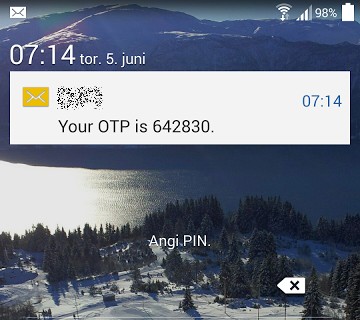
Android442-OTP1Eg veit ikkje om eg skal le eller gråte. Telefonen vart nettopp oppgradert til Android 4.4.2 og eg sette nesten kaffien i halsen når eg oppdaga funksjonalitet som var slått på som standard etter oppgraderinga. Meldingar vert vist på låseskjermen din. Du slepp å slå inn koden din for å lese meldinga du nettopp fekk inn.

Ok, kva er problemet spør du. Lock screen eller låseskjerm, kva foventingar skal ein stille? Ligg det ikkje i ordet? Når noko er låst nede/inne skal du ikkje få tak i det. Det er meininga at du må gjere noko for å få tak i innhaldet eller informasjonen.

For vanlege meldingar som «Eg blir sein i dag», «Kan du kjøpe toalettpapir og kaffi?» eller «Trening kl 18.30» er det det ikkje så nøye. Mange har ei eller fleire tenester som sender ein kode via SMS til telefonen din når du har logga på med passord. Eksempel på dette er MinID for tilgang til dine offentlege tenester og ulike innloggingsløysingar for nettbankar. Årsaka er at tenesta eller du har stilt større krav for tilgang. Blir passordet kjent kan ikkje den framande logge seg på utan å ha tilgang til SMSane som kjem til mobilen din.

Som du ser av bilete mitt blir mine OTP (One Time Password) ukritisk vist på låseskjermen. Blir telefonen stolen av nokon som veit passorda på tenestene, vil dei kunne lese SMSen som kjem til telefonen utan at dei må bryte skjermlåsen. Så lenge dei greier å halde liv i telefonen med å lade den og SIM-kortet er aktivt, vil OTP tikke inn. Kva i svartaste natta har utviklarane tenkt på?

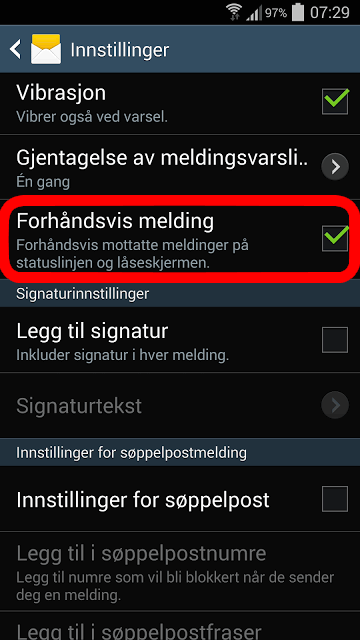
Heldigvis går det an å slå av dette gedigne svikta/blemma:

  1. Opne Meldinger,
  2. Trykker på Meny-knappen,
  3. Vel Innstilinger,
  4. Rull ned til Varselinnstillinger
  5. Fjern kryssetForhåndsvis melding

Android442-OTP2


Google Chrome OS det neste store?

Chrome(OS)Eg er så gamal at eg fekk stifte kjennskap til gamle WordStar, nyleg omtala i nyhende sidan forfattaren av Game of Thrones brukar programmet til å skrive bøkene:

  «I actually like it, it does what I want a word-processing programme to do and it doesn’t do anything else. I don’t want any help, you know?

«I hate some of these modern systems where you type a lower case letter and it becomes a capital. I don’t want a capital. If I’d wanted a capital, I’d have typed a capital. I know how to work the shift key. Stop fixing it.»…

…And he said that he hated spell-checking programmes because they were unlikely to recognise a lot of the words in a fantasy novel.

Han peikar på noko viktig: Det har vorte for vanskeleg å gjere jobben med alle støttesystem lempa inn eit program for å hjelpe oss i hamn med oppgåver. Eg gremmes når eg tenker på alle ordelingsfeil som eg ser rundt omkring. Folk lit på at teksthandsamaren har rett. Kjem det grøne strekar under eit ord så deler vi det og ser kva som skjer. Fiskehovud er noko anna enn fiske hovud. Eg minnes WordStar som eit kurrant program å skrive i. Det var ein del tastekombinasjonar ein med fordel måtte hugse på for ulike formatering, men skreiv du tekst var det ingen ting som forstyrra deg.

I PC sin tidlege tidsalder segla WordPerfect forbi som det beste programmet. Versjon 5.1 var avansert, men framleis utan grafisk grensesnitt. Kunne du triksa fungerte det glimrande og betre enn WordStar. Problemet var vel at ting no hadde vorte vel komplisert. Microsoft introduserte Windows og Word, ein funksjonelt enklare teksthandsamar enn WordPerfect 5.1 som takka vere det grafiske grensesnitt vann terreng og har dei siste 20 åra vore de facto standard. Eg fekk oppleve overgangen til Word 97, 2000 og 2003. Det var ting eg ikkje fekk gjort i førstnemnde som eg kunne gjere i WordPerfect 5.1 eller 6, men eg kunne leve utan formlar i tabellar dokumenta. Eg kunne lime inn Excel rekneark i Word 97.

Den første nedturen for min del kom med Office 2007.  «Bandet»/ribbon vart introdusert. Eg kunne menyar og knapperader på rams. Sjølv den dag i dag hatar eg dette. Det hender at eg må gisse meg fram til korleis ting er organisert eller slå opp på internett/hjelp. Det er ikkje alltid eg finn funksjonalitet i det bandet eg meinar det ville ha vore naturleg å finne det. I tillegg vil eg påpeike at skjermane har fått over til breiskjermformat og dette skitet tek opp mykje horisontal plass. I si tid med knapperader kunne eg lagt opp fleire i høgda og hatt tilgang til store mengder funksjonalitet frå små, enkle knappar. No må eg klikke meg gjennom banda for så å klikke på funksjonalitet, om eg finn han.

Tekstformateringa har endra seg. Før var det ingen ekstra luft mellom avsnitt i vanleg tekst. No har ein ekstra luft når ein trykker linjeskift. Lister blir merkelege med mindre du justerer dei til i etterkant. I Word 2013 er det fleire ting som irriterer. OneDrive-integrasjonen er ei plage. Ein må klikke seg halvt i hel for å få lagra på lokal maskin. Når ein skal lage eit nytt dokument, er Word 2013 overhjelpsom og kjem med haugevis av forslag. Vil eg ha eit tomt dokument vil eg sleppe å forholde meg til malar for meir eller mindre glorete publikasjoner. Vi er tilbake til forfattaren. Det blir for komplisert. Heldigvis kan eg forholde meg til LibreOffice som har eit tradisjonelt grensesnitt og får jobben gjort.

Eg kan sei de same  Windows 8. Dei prøvde seg på gjere alle til lags – nettbrett til PC – og feila totalt. Windows 95 introduserte konseptet som har vore der heilt til 2012 – 17 år og så fjernar dei startknappen og forventar at vi skal forholde oss til applikasjonar i fullskjerm og fliser/ikon så digre som grytelappar? Eg forheld meg til Skrivebordet og ventar på at resten blir skrelt bort i komande versjonar.

Mi klare oppfatning er at Microsoft har overkomplisert kjerneprodukta sine. Det enkle, reine har vorte erstatta med «eksperiment» av produkt der du ikkje veit kva som stikk ut her og der. Brukarane blir framandgjort. Eg ser med stor interesse at Chrome OS kjem inn frå sidelina. Her forheld ein seg til nettlesaren og gjer arbeidet opp mot Google sine tenester. Det er forholdsvis enkel funskjonalitet, men du får gjort mesteparten, om ikkje alt, av jobben privat. Dokumenta vert tekne vare på nettet slik at dei ikkje ryk med når lagringsmediumet/platelageret/minnepennen til tradisjonelle pcar ryk. Oppdatering av operativsystem treng ein ikkje tenkje på. Virus og anna styggedom styrer ein unna. Det er visse ting som Java og Silverlight (ofte brukt i videoutleige på nett) som gjer at du kan få problem med t.d. BankID. Over sommaren skal ikkje det sistnemnde vere eit problem.

  • Vil Google Chrome OS bli det neste store eller er Microsoft sine produkt så djupt inndoktrinert i oss at det ikkje vil merkast?

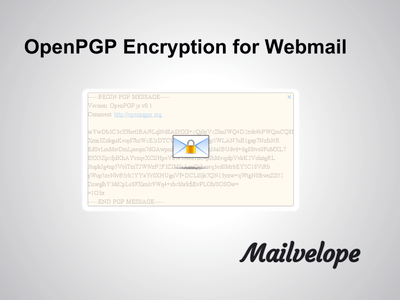
Konvolutt rundt e-post

mailvelope256

Heilt sidan eg kopla meg til internett på slutten av 1995 har ei av dei store utfordringane å overføre informasjon i meldingsformat vore ei utfordring. E-post var aldri designa for sikker meldingsutveksling. Eg fatta interesse for Phil Zimmermann si løysing Pretty Good Privacy.

Løysinga baserer på kryptografi med offentleg og privat nøkkel. Din offentlege nøkkel kan du fritt distribuere rundt til alle. Med den og nødvendig programvare kan dei kryptere informasjon og sende den til deg utan at nokon kan opne den opp. Din private nøkkel tek du vare på sjølv og deler ikkje med andre. Den private nøkkelen er den som låser opp meldingar/informasjon som andre har kryptert med din offentlege nøkkel. Om de vil vite korleis PGP virkar kan de lese her.

I byrjinga var det mykje knoting med dos-kommandoar for å få dette til. Det seier seg sjølv at det vart for spesielt interesserte. Seinare kom det versjonar for Windows, men det tok aldri av. Phil selde løysinga og fleire selskap har forsøkt å få det til. No er det Symantec som eig PGP. Over tid har PGP endra seg til å vere ei fullverdig løysing for datatryggleik retta på verksemder, men det fins andre og mindre løysingar som kan sikre dine meldingar på akkurat same måten som PGP.

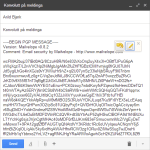
Ein av dei nyaste løysingane som har dukka opp er Mailvelope. Dette er ein plugin eller tillegg for nettlesarane Chrome eller Firefox.  Ho blir levert ferdig oppsett for populære e-posttenester som Gmail, GMX, Outlook.com og Yahoo!® Mail. Under Documentation får du all hjelp får du all hjelp som trengs til å lag ditt nøkkelpar, eksportere din offentlege nøkkel, importe andre sine offentlege nøklar osv. Du kan i tillegg legge til støtte for andre tenester som tilbyr e-post på nettet. Har vennene dine generert sine nøkkelpar og sendt deg sine offentlege nøklar, kan du sende sikkert meldingar til dei. Ingen andre enn mottakarane kan lese meldinga.

No må de ikkje sende alt kryptert sidan det har si bakside. Du vil ikkje ha moglegheit til å bruke søkefunksjonen til Gmail, Outlook.com osv.

Ei anna ulempe med Mailvelope er at det kun er teksten i meldinga som vert kryptert, vedlegget vil gå ukryptert. Om du vil kryptere vedlegget må du sjå etter løysingar som GPG4Win eller GPG2go eller GPG4u. Du må eksportere den offentlege nøkkelen til den/dei du vil sende til frå Mailvelope og importere den i dei nemnde løysingane, kryptere fila som skal vedleggast og deretter legge ho ved e-posten.


Acer Aspire E1-572 og touchpad under Windows 8.1

AcerE1-572

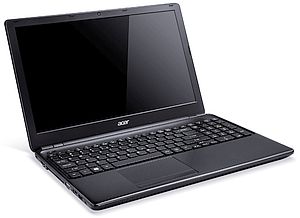
For ei tid tilbake hadde Lefdal eit svært godt tilbod på ein Acer Aspire E1-572. Det sentrale for meg var at eg fekk ei maskin med full HD-oppløysing på ein 15,6” skjerm til ein særs god pris. Maskina var lett og hadde bra batterilevetid. Prosesseringkraft var det nok av for mitt bruk. Disken vart i løpet av kort tid skifta ut med SSD og det var ein lynkjapp, stille og rask nok arbeidsstasjon.

Maskina kom med Windows 8, som etter oppgradering vart til Windows 8.1. Eg lasta ned dei siste drivarane for Windows 8.1 frå Acer og installerte alt. Det meste fungerte som det skulle, men eg la merke til at det var noko merkeleg over tid med toucpaden etter oppgraderinga.

Om eg ikkje hugsar feil så var det eit problem dersom eg hadde hatt tilkopla ei USB-mus. Når eg drog ut denne kunne det hende at drivaren til touchpaden slutta å virke eller eg kunne oppleve at instillingane var nullstilt. Det var lettast å merke på rulling som etter mange år dei har valt å gjere motsett i Windows 8.x. Eit anna problem var at brått kunne venstre musetastklikket låse seg fast slik at eg ikkje fekk frigjort eit vindauga som eg flytta. Like irriterande var det å merke tekst og så registrerer systemet framleis at eg held musetasten uten at eg fysisk gjer det. Ei løysing var å setje maskina i kvilemodus, men det var ikkje ei god løysing.

Løysing
Eg visste at problema ikkje eksisterte når maskina køyrde Windows 8. Eg lasta ned ein eldre versjon av drivaren for Windows 8 og installerte den i Windows 8.1 No fungerer touchpaden heilt fint. Det er/var tydeleg eit eller anna problem med den offisielle Windows 8.1-versjone av drivaren.

Har SMS utspelt si rolle i to-faktorautentisering?

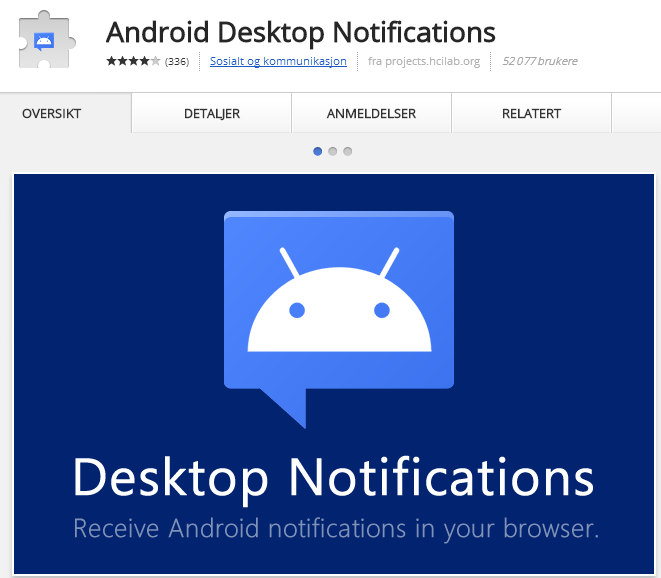
Android Desktop NotificationsGoogle ønskjer å samle all hurtigmelding, inkludert i SMS, i Google Hangouts på din mobil. Alltid kjekt å få alle type meldingar samla på ein plass på mobilen. Men inn frå sida kjem Android Desktop Notifications som tek dette litt vidare.

Du installerer Android Desktop Notifications på mobilen din og utvidinga i nettlesarane Chrome eller Firefox. Applikasjonen på mobilen koplar du saman med tillegget i nettlesaren ved hjelp av ein kode. Alle SMSar får du då vidaresendt til nettlesaren på PCen. No er det ikkje så framandt med Outlook og Exchange-løysingar. Telenor har etablert SMS+ som via ein applikasjon installert på PCen din gir deg SMSane. Felles for SMS+ og Android Desktop Notifications er at du ikkje treng å ha mobilen tilgjengeleg for å lese innkommande meldingar.  I motsetning til Android Desktop Notifications har vidaresender ikkje SMS+ SMSar frå 3, 4 eller 5-sifra nummer. Dette kan vere SMS med kodar frå løysingar med to-faktor autentisering. Eksempel på slike er bankar og MinID for pålogging av offentlege tenester.

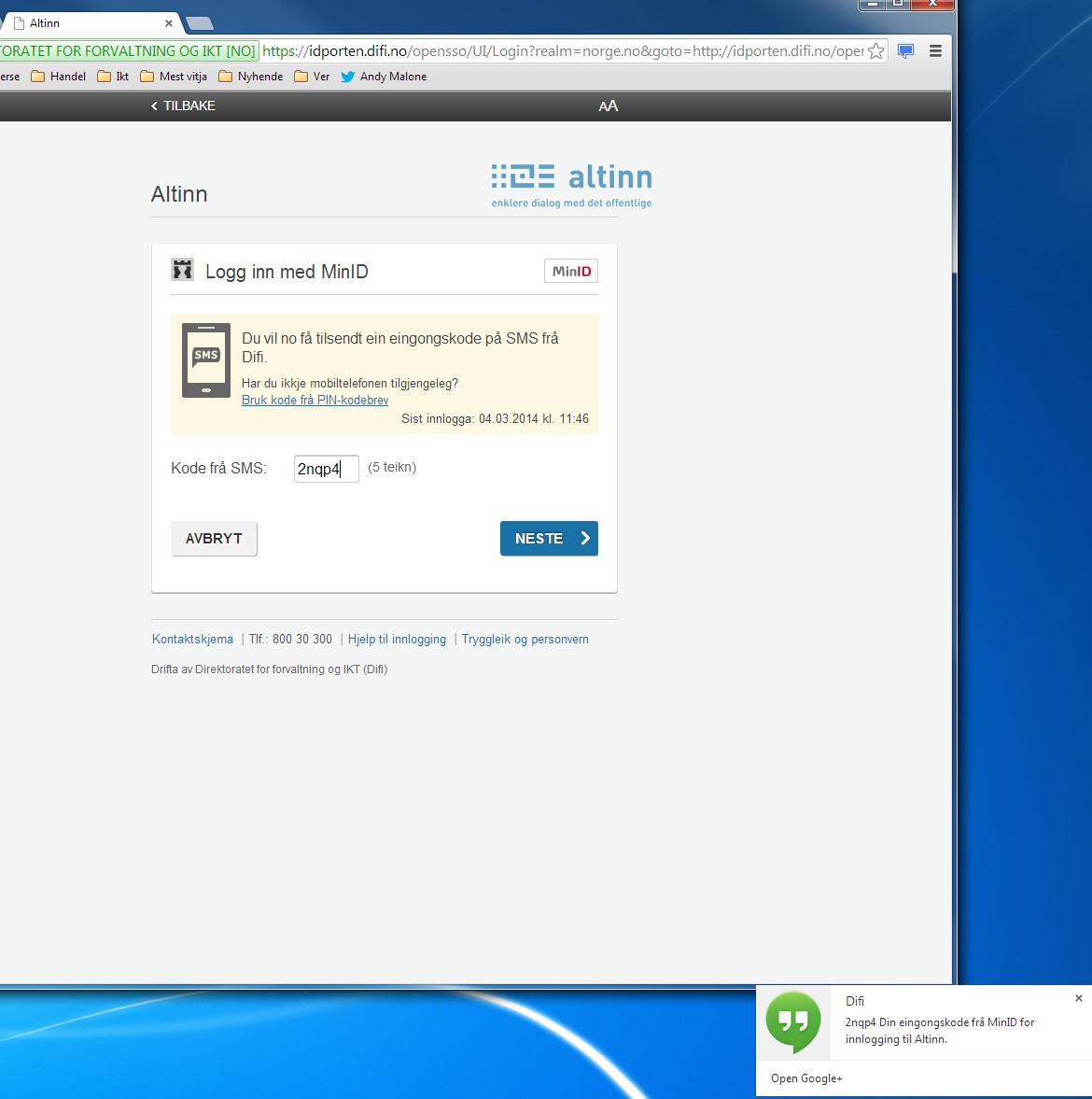
Android Desktop Notifications køyrer på mobilen din og er uavhengig av teleleverandør. Iherdig som den er formidlar Android Desktop Notifications vidare alle SMSar. Du treng ikkje vere i nærleiken av mobilen. Koden dukkar opp på skjermen til PCen din. Flott, ikkje sant eller blir det for mykje av det gode?
skandiabanken

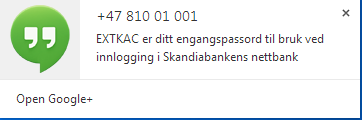
Ei autentisering med to faktorar baserer seg på noko du veit (passordet ditt) og noko du har (mobiltelefonen som mottek SMS-koden). Skulle nokon få kjennskap til passordet ditt skal dei ikkje kunne logga seg på med mindre dei har mobiltelefonen din. Android Desktop Notifications øydelegger dette. Uvedkommande som veit passordet ditt og har tilgang til maskina kan takka vere Android Desktop Notifications få inn SMSane frå to-faktorløysinga og logge seg på løysingar som baserer seg på SMS som den andre faktoren..

Ein kan hevde at det vil bli oppdage av den som eig telefonen om nokon prøver seg sidan meldinga kjem på telefonen. Har mobilen di merksemd til ei kvar tid? I dag med stadig større telefonar er ikkje det alltid like greit å dra han med seg overalt. Eit lodd dansande rundt i lomma på treningskleda er ikkje noko å trakte etter. Han kan ligge på eit bord eller i eit anna rom og/eller vere sett på lydlaust. Ein kan alltids vere standhaftig å slå av telefonen når ein legg han ifrå seg. Når telefonen er av vil heller ikkje Android Desktop Notifications vere aktiv på han, men kven slår i dag av ein telefon for å gå totalt «off-line»?

No vil de nok tenkje at nokon kan ta telefonen når ein ikkje har han under oppsikt/kontroll. Det er sant, men for min del er han kryptert og beskytta med ei skjermlås med ein god kode. I tillegg  er det pin-kode på SIM-kortet. Sjølv om dei tek ut SIM-kortet og set det inn i ein anna telefon, vil dei ikkje få til SMSar med mindre dei veit pin-koden for SIM-kortet.

Er SMS spelt ut over sidelina for autentisering med to faktorar?

minid-android-desktop-notifications

SMS+ fordel eller ulempe

enheterStadig fleire tenester smeltar saman SMS og PC. Eksempel er iMessage, Hangouts og SMS+. I utgongspunktet synes det å vere ein klar fordel ved at ein får tilgang til meldingane på fleire einingar og ein får teke vare på dei dersom det skulle bli ein diskusjon rundt eit eller anna i etterkant.

Det er likevel ein ting som sler meg som lite heldig med løysinga. SMS blir ofte brukt som ein separat kanal for å sende passordet  i ein to-faktorbasert innlogging eller når ein sender filer kryptert.

Med løysingar som synkroniserer SMSen opp mot alle einingane dine betyr det at passordet ikkje berre kjem på telefonen som du har i handa. For to-faktorautentiseringar er nok risikoen liten utan at eg går i detaljar på kvifor.

For filer som er krypterte er det ei større utfordring. Du får ei fil som er kryptert og passordet kjem på SMS. Fila ligg i e-posten din på PCen eller på PCen i kryptert versjon. Om nokon får tilgang til PCen din kan dei sjå SMSen som kom like før eller rett etter fila og skjøne at det er passordet. Tilgang til fila er dermed sikra. Verre blir det om passordet er eit avtalt passord som du brukar på alle filer du utvekslar med denne personen.

Klokkene ringer for passordet som ein måte å sikre informasjon på!

Opel Antara lyshack

antara_hack

Køyrer av og til rundt i ein 2009-modell Opel Antara. I forhold til andre bilar eg har køyrt har Opel eller EU lagt inn ei «felle» for oss nordmenn. Auto-innstillinga er avhengig av lysnivået. Er det dagslys, vil ikkje lyset på Opelen kome på. Van som eg er med bilar med automatisk køyrelys, byrja dette å irritere meg.

Ei løysing ville vore å be verkstaden kople om, men slik vil kosta litt. Ei anna løysing var å lokalisere lysfølaren og dekke han til. Etter å studert dasjbordet nokre gonger, fekk eg mistanken til ei lita halvkule som stikk opp på midtkonsollen. Eg leitte fram svart tape i verktøykassen og dekka ho med nokre små lappar.

Trikset med tape fungerte aldeles glimrande. Sidan lysfølaren no er dekka til og angir mørke heile tida, virkar auto-innstillinga slik eg vil at ho skal virke og ikkje korleis Opel eller EU vil. Til høgre ser du bilete av hacken.