Ubuntu 12.04 og baklys på skjermen til Asus X32U/U32U

På skrivande tidspunkt hugsar ikkje Ubuntu 12.04 innstillingane for lysstyrke på skjermen. Kvar gong du startar maskina, blir lysstyrken slått på fullt på innloggingsbilete. Slik blir held lyset seg etter innlogging, med mindre du justerer det ned. Løysinga går ut på at du for kvar brukar på maskina legg du inn under oppstartsprogrammer følgjande kommando:

pkexec /usr/lib/gnome-settings-daemon/gsd-backlight-helper –set-brightness 4

Ønskjer du mindre eller meir lys endrar du talet til slutt til eit mellom 1 og 10.

Ubuntu 12.04 og Asus X32U/U32U sin minnekortlesar

I ein kommentar til innlegg relatert til modellen Asus X32U/U32U vart eg gjort merksam på at kortlesaren ikkje fungerte. Feilen var òg til stades på min installasjon. Eg sette i gong med å finne ei løysing på det. Det vart litt innleiande søking på internett utan at eg konkret greidde å finne noko for modellen.

For å prøve å identifisere eininga brukte eg kommandoen sudo lshw > ./lshw.txt i ein terminal. Han opprettar ei tekstfil med maskinvareinformasjonen frå maskina. Eg oppdaga at det var to Realtek-oppføringar. Den eine var det trådbaserte nettverkskortet. Den andre var det ikkje så lett å sjå kva var då identifisering mangla. Eg kjem tilbake til det.

Første forsøk var å vitje Realtek sine nettsider og finne ein drivar minnekortlesar. Eg prøvde begge som låg for nedlasting, men ingen av dei fungerte. Så det var tilbake til søking på internett og eg fann då ei løysing via ein anna Asus-modell:

https://bugs.launchpad.net/ubuntu/+source/udisks/+bug/971876

Etter dette fungerte minnekortlesaren.

Oppskrifta i lenka over er litt meir omfattande, men etter utvida testing har eg ikkje funne behov for regelen for å laste kort som vert sette inn. Dersom det likevel skulle vere problem får du opne ein terminal og legge inn det under.

  • skriv echo «DRIVERS==»rts_bpp», ENV{ID_DRIVE_FLASH_SD}=»1″« | sudo tee -a /lib/udev/rules.d/81-udisks-realtek.rules
  • Trykk Enter/Lineskift
  • Restart maskina

LibreOffice 3.5.5 Calc med lei lus

Eg la merke til at ein ny versjon av LibreOffice var ute. Den femte oppdateringa av hovudversjon 3.5 skulle tilsei at mange av smålusa no er fjerna. Problemet er at LibreOffice 3.5.5 introduserer ei lei lus for celleformateringa i reknearka til Calc.

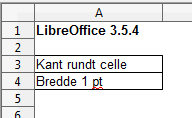
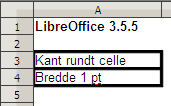
Eg har rekneark med liner på 1 pt rundt celler. I dei foregåande versjonane av LibreOffice og OpenOffice er dei tynne, som forventa. Opnar du dei same filene i LibreOffice 3.5.5 får du tjukke liner:

Eg har sjekka luse-sentralen til LibreOffice . Feilen er meld så vi får håpe han blir retta til versjon 3.5.6. Eg valde å avinstallere og legge inn att LibreOffice 3.5.4.

Ubuntu 12.04 kvilemodus og Asus X32U/U32U

Dvalemodus var slått av med hensikt i Ubuntu 12.04. Men for at dvalemodus skal virke skikkeleg, må du først få kvilemodus til å virke. Som oftast kan ein finne ei løysing på det meste:

http://ubuntuforums.org/showthread.php?t=1978290

  • Opne ein terminal
  • Skriv sudo gedit /etc/pm/sleep.d/20_custom-ehci_hcd
  • Trykk Enter/Linjeskift
  • Kopier og lim inn dette:
#!/bin/sh
#inspired by http://art.ubuntuforums.org/showpost...0&postcount=19
#...and http://thecodecentral.com/2011/01/18...ot-working-bug
# tidied by tqzzaa :)
VERSION=1.1
DEV_LIST=/tmp/usb-dev-list
DRIVERS_DIR=/sys/bus/pci/drivers
DRIVERS="ehci xhci" # ehci_hcd, xhci_hcd
HEX="[[:xdigit:]]"
MAX_BIND_ATTEMPTS=2
BIND_WAIT=0.1

unbindDev() {
 echo -n > $DEV_LIST 2>/dev/null
 for driver in $DRIVERS; do
 DDIR=$DRIVERS_DIR/${driver}_hcd
 for dev in `ls $DDIR 2>/dev/null | egrep "^$HEX+:$HEX+:$HEX"`; do
 echo -n "$dev" > $DDIR/unbind
 echo "$driver $dev" >> $DEV_LIST
 done
 #for bus in $EHCI_BUSES; do
 echo -n $bus > /sys/bus/pci/drivers/ehci_hcd/unbind
 # done
 done
}
bindDev() {
 if [ -s $DEV_LIST ]; then
 while read driver dev; do
 DDIR=$DRIVERS_DIR/${driver}_hcd
 #for bus in $EHCI_BUSES; do
 echo -n $bus > /sys/bus/pci/drivers/ehci_hcd/bind
 #done
 while [ $((MAX_BIND_ATTEMPTS)) -gt 0 ]; do
 echo -n "$dev" > $DDIR/bind
 if [ ! -L "$DDIR/$dev" ]; then
 sleep $BIND_WAIT
 else
 break
 fi
 MAX_BIND_ATTEMPTS=$((MAX_BIND_ATTEMPTS-1))
 done
 done < $DEV_LIST
 fi
 rm $DEV_LIST 2>/dev/null
 chvt 1
 chvt 7
}
EHCI_BUSES="0000:00:1a.0 0000:00:1d.0"
case "$1" in
 hibernate|suspend)
 unbindDev;;
 resume|thaw)
 bindDev;;
esac
  • Lagre fila
  • Lukk gedit
  • Skriv sudo chmod 755 /etc/pm/sleep.d/20_custom-ehci_hcd

Etter ein restart skal kvilemodus virke.

Ubuntu 12.04 manglar dvalemodus

CDon selde ut Asus U32U/X32U til halv pris med alle rabattar. Sidan Windows 8 er klar om litt, får eg med oppdatering for nokre få kroner. Grensesnittet i Windows har Microsoft valt å endre vesentleg. I mellomtida ville eg gi Ubuntu 12.04 med Unity eit ekstra forsøk.

Det vesentlegaste eg la merke til, etter ordinær installasjonen, var at moglegheita til dvalemodus ikkje var tilgjengeleg i strauminnstillingane eller frå systemmenyen. Eg søkte litt rundt og fann ut at dvalemodus hadde blitt slått av med hensikt. Avgjersla har med at det for enkelte nyare maskiner kan ha problem med dvalemodus. Ein del brukarar har gitt klar beskjed om kva dei meinar om å fjerne dvalemodus.

Oppdatering:
Etter at eg publiserte første utkast til løysing, har eg installert Ubuntu 12.04 på nytt, no med fullstendig kryptering av disk, ved hjelp av alternativ cd-versjon. Erfaringane tilseier at du må først må få  kvilemodus til å fungere. Utan kvilemodus på plass, vil du oppleve problem når maskina gå i dvalemodus.

1. Slå på Dvalemodus

  • Opne ein terminal
  • Skriv sudo gedit /etc/polkit-1/localauthority/50-local.d/com.ubuntu.enable-hibernate.pkla
  • Trykk Enter/Linjeskift
  • Kopier og lim inn dette:
    [Re-enable hibernate by default]
    Identity=unix-user:*
    Action=org.freedesktop.upower.hibernate
    ResultActive=yes
  • Lagre fila
  • Restart maskin

Tryggleiken til tenester i skya

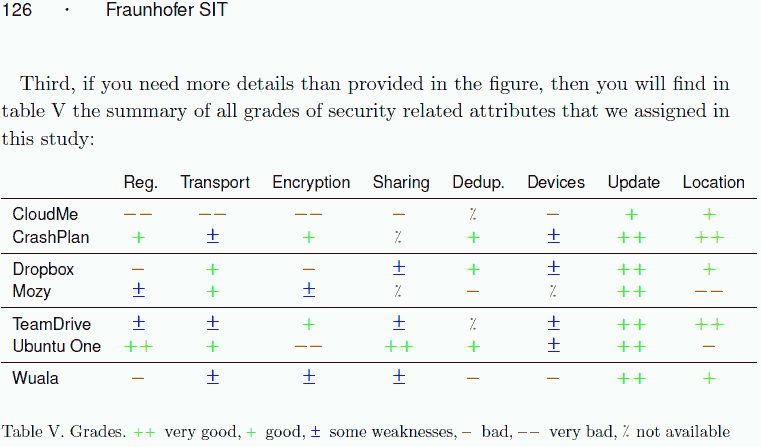
Via sida Hardware.no vart eg gjort kjent med ein rapport frå Fraunhofer-instituttet i Tyskland. Dei har sett på tryggleiken på ulike skytenester. Rapporten teke føre seg både Ubuntu One og Crashplan, som eg har omtala tidlegare. Eg er særs nøgd med vurderingane av Crashplan:

is focused on backup, provides client-side encryption, is unique in enabling
the user to setup his own backup server. It has been downgraded
wrt transport security because of using an unpublished, selfmade
protocol, although SSL/TLS is an established alternative that
works. 

Om protokollen i overføringa ikkje er den beste, vil det ikkje ha noko å sei for meg. Eg brukar den hardaste innstillinga for tryggleik og må vere ekstra forsiktig med å ta vare på nøkkelen til den ekstra tryggleiken. Data er kryptert før overføring.

Fraunhofer har òg sett på TeamDrive. som eg har prøvd ut i vinter. Her er det snakk om synkronisering av data. Eit eksempel er at prosjektmedlem eller team blir einig om ein mappestruktur i ei mappe. Deretter set ein opp synkronisering av mappa på kvar pc til deltakarane mot ein tenar. Når ein har tilgang til nett, vil TeamDrive-klienten  automatisk synkronisere oppdaterte filer. Til liks med med Crashplan kan du setje opp din eigen tenar som prosjektet/teamet kan synkronisere mot. TeamDrive er eit godt tips til både det private næringslivet og det offentlege.

Crashplan – Online backup med det vesle ekstra

Ein veit ikkje kva ein har før ein har mista det. Dagens elektroniske løysingar set større krav til deg som brukar å sikre dine data. Eg har tidlegare omtala tenester som Ubuntu One og Jotta. I den siste tida har eg testa ut Crashplan. I motsetning til dei to førstnemnde så tilbyr ikkje Crashplan gratis lagringsplass, men har andre tenester som eg meiner er betre:

  1. Uavhengig av om du bruker den gratis versjonen eller betalar har moglegheiten å setje opp Crashplan til å ta backup til ei eller fleire av dine maskiner.
  2. Både brann, tjueri eller spenningsvariasjonar heime kan ha uheldige konsekvensar. Med Crashplan kan du ta backup til veners maskiner over internett.
  3. Data kan lagrast på server i sterkt kryptert form i motsetning til Ubuntu One og Jotta. Dette sikrar deg mot innsyn frå uvedkomande.
  4. Crashplan tilbyr programvare for både Windows, Mac OS X, Linux og Solaris. Mange tilbyr berre Windows og Mac OS X.

I min test har eg sett opp ei gamal maskin som køyrer Xubuntu 12.04 og Linux-klienten. Ho fungerer som ein backup-tenar. Windows-maskiner tek backup kvar 24 time til backup-tenaren. Opplegget ser ut til å fungere upåklageleg. Ved å bruke andre kryteringsnøklar på maskiner backup går frå, kan eg ikkje sjå på backup-serveren kva som ligg frå desse. Opnar eg klienten på maskina som det vert teke bakcup frå, har eg full oversikt over filer frå maskina som ligg på backup-tenaren.

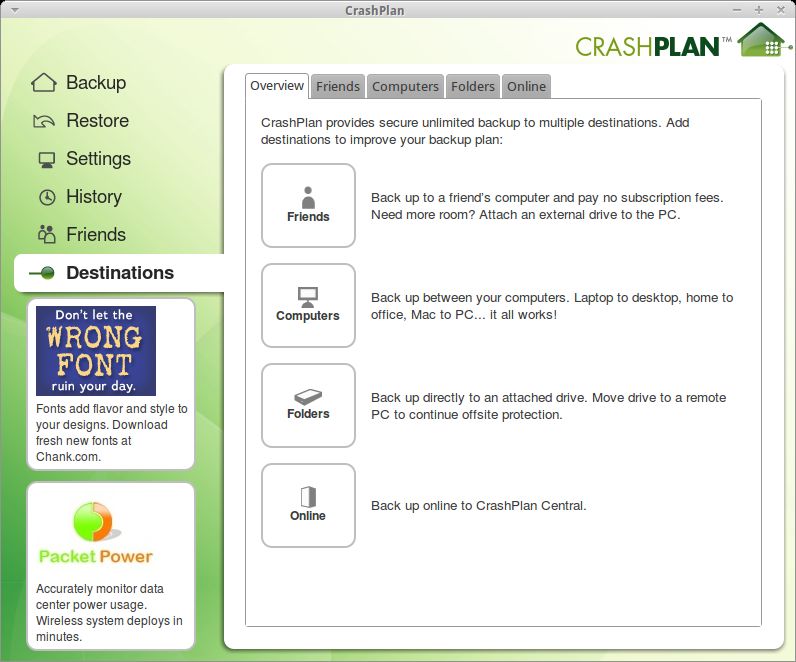
Den einaste «ulempa» med å bruke den gratis varianten er litt reklame. Eg legg ved tre bilete frå backup-tenaren som viser litt av løysingen.

Bilete integrert i MP3-fil kan vere ei utfordring for eldre MP3-spelarar

Creative Zen NX 30GBSom mange har eg fleire mediespelarar inkludert mobiltelefonen. På kontoret har eg liggande ein Creative Zen NX på 30GB som snart kan feire 10 års dag. Spelaren har tent meg lenge og vel. Ulempa er at han ikkje er støtta i anna enn Windows XP, men når det er slutt så har eg registrert at han er støtte i Linux. Eg trur enno eg skal greie å få ein 4-5 år til utav spelaren. I motsetning til dagens spelarar, kan batteriet skiftast til den nette sum av berre kr 150.

Før helga kjøpte eg eit par plater i MP3-format frå Platekompaniet. Spora vart lagt over på telefonen og alt fungerte. Eg overførte dei til Creative Zen NX, men vart overraska over at eg fekk melding om avspelingsfeil på alle spora. Eg forsøkte alt mogleg frå å nedkovenvertere dei til standard 128kbps MP3, konvertere dei til WMA før overføring, overføre dei med 2 ulike program samt via utforskar. Ingen av forsøka førte fram. Creative Zen NX melde om avspelingsfeil på spora.

Så byrja eg å studere filene og MP3-taggane som inneheld informasjon om artist, sangtittel osv. Eg la merke til at kvart spor hadde cover-bilete til plata inkorporert. For ei plate utgjorde bilete ca 170 kB pr spor. Creative Zen NX har ikkje display for å vise cover så eg tenkte det var verd forsøket å fjerne grafikken frå spora. Kunne det ha seg at spelaren ikkje greidde å takle taggen som bilete låg i? Eg overførte spora utan bilete til Creative Zen NX og no fungerte alt som det skulle.

Lærdom: Har du ein gamal MP3-spelar som nektar å spela nynnkjøpte spor, fjern cover-bilete som er innbakt i fila.

Positiv overgang til Xubuntu 12.04

Neste versjon med lang tids støtte (5 år) nærmar seg, men eg har valt å installere beta-versjonen ca 14 dagar før endeleg versjon vert slept. Eg prøvde meg på ei oppgradering frå versjon 10.04 LTS, men syntes at den var lite velluka. Det blir alltid litt «gamalt» rusk hengande att, så eg kopierte heller ut heimeområdet og la ein frisk versjon av Xubuntu 12.04 LTS.

Testsystemet mitt er ikkje det store å skryte av. Det er ein HP stasjonær, vel 5 år gamal, med AMD 3500+ prosessor, hovudkort med Geforce 6200 integrert, 1 GB minne fordelt med 128 MB på skjermkort og resten til systemet. Som hard disk har eg plukka fram ein 5 år gamal 2,5″ disk på 200GB. Denne er frå tida dei sprengde den viktige 200GB-grensa for diskar til berbare maskiner. Disken er ikkje rask, berre 4200 rpm kontra dagens på 5400 eller 7200 rpm. Mao systemet avslører fort om ting blir tungrodd. Xubuntu 10.04 passa bra, men kunne Xubuntu 12.04 vere betre?

Nyinstallasjonen av Xubuntu 12.04 gjekk utan problem og oppdateringar er henta ned. For å få systemet slik eg vil ha det har eg gjort nokre justeringar:

1. /tmp-område i minne

Som nemnt tidlegare er disken eg brukar treg. Xubuntu treng ikkje store ressursane og det er like greitt å legge midlertidige filer frå programma i minne. Løysinga på dette er å redigere /etc/fstab og legge inn på slutten:

tmpfs /tmp tmpfs defaults,noatime,mode=1777 0 0
tmpfs /var/tmp tmpfs defaults,noatime,mode=1777 0 0

I tillegg har eg for mine nettlesarar som Opera, Firefox og Chromium sletta cache-katalogane og heller lagt inn ein peikar til /tmp slik at hurtiglageret for sider eg har surfa innom ligg der.

2. Xubuntu begrensede tillegg

Via Ubuntu programvaresenter er «Xubuntu begrensede tillegg» det første ein skal hente ned. Dette installerer ein del tillegg som Flash, mediadekodarar, fonts osv som er nødvendige for å kunne dra nytte av nettsider og media som du lastar ned.

3. Totem-mozilla

I Ubuntu programvaresenter kan du søke fram totem og sjekke om Movie Player er installert. Sjekk via knappen «Mer informasjon» om totem-mozilla er merka og installert samt at totem-plugins og Gstreamer-tillegga er på plass. Sørg for at det blir installert slik at du kan sjå på NRK nett-tv.

4. LibreOffice

Ei fullverdig kontorpakke hentar du frå Ubuntu programvaresenter. AbiWord og Gnumeric er små og lette og fungere nok like greitt, men er ein eit vanedyr, så er ein eit vanedyr.

5. Anna programvare

Via Ubuntu programvaresenter fekk eg på plass ekstra program som KeepassX, luckyBackup og Ubuntu One.

6. Maks fart på det grafiske grensesnittet og redusere minnebruken

Som standard kjem Xubuntu 12.04 med grafiske effektar slegne på. Eg treng ikkje skuggar under vindauger osv. Via start-menyen, Innstillinger, Vindusbehandler Tweaks og fana Kompositt slo eg av effektar.

7. Justert panel i Xubuntu.

Eg held meg til eitt panel (oppgaveline i Windows) og har fjerna det som låg nederst på skjermen. Deretter justerte eg panelet på toppen med noko så enkelt som å få på plass nokre programstartar (snarvegar) og flytte lina ned.

Korleis er Ubuntu 12.04 kontra 10.04?
Det første eg la merke til er at det meste fungerte «ut av boksen». Eg treng ikkje installere tilleggspakkar  og justere for å få kontakt med nettverksdisk. Programvaresenteret fungerer svært bra til å få på plass nødvendig programvare og er enklare å bruke gamle Synaptic programpakkebethandler. Sjølve systemet, når eg var innlogga, virkar faktisk meir responsivt enn Xubuntu 10.04. No er det ikkje dette vitskapleg målt, men eg har ei klar kjensle av at Xubuntu 12.04 er kvikkare i bruk.

Den einaste ulempa eg har merka meg er at oppstarttida (boot-tiden) er lengre. Maskin står på 24/7 så det er heller sjeldan eg merkar desse få sekundane.

Konklusjonen Xubuntu 12.04 LTS i betaversjon er svært lovande!

NRK nett-tv og linux tilbake til start

Eg ser ikkje så mykje på nett-tv, men har fått testa ut ulike måtar å få sett program på NRK nett-tv med Linux, spesifikt Xubuntu 10.04 LTS. I samband med oppsettet av ein Asus 1101ha fekk eg erfare både fordeler og ulemper. Det var eit eller anna som skar seg med avspelinga i totem-mozilla for brukaren. Alternativet basert på gecko-mediaplayer fungerte heller ikkje. Enden på visa var at eg rydda opp i ulike installasjonspakkar knytt til løysingane for deretter å reinstallere og teste.

Eg oppdaga at både den totem-baserte og gecko-mediaplayerbaserte løysinga ikkje lot meg spole eller hoppe fram eller tilbake i tid i eit program. Eg valde difor å undersøke rundt VLC, som eg tidlegare hadde fått til å fungere utmerket. Løysinga er avhengig av Firefox og ein plugin ved namn MediaPlayerConnectivity. Alle Ubuntu-søsken har no fått oppdatert nettlesaren til versjon 11. Som du ser av MediaPlayerConnectivity si side støttar versjon 0.9.3 berre opp til versjon 3.6, som var den som orginalt følgde Ubuntu 10.04. I Firefox 11 finn du ikkje MediaPlayerConnectivity dersom du søker i tillegg.

Eg la merke til lenka View other versions på nettsida. Vanlegvis finn ein eldre versjonar på slike lenker, men til mi store overrasking eksisterer det ein nyare versjon 0.9.4 som støttar Firefox 11. Før du gjer noko meir må du først få på plass VLC i Ubuntu.

  • Opne ein Terminal frå menyen Tilbehør
  • Skriv sudo apt-get install vlc

Etter at VLC er installert skal du:

Etter installasjon restartar du Firefox og MediaPlayerConnectivity vil starte opp og kome framlegg til instillingar. Aksepter framlegga, men pass på at han plukkar opp VLC som spelar. Etterpå er det berre å besøke NRK nett-tv og prøve. VLC er ikkje innkorporert i Firefox. Når du klikkar på ei rute der det skulle vore video, vil vlc bli henta opp. Trykk på Play for å starte visinga.

Med VLC kan du hoppe til kor du vil i programmet.

PS!
Eg må legge til at totem fungerer prikkfritt i Ubuntu 12.04 beta 2. Her kan du hoppe att og fram i klippet på same måte som med VLC.