For dei som leitar gjennom bloggen vil de sjå at eg er for kraftverket som søknaden er sendt på. Det er fleire grunnar til det:
1. Økonomi
Kommunen vår er ikkje rik og har mange utfordringar:
- Vi manglar symjebasseng. Elevane våre får ikkje ei tilfredsstillande symjeopplæring. Det er forskjell på å ha kjennskap til symjing og faktisk kunne symje.
- Utbyggingar på skular blir gjort klattvis til høgare kostnad enn om ein hadde samla to steg.
- Vi har eit utfordring på leidningsnettet for drikkevatn der mykje er gamalt og lek som ein sil.
- Vegane er heller ikkje i den beste forfatning. Det er berre å nemne djupe hjulspor og dårleg dekke.
- Moderne ikt-tenester
Telenor driv etter bedriftsøkonomiske føresetnadar og har etter det eg veit ingen planar for kabling av bygda. Mykje kan løysast trådlaust, men kva med tunge datatenester som tv, video og lyd i høg kvalitet. Dei som bur nær ungdomsskulen med sentralen har ikkje problem med kapasiteten, men på Hermansverk står det dårleg til på det gamle koparnettet. Kan det at kommunen ikkje kan tilby innbyggarane tilgang til slike tenester vere med å styre potensielle innbyggarar og skattekroner til andre kommunar?
- Vi kjem til å få større utfordringar etterkvart som alderssamansetjinga i Leikanger endrar seg til fleire eldre. Her er det snakk om alt frå omsorgsbustader til heimesjukepleie.
- Kan vi lite på at staten sikrar Leikanger arbeidsplassar til ei kvar tid? Det har gått bra hittil, men kva med den dagen det blir gradvise nedtrappingar for å samle seg andre plassar? Har kommunen i dag reservar til å stø opp om viktige satsingar til å skape meir balanse mellom private og offentlege arbeidsplassar i Leikanger?
- Du kan sikkert liste opp fleire utfordringar.
Inntektene frå kraftverket kan ikkje løyse ei kvar utfordring slik at vi blir eit slags «mini-Luster» eller «mini-Modalen». Men med millionar ekstra kvart år gjer at ein kan løyse meir av utfordringane og kanskje førebygge noko av dei komande utfordringane.
Eg har ikkje lese alt som dei er mot kraftverket har skrive, men eg kan ikkje sei at eg har lagt merke til at økonomi har vore eit tema frå den kanten. Eg kan ikkje minnast at media har stilt spørsmålet om korleis motstandarane ønskjer å hente inn tilsvarande inntekter på. Sidan eg har rekneskapsbakgrunn ser eg berre to måtar å gjere det på: kutte kostnader og tilbod eller auke skattar og oppretthalde tilbod. Eg reknar med at for dei fleste er det eit val mellom pest eller kolera….
2. Grunneigarane er for, kvifor sei nei?
Kvifor skal kommunen sei nei så lenge drikkevassforsyninga er sikra? Er det ein refleksreaksjon a la Ludvig (i Flåklypa) eller innbiller ein seg at vi lever i eit Tidemand og Gude-måleri?
Slik eg ser det blir inngrepa minimale og over tid vil mykje få sitt grøne teppe slik at det synes mindre.
Det var masse støy om traktorvegen til Hangsete, men vi ser han knapt. Eg har gått vegen fleire gonger. Det er ingen veg for bilar, men han vil blir svært bra for dei som ønskjer alternativ rute opp til både Bjørgahaug eller Hangsete. Vegen svingar tett forbi stien opp til Kyrafossen. Han gjer denne turen lettare tilgjengeleg. I motsetning til opp Kidlestigen treng du ikkje stoppe for andre når du prøver å setje personleg rekord i motbakkane. Eg ser elles fram til at grunneigarane får rydda litt i skogen i nærleiken. Dei gamle granfelta har vore mogne for felling lenge.
3. Dalane gror att
Eg har gått mykje i Leikanger kommune, spesielt dei siste 5-6 åra. Berre på denne korte tida har lagt merke til store endringar. Eg har ikkje talt småfe eg treff på, men eg er 100% sikker på at blir mindre av dei. Utan våre firbeinte gartnarar får botanikken fritt spelerom. Eg merkar det spesielt opp forbi Ruud. Tidlegare vart det på garden slått her oppe og oppe på Skare var det sauer som beita. No er det slutt og ein vassar gjennom enger som naturen gradvis på veg til å ta tilbake.
Det same skjer i Henjadalen. Dei som berre går til Flya ser det ikkje så tydeleg. Det er få eller ingen som legg merke til om veggen av tre på innsida tetnar til. Går du på framover mot Nyastøl og vidare så vil du legge merke til korleis vegetasjonen tettar seg til og til tider kan ein spørje seg om det faktisk går ein sti her. Vestsida av elva fram til Nyastøl er nok litt betre, men det er no tett her og der.
Med vegar lengre inn i dalane og opp i terrenget kjem ein seg nærare det som verkeleg er oppleving. Ein slepp å bakse seg gjennom skog i nærare 10 km før ein er fri og kan nyte utsynet. Slikt er ikkje moro dersom ein går på stadar der flåtten herjar som verst. Heldigvis er eg ikkje populær hjå dei.
I dag er det mange som ikkje får nyte områda i Leikanger fordi tilkomsten er for dårleg.
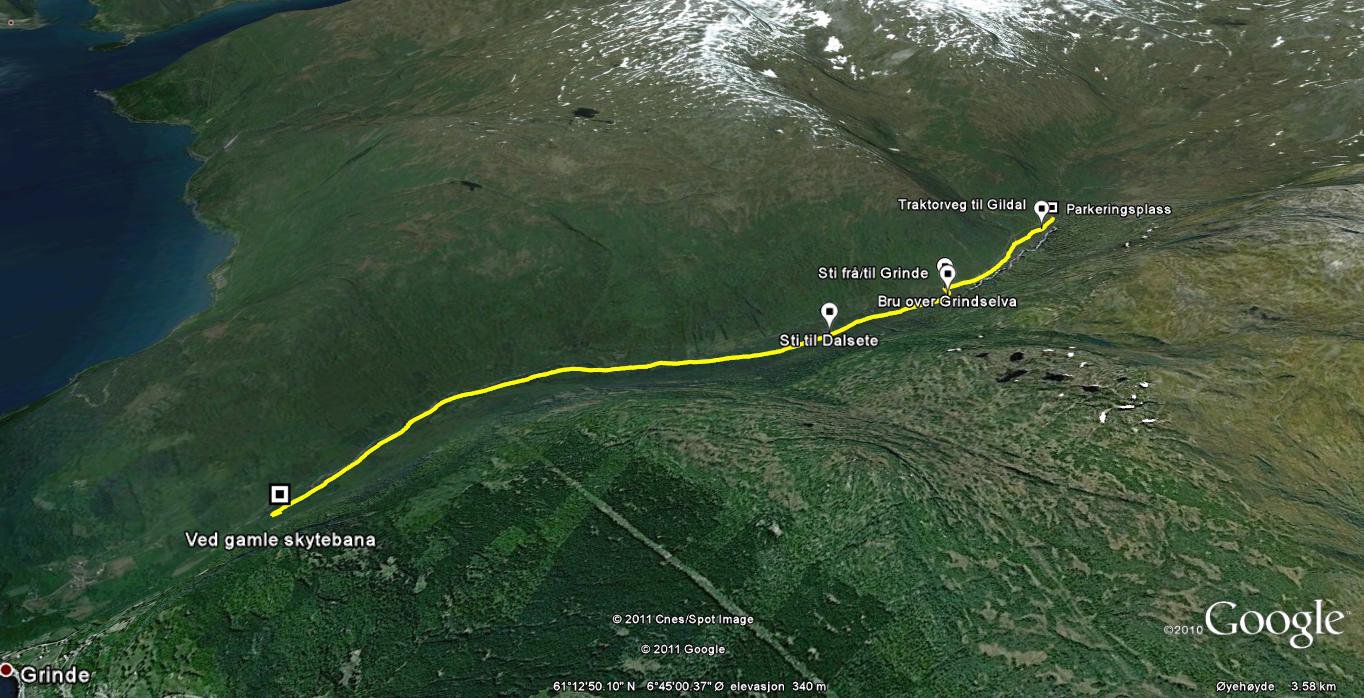
Huks- eller Grindsdalen har ein dårleg veg på 6 km som fordrar høg bil. Det er dårleg med møteplassar slik at du kan ende opp med å rygge lange distansar. Alt dette hemmar innbyggarane i å nå opne turområder med fri tilgang til høgfjellet.
Henjadalen har bom på grunn av drikkevassinntak. Her skal ein i tillegg ikkje slå opp telt heller bade. Med betre tilkomst inn i dalane kan innbyggarane i Leikanger verkeleg få oppleve flotte områda over skoggrensa, gode fiskevatn og opne områder å vandre i.
På den andre sida har vi Njøsadalen med veg både til Skagasete og mot Geitadalen. Det går greitt å køyre vanleg bil til begge plassane. Med å kome seg opp på Skagasete får ein lettare tilgang til områda opp mot Lusaskar. Vegen mot Geitadalen endar under Hottadalen eller Tuftahaug. Parkeringsplassen er ikkje langt frå tregrensa slik at du kan gå i rimeleg opne områder derifrå. Turen fram til Fjærlandsete er vorte vesentleg kortare. I dag treng vi ikkje køyre inn til Fardal og opp i Øvstedalen for å gå den kortaste turen til Fjærlandsete. Det har vorte merkbart har det vorte større trafikk i Njøsadalen. Årsaken til det er betre tilgjenge. Det er flott at både grunneigarar og innbyggarar kan nyte godt av denne vegen.
Grunneigarane får med vegane i dalane lettare tilgang til skog og områder som kan vere eit incitament til å rydde skog for å ta ut verdiar som elles vil rotne på rot. Eg er litt meir usikker på om det blir fleire firbeinte gartnarar i områda. Det har meir med økonomien i landbruket å gjere. Uansett vil lettare tilkomst for grunneigarane og bøndene ikkje vere til hinder for fleire dyr i områda.
Eg har vore oppe i ulike sidevegar i Jostedalen. Det er ikkje mykje du ser att av eit tverrslag, men eg legg merke til at det letnar nok fotturen ved å kunne starte turen inn i snaufjellet langt oppe. Kva med Nørstedalsseter inst i Fortunsdalen? Må nok sei det er finare å kunne køyre fram og ha ho som utgangspunkt for turar enn å først måtte gå Fortunsdalen for å kome dit.
Kvifor skal ikkje innbyggarane i Leikanger og tilreisande ha tilgang til opne turområder alle plassar i kommunen?
Det er viktig at vi legg til rette for ulike måtar å røre seg på. Kombinasjon av kunnskapsarbeidsplassar og moglegheita for eit variert tilrettelagt tilbod av fysisk aktivitet vil gjere Leikanger meir attraktiv.
Meir kjem etterkvart….
 Det er alltid artig å lære seg noko nytt og Lenovo Thinkpad Edge 11 har gitt meg nokre utfordringar. Dei fleste ville nok ikkje lagt merke til det eg synes bør justerast. Ein kan nok kanskje hevde at eg på dette området er for oppteken av detaljar ;)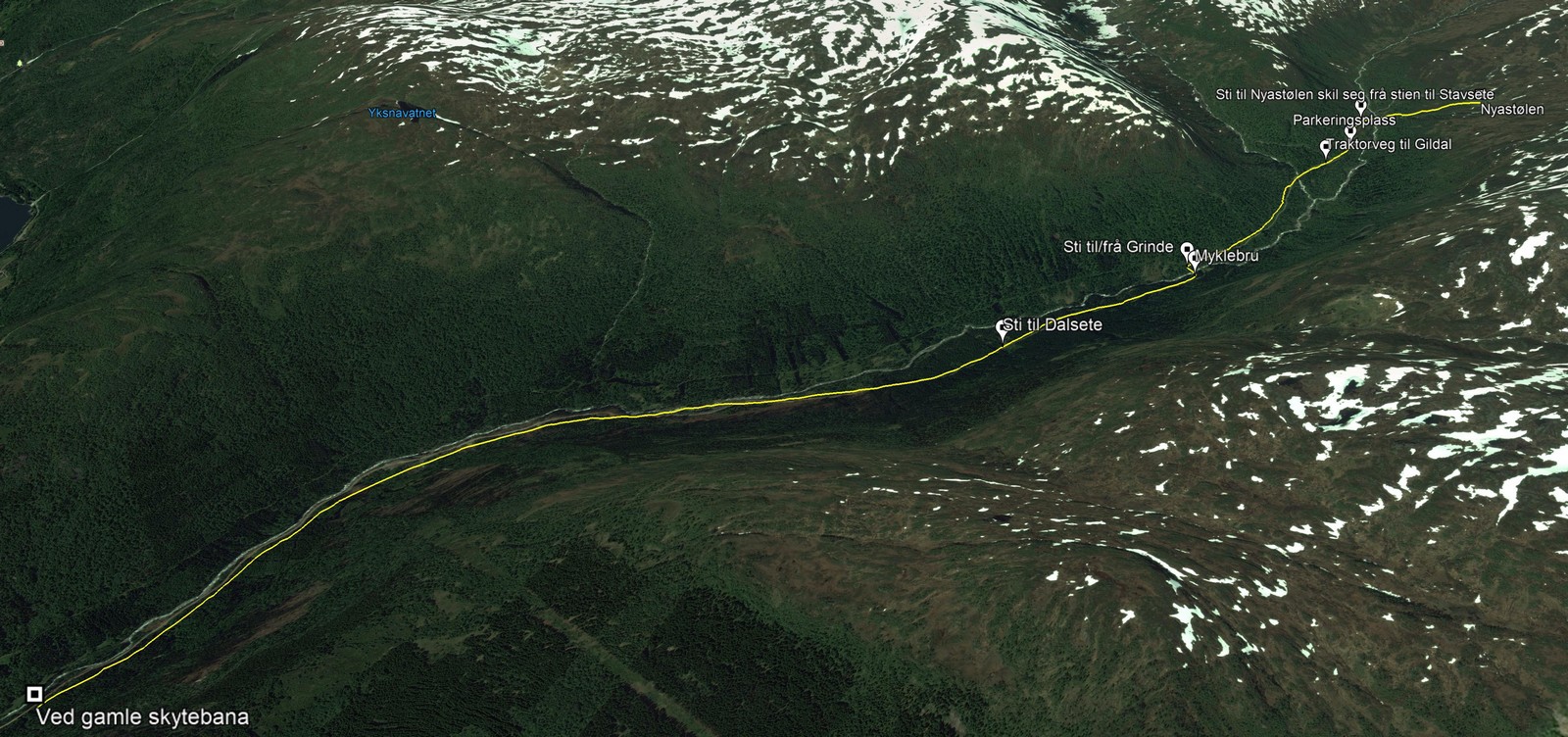



 Eg har vore klar over at Ubuntu 10.04 ikkje har vore den beste
 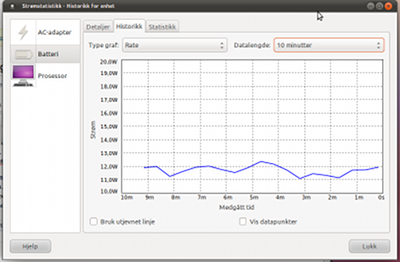 I praksis viste Ubuntu 10.04 sjeldan kalkulert batteritid til noko meir enn tett opp under 4 timar. I Windows 7 kunne kalkulert battertid vere opp i over 5 timar. Her var òg minste straumforbruk eg registrerte 9 watt. Det betyr at Ubuntu 11.04 skal vere på nivå med Windows 7 når det gjeld å utnytte straumsparingsmåtane maskinvara tilbyr.


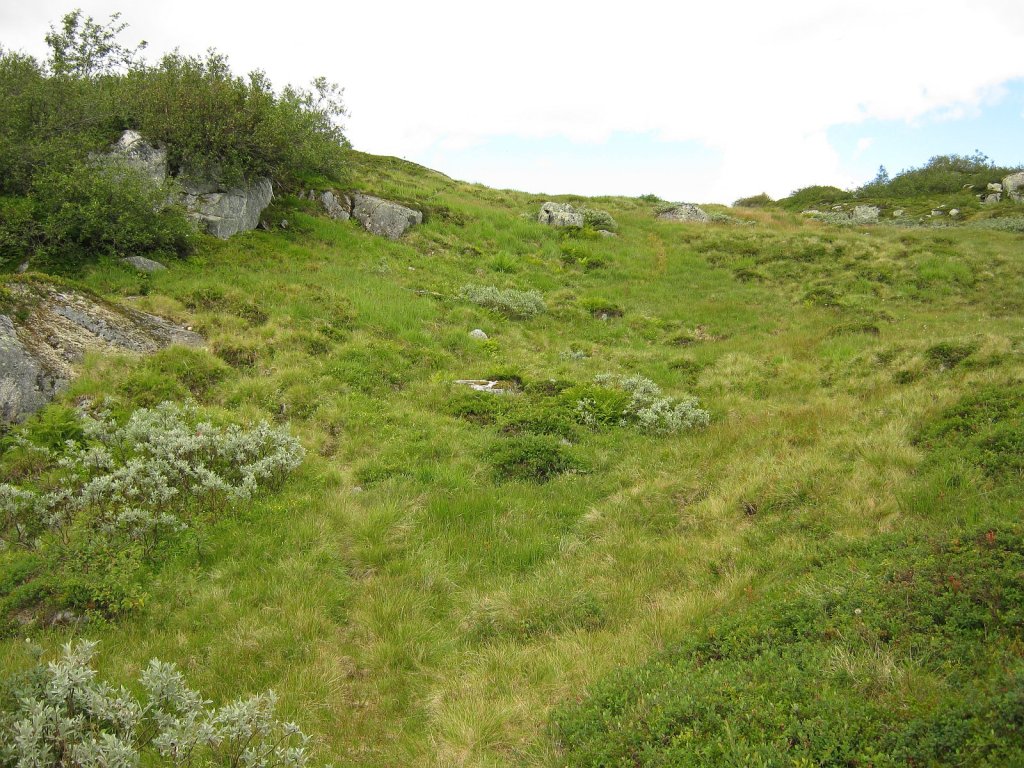
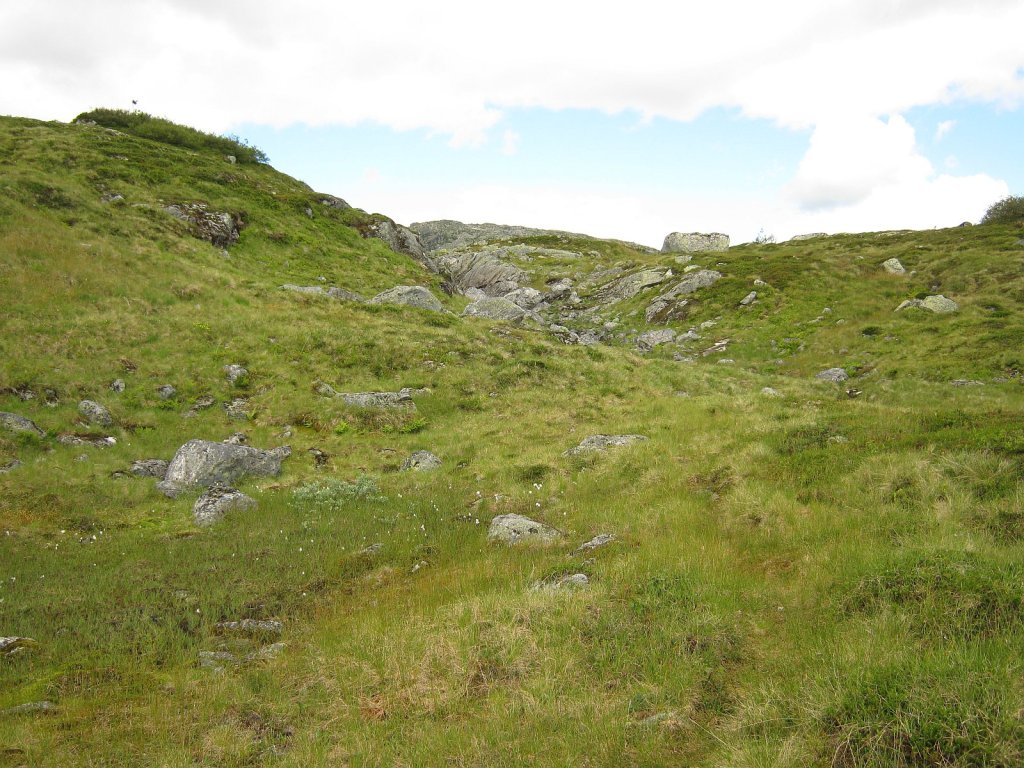
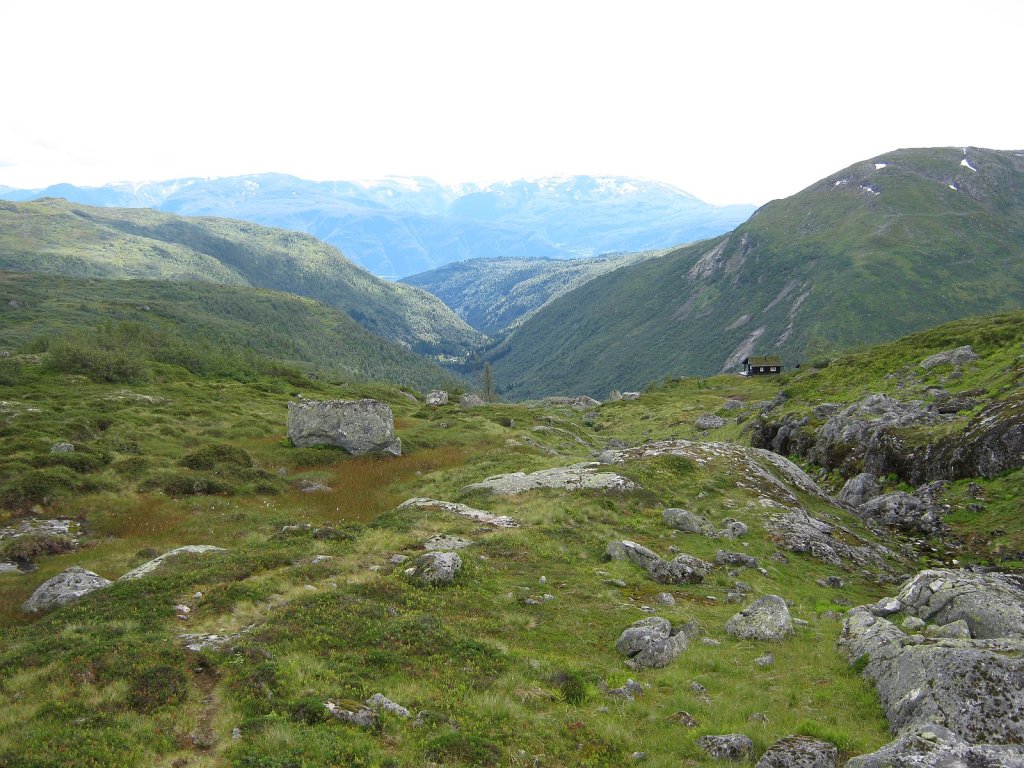
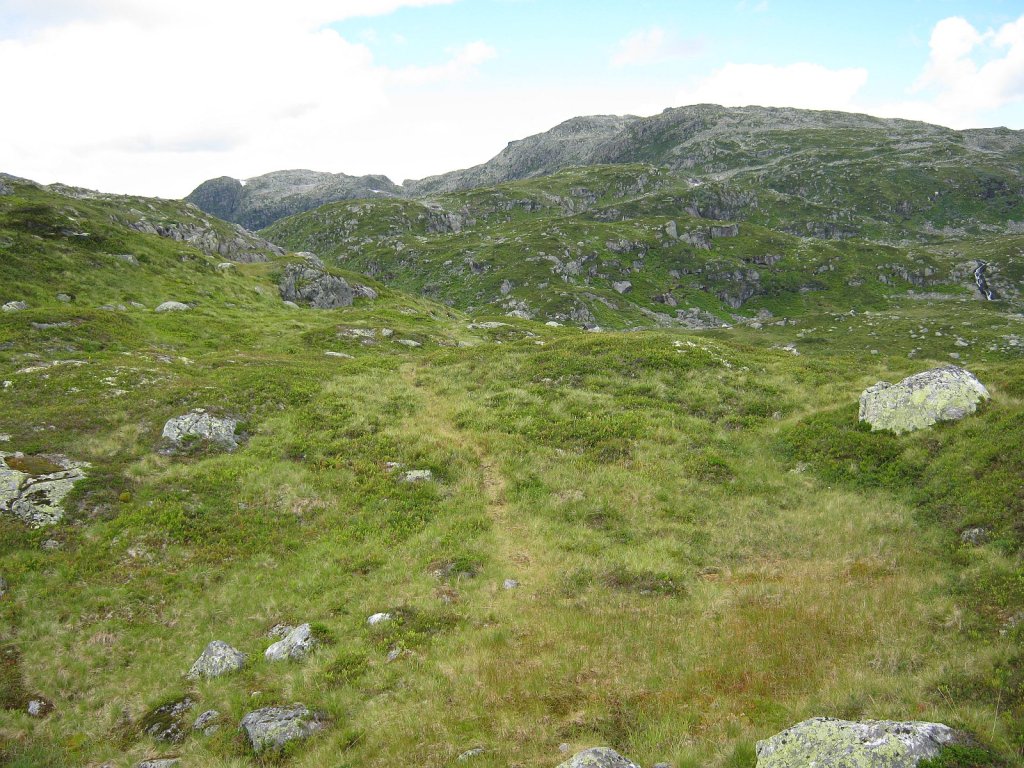
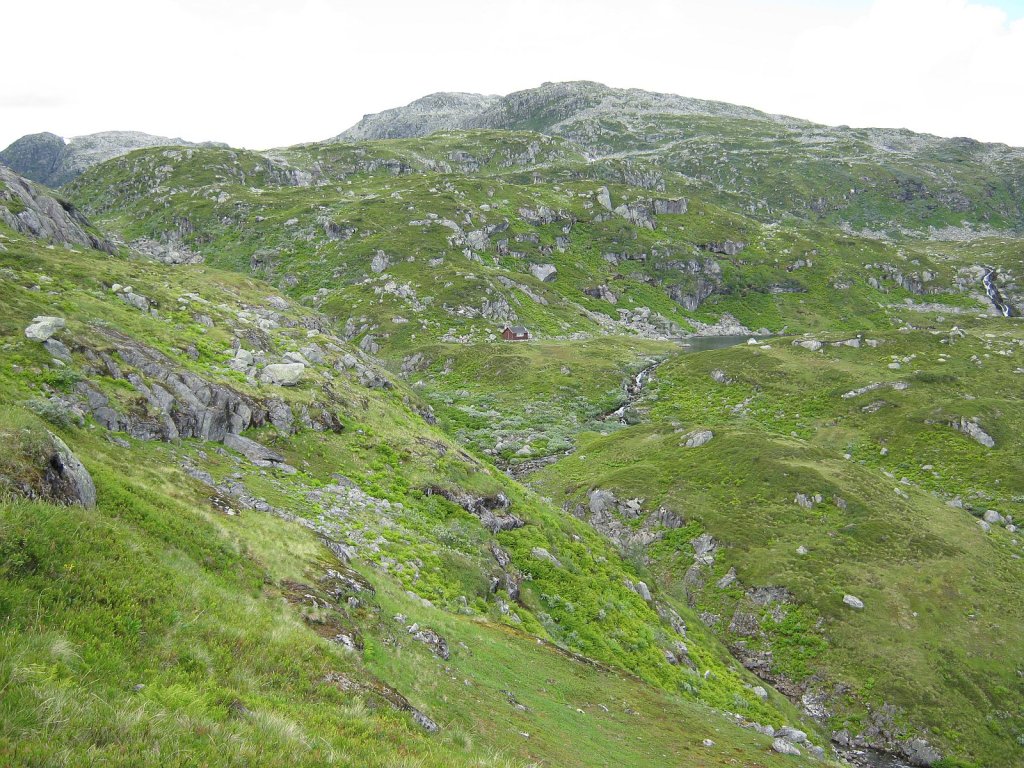
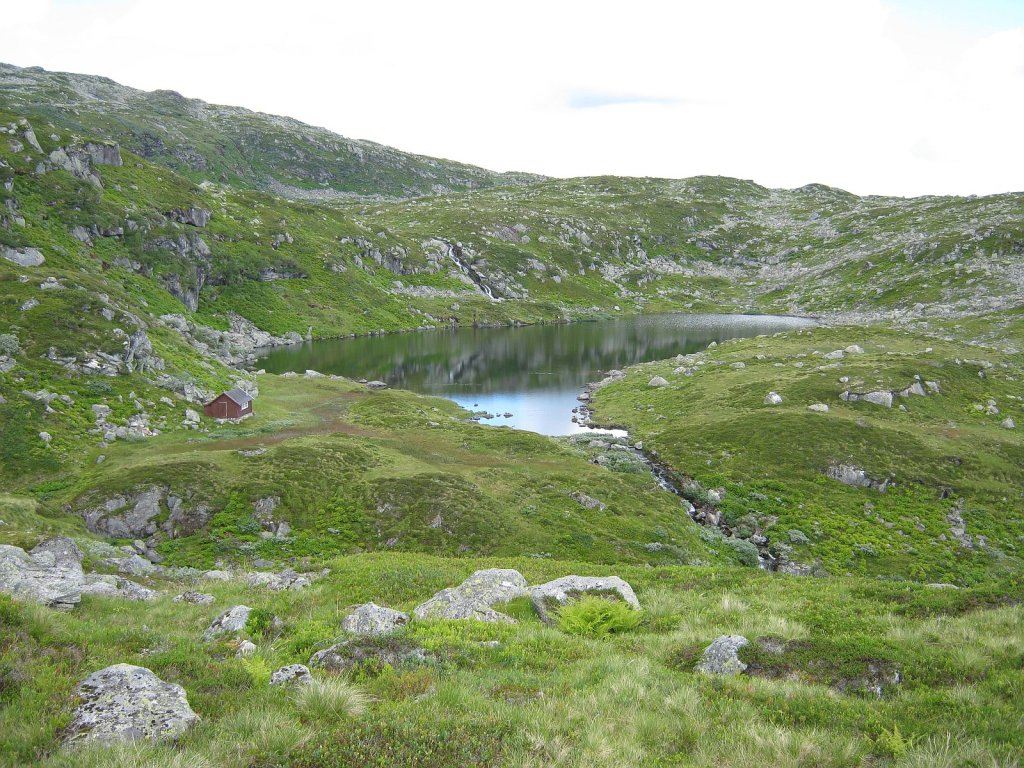
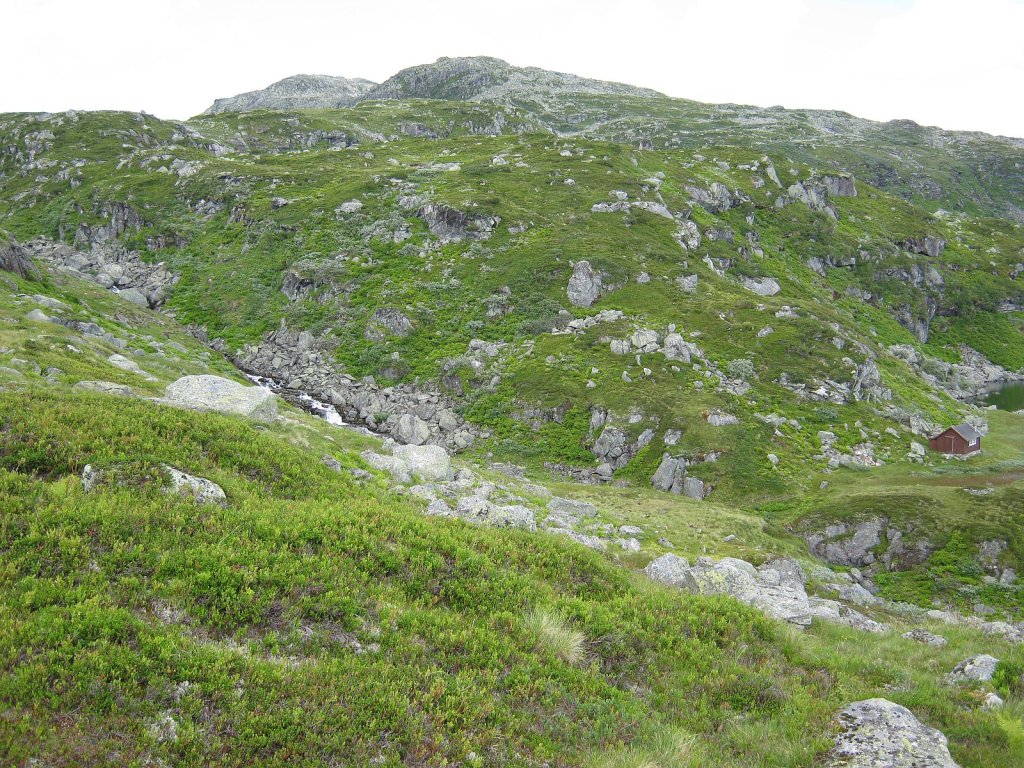

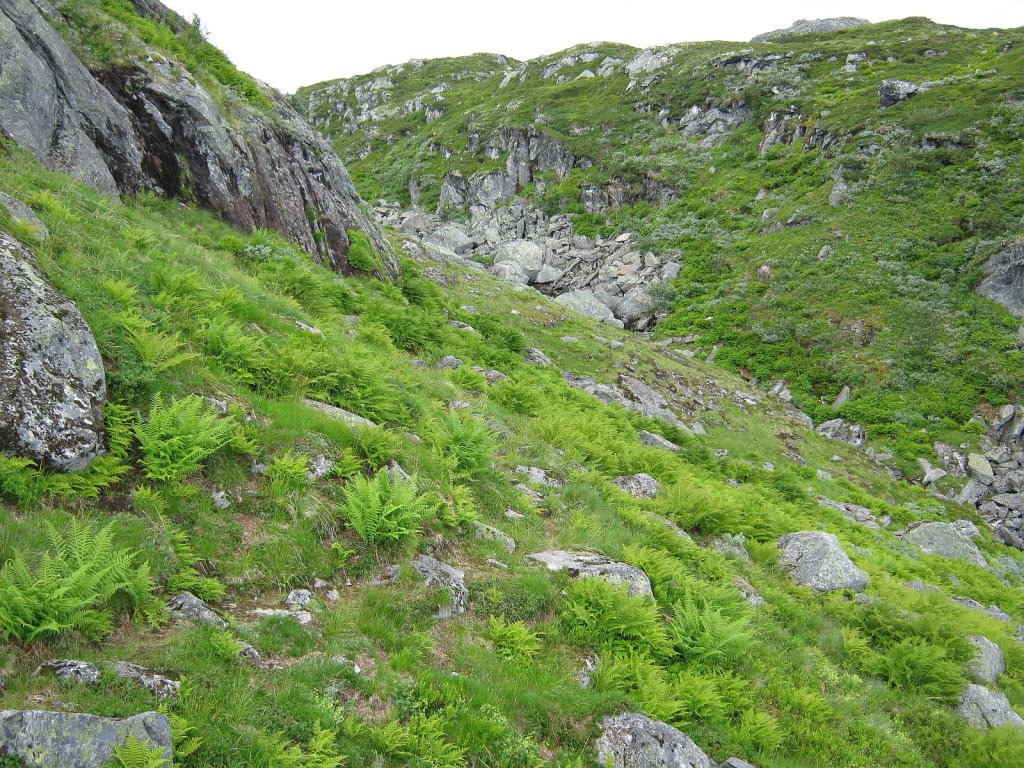
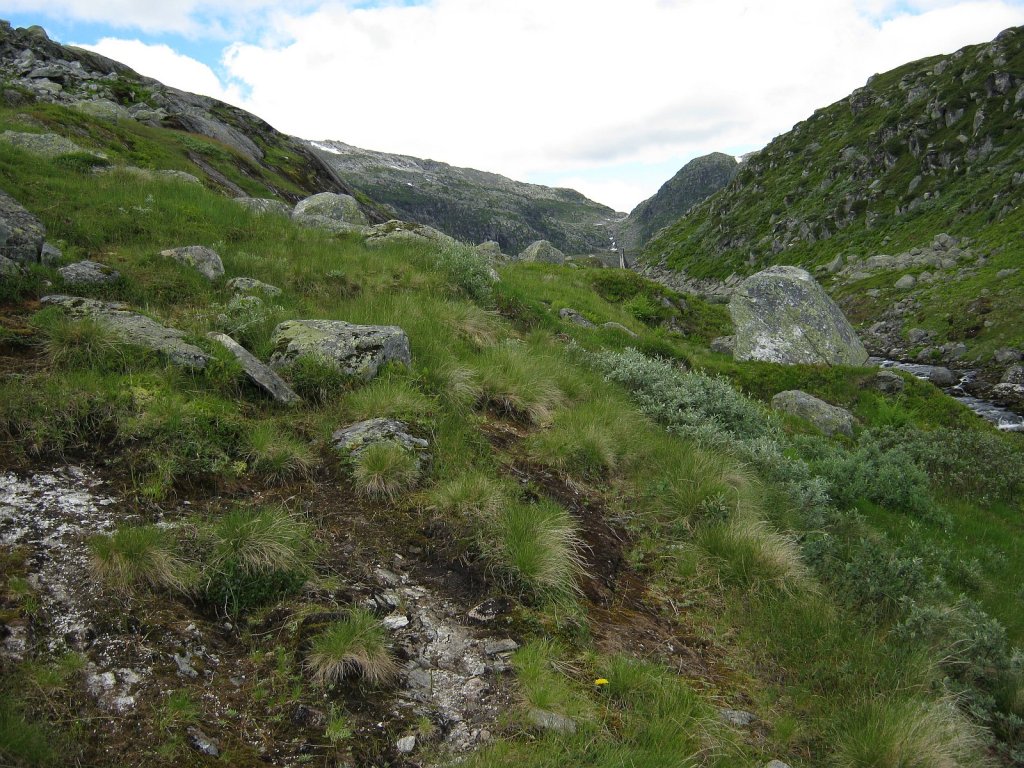


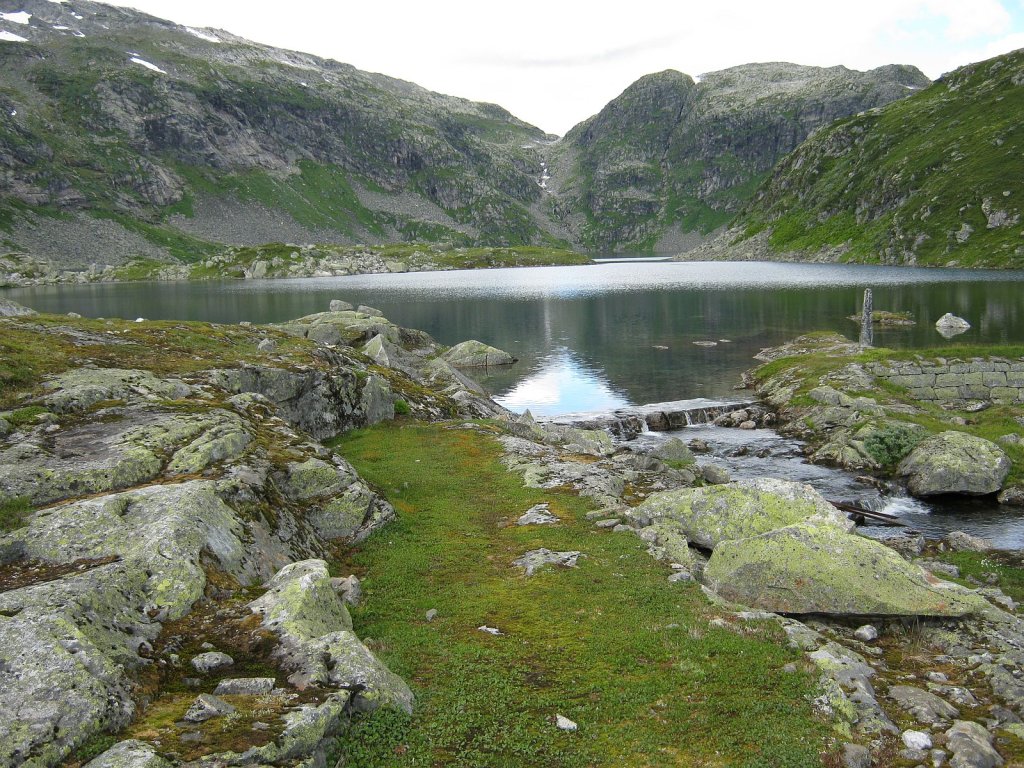
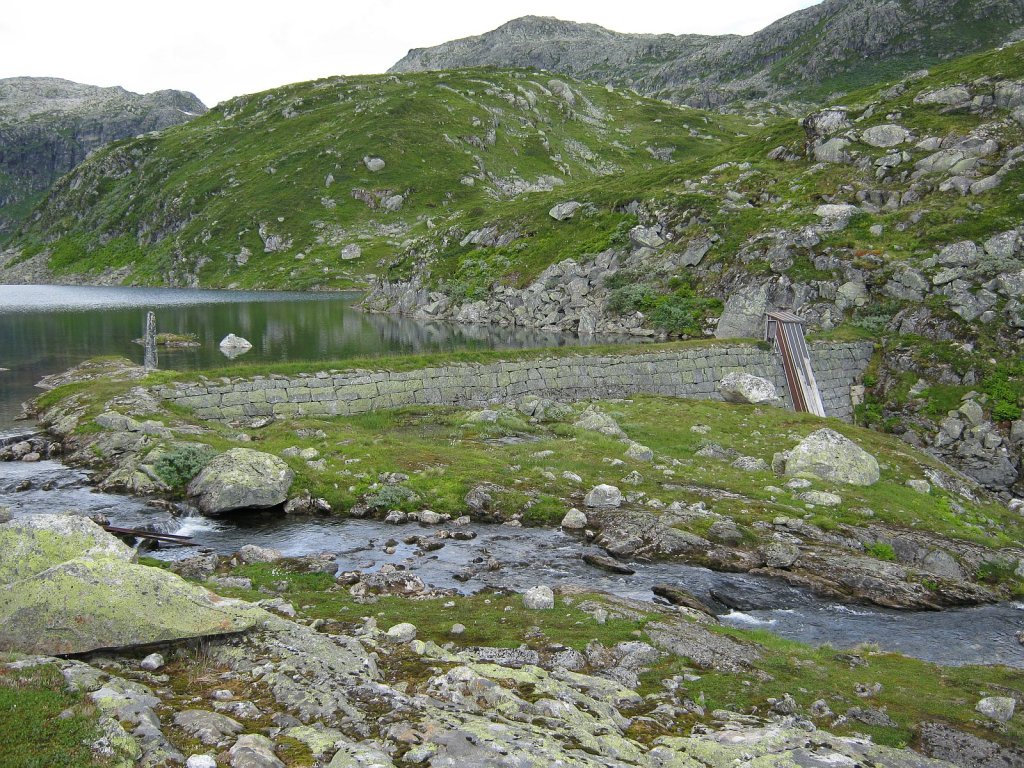
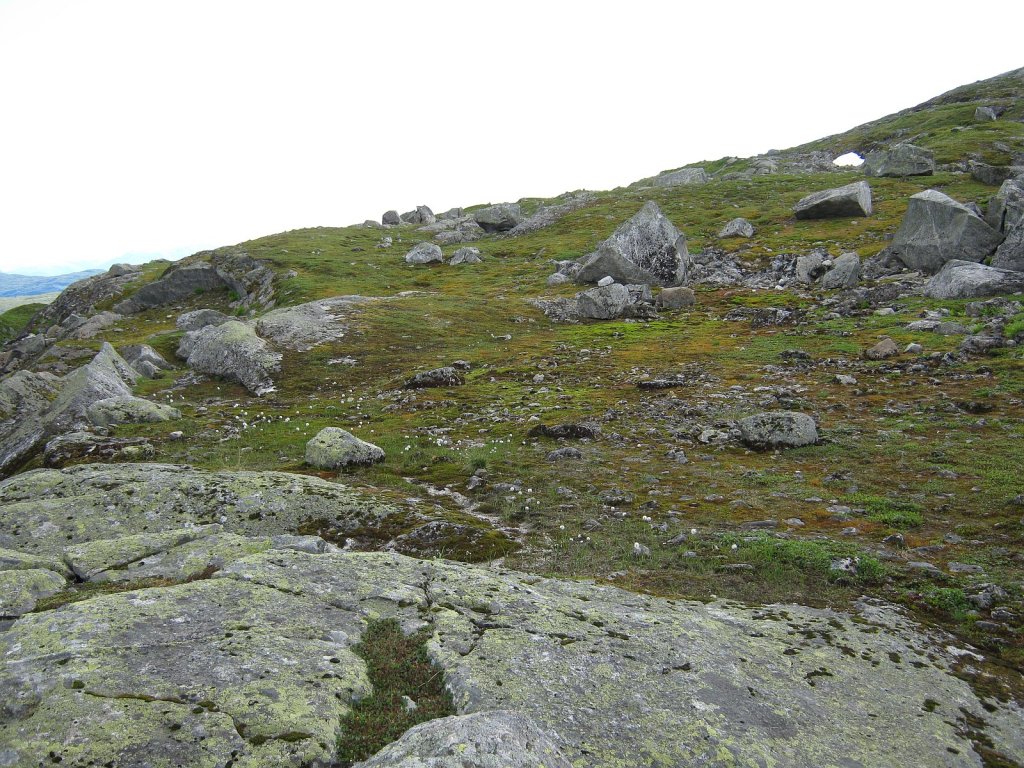

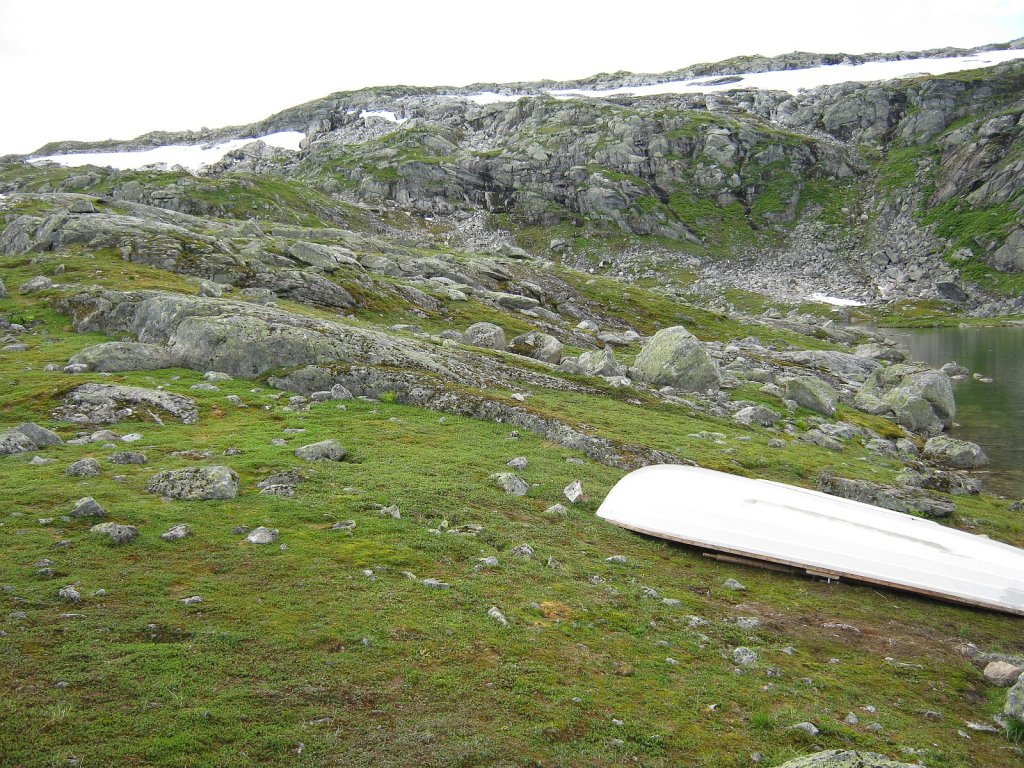
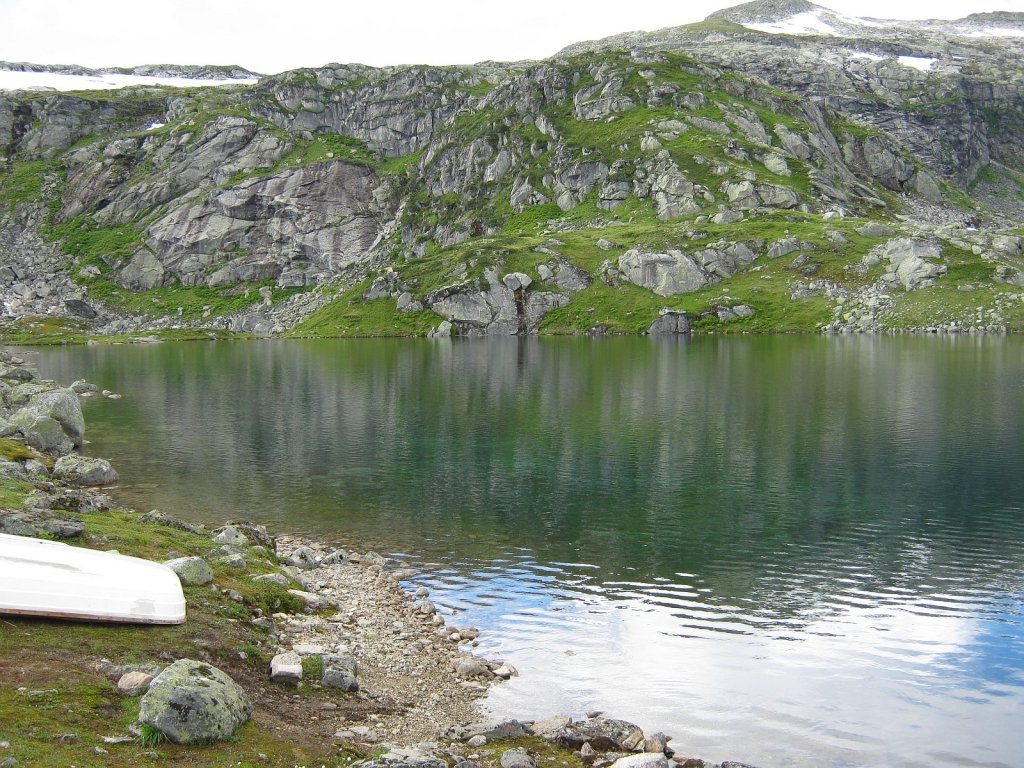


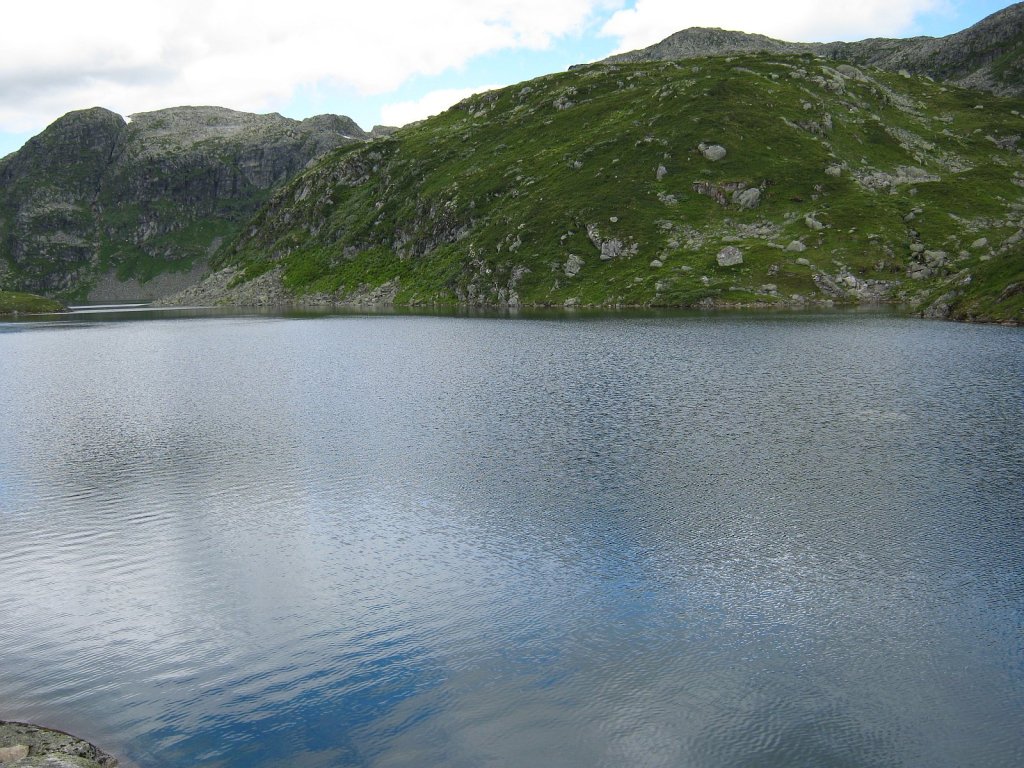


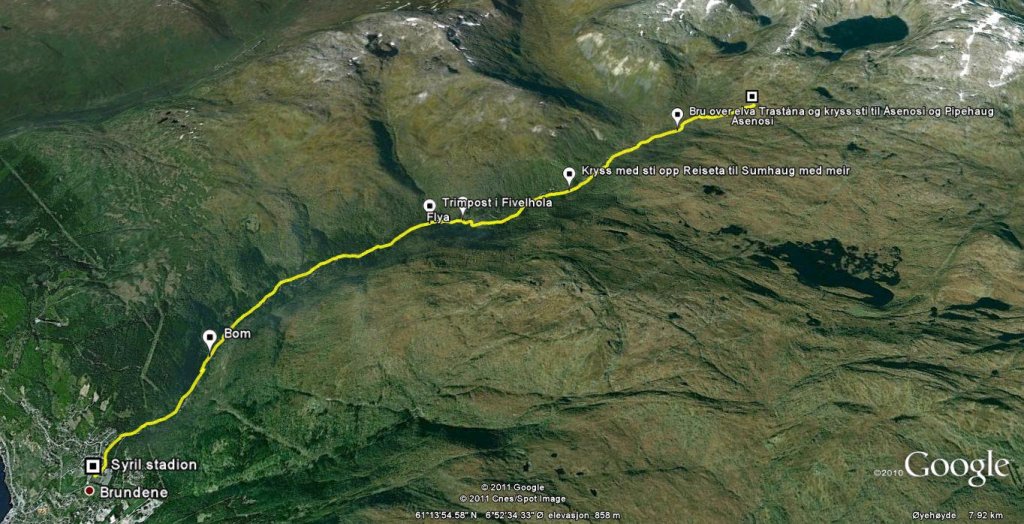

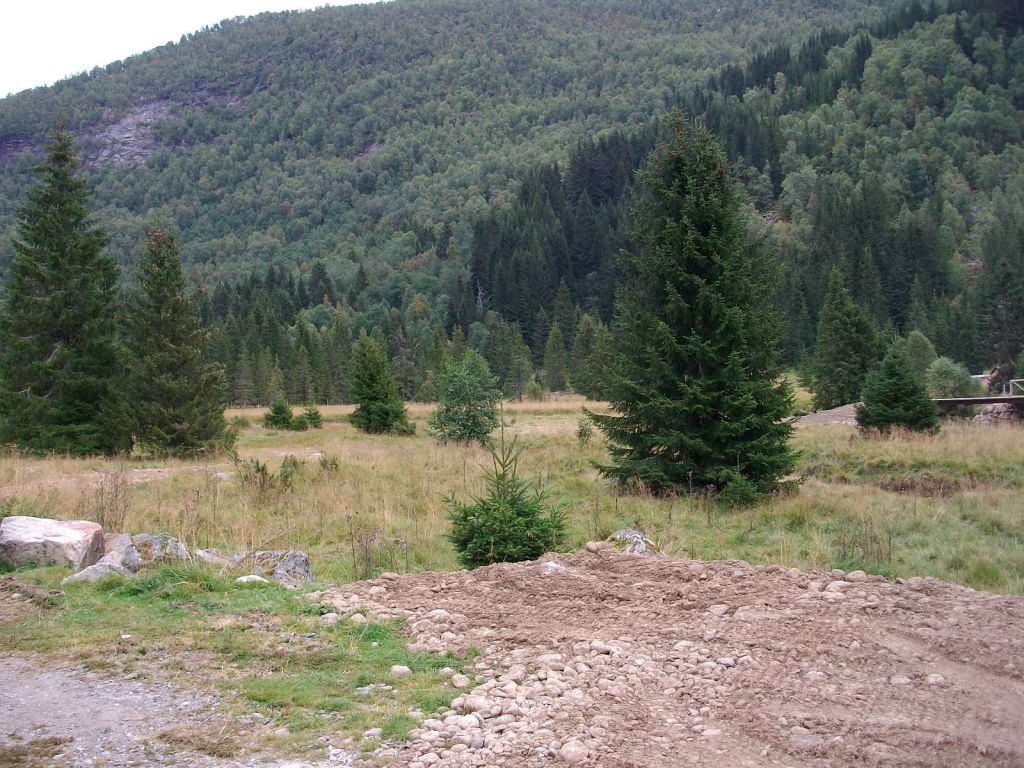

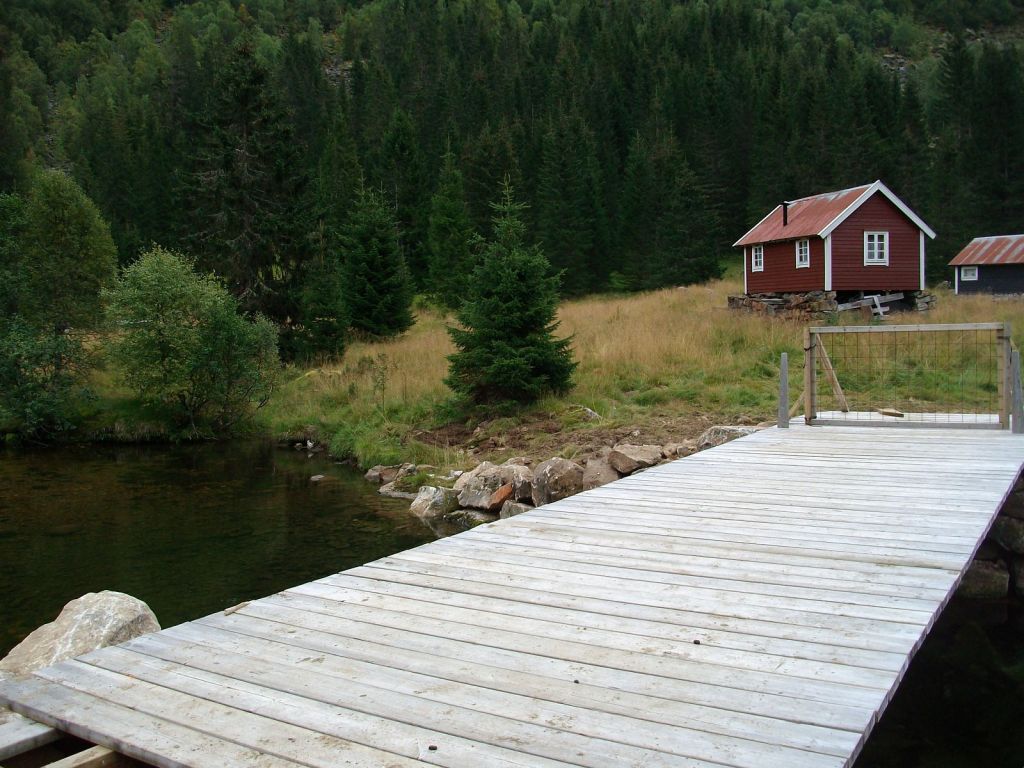

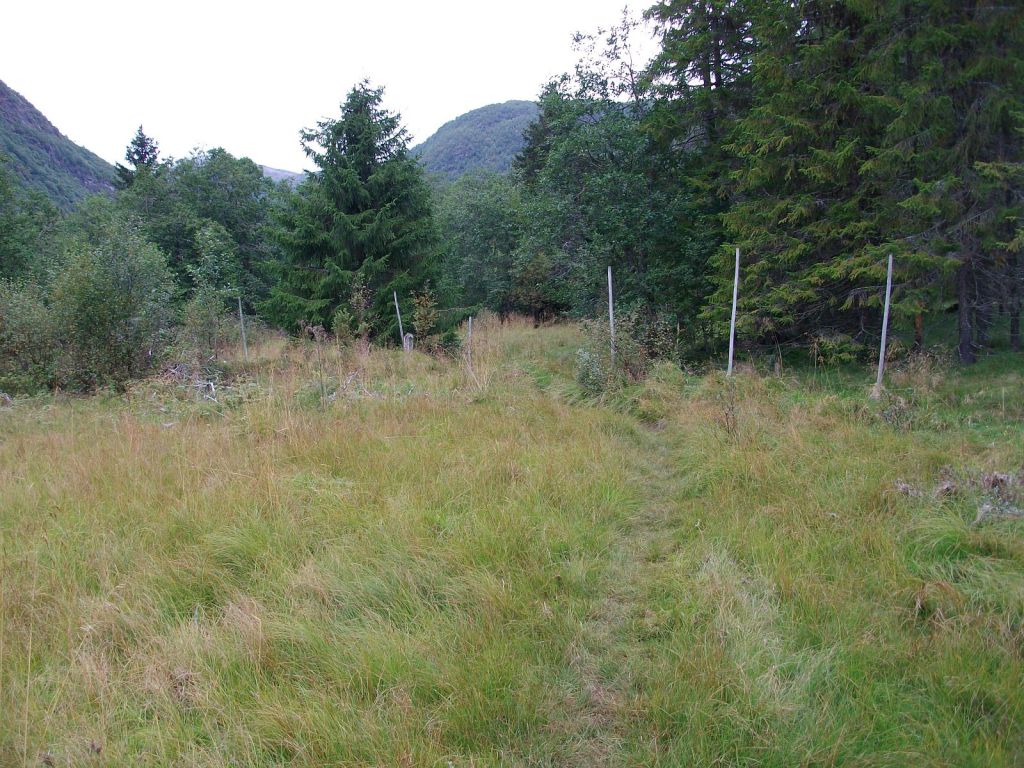

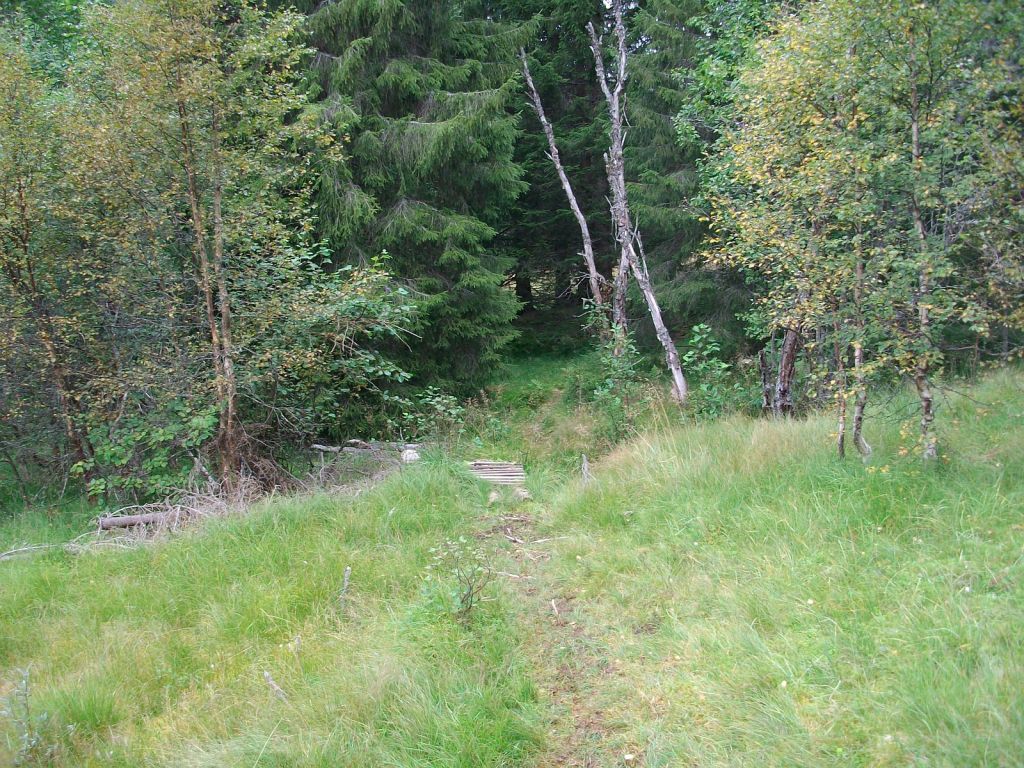


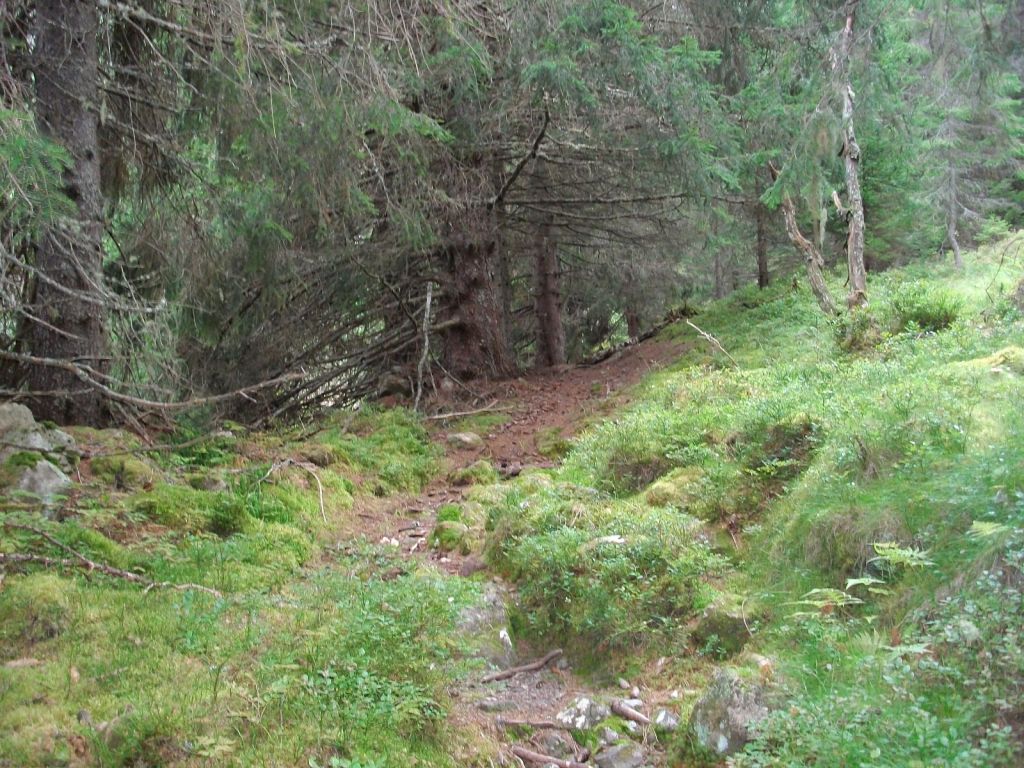


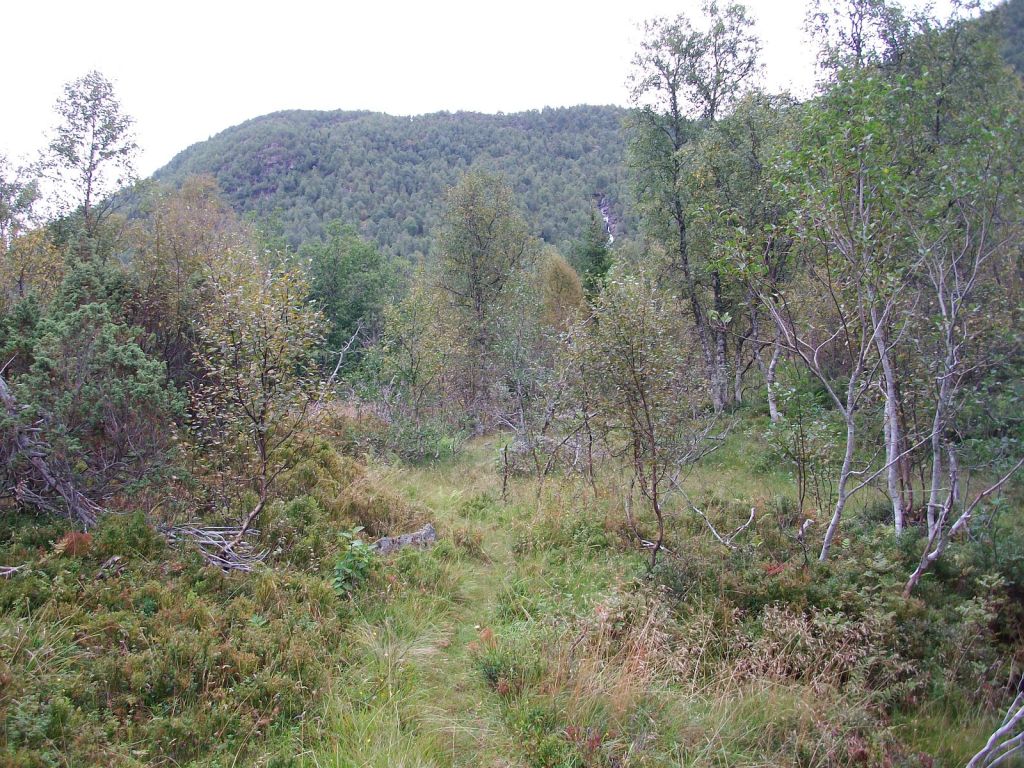


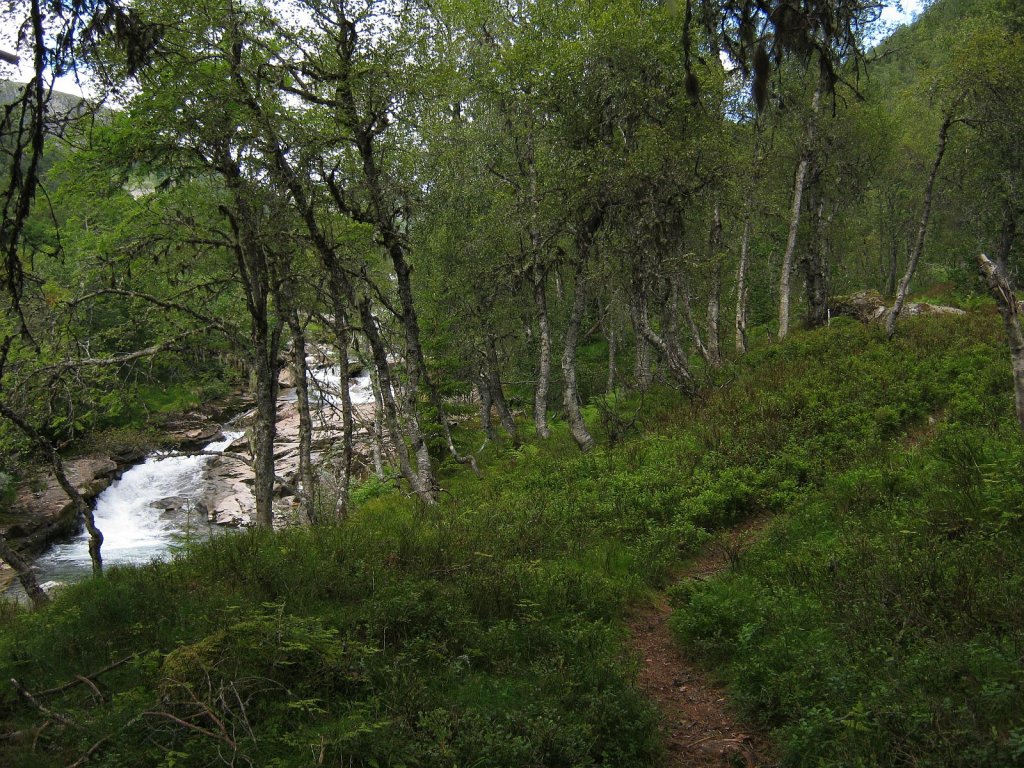

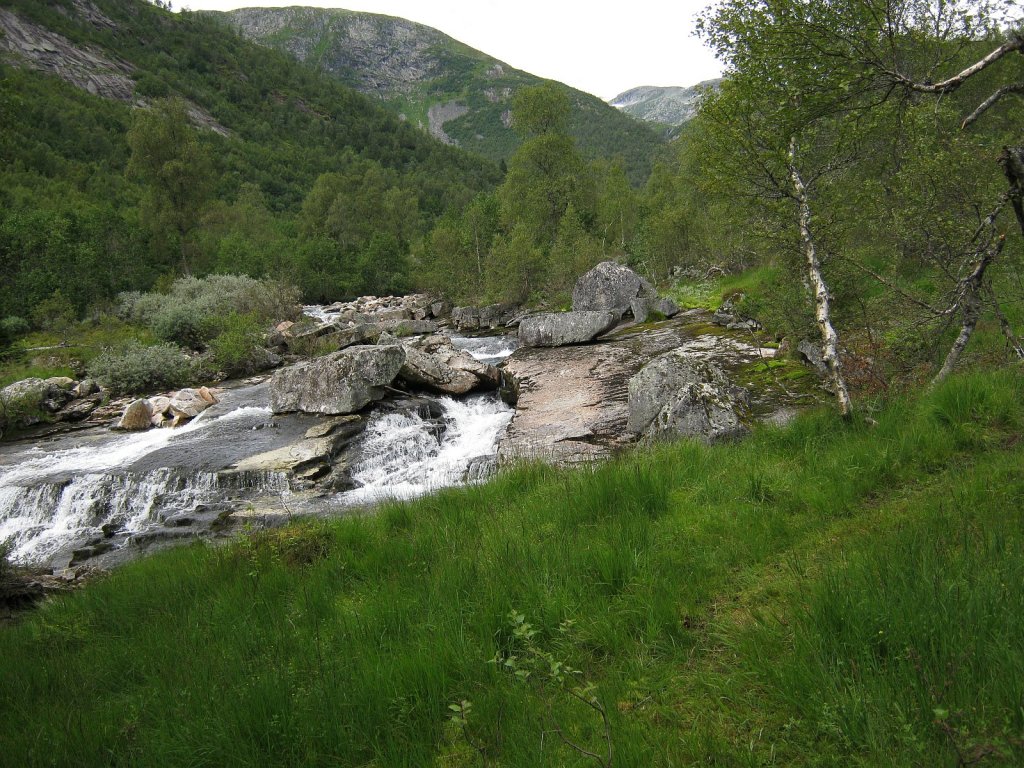
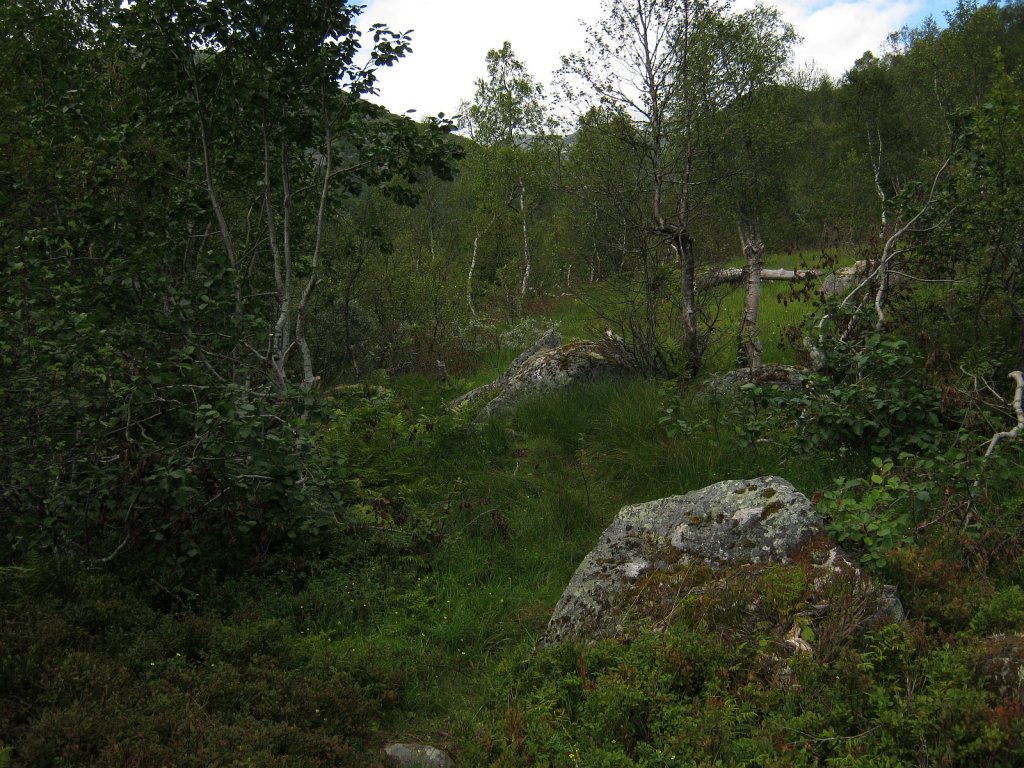
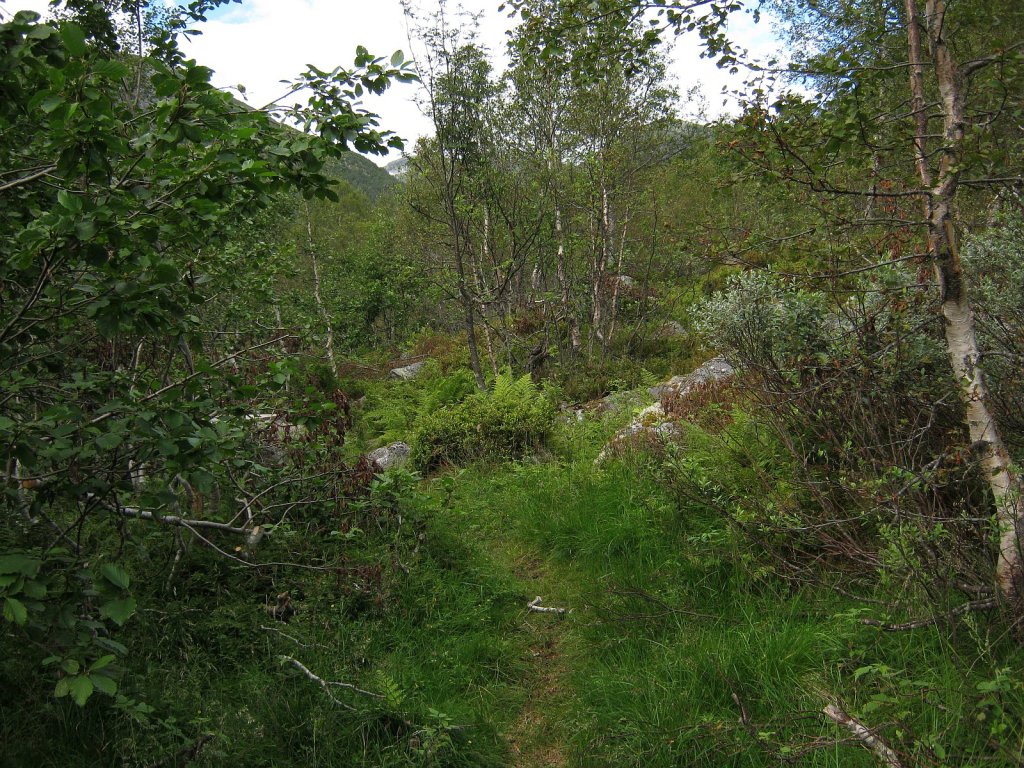
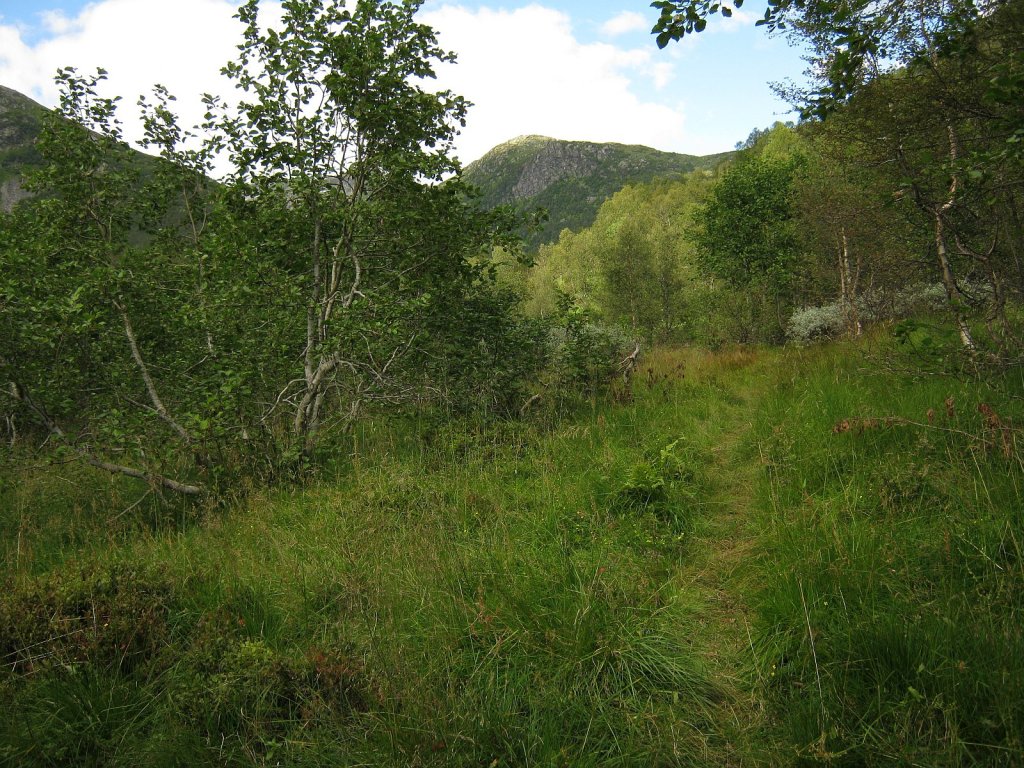
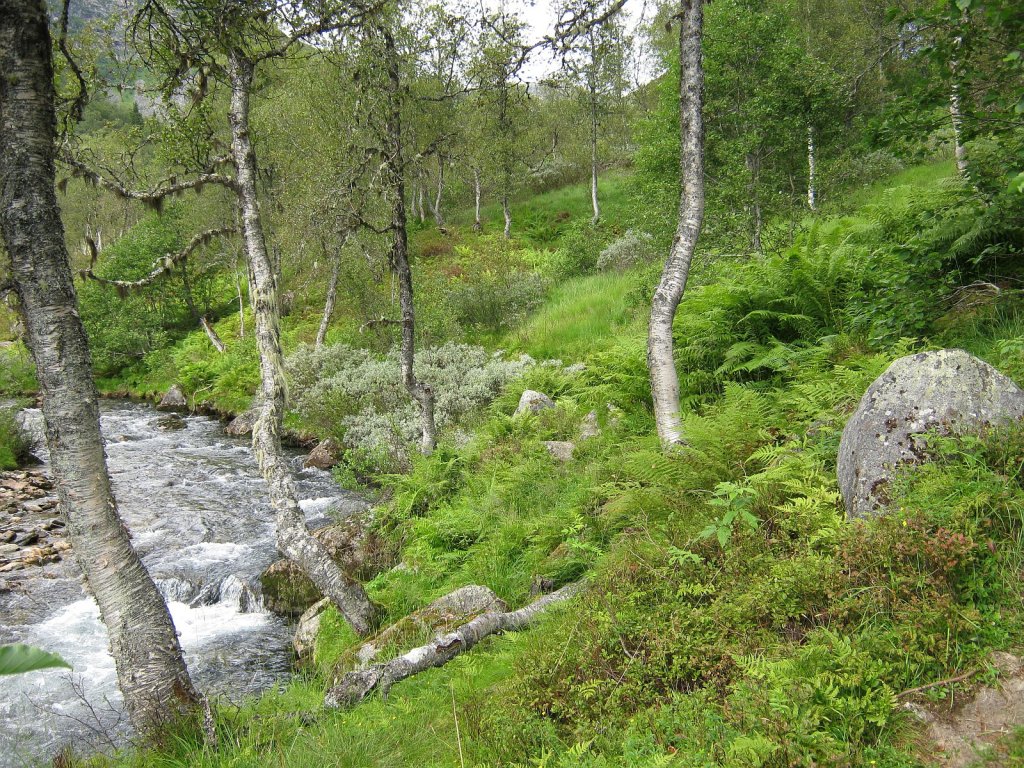

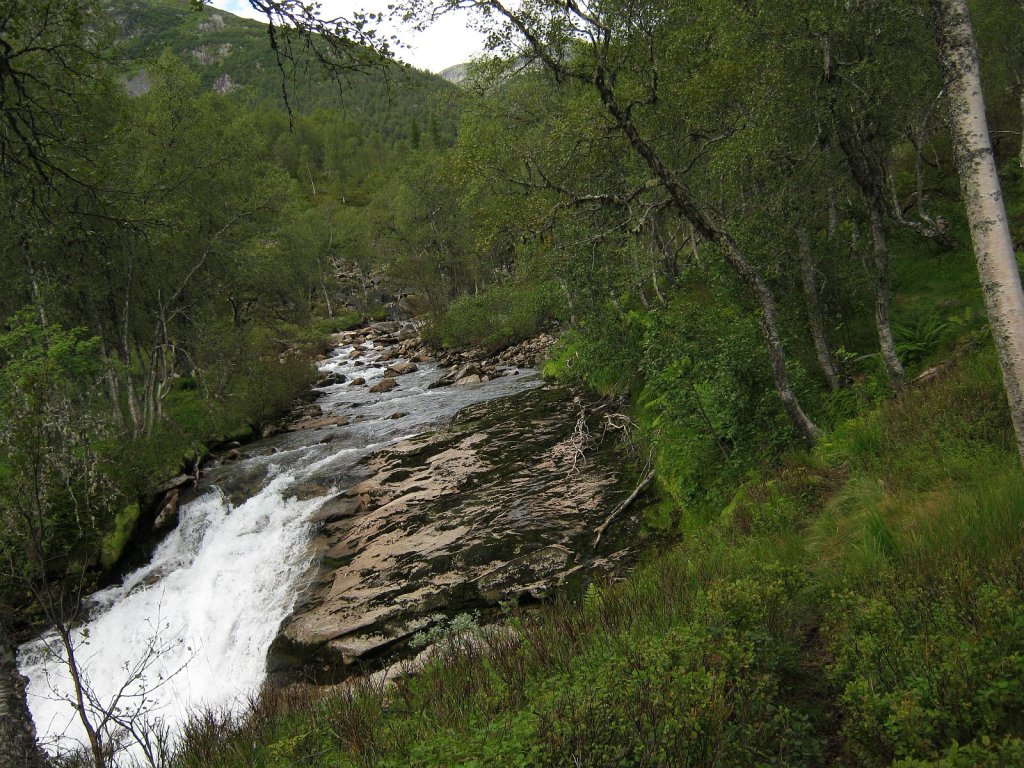
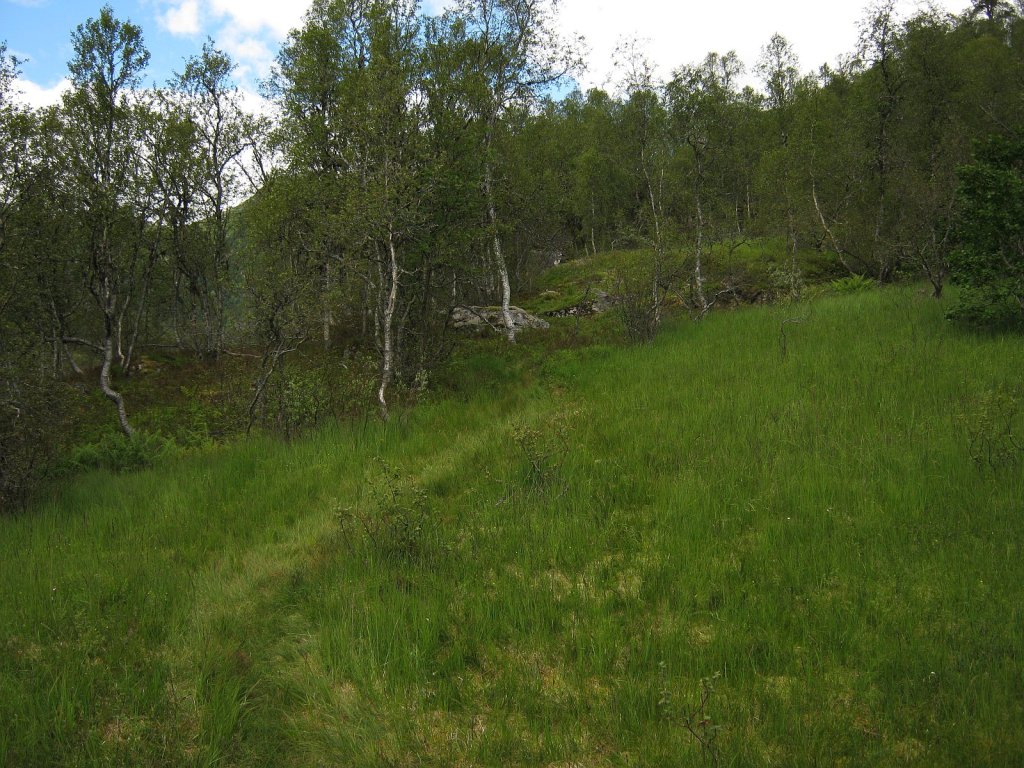


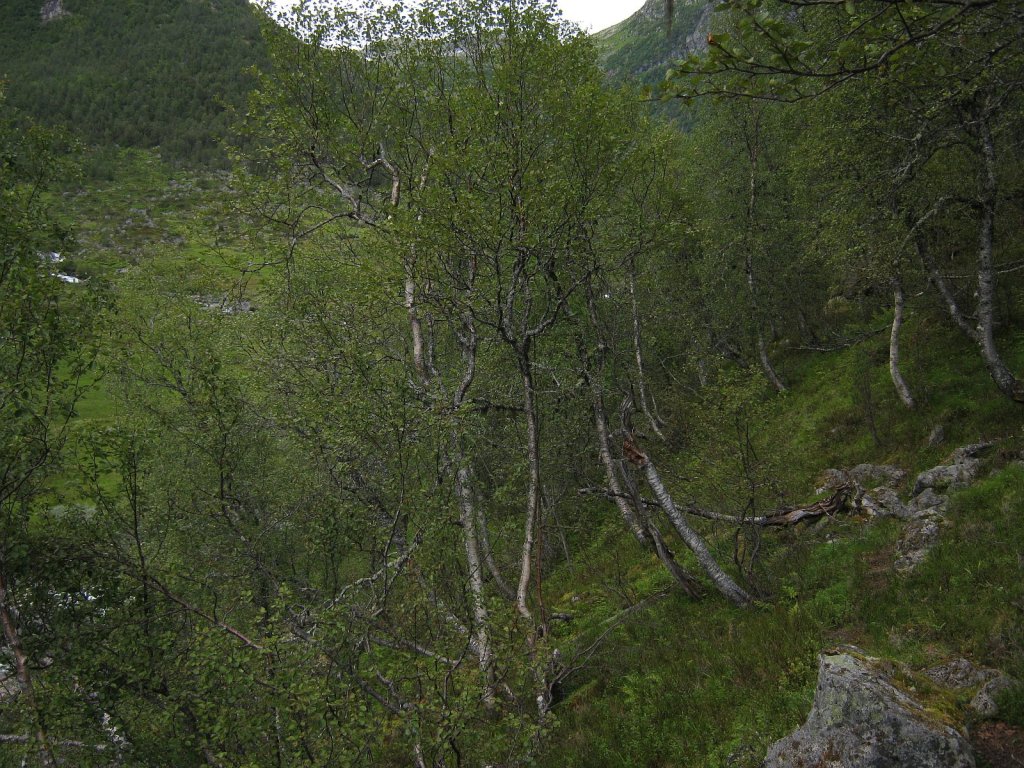
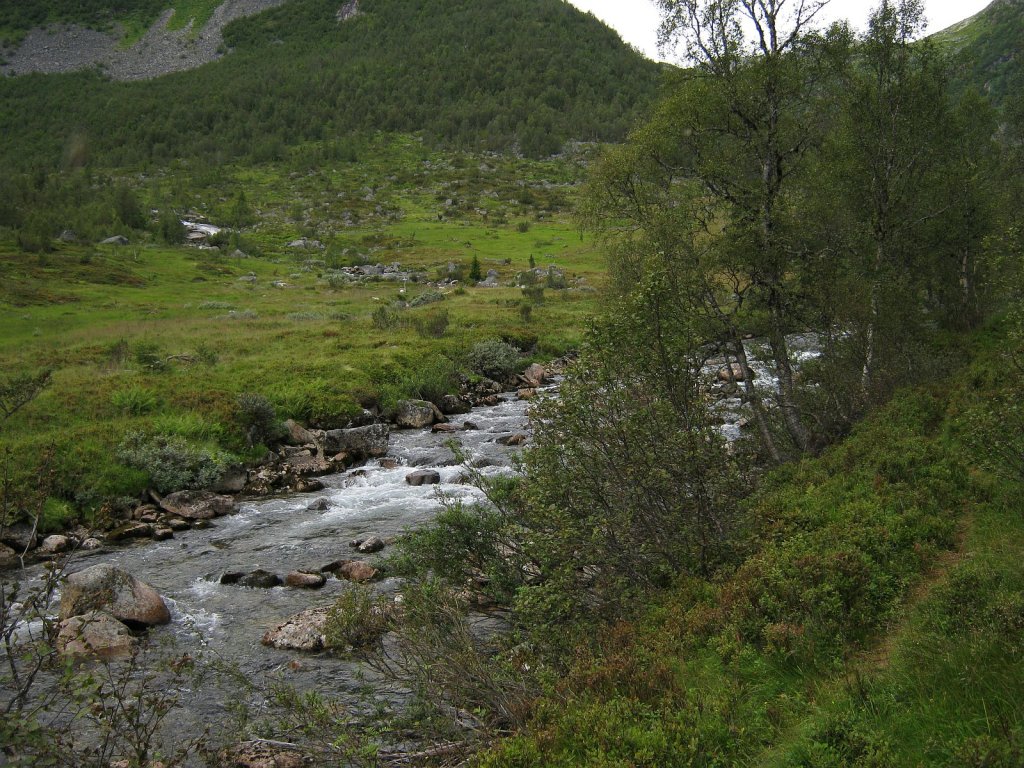
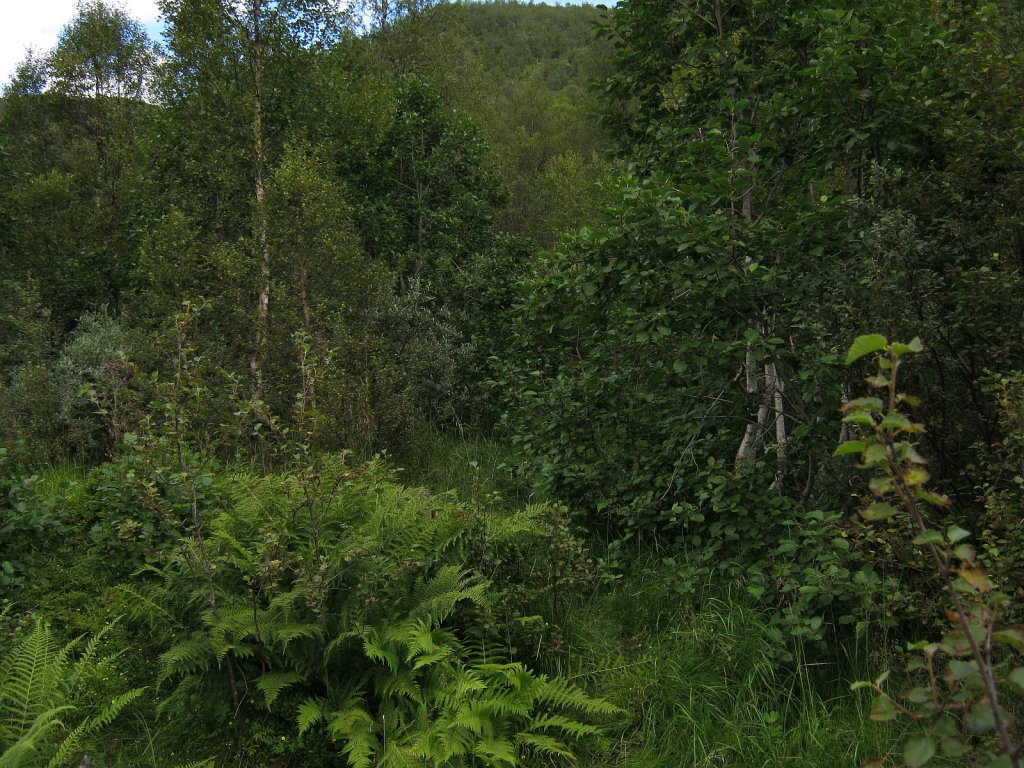


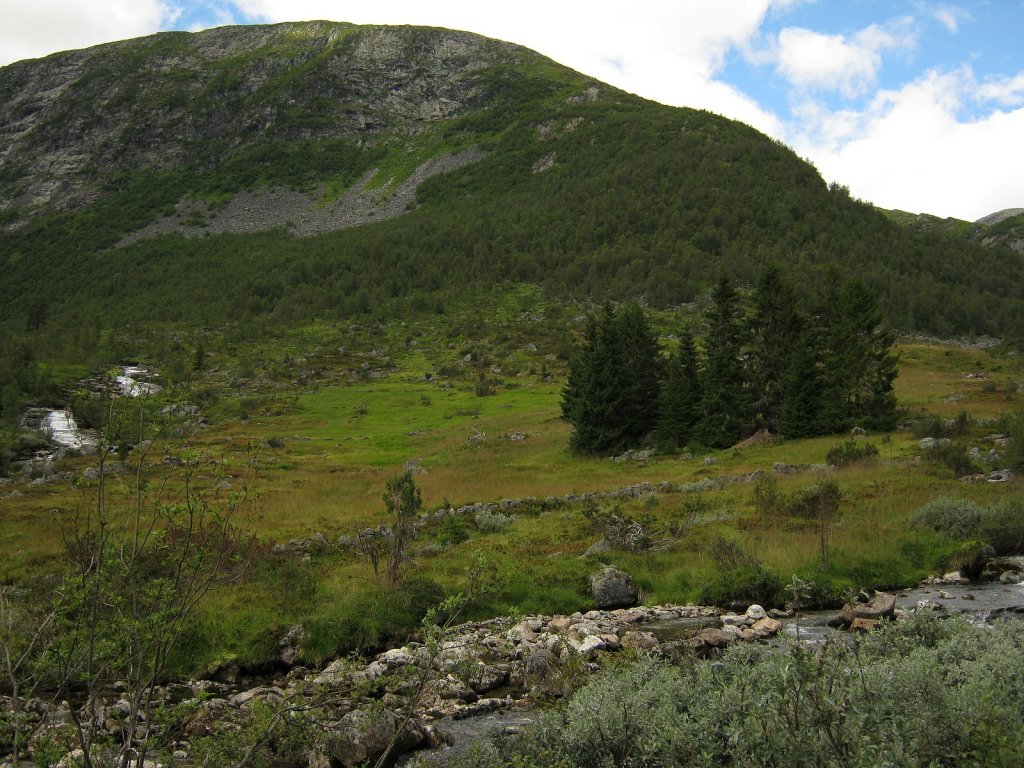
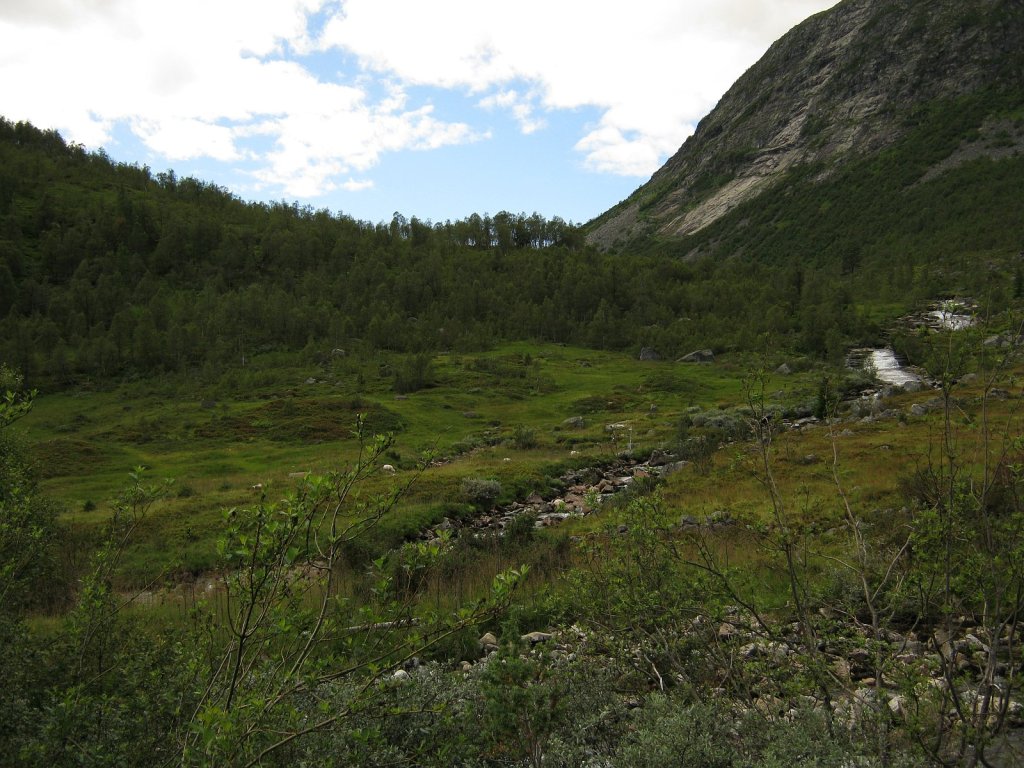
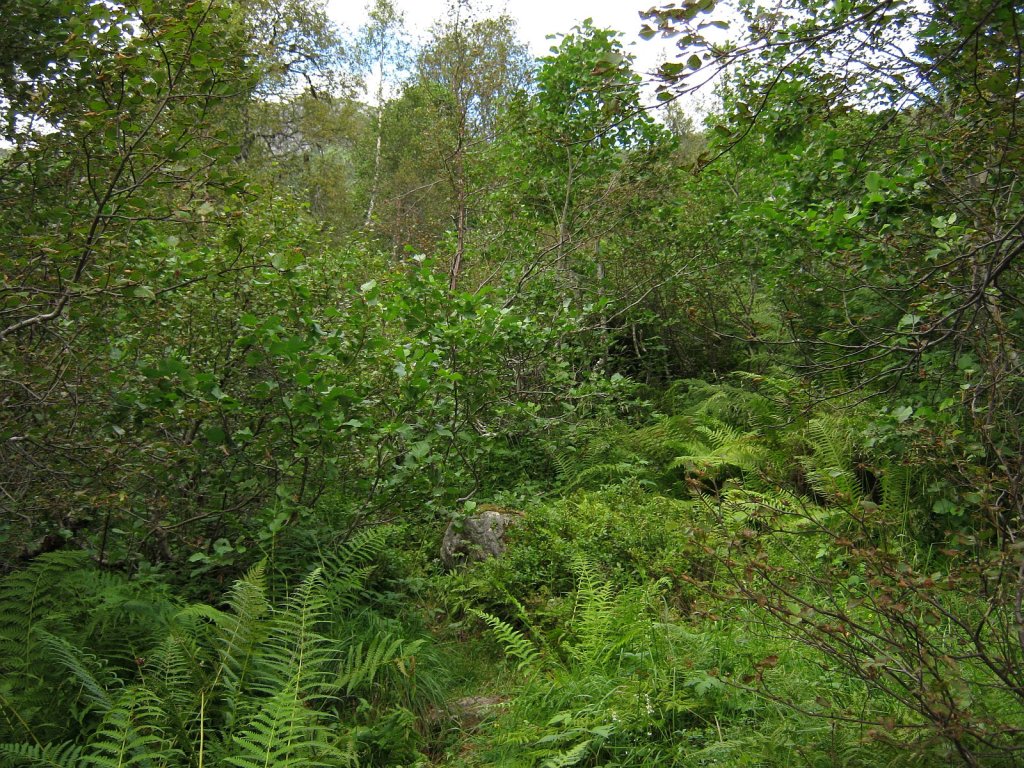
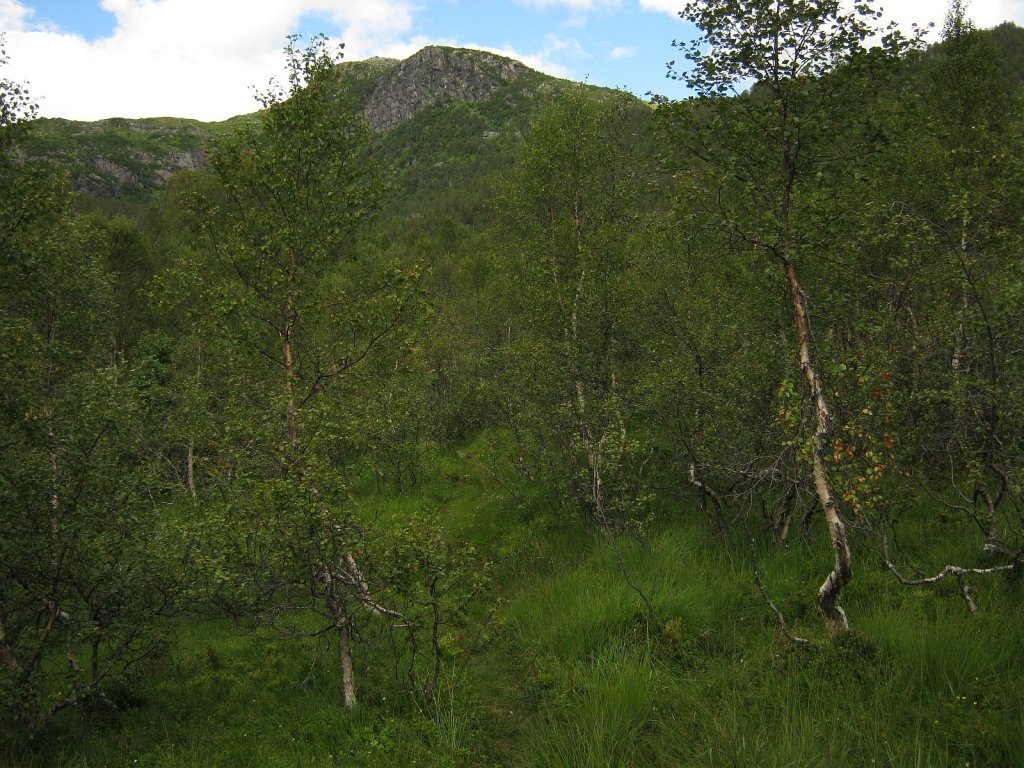
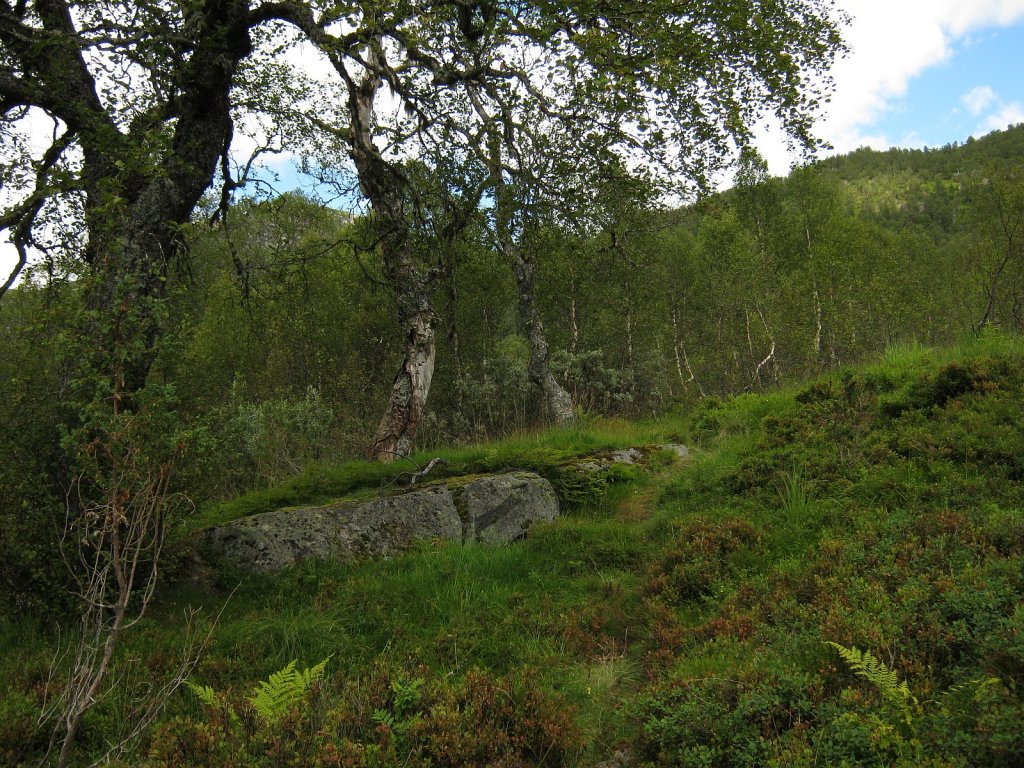

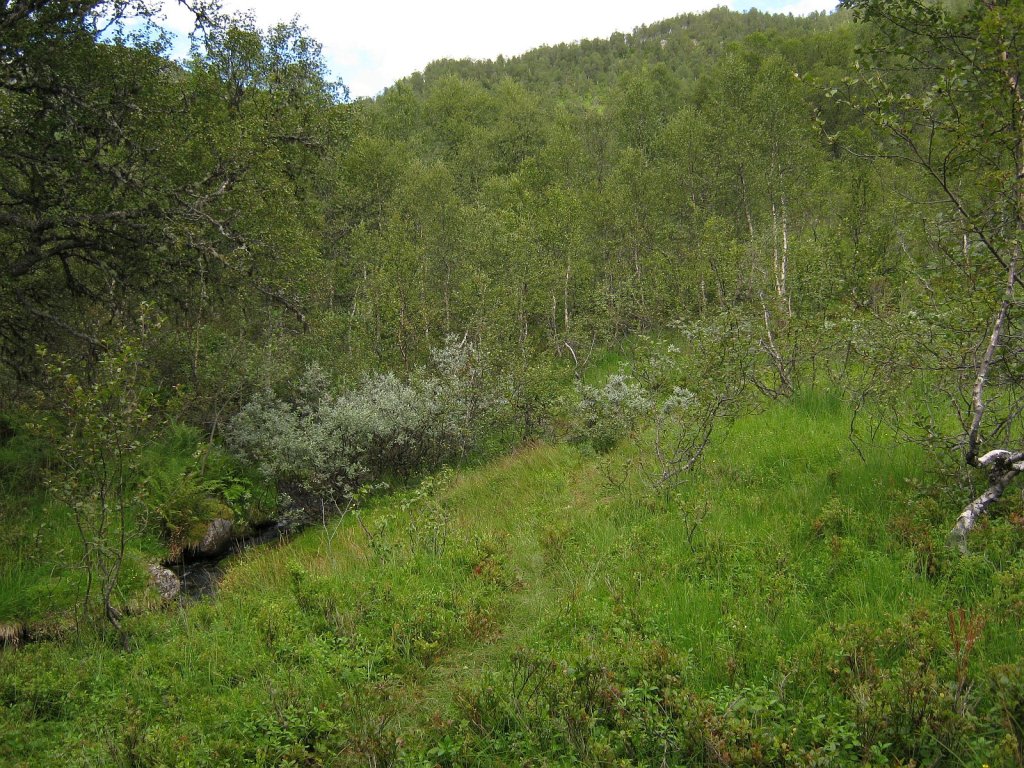
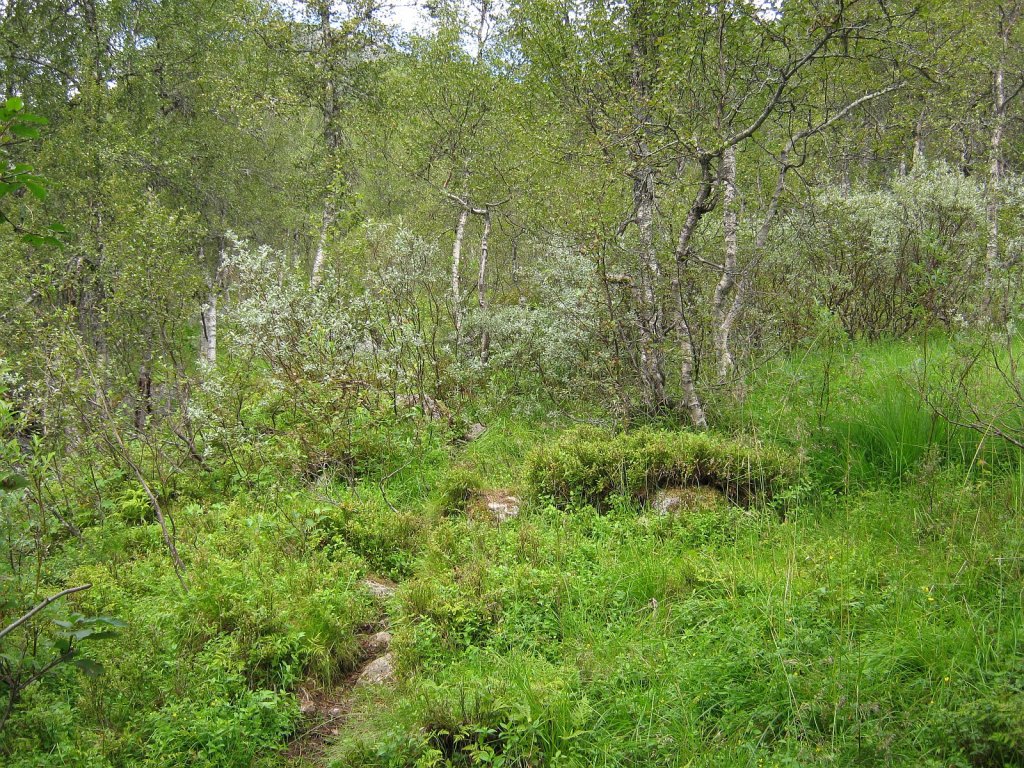


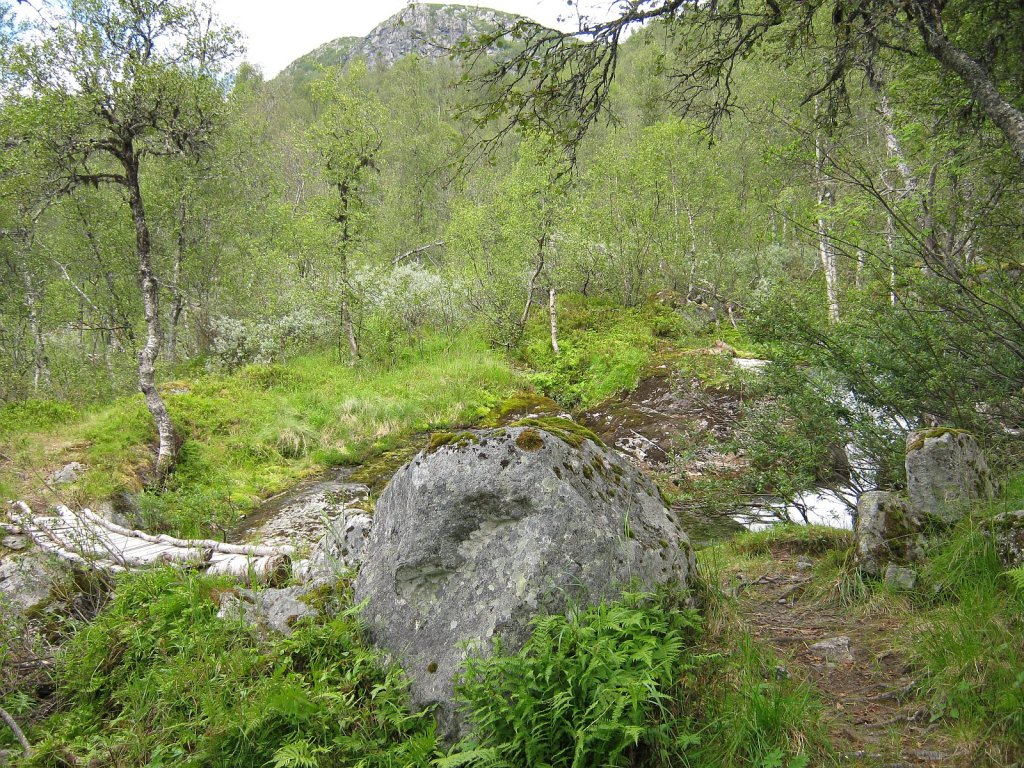

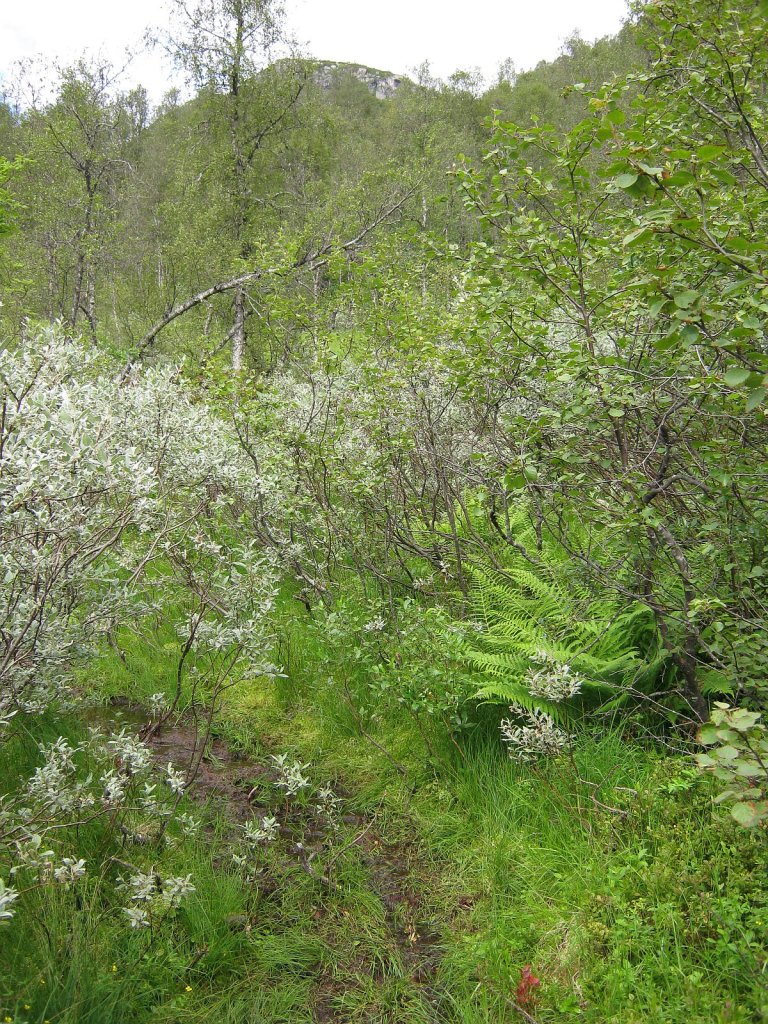


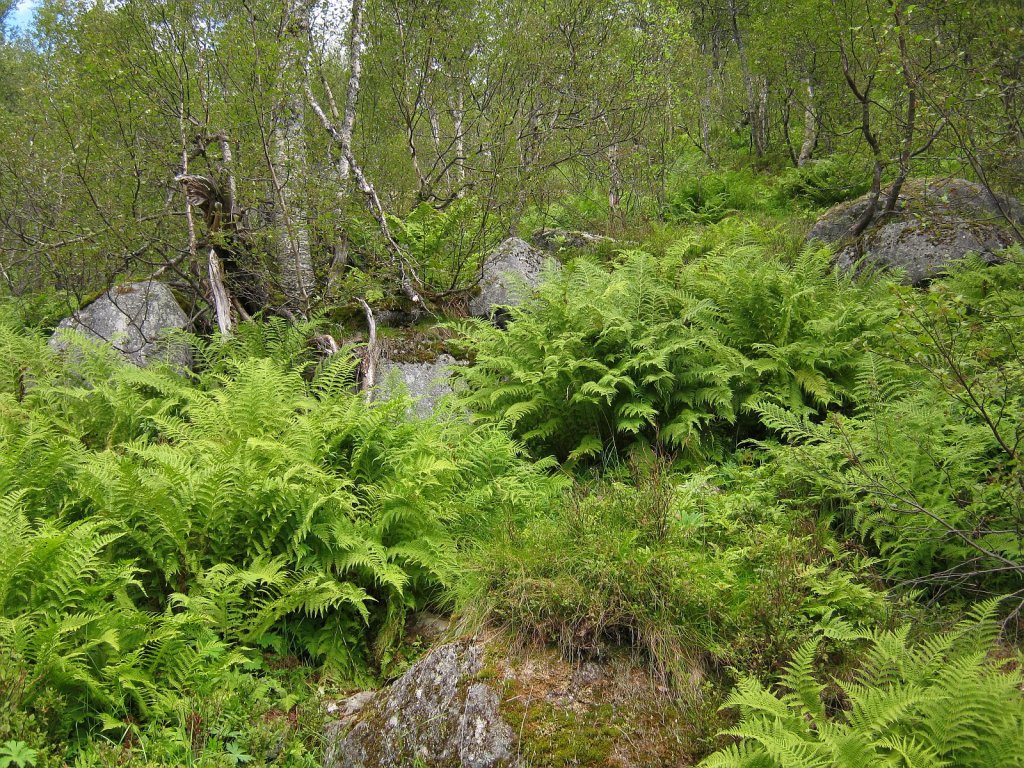
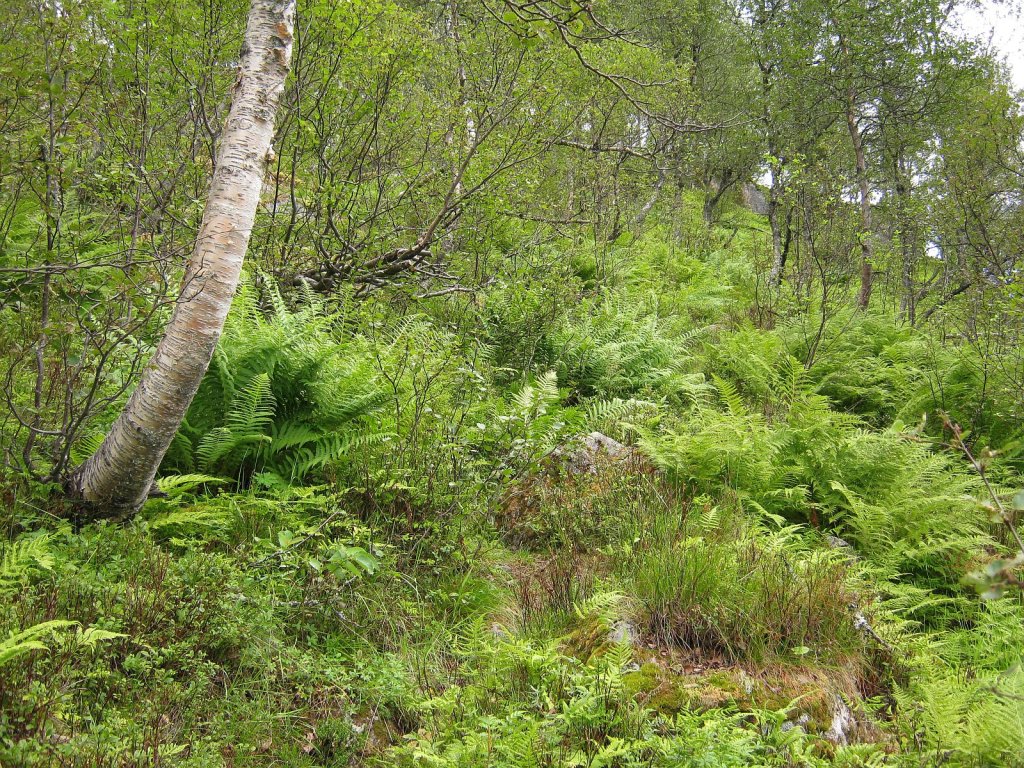


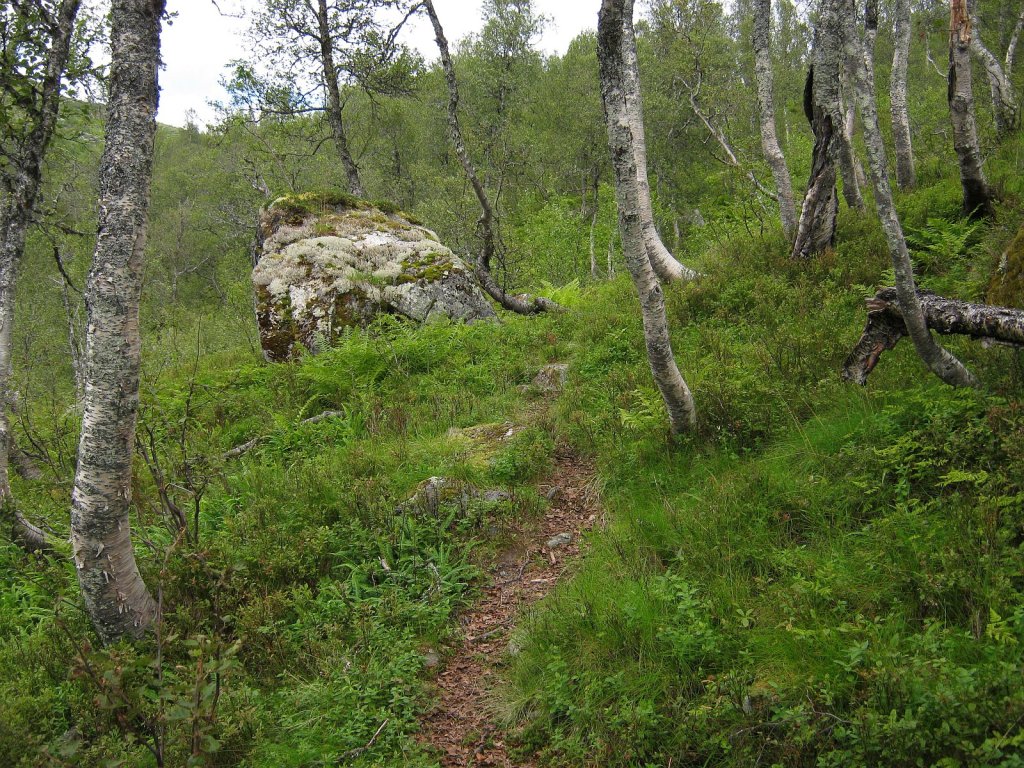
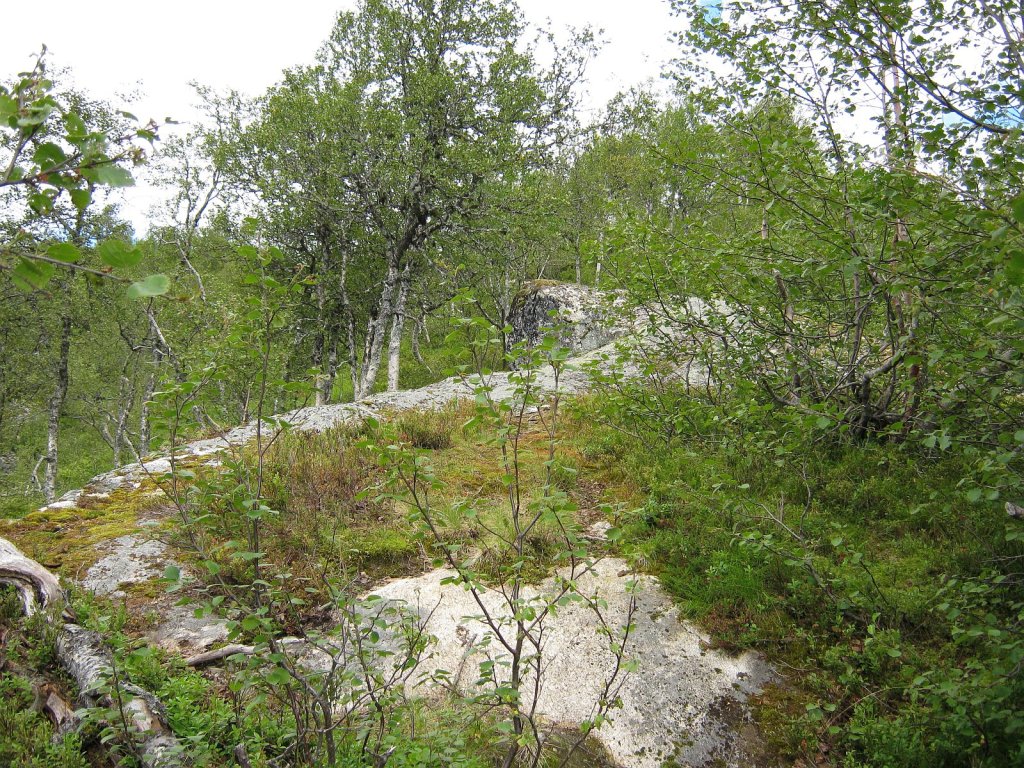
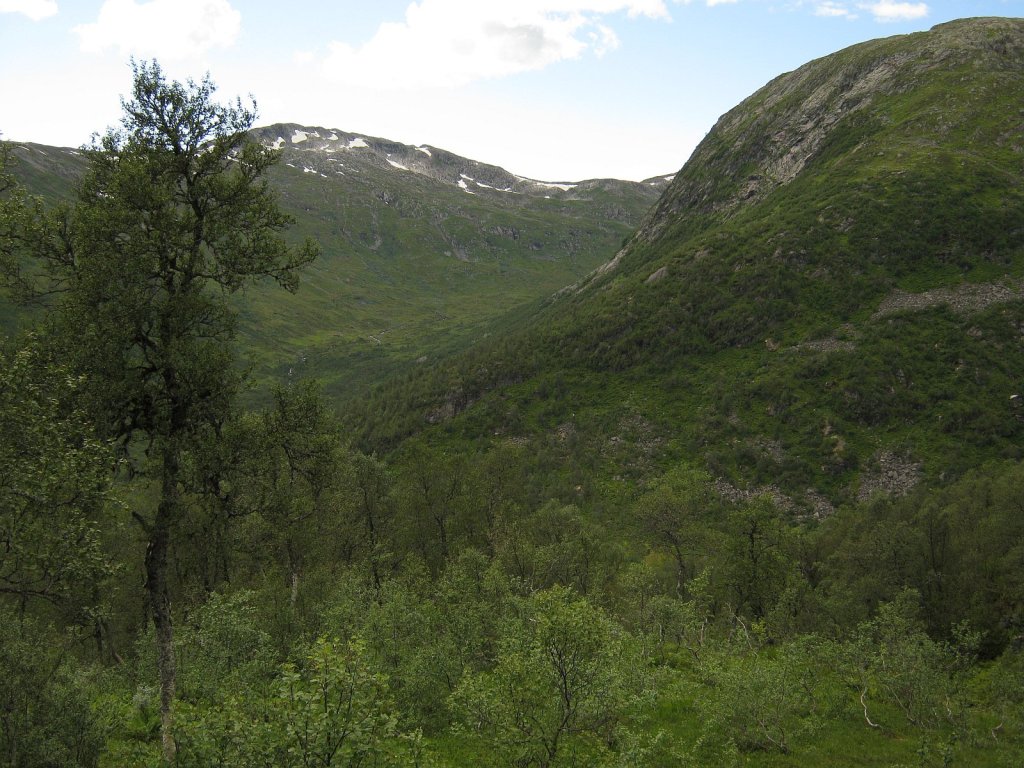
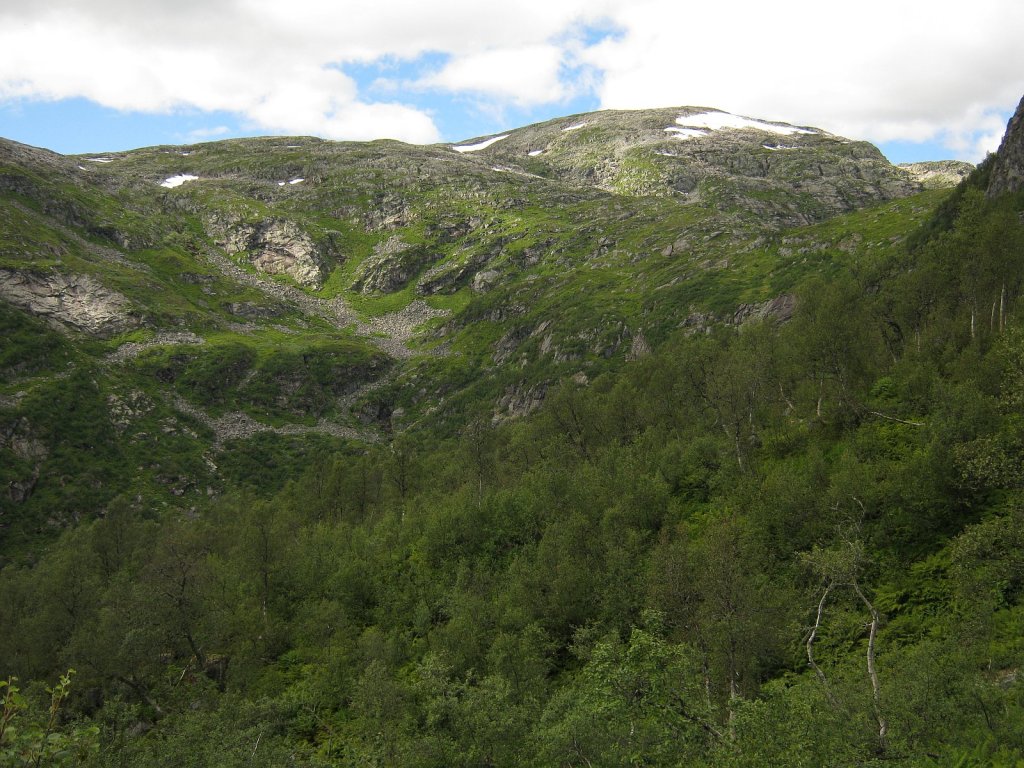
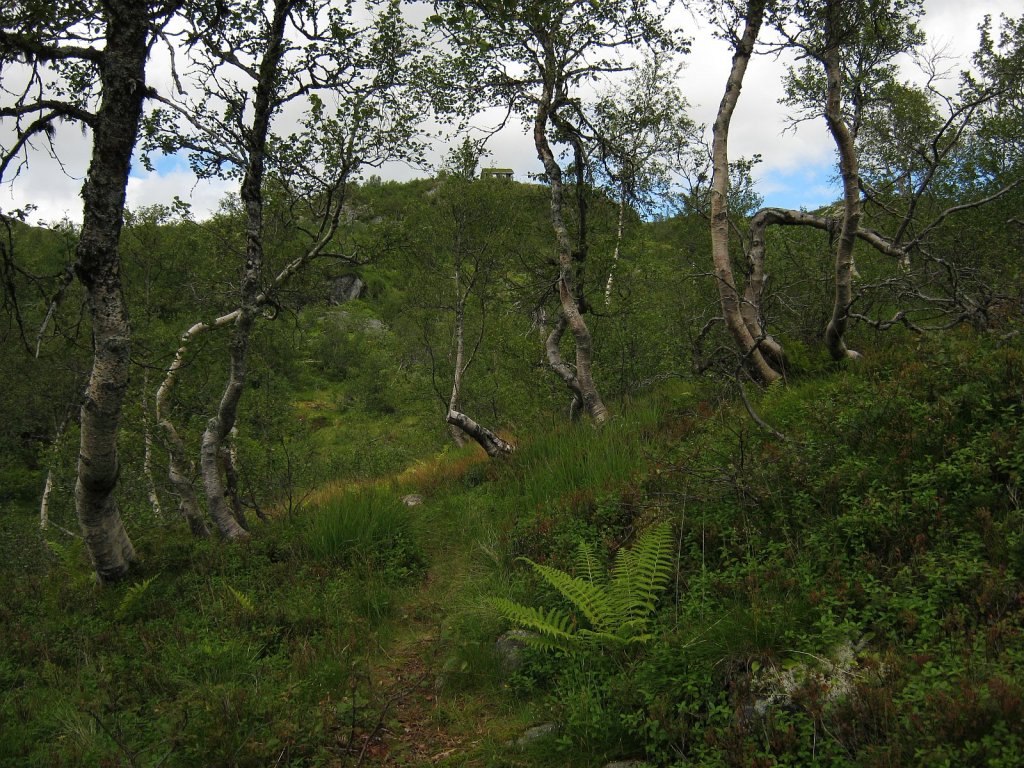

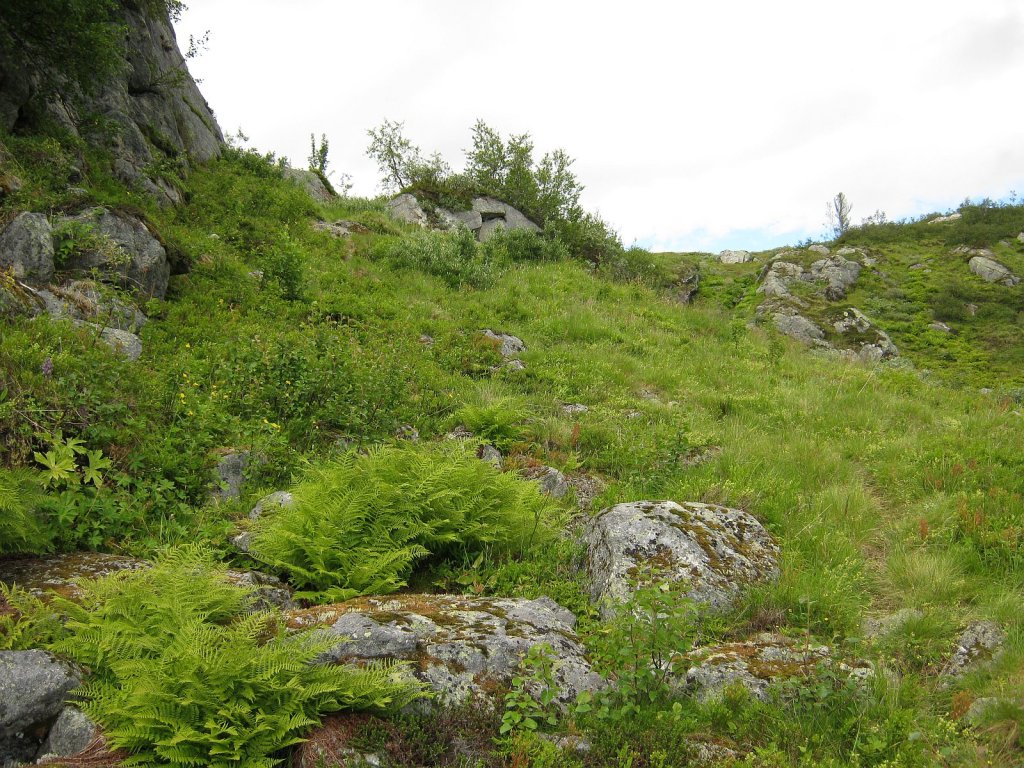

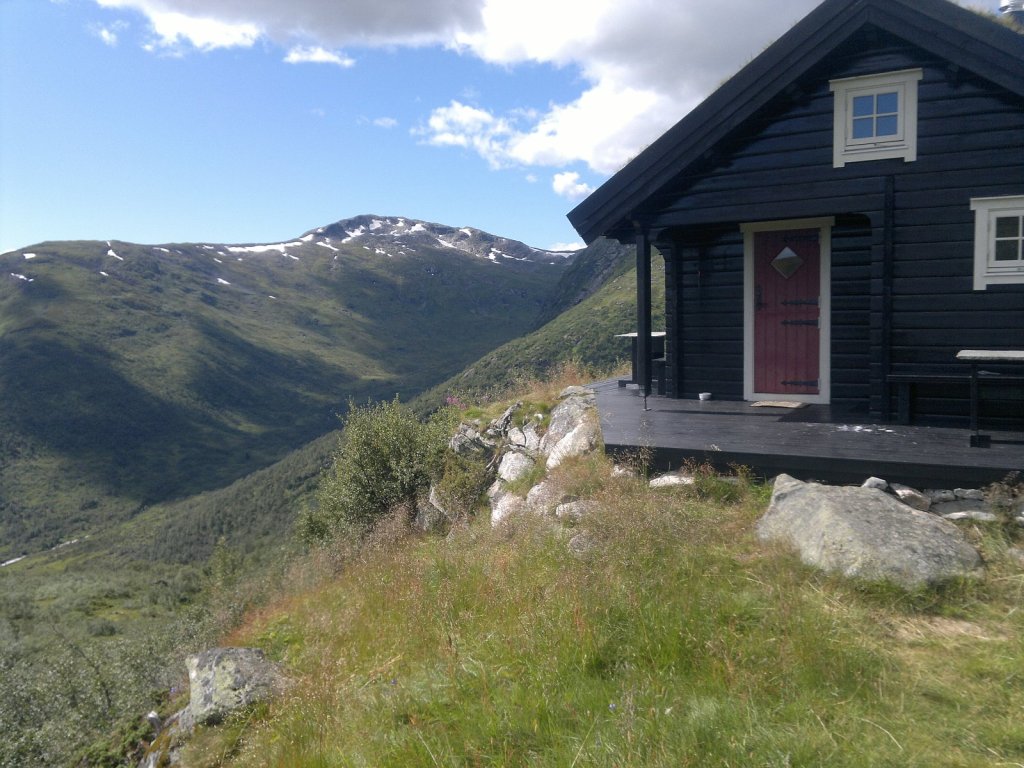
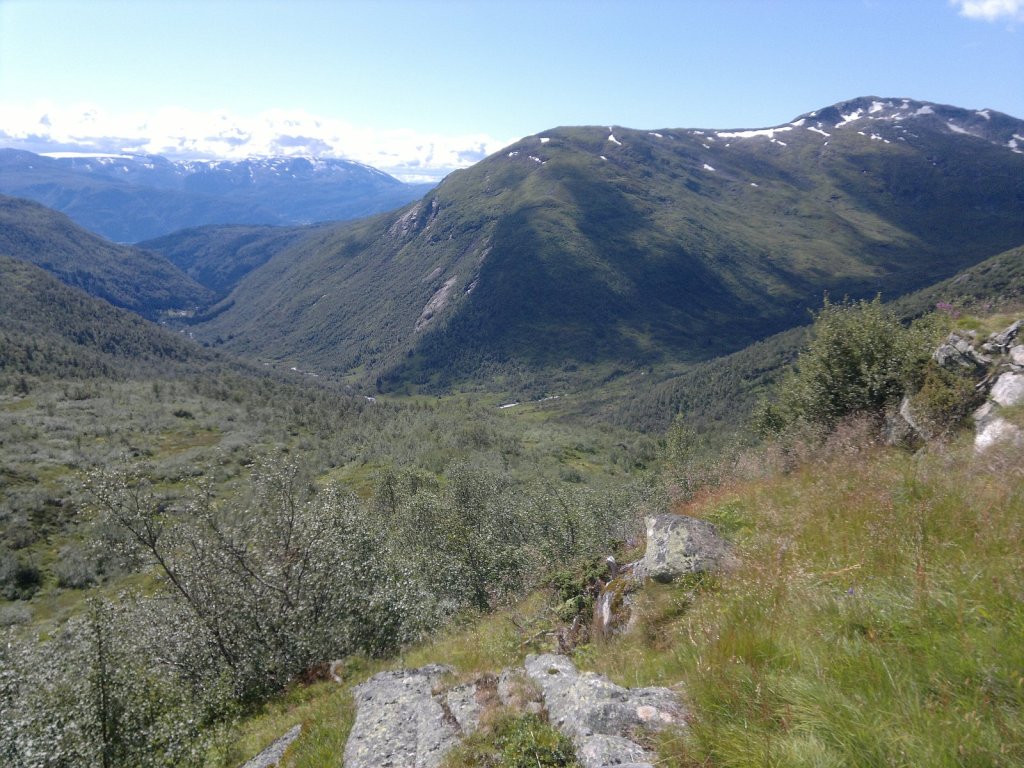


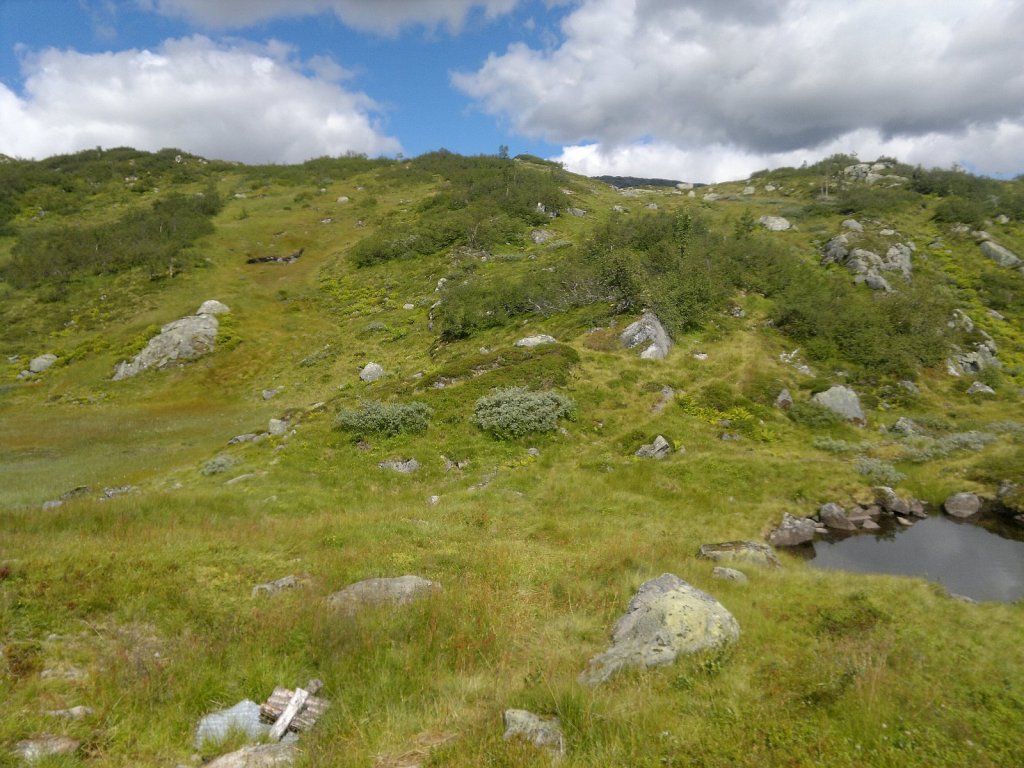

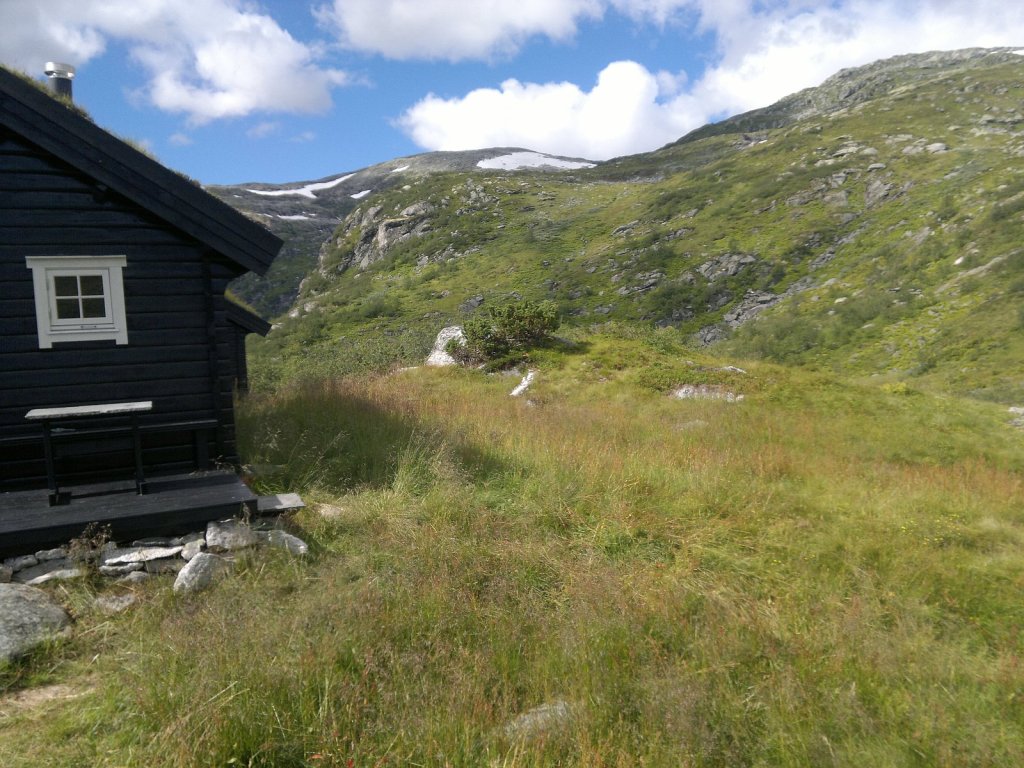
 Hottadalen er ein liten dal på nordvest-sida av Njøsadalen. I 2011 er det ingen utfordring å nå Hottadalen sidan du kan køyre nesten 5 km til parkeringsplassen i Geitadalen og gå dei få hundre meterane.


 Arild Bjørk