Apple Face ID og Windows Hello, sikkert nok?

Eg har to tvillingjenter på 19 år. Dei er forholdsvis like, men eg ser klare skilnadar i ansikta deira. Tvilling 1 kjøpte ny iPhone Xr, som brukar ansiktsgjenkjenning (Face ID) for å logge brukaren på. Tvilling 1 sette opp Apple Face ID. Litt seinare ville tvilling 2 ta ein titt på telefonen, som var låst. Til stor overrasking låste telefon seg opp for tvilling 2.

Tvillingane er heime på juleferie. Med eigne auge kan eg sjå at Apple Face ID ikkje greier å skilje tvillingjentene frå kvarandre. Begge kan låse opp same telefonen. 

Eg har i år testa Windows Hello og prøvd å lure systemet på ulike måtar, utan å lukkast. Etter å ha sett at Apple Face ID tok feil av tvillingane, måtte eg testa Windows Hello.

Med tvilling 1 sette eg opp Windows Hello på min HP Pavillion 14 med Windows 10 Home. Det vart også køyrt ei ekstra forbetring av ansiktsgjenkjenning i Windows Hello. Etter å ha testa at gjenkjenninga fungerte på tvilling 1, vart tvilling 2 sett framfor den låste maskina. Maskina trudde tvilling 2 var tvilling 1 og låste opp kontoen. Windows Hello greier ikkje å skilje tvillingjentene frå kvarandre og dei kan låse opp same konto.

To av dagens system for ansiktsgjenkjenning feilar i si oppgåve med å sikre brukarens konto. Det må vere lov til å spørje om ansiktsgjenkjenning er godt nok.

Filer ved behov og sikkerheitskopiering (Fillogg)

FilerVedBehovEg har i lengre tid nytta sikkerheitskopiering, eller fillogg, i Windows 10 frå maskinene mine til ein filserver. Det har fungert greit, men når eg aktiverte «Filer ved behov» i OneDrive møtte eg på utfordringar.

«Filer ved behov» er til god hjelp med å:

  • spare plass ved å berre gjere filer tilgjengelege på nettet,
  • angi filer og mapper som alltid skal vere tilgjengelege lokalt på eininga,

Nokre filer ville eg ha tilgjengelege på maskina, medan det meste kunne ligge i skya. Eg trengde berre peikaren som henta ned fila når eg hadde trong for ho.

Innimellom sjekkar eg sikkerheitskopieringa på filserveren min. Eg la merke til at filene som eg hadde valt å ha tilgjengelege i OneDrive ikkje vart tekne kopiar av. Eg klikka på knappen for sikkerheitskopiering i Windows, men filene vart ikkje sikkerheitskopierte. Eg let det gå litt tid for å sjå om automatikken tok tak i filene, men det skjedde ikkje. Eg sjekka kopiane frå dei andre maskinene mine og ståda var den same.

No har eg slått av «Filer ved behov«. Borte er mogleheita for å sjå alle filer eller peikar til dei i OneDrive. Fillogg virkar no som før. Mapper og filer som er synkronisert til PCane blir det teke kopi av. Eg synes det er merkeleg at fillogg droppar filer som ligg på maskina når «Filer ved behov» er aktivert.

Treng ein eigen sikkerhetskopi når fila også ligg i skya?

Ja, meiner eg.

OneDrive tek vare på x tal versjonar av ei fil. Har du filer som du hyppig redigerer, er det lurt å ta vare på fleire versjonar over lang tid. Det er kjedeleg dersom du oppdagar at du treng informasjon som ligg i ein gamal versjon du lagra for 6 månadar sidan, men oppdagar at OneDrive sin eldste versjon er frå 6 veker sidan.

Veracrypt 1.23 er ikkje klar for min HP

veracrypt123Versjonar av Veracrypt før versjon 1.23 har ikkje fungert for kryptering av Windows-stasjon (C) på mi berbare HP-maskin.

Installasjonen av Veracrypt 1.23 gjekk knirkefritt. Det har vore nokre oppdatering av Windows etter installasjonen som ikkje har skapt problemer. Men no, tidleg i oktober, var det slutt. Brått fekk maskina blåskjerm med referanse til winload.efi. Første gong tenkte eg det var tilfeldig, og eg studerte ikkje noko vidare på det. Det går raskare å legge tilbake eit diskbilete teke med CloneZilla, rett før eg installerte Veracrypt 1.23, og kryptere installasjonen.

Det gjekk eit par dagar og så var det nok ein blåskjerm med same feilmelding. Eg sjekka foruma og det ser ut til at eg ikkje er aleine med å ha problem med Veracrypt versjon 1.23. Denne gongen gir eg meg og ventar heller på VeraCrypt versjon 1.24 eller 1.25.

17-åringar kan vera vanskelege…

Spelet Serious Sam – The First Encounter frå 2001 (17 år gamalt) skapte ein del hovudbry når eg skulle køyre det under Windows 10 på Nvidia Geforce GTX 1070. Feilmeldingar poppar opp om at det ikkje greidde å finne korrekte skjerminnstillingar. Heldigvis var det hjelp på nettet. Eg fann ei gamal rettleiing på Serious Sam – The Second Encounter. Ho fungerte takka vere same grafikkmotor.

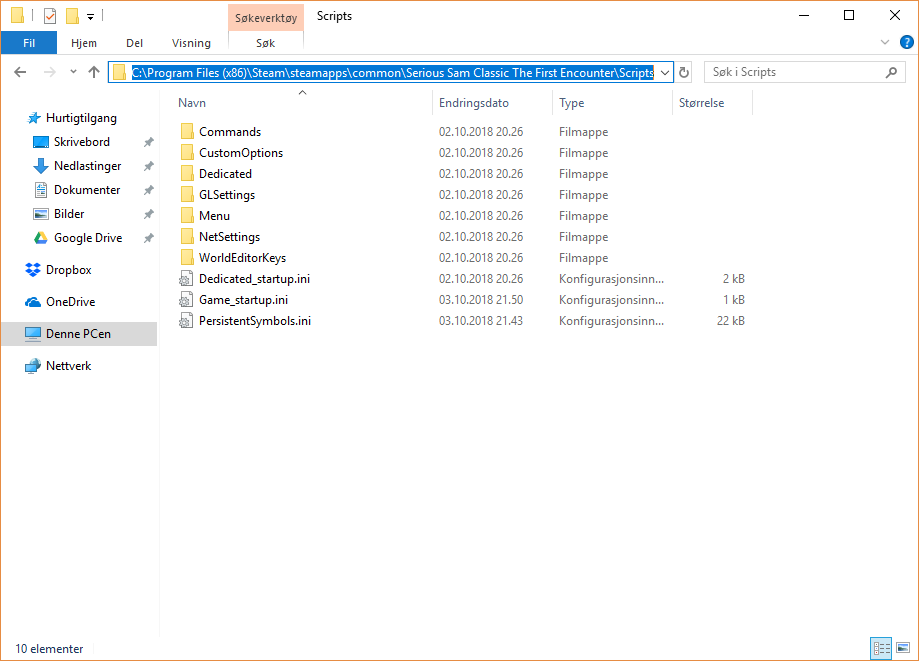
Om du installerer spelet frå Steam til standard plassering, navigerer du deg til C:\Program Files (x86)\Steam\steamapps\common\Serious Sam Classic The First Encounter\Scriptssteamapps

Legg inn i fila Game_startup.ini følgjande:

// executed each time SeriousSam is started
// add commands here at your preference

// force resolution
sam_bFullScreen=1;
sam_iScreenSizeI=1024;	 
sam_iScreenSizeJ=768; 	
sam_iDisplayDepth=0;
sam_iDisplayAdapter=0;

Spelet vil no starte med ein enkel konfigurasjon. Gå innom video-innstillingane i spelet og set det opp slik at det passar ditt oppsett. Ikkje start å spele spelet, det er like greit å gjere seg ferdig. Avslutt spelet og opne opp att Game_startup.ini og fjerne alle linene som startar på sam_. Gjer du ikkje det vil spelet starte på nytte med dei innstillingane som ligg i Game_startup.ini og du må tilpasse spelet på nytt.

// executed each time SeriousSam is started
// add commands here at your preference

// force resolution

Lagre Game_startup.ini og nyt et enkelt spel i sjangeren FPS. Rører noko på seg, er det ein fiende. Enkle, men effektive våpen, ingen ombygging eller spesialisering. Du går rett i kaotisk og til tider overveldande action. Kanskje lurt å spele på eit lettare nivå første gang.

sstfe

Flytting mellom to OneDrive

Eg har i nokre år abonnert på Microsoft Office 365 Personal. Pakken gir meg ein installasjon av Office 365 saman med 1 Terrabyte (TB) eller 1000 GB med lagring på OneDrive. 1 TB er ikkje nok lenger og eg har registrert at både iCloud og Google Drive hevar lista til 2 TB på det som før var 1 TB. Eg har vore i kontakt med brukerstøtte hos Microsoft tidlegare år, men eg fekk ikkje svar på om dei kom til å heve grensa for Office 365 Personal frå 1 TB til 2 eller meir.

For ca 14 dagar sidan kom det beskjed om endringar lisensieringa av Office 365 Personal og Home. Framleis vil OneDrive vere på kun 1 TB for kvar brukar, men Microsoft er romslegare på tal installeringar. Office 365 Home (familiepakken) går frå å dekka 5 brukarar som kan ha kvar sin 1 TB OneDrive til 6 brukarar.

For å få større kapasitet i skya handla eg Office 365 Home på tilbod og oppgraderte. Eg delte ein lisens med min andre konto på Outlook.com. Frå kontoen delte eg ei mappe og kopla ho til min primære konto sin OneDrive. No har eg lett tilgjengeleg 2 TB med lagring i skya. Om eg treng meir, er det berre å ta i bruk konto tre, fire osv..

Flytte mellom 2 OneDriveI samband med omorganisering av OneDrive på min primære Office-konto, ønskte eg å flytte ei større mengde med data over til sekundær konto sin OneDrive. Eg har ikkje stor disk på maskina. Alt ligg i skya og filer blir berre henta ved behov. Første gong var det nærare 300 GB som skulle flyttast. Eg trudde at dette skulle vere raskt, på maksimalt nokre få minuttar når det vart gjort i skya, men der tok eg feil. Det tok evigheiter og fekk feilmeldingar. Det var filer som eg ikkje fekk flytta uansett kva eg prøvde på. Det enda med at eg sletta dei og lasta orginalfilene opp i skya frå lokal nettverksdisk.

I dag starta eg mitt andre forsøk på ei mindre mengde filer, ca 77 GB med musikk. Desse har eg ikkje lokal kopi av. Så langt er det flytta nesten 18 GB med filer, men det har gått timar. Eg er overraska over kor tregt det er. Ikkje nok med det, ut på kvelden feila flyttinga halvveges. Først måtte eg finne kva for artist-/albummapper som var tomme. Deretter starta eg flyttinga av resten i mindre bolkar for lettare å finne kva som ikkje har vorte flytta når det feilar.

Eg kan konkludere med at administrering, via nettlesergrensesnittet, av store mengder med filer ikkje fungerer bra på OneDrive. I etterkant trur eg at det hadde vore lurare å synkronisere filene ned til PCen over 50 Mbit fiberline, flytte dei til ny plass og la OneDrive-klienten synkronisere dei opp att til skya.

Installasjon LMDE med diskkryptering

Linux Mint Debian Edition (LMDE) har fått ein del omtale den siste tida. Eg er van med Ubuntu og kjent med den andre versjonen av Linux Mint, som er basert på Ubuntu. Eg lurer på om den kjem til å skifte namn til Linux Mint Ubuntu Edition. Ubuntu er igjen basert på Debian.

Debian er lite polert i høve LMDE og Ubuntu. Norsk språkstøtta er dårlegare. Fleire gonger har eg reagert på danske ord i noske menyar. I tillegg har Debian strenge reglar for inkludering av programvare og drivarar i programbiblioteket. Dei inkluderer som standard berre drivarar som er fritt tilgjengeleg (open source). Det kan medføre at f. eks. nettverkskort på maskina di ikkje fungerer ut av boksen. Du kan aktivere den «ikkje-frie»-delen eller skaffe drivarar frå heimesidene til levarandøren.

Eg byrja å teste LMDE i VirtualBox og har installert det på ei eldre berbar maskin. Som nemnt er LMDE velpolert og brukaropplevinga er betre enn Debian og støtte for maskinvare er fin. Installasjonen av LMDE har sine manglar. Gjennom den ordinære installasjonen kan du ikkje setje opp kryptert disk. For berbare maskiner må/bør ein kryptere disken. Dersom uhellet er ute og du mister maskina, kan ingen uvedkomande lese innhaldet ditt. Du mister berre verdien av maskina, ikkje verdien av informasjonen din.

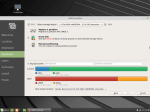
Løysinga er å ikkje bruke installasjonsprogrammet på skrivebordet, men opne startmenyen, navigere til Administration og velje Install Linux Mint (Calamares), sjå bilete 2 under. Du får ei ny utfordring. Calamares inkluderer ikkje norsk som installasjonsalternativ, sjå bilete 3. Du får halde fram på engelsk, men som du ser i bilete 4 får du alternativet til å kryptere disken og setje eit godt passord.

Når LMDE er installert, loggar du deg på og går du inn på språkinnstillingar og legg til bokmål og/eller nynorsk. Sett eit av dei som standardspråk, logg ut og inn igjen. Norsk er på plass og LMDE tilbyr å setje norske namn på standardmappene til brukaren din. Ikkje rett fram, men greit nok for meg.


Stille modus – Avast

avast stille modusAvast antivirus i gratis variant har eg over tid hatt dårlege erfaringar med. Hovudproblemet er at gratisversjonen vil ha deg over på ein betalt versjon, som medfører at det sprett opp  boksar nede i høgre hjørnet av Windows i utide.

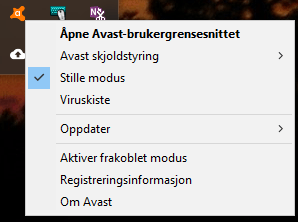
Heldigvis er det ei lita innstilling som løyser dette: «Stille modus»

Modusen var, slik eg oppfattar det, tenkt å avhjelpe spelarane. Framandelement midt i ein hektisk kamp eller race blir aldri godt motteke. «Stille modus» fungerer like bra for oss som ikkje spelar (så mykje). Borte vekk blir alt maset og du kan konsentrere deg fullt ut om det du arbeidar med. Ingen ting sporar av tankerekkja di.

Rydde i Facebook

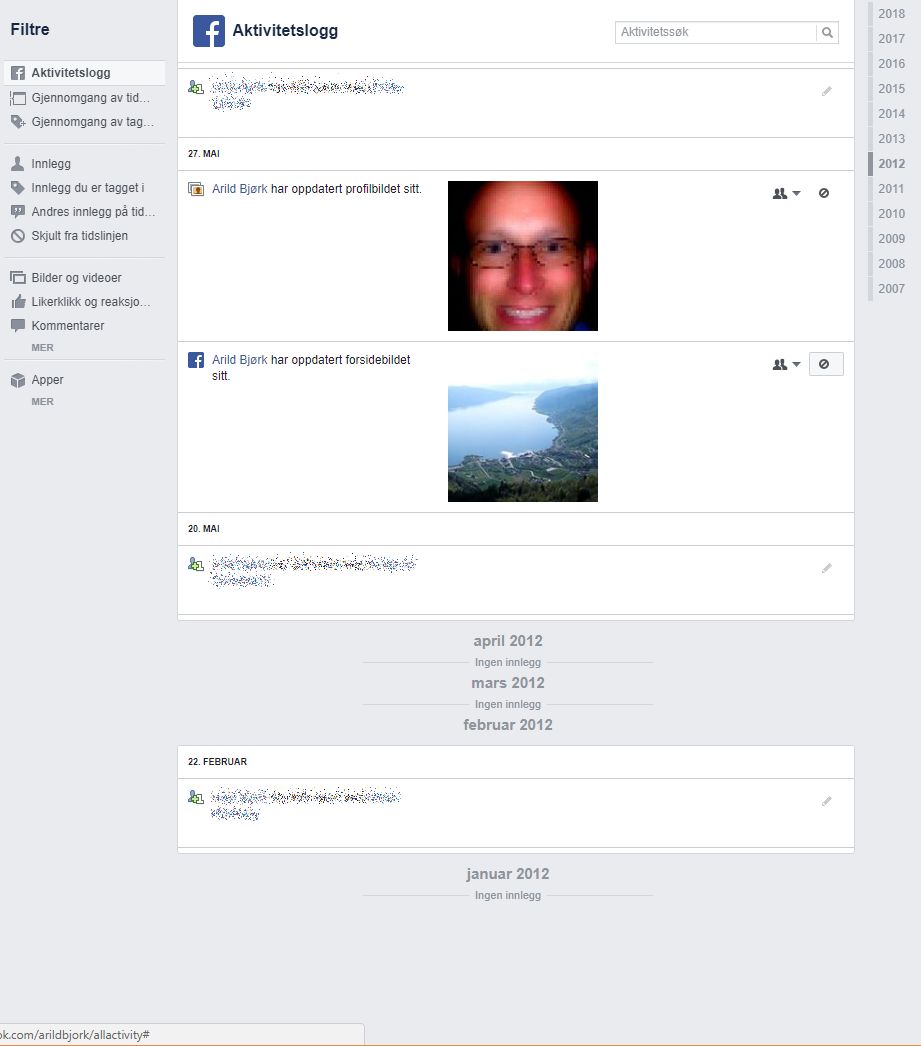
FB-al-rydd.pngRundt midten av februar dukka det opp ei historie på NRKBeta om Per Thorsheim som i over eitt år hadde jobba med å slette sin personlige Facebook-historikk. Historia fasinerte meg sidan eg kjenner til at det er ein manuell måte som svært tidkrevjande. Facebook har ingen enkel må å gjere dette på no.

I mars testa eg om det var så umogleg som Thorsheim hevda. Eg nytta same utvidelsen som Thorsheim. Ein ting som er viktig er å bytte språket du har innstilt på Facebook til engelsk. Utvidelsen fungerer ikkje med norsk som språk.

Erfaringane mine er at utvidelsen ikkje greidde å rydde første gongen. Eg måtte køyre han fleire gonger, gjerne innstilt med redusert hastigheit, og til slutt ta ein manuell gjennomgang for å sjå over det som stod att. I forhold til ein manuell klikk-deg-gjennom-alt-for-å-slette vil eg hevde utvidelsen fungerte rimeleg OK. Eg er usikker på kva det kan tilskrivast, men eg vil tru eg ikkje har hatt eit så aktivt/komplisert liv på Facebook som Thorsheim.

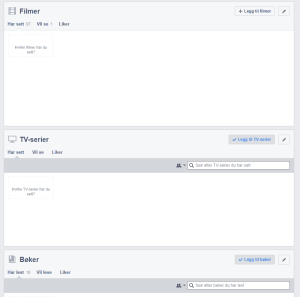
FB-al-rydd2Eg har lagt merke til eit lite avvik. Filmar og bøker med anmeldingar vart det rydda opp i. Grupperingane er tomme, men det står framleis tal i toppen. Eg skal følgje på om det endrar seg. Teorien min, og håpet, er at Facebook vil ha ein ryddejobb i systemet som ryddar opp i dette over tid.
Messenger i Facebook blir fyllt opp med samtalar over mange år. På same måte som å slette i aktivitetsloggen til Facebook, er dette ei tidkrevjande oppgåve, med mindre du nyttar ein utvidelse til nettlesaren. Etter å ha køyrt utvidelsen eit par gonger, var alt av samtalar i Facebook Messenger borte.

Samla sett synes eg det fungerte bra å rydde i Facebook med utvidingar til nettlesaren. Eg skulle ha ønskt at Facebook hadde en enkel måte for å rydde raskt og effektiv. Vi får håpe at det kjem på plass til personvernforordninga trår i kraft 25.05.18 i EU. Eg vil hevde at dagens funksjonalitet for å slette ikkje stettar krava. Det blir for tungvint å manuelt slette kvar enkel ting du har gjort.

Sikre Facebook-kontoen din

Av og til legg eg merke til at det går ein farsott på Facebook. Nokon postar meldingar med tvilsomme lenker på vegne av vener. Eg har så langt ikkje opplevd at nokon har gitt meg melding om at eg har posta slike meldingar. Årsaka er nok korleis eg har sett opp mi pålogging til min konto på Facebook. Eg har ikkje lyst til at nokon skal framstå som meg på denne kontoen og har sikra innlogginga nett som banken. Ingen kan logge inn som meg, sjølv om dei skulle vite passordet mitt.

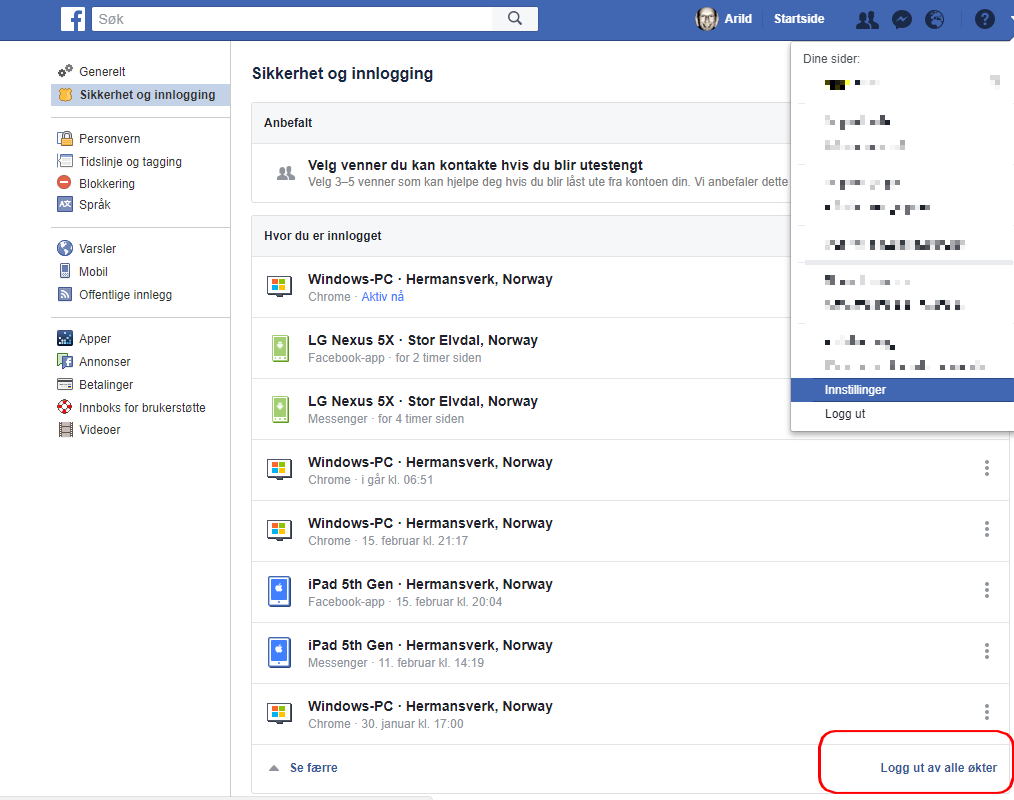
For å logge meg på framande einingar må eg gjennom ei autentisering som består av to trinn. Passordet er det første trinnet, ein (SMS-)kode som berre eg får er det andre. Det er tre enkle trinn du må gjere for å sikre kontoen din tilsvarande under InnstillingerSikkerhet og innlogging:

  1. Skift passord (sjølv om du trur ingen kjenner det).
  2. Logg ut alle økter.
  3. Sett opp totrinnsverifisering.

1 Skifte passord2 Logg ut alle økter3 Sett opp totrinn

Windows Hello

WH01Windows Hello vil breie meir om seg. På ulike måtar skal PCen gjenkjenne deg og logge deg inn utan at du treng å taste passord.

PIN-kode er ein variant. Om du ikkje brukar PIN-koden andre stadar, er det berre den PCen PIN-koden kan låse opp. PIN-koden gjeld f. eks. ikkje om du skal logge deg på Windows-kontoen på nettet (Xbox, Outlook.com o.l.).

Lesing av fingeravtrykk har vore tilgjengeleg på PC-modellar i jobb-segmentet i lengre tid. Mine erfaringer med lesing av fingeravtrykk på iPad og PC er dårlege. Det går ei veke og to før det er tilfeldig om eg kjem inn. Eg trur at årsaken kan vere at hendene mine har ein tendens til å vere for tørre for desse avlesarane. Det er eitt unntak til regelen: Min telefon, Nexus 5X, fungerer utmerket. I motsetning til iPad og PC er det svært lite tull med avlesing av fingeravtrykk.

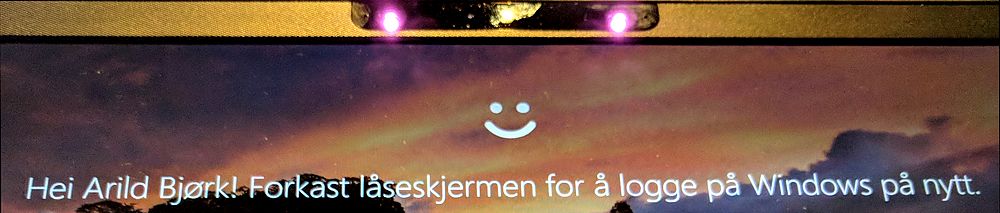
Ansiktsgjenkjenning, som iPhone X, er på plass i Windows Hello. Ulempa er at det krev eit kamera som har infraraudt lys. Det er ikkje mange variantar i sal og prisen ligg på kr 2 000 og opp. I januar plukka eg opp ein berbar med slikt kamera til omtrent kostnaden for to kamera. Eg har sett opp ansiktsgjenkjenning og i det store og heile fungerer det betre enn fingeravtrykk på PC og iPad. Med eller utan briller kjenner PCen meg igjen.

Eg synes det er veldig praktisk å berre setje seg ved maskina, ho kjenner meg att og loggar meg inn på min konto i  Windows. Intet passord eller PIN-kode å skrive inn.

WH02

Det er eit par ting eg har notert meg så langt:

  • Første gong la eg inn bilete i dunkel belysning. Dagen etter hadde eg sett på taklyset og då kjende ikkje maskina meg igjen.
  • Du må halde omtrent same positur. Eg la inn bilete sitjande ved bordet lent mot PCen. Om eg set meg bak i sofaen og tek PCen på fanget virkar det som ikkje han kjenner meg att.