17-åringar kan vera vanskelege…

Spelet Serious Sam – The First Encounter frå 2001 (17 år gamalt) skapte ein del hovudbry når eg skulle køyre det under Windows 10 på Nvidia Geforce GTX 1070. Feilmeldingar poppar opp om at det ikkje greidde å finne korrekte skjerminnstillingar. Heldigvis var det hjelp på nettet. Eg fann ei gamal rettleiing på Serious Sam – The Second Encounter. Ho fungerte takka vere same grafikkmotor.

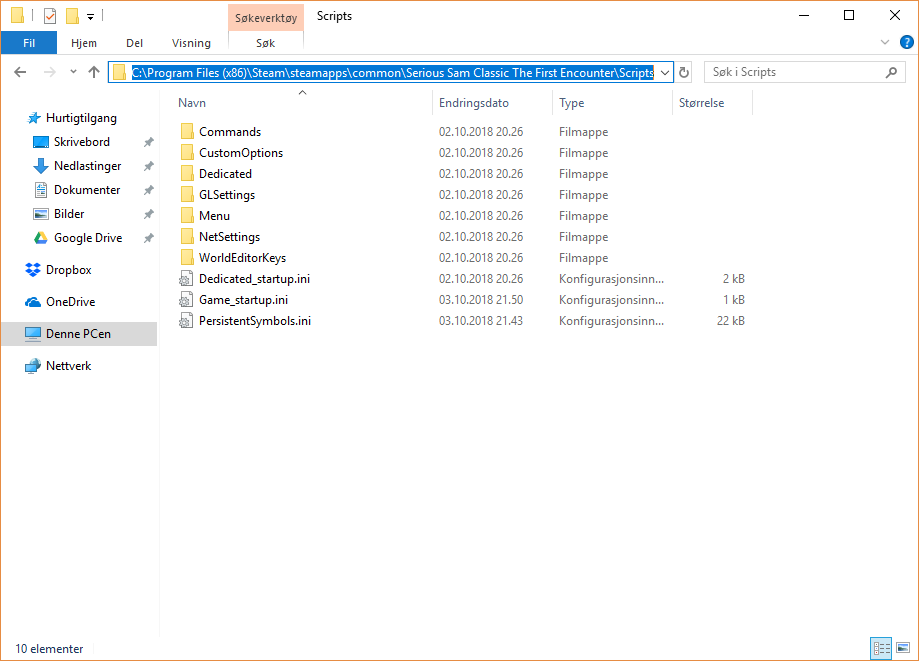
Om du installerer spelet frå Steam til standard plassering, navigerer du deg til C:\Program Files (x86)\Steam\steamapps\common\Serious Sam Classic The First Encounter\Scripts. steamapps

Legg inn i fila Game_startup.ini følgjande:

// executed each time SeriousSam is started
// add commands here at your preference

// force resolution
sam_bFullScreen=1;
sam_iScreenSizeI=1024;	 
sam_iScreenSizeJ=768; 	
sam_iDisplayDepth=0;
sam_iDisplayAdapter=0;

Spelet vil no starte med ein enkel konfigurasjon. Gå innom video-innstillingane i spelet og set det opp slik at det passar ditt oppsett. Ikkje start å spele spelet, det er like greit å gjere seg ferdig. Avslutt spelet og opne opp att Game_startup.ini og fjerne alle linene som startar på sam_. Gjer du ikkje det vil spelet starte på nytte med dei innstillingane som ligg i Game_startup.ini og du må tilpasse spelet på nytt.

// executed each time SeriousSam is started
// add commands here at your preference

// force resolution

Lagre Game_startup.ini og nyt et enkelt spel i sjangeren FPS. Rører noko på seg, er det ein fiende. Enkle, men effektive våpen, ingen ombygging eller spesialisering. Du går rett i kaotisk og til tider overveldande action. Kanskje lurt å spele på eit lettare nivå første gang.

sstfe

Flytting mellom to OneDrive

Eg har i nokre år abonnert på Microsoft Office 365 Personal. Pakken gir meg ein installasjon av Office 365 saman med 1 Terrabyte (TB) eller 1000 GB med lagring på OneDrive. 1 TB er ikkje nok lenger og eg har registrert at både iCloud og Google Drive hevar lista til 2 TB på det som før var 1 TB. Eg har vore i kontakt med brukerstøtte hos Microsoft tidlegare år, men eg fekk ikkje svar på om dei kom til å heve grensa for Office 365 Personal frå 1 TB til 2 eller meir.

For ca 14 dagar sidan kom det beskjed om endringar lisensieringa av Office 365 Personal og Home. Framleis vil OneDrive vere på kun 1 TB for kvar brukar, men Microsoft er romslegare på tal installeringar. Office 365 Home (familiepakken) går frå å dekka 5 brukarar som kan ha kvar sin 1 TB OneDrive til 6 brukarar.

For å få større kapasitet i skya handla eg Office 365 Home på tilbod og oppgraderte. Eg delte ein lisens med min andre konto på Outlook.com. Frå kontoen delte eg ei mappe og kopla ho til min primære konto sin OneDrive. No har eg lett tilgjengeleg 2 TB med lagring i skya. Om eg treng meir, er det berre å ta i bruk konto tre, fire osv..

Flytte mellom 2 OneDriveI samband med omorganisering av OneDrive på min primære Office-konto, ønskte eg å flytte ei større mengde med data over til sekundær konto sin OneDrive. Eg har ikkje stor disk på maskina. Alt ligg i skya og filer blir berre henta ved behov. Første gong var det nærare 300 GB som skulle flyttast. Eg trudde at dette skulle vere raskt, på maksimalt nokre få minuttar når det vart gjort i skya, men der tok eg feil. Det tok evigheiter og fekk feilmeldingar. Det var filer som eg ikkje fekk flytta uansett kva eg prøvde på. Det enda med at eg sletta dei og lasta orginalfilene opp i skya frå lokal nettverksdisk.

I dag starta eg mitt andre forsøk på ei mindre mengde filer, ca 77 GB med musikk. Desse har eg ikkje lokal kopi av. Så langt er det flytta nesten 18 GB med filer, men det har gått timar. Eg er overraska over kor tregt det er. Ikkje nok med det, ut på kvelden feila flyttinga halvveges. Først måtte eg finne kva for artist-/albummapper som var tomme. Deretter starta eg flyttinga av resten i mindre bolkar for lettare å finne kva som ikkje har vorte flytta når det feilar.

Eg kan konkludere med at administrering, via nettlesergrensesnittet, av store mengder med filer ikkje fungerer bra på OneDrive. I etterkant trur eg at det hadde vore lurare å synkronisere filene ned til PCen over 50 Mbit fiberline, flytte dei til ny plass og la OneDrive-klienten synkronisere dei opp att til skya.

Installasjon LMDE med diskkryptering

Linux Mint Debian Edition (LMDE) har fått ein del omtale den siste tida. Eg er van med Ubuntu og kjent med den andre versjonen av Linux Mint, som er basert på Ubuntu. Eg lurer på om den kjem til å skifte namn til Linux Mint Ubuntu Edition. Ubuntu er igjen basert på Debian.

Debian er lite polert i høve LMDE og Ubuntu. Norsk språkstøtta er dårlegare. Fleire gonger har eg reagert på danske ord i noske menyar. I tillegg har Debian strenge reglar for inkludering av programvare og drivarar i programbiblioteket. Dei inkluderer som standard berre drivarar som er fritt tilgjengeleg (open source). Det kan medføre at f. eks. nettverkskort på maskina di ikkje fungerer ut av boksen. Du kan aktivere den «ikkje-frie»-delen eller skaffe drivarar frå heimesidene til levarandøren.

Eg byrja å teste LMDE i VirtualBox og har installert det på ei eldre berbar maskin. Som nemnt er LMDE velpolert og brukaropplevinga er betre enn Debian og støtte for maskinvare er fin. Installasjonen av LMDE har sine manglar. Gjennom den ordinære installasjonen kan du ikkje setje opp kryptert disk. For berbare maskiner må/bør ein kryptere disken. Dersom uhellet er ute og du mister maskina, kan ingen uvedkomande lese innhaldet ditt. Du mister berre verdien av maskina, ikkje verdien av informasjonen din.

Løysinga er å ikkje bruke installasjonsprogrammet på skrivebordet, men opne startmenyen, navigere til Administration og velje Install Linux Mint (Calamares), sjå bilete 2 under. Du får ei ny utfordring. Calamares inkluderer ikkje norsk som installasjonsalternativ, sjå bilete 3. Du får halde fram på engelsk, men som du ser i bilete 4 får du alternativet til å kryptere disken og setje eit godt passord.

Når LMDE er installert, loggar du deg på og går du inn på språkinnstillingar og legg til bokmål og/eller nynorsk. Sett eit av dei som standardspråk, logg ut og inn igjen. Norsk er på plass og LMDE tilbyr å setje norske namn på standardmappene til brukaren din. Ikkje rett fram, men greit nok for meg.


Stille modus – Avast

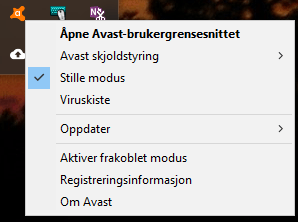
avast stille modusAvast antivirus i gratis variant har eg over tid hatt dårlege erfaringar med. Hovudproblemet er at gratisversjonen vil ha deg over på ein betalt versjon, som medfører at det sprett opp  boksar nede i høgre hjørnet av Windows i utide.

Heldigvis er det ei lita innstilling som løyser dette: «Stille modus»

Modusen var, slik eg oppfattar det, tenkt å avhjelpe spelarane. Framandelement midt i ein hektisk kamp eller race blir aldri godt motteke. «Stille modus» fungerer like bra for oss som ikkje spelar (så mykje). Borte vekk blir alt maset og du kan konsentrere deg fullt ut om det du arbeidar med. Ingen ting sporar av tankerekkja di.

Rydde i Facebook

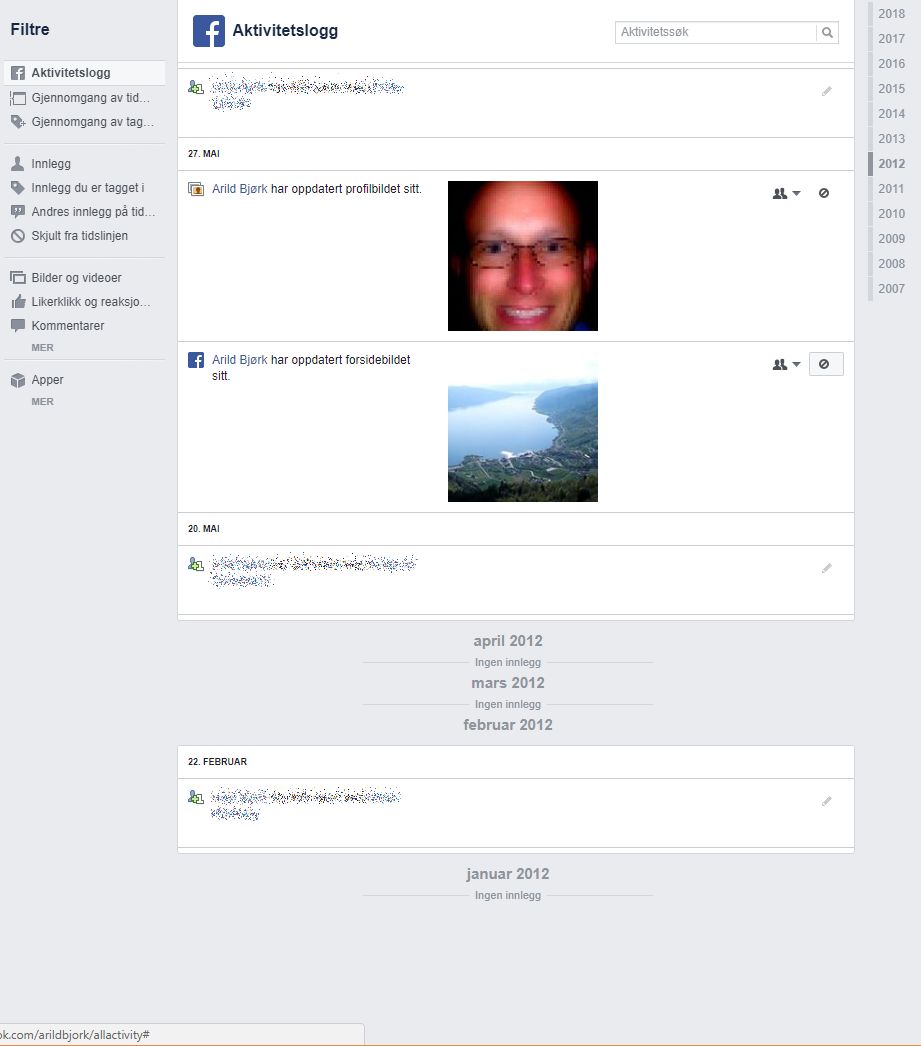
FB-al-rydd.pngRundt midten av februar dukka det opp ei historie på NRKBeta om Per Thorsheim som i over eitt år hadde jobba med å slette sin personlige Facebook-historikk. Historia fasinerte meg sidan eg kjenner til at det er ein manuell måte som svært tidkrevjande. Facebook har ingen enkel må å gjere dette på no.

I mars testa eg om det var så umogleg som Thorsheim hevda. Eg nytta same utvidelsen som Thorsheim. Ein ting som er viktig er å bytte språket du har innstilt på Facebook til engelsk. Utvidelsen fungerer ikkje med norsk som språk.

Erfaringane mine er at utvidelsen ikkje greidde å rydde første gongen. Eg måtte køyre han fleire gonger, gjerne innstilt med redusert hastigheit, og til slutt ta ein manuell gjennomgang for å sjå over det som stod att. I forhold til ein manuell klikk-deg-gjennom-alt-for-å-slette vil eg hevde utvidelsen fungerte rimeleg OK. Eg er usikker på kva det kan tilskrivast, men eg vil tru eg ikkje har hatt eit så aktivt/komplisert liv på Facebook som Thorsheim.

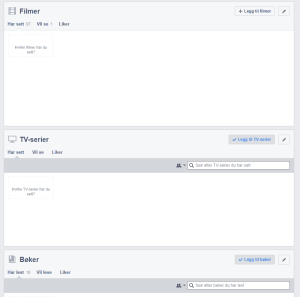
FB-al-rydd2Eg har lagt merke til eit lite avvik. Filmar og bøker med anmeldingar vart det rydda opp i. Grupperingane er tomme, men det står framleis tal i toppen. Eg skal følgje på om det endrar seg. Teorien min, og håpet, er at Facebook vil ha ein ryddejobb i systemet som ryddar opp i dette over tid.
Messenger i Facebook blir fyllt opp med samtalar over mange år. På same måte som å slette i aktivitetsloggen til Facebook, er dette ei tidkrevjande oppgåve, med mindre du nyttar ein utvidelse til nettlesaren. Etter å ha køyrt utvidelsen eit par gonger, var alt av samtalar i Facebook Messenger borte.

Samla sett synes eg det fungerte bra å rydde i Facebook med utvidingar til nettlesaren. Eg skulle ha ønskt at Facebook hadde en enkel måte for å rydde raskt og effektiv. Vi får håpe at det kjem på plass til personvernforordninga trår i kraft 25.05.18 i EU. Eg vil hevde at dagens funksjonalitet for å slette ikkje stettar krava. Det blir for tungvint å manuelt slette kvar enkel ting du har gjort.

Sikre Facebook-kontoen din

Av og til legg eg merke til at det går ein farsott på Facebook. Nokon postar meldingar med tvilsomme lenker på vegne av vener. Eg har så langt ikkje opplevd at nokon har gitt meg melding om at eg har posta slike meldingar. Årsaka er nok korleis eg har sett opp mi pålogging til min konto på Facebook. Eg har ikkje lyst til at nokon skal framstå som meg på denne kontoen og har sikra innlogginga nett som banken. Ingen kan logge inn som meg, sjølv om dei skulle vite passordet mitt.

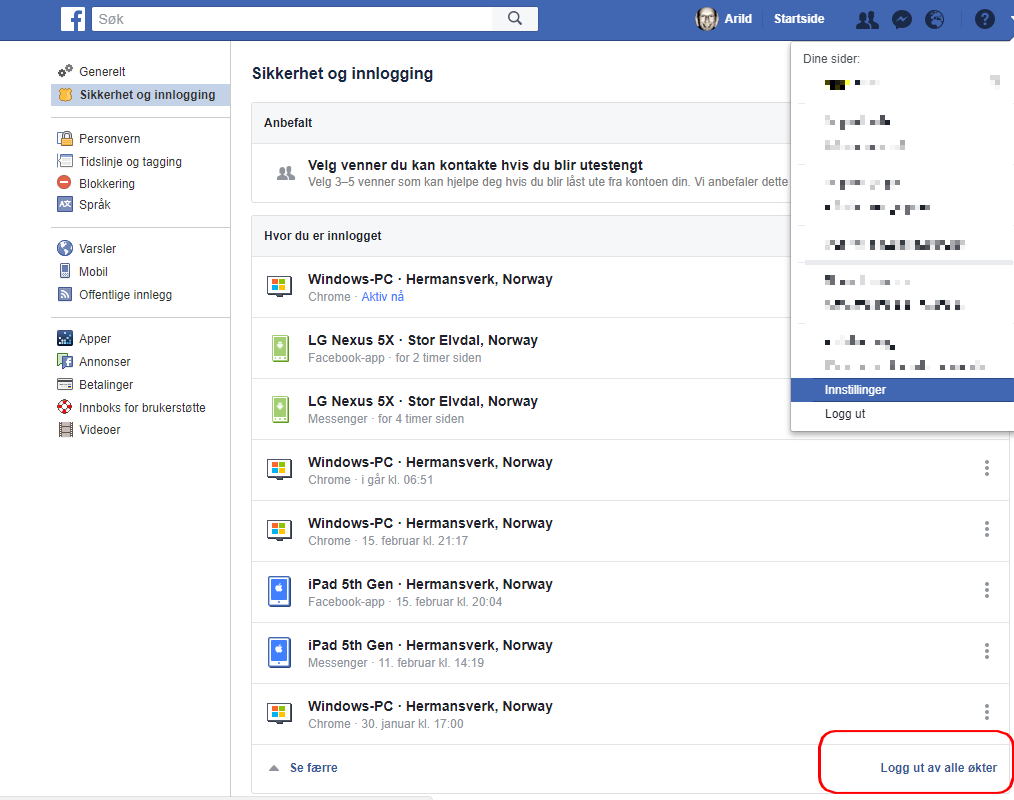
For å logge meg på framande einingar må eg gjennom ei autentisering som består av to trinn. Passordet er det første trinnet, ein (SMS-)kode som berre eg får er det andre. Det er tre enkle trinn du må gjere for å sikre kontoen din tilsvarande under Innstillinger – Sikkerhet og innlogging:

  1. Skift passord (sjølv om du trur ingen kjenner det).
  2. Logg ut alle økter.
  3. Sett opp totrinnsverifisering.

1 Skifte passord2 Logg ut alle økter3 Sett opp totrinn

Windows Hello

WH01Windows Hello vil breie meir om seg. På ulike måtar skal PCen gjenkjenne deg og logge deg inn utan at du treng å taste passord.

PIN-kode er ein variant. Om du ikkje brukar PIN-koden andre stadar, er det berre den PCen PIN-koden kan låse opp. PIN-koden gjeld f. eks. ikkje om du skal logge deg på Windows-kontoen på nettet (Xbox, Outlook.com o.l.).

Lesing av fingeravtrykk har vore tilgjengeleg på PC-modellar i jobb-segmentet i lengre tid. Mine erfaringer med lesing av fingeravtrykk på iPad og PC er dårlege. Det går ei veke og to før det er tilfeldig om eg kjem inn. Eg trur at årsaken kan vere at hendene mine har ein tendens til å vere for tørre for desse avlesarane. Det er eitt unntak til regelen: Min telefon, Nexus 5X, fungerer utmerket. I motsetning til iPad og PC er det svært lite tull med avlesing av fingeravtrykk.

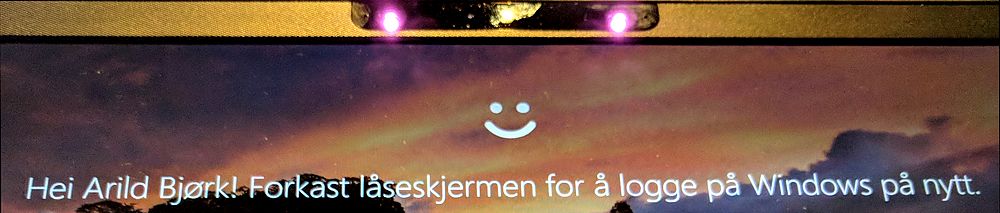
Ansiktsgjenkjenning, som iPhone X, er på plass i Windows Hello. Ulempa er at det krev eit kamera som har infraraudt lys. Det er ikkje mange variantar i sal og prisen ligg på kr 2 000 og opp. I januar plukka eg opp ein berbar med slikt kamera til omtrent kostnaden for to kamera. Eg har sett opp ansiktsgjenkjenning og i det store og heile fungerer det betre enn fingeravtrykk på PC og iPad. Med eller utan briller kjenner PCen meg igjen.

Eg synes det er veldig praktisk å berre setje seg ved maskina, ho kjenner meg att og loggar meg inn på min konto i  Windows. Intet passord eller PIN-kode å skrive inn.

WH02

Det er eit par ting eg har notert meg så langt:

  • Første gong la eg inn bilete i dunkel belysning. Dagen etter hadde eg sett på taklyset og då kjende ikkje maskina meg igjen.
  • Du må halde omtrent same positur. Eg la inn bilete sitjande ved bordet lent mot PCen. Om eg set meg bak i sofaen og tek PCen på fanget virkar det som ikkje han kjenner meg att.

Enklast mogleg sikkerheitskopi

Mykje kan skje med ein PC. Du kan få skadevare som øydelegg filene dine. Plate- (hd) eller fastminnelageret (ssd) kan ta kvelden. Spesielt utsett er platelager i berbare. Det er finmekanikk som ikkje tåler slag og støyt. Tek du ikkje sikkerheitskopi av filene til eit anna medium (f. eks. eksternt platelager), kan mange minne brått gå tapt for alltid.

Det fins mange program for sikkerheitskopiering, og det er jamvel inkludert i Windows. Utfordringa er å ta det i bruk. Eg lurer av og til på om lista er for høg for brukar. Kva må til for å gjere det enklast mogleg? Eg gjorde eit forsøk. Lenka finn du i slutten innlegget og hentar ned ei zip-fil som heiter Backup av brukar.zip. Fila kan opnast med Windows utforsker ved å dobbelklikke på ho.

Innhaldet i Backup av brukar.zip er berre to filer:

Oppsett og bruk

  1. Kopier dei to filene til ei mappe på eit eksternt lager (USB-disk), f. eks. F:\Backup.
  2. For å ta sikkerheitskopi dobbelklikkar du på fila Backup av brukar.bat. Ein boks sprett opp og det flyg forbi ei liste med filer det blir teke sikkerheitskopi av. Sikkerheitskopien (ei zip-fil) kan du seinare opne med Windows utforsker og hente ut kopi av fil(er) du har sletta eller endra feil.
  3. Ein seinare dag klikkar du berre på Backup av brukar.bat igjen og får ein ny sikkerheitskopi med dato til dagen.

Korleis fungerer det?

Kort sagt har eg nytta variablar i Windows og basert meg på at brukar lagrar sine filer på standard brukarområde i Windows som er C:\Users\brukarnamn. La oss ta ein titt i Backup av brukar.bat:

.\zip.exe -ur %DATE:~6,4%-%DATE:~3,2%-%DATE:~0,2%-%USERDOMAIN%-%USERNAME% %USERPROFILE%
  • .\zip.exe syt for at zip.exe i same mappe som Backup av brukar.bat blir brukt.
  • -ur ber zip.exe opprette/oppdatere (u) ei zip-fil og søke nedover (r) katalogstruktur.
  • %DATE:~6,4%-%DATE:~3,2%-%DATE:~0,2%-%USERDOMAIN%-%USERNAME% er namnet på sikkerheitskopien og består av følgjande:
    • %DATE:~6,4%-%DATE:~3,2%-%DATE:~0,2% hentar ut dato i formatet 2018-12-30.
    • %USERDOMAIN% er namnet på maskina.
    • %USERNAME% er brukarnamnet til innlogga brukar i Windows.
  • %USERPROFILE% er brukarområdet til innlogga brukar ein tek sikkerheitskopi av (C:\Users\brukarnamnet ditt\).

Versjonering

Som mange andre, både personar og verksemder, har eg flytta i hovudsak filene mine ut i skya. Var veldig skeptisk i starten, men etter kvart som eg har gjort meg kjent med tenstene, tryggleiken og personvernet dei tilbyr finn eg ingen grunn til å la være.

Ein av fordelene er at du i det minste har nokon til å ta vare på filene for deg. Tap av bilete og filer er ikkje eit ukjent fenomen om du ikkje sjølv har sett opp eit godt regime for ekstra kopiar.

Ein anna fordel er versjonering. Du kan få det til heime om du har eit systematisk oppsett som tek vare på kvar filversjon, men det krev meir av brukaren. I skya er det enkelt. Du treng ikkje setje opp eller gjere noko. Alt skjer automagisk. Når du lagrar i Office 365 eller Google Docs, vert den gamle versjonen lagt i versjonshistorikken. Oppdagar du seinare at endringa du gjorde ikkje var bra, er det berre å opne den gamle versjonen og hente innhaldet du manglar.

Office 365 tilbyr deg tilgang til x tal versjonar eller dei siste 30 dagars versjonar, medan i Google Docs sitt format kan du hente fram fleire år gamle versjonar.

Office365 Personal versjoneringGoogle Docs versjonering

Gjensyn med kontrollert mappetilgang

WDef00No har eg prøvd å ha kontrollert mappetilgang aktivert ei stund. Erfaringane mine får meg til å tvile sterkt på kor god oversikt Microsoft har over «snill» programvare.

Mitt inntrykk er at kontrollert mappetilgang reagerer oftare enn forventa. Kontrollert mappetilgang reagerer ofte på det du allereie har installert. Installerer du ny programvare kjenner ikkje kontrollert mappetilgang installasjonsprogramvaren og nektar å legge ikon på skrivebordet eller gjere endringar i dei kontrollerte områdene.

Eg trur ikkje dette er ei god oppleving for brukaren. Opplever ein noko som masande og plagsomt, vil det ikkje bli brukt, og Microsoft vil ikkje nå målet med å betre beskytte brukaren. Vel du å aktivere kontrollert mappetilgang er mine råd:

  • Når du har aktivert kontrollert mappetilgang, start og bruk programvare og spel du nyttar for å sjå kva som sler ut. Det som sler ut legg du inn på lista over godkjent programvare/app.
  • Når du skal installere ny programvare eller spel, slå av kontrollert mappetilgang ved installasjon. Etter installasjonen, slå på kontrollert mappetilgang og test om det reagerere på bruk av det du installerte. Om reaksjon, må den/dei aktuelle programvarefilene inn på lista over godkjent programvare/app.