Lus i luckyBackup 0.4.4

Eg har ein nokre år gamal nettverksdisk av typen Maxtor Shared Storage II. Slike er ein slags mini fil- og skrivetenar der ein ved hjelp av brukarar og rettar kan skilje mellom kva den enkelte skal ha tilgang til. For å synkronisere data mellom linux-maskina og nettverksdisken brukar eg luckyBackup.

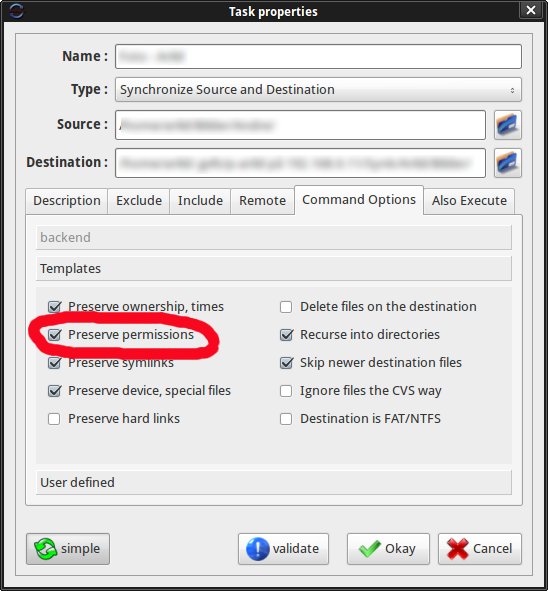
LuckyBackup er eit grafisk grensesnitt for rsync-kommandoen i Linux. Problemet er at det har ei lita lus i innstillingane for kvar oppgåver som kan inngå i ein profil. Maxtor Shared Storage II vil ikkje ha innstillinga Preserve permissions påslegen. Du får ikkje kopiert over filer til nettverksdisen frå maskina og får følgjande feilmelding:

rsync: mkstemp «/sti/filnamn» failed: Operation not supported (95)

Du kan tilsynelatande klikke vekk innstillinga Preserve permissions. Krysset blir fjerna men etter å ha klikka Okay for å kome tilbake til lista over oppgåver i profilen, kan du opne oppgåva att og konstantere at Preserve Permissions framleis er avkryssa.

Det er berre ein måte å løyse problemet på. Du må redigere tekstfila som inneheld innstillingane for alle oppgåver i ein profil manuelt eller ved hjelp av søk og erstatt. Berre pass på at du har avslutta luckyBackup først. Ein framgangsmåte i Xubuntu 11.04 er som følgjer:

  • Opne Heime-katalogen med utforskaren
  • Slå på vising av skjulte filer
  • Opne katalogen .luckyBackup
  • Opne underkatalogen profiles
  • Høgreklikk på default.profile eller ei anna .profile-fil som du brukar
  • Vel Åpne med «Mousepad»
  • Søk og erstatt OptionsPermissions=1 med OptionsPermissions=0
  • Lagre fila
  • Lukk Mousepad

Ver merksam på at for kvar gong du gjer ei endring på ei oppgåve i profilen, vil du måtte gjere dette på nytt. LuckyBackup set ved ein feil alltid OptionsPermissions=1 på ei oppgåve du redigerer.
Ubuntu og Unity

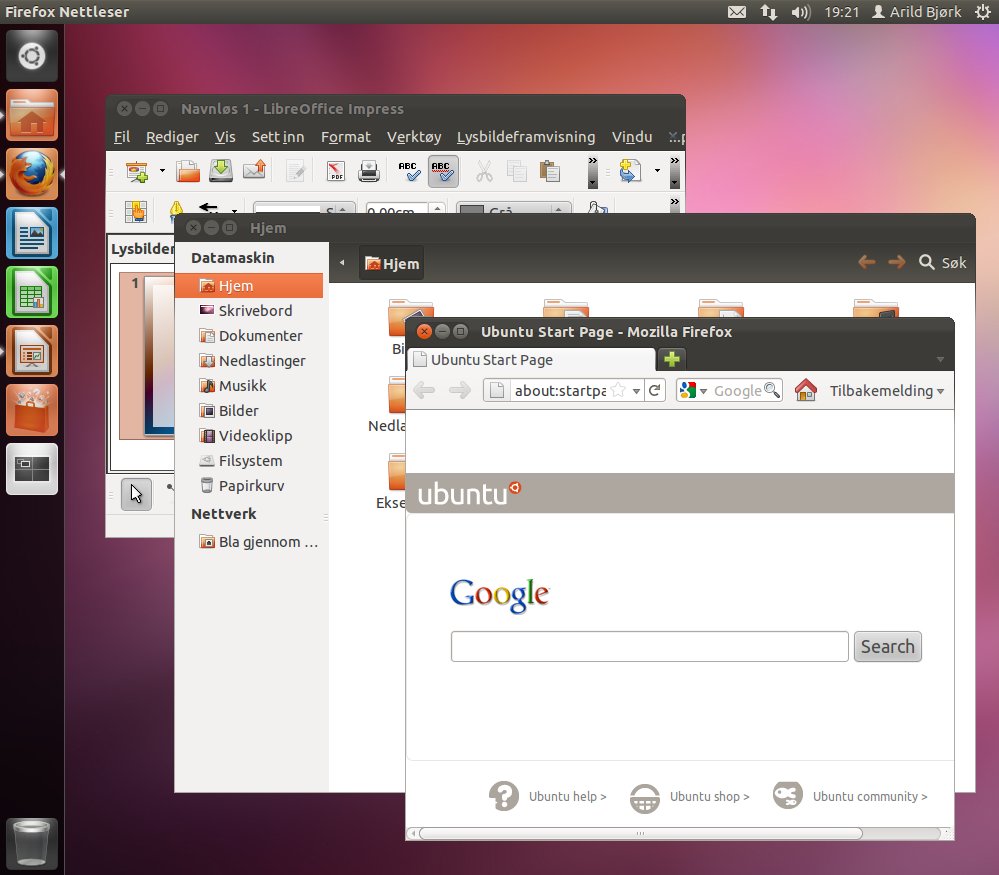
Ubuntu 11.04 markerte ein overgang til eit anna grafisk grensesnitt ved namn Unity. Framtoninga der er a la Fisher Price-leiker med store knappar kombinert med ei line i toppen som på MacOS. I og med eg er ein veteran i Windows-miljøet så passar denne endringa meg ikkje i det heile. Heldigvis kunne ein med Ubuntu 11.04 logge inn med det gamle, tradisjonelle Gnome-baserte skrivebordet. I Ubuntu 11.10 vil det ikkje vere mogleg etter standard installering. Her er det berre Unity som gjeld. Det er fleire ting som eg ikkje synes er bra. Nokre kan illustrerast på bilete til høgre.

Eg pleier å ha mange program ved side og over/under kvarandre. Me tradisjonell vindauger i Windows eller Linux følgjer menylina vindauge. Men med Unity må du aktivere vindauge du vil ha tak i menyen på og så føre musepeikaren til topplina for å få tak i menyen. Kanskje greitt nok på små netbook-skjermar, men på full hd eller større blir det for mykje bruk av mus for å kome til menyen på eit program.

Ein ser på bilete at det er program som ikkje støttar denne løysinga, t.d. LibreOffice. Løysinga blir då ikkje einsarta slik at ein kan vere 100% sikker på at alle program gjer det same.

Eit anna problem er at når du klikkar oppe på applikasjonsikonet, det store Ubuntuikonet, så kjem du til eit overlappande bilde med 8 store ikon og ikkje ein kjapp meny for å navigere deg til programmet du vil starte. Nei, her endar du nok opp med å skrive nokre bokstavar i ein søkeboks for å finne programmet for så å klikke på ikonet. For meg går det saktare enn startmenyar i Windows eller Linux.

For min del har Ubuntu som distribusjon diskvalifisert seg sjølv. Eg såg fram til Ubuntu 12.04 som skal vere ein langtids-versjon, men blir Unity standard blir han ikkje brukt av meg. Heretter blir det å halde fast på Xubuntu eller Lubuntu med tradisjonelle menyar.

Straumlus i 32-bit kontra 64-bit linux

Eg prøver ut forskjellig distribusjonar av Linux for å finne den mest optimale for min mini-pc, Lenovo Thinkpad Egde 11. Maskina kan køyre både 64-bit eller 32-bit-versjonar av operativsystem. Sidan eg tidlegare testa ein «release candidate» av 32-bit-versjonen av Linux Mint Debian Edition 201109, valde eg no å teste den endelege versjonen for å sjå om problemet med auka straumforbruket hadde vorte ordna. Linux Mint Debian Edition 201109 brukar kjerne 2.6.39-2.

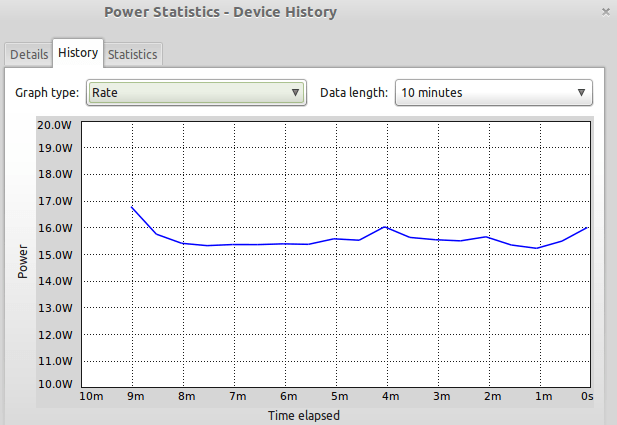
I 32-bit-versjonen av Linux Mint Debian Edition 201109 nyttar dei ein kjerne som òg støttar gamle 486-prosessorar, for oss som hugsar dei i første halvdel av 1990-talet. Alt fungerte greitt ved oppstart via USB. Det trådlause nettverkskortet i maskina, som eldre kjernar ikkje har innebygd, kom på plass. Eg opna straummålaren for å sjå korleis det stod til. Det var tydeleg at ting framleis ikkje var bra. Eg lot maskina stå i ro ei tid utan aktive program. Straumforbruket gjekk aldri under 15 watt:

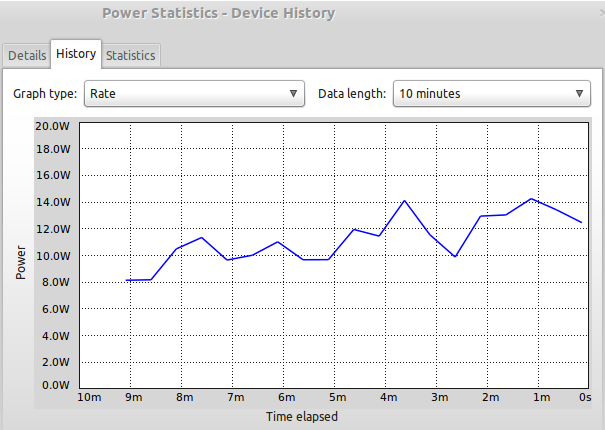
Eg laga til ein anna usb minnepenn med 64-bit-versjonen og gjorde det same. Her viste det seg å vere ein vesentleg skilnad. Når maskina stod i ro var straumforbruket heilt nede i 8 watt. Det ser du i starten av kurva under. Deretter surfa eg litt rundt på nettsider og logga meg inn på e-post med meir. Straumforbruket varierer, men sjølv med denne lette bruken min kjem det nett opp i 14 watt:

Oppsummering:

Skal du bruke Linux Mint Debian Edition 201109 på ein berbar og ha akseptabel battertid ser det ut til at du må gå for 64-bit-versjonen. Den fordrar at du har nyare prosessor som Intel Core 2 Duo eller AMD som støttar 64-bit.

Parted Magic – viske disk ved sal eller kasting av datamaskin

Når du skal kvitte deg med ei datamaskin eller eit lagringsmedium, er det sikrast å øydelegge det fysisk ved å skru det ut av maskina, demontere einingen og knuse det skikkeleg. Eit problem er å vite kva du skal øydelegge. Kor mange veit korleis ein lagringseining i ein pc ser ut? Ei maskin sitt design blir meir framtredande i dag. Enkelte maskiner er det umogleg å få ut lagringseininga av. MacBook Air med fastlodda lagringseining er ei slik.

I Parted Magic finn du verktøy for å fjerne data frå lagringseiningar. Før du set i gong er det viktig å vite litt om Linux som Parted Magic brukar. I Linux finn du ikkje stasjonsbokstavar som C, D osv. Filsystemet i Linux startar på / eller den såkalte rota og byggjer ut derifrå.

I Linux er diskar og partisjonar omtala som device og slike er organisert under mappa /dev. For ei maskin med ein intern disk vil disken sitt device bli refert til som sda. Nummereringa for diskar er at ein brukar alfabetet i den siste bokstaven (sd[a-z]) slik at andre diskar vil bli få namn som sdb, sdc eller sdd osv. Ein ekstern usbdisk vil alltid kome blant dei siste.

Vanlegvis har ei datamaskin ein eller to diskar. Du vil kome langt med å slette sda og eventuelt sdb.

Eg har valt å bruke den enklaste og raskaste varianten som fyller verdien null til kvar einaste del på disken.  Nokon vil hevde at det ikkje er godt nok, men slik eg ser det må ein fram med spesialverktøy for å kunne «sniffe fram» data. Ibas har nok utstyr for å sniffe i magnetisk varisjonar, men elles er det nok svært få som har tilgang til slikt. Vil du bruke eit sikrare alternativ enn berre nulling, kan du velje nwipe frå menyen til Erase Disk. Nwipe er sett opp til å gjere 3 overskrivingar med tilfeldige data som til slutt blir avslutta med skriving av verdien null med påfølgjande verifisering på at eininga er nulla.

Under følgjer skjermbilete på korleis du går fram med den enklaste varianten:

This slideshow requires JavaScript.

Det aller siste bilete inngår ikkje i Erase Disk. Her har eg starta ein terminal (kalla Ledetekst i Windows)  frå oppgavelina nederst. Eg har skrive kommandoen fdisk -l /dev/sda for å sjekke om disken har innhald i «innhaldslista» i starten av disken. Klare indikasjonar på at disken er nulla er at Disk identifier står til 0x00000000 og at Disk /dev/sda doesn’t contain a valid partition table.

Xubuntu 11.04 med Lenovo Thinkpad Edge 11

Det er alltid artig å lære seg noko nytt og Lenovo Thinkpad Edge 11 har gitt meg nokre utfordringar. Dei fleste ville nok ikkje lagt merke til det eg synes bør justerast. Ein kan nok kanskje hevde at eg på dette området er for oppteken av detaljar 😉

Ha du berbar er best mogleg batteritid viktig. Ubuntu 10.04 kjem ikkje best ut sidan versjonane av kjernen som er tilgjengeleg ikkje har god nok støtte for Intel Core i3-380um. Vifta på er ei utfordring ved at det er svært forsiktige innstillingar på maskinvarenivå. Ho startar tidleg og vil ikkje gi seg før temperatur er godt nede under 40 grader. Det skjer sjeldan både i Windows og Linux. Så har vi «tyngda» av Windows 7 kontra Ubuntu/Xubuntu.

Eg er ikkje oppteken av fancy endringar i grafiske grensesnitt. Med avgrensa ressursar synes eg det er best å køyre noko som er lett og ikkje krev mykje. Etter å ha testa Ubuntu 11.04 etter Xubuntu 11.04, valde eg å gå tilbake til Xubuntu sidan Xfce– krev mindre enn Gnome-grensesnittet.

Etter litt arbeid fekk eg på plass viftekontrollen med thinkfan for å sleppe den meir eller mindre permanente viftesusen. Eg fekk justert innstillingane for musepinnen/trackpoint slik at eg kan halde tasten i midten inne for å kunne rulle i sider med å følgje oppskrift på Thinkwiki. Xubuntu 11.04 kom heile tiden opp med full lysstyrke. Det greidde eg å fikse ved å legge inn eit lite script /etc/init.d (oppstartsdelen) og køyre oppdatering av oppstartscript slik at det blir plassert ut på alle køyrenivå til Linux. Scriptet sender ein verdi til styringa av skjermstyrken. Eg fann også ei utviding til Mozilla Firefox som mellom anna let meg fjerne tittellina med maksimering tilsvarande det som skjer automatisk i Windows-versjonen.

Det einaste problemet eg sit att med, som også er tilstades i Ubuntu 11.04, er at musepeikaren av og til frys nokre sekund når eg nyttar dei interne styreeiningane. Med ei ekstern mus er det ingen problem. Det er ei kjend lus i versjon 11.04.

Microsoft Security Essentials dreg masse ressursar

Eg har sidan jul gått over til å bruke for det Microsoft Security Essentials på maskinene sidan den ligg der stille og ikkje plagar deg med unødige meldingar. Eg har av og til stussa litt over kor lang tid det tek å starte maskiner og no sat eg på ei maskin å kopierte over data til ekstern disk med SyncBack for å klargjere maskin for å setje 3 diskar i RAID.

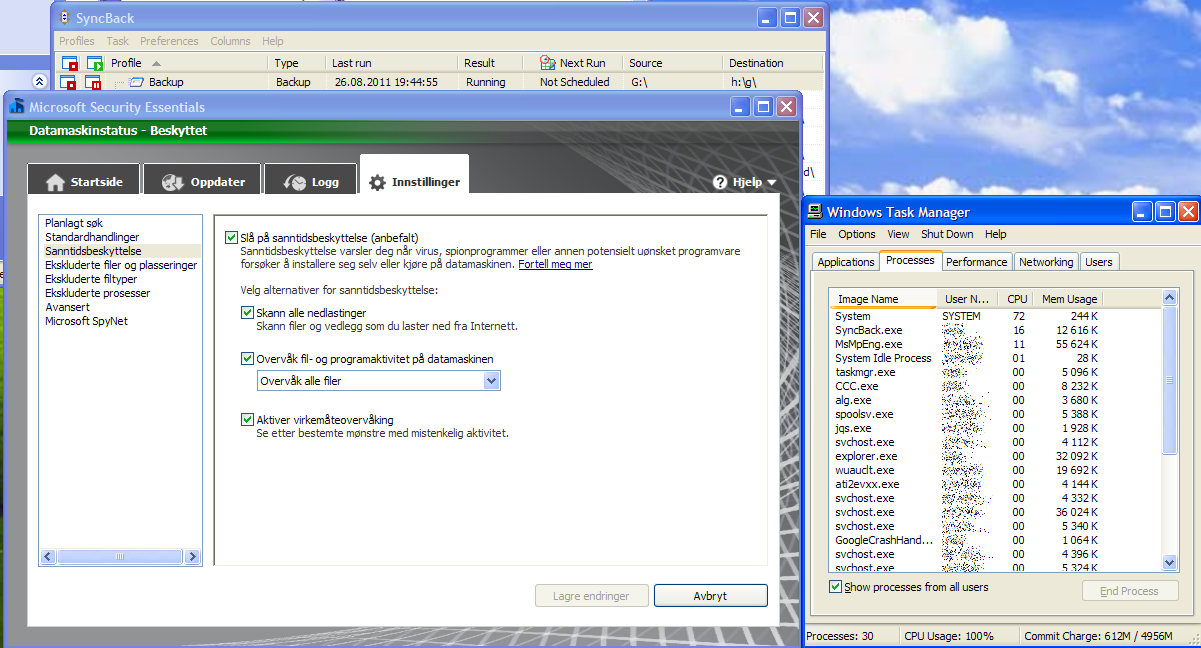
Medan kopieringa pågjekk var eg innom Youtube for å sjekke ut om eg fann ein video av Serious Sam 3. Det hakka noko voldsomt og video i ordinær kvalitet var meir som eit lysbileteshow. Maskina er over 5 år, men med AMD X2-prosessor og eit Radeon X800GT har det aldri vore problem tidlegare. Etter forsøk med eit par videoar sjekka eg Oppgåvebehandling/Task Manager. Til mi store overrasking oppdaga eg at det var Microsoft Security Essentials som hadde mesteparten av skulda:

Bilete viser at det er 3 prosessar som stel alle kreftene. SyncBack.exe er kopieringsprogram. MsMpEng.exe er Windows Defender. Men så har du ein liten prosesses som heiter System som tek 3/4 av alt. Eg har mistanke om at System blir brukt aktivt av Microsoft Security Essentials og Windows Defender. Dersom eg slår av Microsoft Security Essentials blir ressurskravet til System kraftig redusert:

Eg fjerna Microsoft Security Essentials og installerte Avira AntiVir Personal – Free Antivirus som skal vere blant dei lettaste på ressursar av dei tradisjonelle antivirusprogramma. Kopieringa til SyncBack tek endå mindre ressursar:

Sidan eg har opplevd tregheit på fleire maskiner har eg no skifta ut Microsoft Security Essentials med andre program. Av tradisjonelle antivirusprogram har eg valt Avast Antivirus og Avira AntiVir Personal – Free Antivirus. Av dei skybaserte har eg valt Panda Cloud Antivirus.

Alle tre har eg tidlegare testa og brukt i meir eller mindre grad utan eg har hatt dårlege erfaringar anna enn at både Avast og Avira har sine ulemper med at den eine snakkar og den andre av og til viser reklame. Heldigvis går det han å slå lyden av. Det kan virke som om litt støy i ulike former er ein akseptabel pris for at antivirusprogramvare ikkje skal få maskina di i kne på noko så enkelt som kopiering av filer.

Kanskje endar eg tilbake på F-prot som er rimeleg og ikkje gjer noko av seg. Einaste ulempa eg har hatt med F-prot i løpet av åra eg brukte han var at han av og til slo ut med falske positive, det vil sei reagerte på filer som ikkje var virus ein sjeldan gong. Uansett skal Microsoft Security Essentials ikkje tilbake på mine maskiner med mindre det blir drastisk endra.

Lenovo Thinkpad Edge 11 og Linux

Eg har vore klar over at Ubuntu 10.04 ikkje har vore den beste for min Lenovo Thinkpad Egde 11 med Core i3-380um-prosessor. Årsaka er at han som standard er basert på kjerne nummer 2.6.32, men kjerne 2.6.35 kan òg brukast og har full støtte i Ubuntu 10.04. Etter det eg har fått med meg er ikkje støtta for Intel HD graphics som grafikkortet som er integrert på prosessoren, med i kjernen. Det er greitt at du kan bruke alle effektar takka vere uniforme drivarar frå intel på deira løysingar, men eg har ein mistanke om at straumstyring ikkje er under kontroll med ein gamal kjerne.
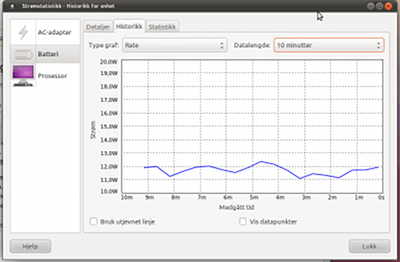
Eg har følgt med på batteritida i Ubuntu 10.04 med kjerne 2.6.35 kontra Ubuntu 11.04 med kjerne 2.6.38. Ubuntu 10.04 har ein del høgare straumforbruk. Eg er rimeleg sikker på at eg ikkje kan hugse at straumforbruket gjekk under 13 watt. Med Ubuntu 11.04 greier det seg rimeleg greitt ned mot 10 watt og dersom maskina får stå litt har det hendt at det duppar ned i 9 watt.

I praksis viste Ubuntu 10.04 sjeldan kalkulert batteritid til noko meir enn tett opp under 4 timar. I Windows 7 kunne kalkulert battertid vere opp i over 5 timar. Her var òg minste straumforbruk eg registrerte 9 watt. Det betyr at Ubuntu 11.04 skal vere på nivå med Windows 7 når det gjeld å utnytte straumsparingsmåtane maskinvara tilbyr.

Eg har prøvd kjerne 2.6.38 på Ubuntu 10.04 via backports. Han skapte småproblem for nokre applikasjonar på oppgåvelina. Verst var nok at drivaren på nettverkskortet, som ligg i den kjernen, ikkje kan brukast med Ubuntu 10.04. Ein må installere ein gamal versjon og svartelista (blacklist) den interne. Eg fekk det til og det fungerte nokre dagar, men etter å ha rydda opp i oppgåvelina, etter småfeil som oppstod med å gå over til kjerne versjon 2.6.38, stoppa det trådlause å fungere. Eg såg over svartelistinga og så at ho var på plass, såg etter om eg ved eit uhell hadde slått av nettverkskortet, rekompilerte den gamle drivaren og installerte han, men den tok ikkje som første gong.

Eg hadde litt motforestillingar med å gå over til Ubuntu 11.04 sidan dei hadde valt å gå sine eigne vegar med grensesnittet Unity. Med over 20 år i pc-verda og nesten like lenge i Windows-basert miljø er eg van med Windows-måten. Unity passar ikkje meg, men det er mogleg at «Fisher Price-generasjonen» taklar det betre. Heldigvis går det an å bruke det klassiske miljøet i Ubuntu 11.04.

Eg har også vore innom Lubuntu 11.04, Xubuntu 11.04 og sist Linux Mint Debian Edition 201108 Releace Candidate. Sistnemnde hadde kjerne 2.6.39 og straumforbruket låg opp rundt 17 watt så godt som heile tida. Eg registrerte ikkje prosessar som kunne føre til dette og konkluderte med at det måtte vere feilen som har plaga dei siste 2.6-kjernane. Eg har prøvd andre versjonar som Fedora og OpenSuse tidlegare, men er blitt for van med Ubuntu- eller Debian-baserte versjonar.

Linux og gamle skjermar

Det er ikkje alltid like enkelt å setje opp ein skjerm når han ikkje identifiserer seg korrekt overfor Linux. Sidan Ubuntu skifta måte for oppsett av skjermar i 2009, meiner det var i Ubuntu 9.10, om eg ikkje hugsar feil, testa eg oppsett av skjermen òg med Novell sin OpenSuSE 11.04. Felles for begge distribusjonane var at Samsung SyncMaster 204B kopla med vga-kabel til eit Nvida Geforce 7600GS-kort vart sett opp med for låge spesifikasjonar. Det var heller ikkje å velje i lister som vi gjorde i Windows for å velje ein skjem som var tilnærma lik. Sidan eg er mest kjent med Ubuntu valde eg å ikkje prøve meir med OpenSuSE.

Nyaste standarddrivar til Nvidia-kort installerte eg i Ubuntu 10.04 ved hjelp av menyen System – Administrasjon – Maskinvaredrivere. Drivaren let meg dra nytte av effektar og 3D-aksellarasjon til kortet. Samsung SyncMaster 204B er god for 1600 x 1200 punkt, men med Ubuntu 10.04 sine konservative innstillingar vart maksimal oppløysing på 1152 x 864 punkt. Det var på tide å børste støv av gamal kunnskap til spesifikasjonar for skjermar for å greie å setje den opp att. Heldigvis var det fleire som har hatt problem og løyst dei på sine måtar. Eg enda opp med at skjermen vart sett opp til 1600 x 1200 punkt med 65 bilete i sekundet (hz). Skjermen gav beskjed om ikkje var optimal som måtte trykkast vekk kvar gong. Han ville ha 1600 x 1200 punkt med 60 hz.

Løysinga var å modifisere litt på fila xorg.conf  (tekstfil med skjermoppsett) som ligg i mappa /etc/X11. Den enklaste måten å trykke tastane Alt og F2 samtidig og skrive gksu gedit /etc/X11/xorg.conf for å opne fila i tekstredigeraren gedit. Eg justerte to innstillingar for å kunne la skjermen fungere optimalt med 1600 x 1200 punkt med 60 hz:

Section «Monitor»
    # HorizSync source: builtin, VertRefresh source: builtin
    Identifier     «Monitor0»
    VendorName     «Unknown»
    ModelName      «CRT-1»
HorizSync       28.0 – 76.0
    VertRefresh     43.0 – 60.0
    Gamma           1
    Option         «DPMS»
EndSection

Deretter lagra eg fila og gjennomførte ein omstart av maskina. Når du har logga deg på att, er det berre å gå inn att på menyen  System – Administrasjon – NVIDIA X Server Settings og stille inn 1600 x 1200 i oppløysing. Pass på å lagre det nye oppsettet.

Lenovo ThinkPad Edge 11 og viftekontroll i Windows

For litt sidan fann eg fram til kva eg hadde trong for å kontrollere vifta på Lenovo ThinkPad Edge 11 i Ubuntu 10.04. Eg har no lagt inn Windows 7 på maskina og oppdatert alt. Med standard oppsett i Windows 7 og Ubuntu  går vifta så godt som kontinuerleg. Etter litt leiting på nettet fann eg TPFanControl.
TPFanControl støttar fleire modellar til Lenovo så eg må modifisere innstillingar for å få det til å fungere optimalt med Lenovo ThinkPad Edge 11.

Det er 3 sensorar som etter mi vurdering ein kan oversjå.  To av dei viser fast 123 grader, medan pwr kan bykse att og fram mellom nokre få grader til over hundre og tilbake på få sekund eller vere borte ei stund. Ein av dei kan lenge vise 2 grader og så brått vise 123 grader. Her er det eg har modifisert i fila med innstllingane, TPFanControl.ini:

IgnoreSensors=no5,x7d,x7f,pwr

Eg har ikkje justert andre innstillingar. Med Smart Mode 1 vil ikkje vifta gå før det vert registrert ca 60 grader på ein av sensorane som vert overvaka. Etter ca 1 veke så ser det ut til å fungere utan problem.

PS! Dersom du prøver tilsvarande på di Lenovo-maskin er du sjølv ansvarleg for dette.

Tyne det meste ut av mobilt breiband eller surfing via mobiltelefon

Fellesnemnaren for dei fleste abonnement for internett over gsm/3G/LTE-nett er at dei har ei grense som ved overskriding medfører store ekstra kostnader eller at farten blir skrudd dramatisk ned. Tregheit er til å leve med, men store rekningar er litt vanskelegare å takle om du ikkje forventar slike. For å unngå slikt er det nokre ting som kan vere lurt å gjere før du reiser på ferie med pcen.

1. Windows update

Her er det viktigt at du slår av automatisk oppdatering av maskina. Du vil ikkje at Windows skal setje igong ei nedlasting på 50 MB av oppdateringar over mobilt breiband. Dette kan du heller gjere når du er kopla til eit nett med fri bruk.

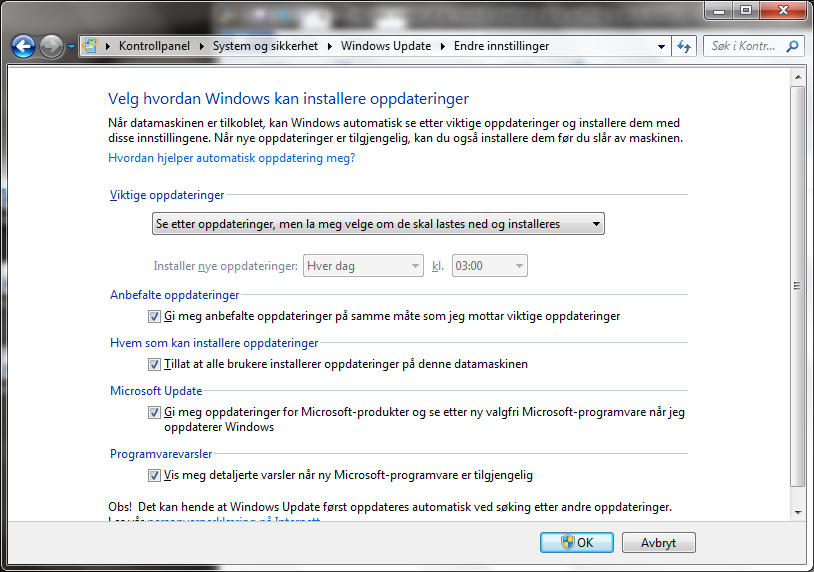
Du går inn på Windows update og endrar innstillingar til at Windows kan sjå etter oppdateringar, men at du avgjer når dei skal lastast ned:

windows update bare se

2. Opera

Nettlesaren Opera har to sentrale innstillingar som vil vere til stor hjelp:

  • enkelt slå av/på nedlasting av bilete og animasjonar
  • opera turbo

Sidan animasjonar/videoar og bilete er det som vil ete mest av din kvote med data så slå det av inntil du absolutt på ei side treng å slå det på. Dette kan gjerast i innstillingane permanet, omtala seinare, eller du kan veksle mellom det ved å klikke Opera i venstre del av tittellina, så menyen Side, deretter Bilder og veksle mellom alternativa.

Opera Turbo er funksjonalitet som gjer at nettsidene går via Opera sine serverar og blir pakka før dei blir sendt deg. Tekst som du ser på sidene inneheld artikkeltekst og ulike kodar i tekst for presentasjonen. Slik tekst er lett å komprimere og du kan forvente deg at dette blir pakka ned til 1/4 av orginal storleik. Det betyr at når du har surfa sider med 4 MB data har Opera Turbo berre sendt deg 1 MB.

Opera Turbo virkar òg på bilete ved å komprimere dei ned til ein høgare komprimeringsgrad enn originalt. Du vil nok oppleve litt kompresjonsstøy i bileta, men ønskjer du å alltid vise bilete er det betre å bruke Opera Turbo enn ingen ting. Uansett vil du merke effekten av Opera Turbo godt dersom du sit på ei treg oppkopling.

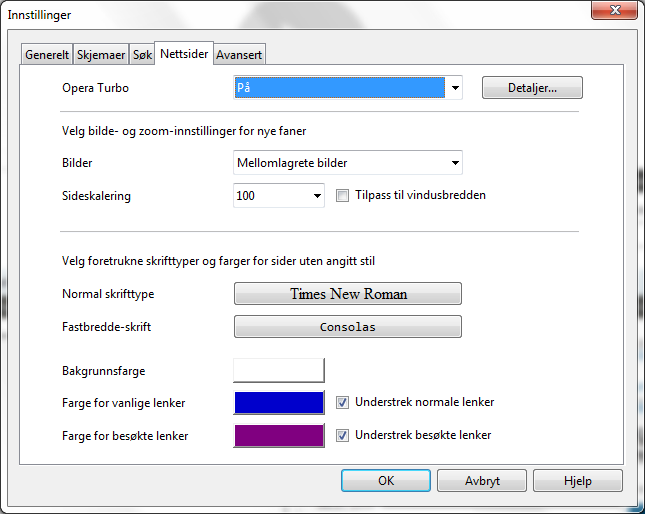
For å slå av visning av bilete og animasjonar og slå på Opera Turbo klikkar du på Opera i venstre del av tittellina, så menyen Innstillinger og deretter Instillinger… (med punktum bak). Eit raskare alterantiv er å trykke tastekombinasjonen CTRL + F12. I fana Nettsider finn du Opera Turbo og vising av bilete. I mitt eksempel har eg slått Opera Turbo på og valt å berre vise bilete som allereie ligg i cachen/mellomlageret til Opera. Ingen ny bilete frå nettet blir lasta ned.

opera turbo og bilete av

Og kva blir resultatet etter litt surfing? Eg surfa nokre få sider med visning av bilete avslege og turbo på. Resultatet er svært bra. Megabyte spart kan vere pengar spart:

opera turbo spart med txt

Opera fins til dei fleste mobiltelefonar og har den same funksjonaliteten.