Microsoft Security Essentials dreg masse ressursar

Eg har sidan jul gått over til å bruke for det Microsoft Security Essentials på maskinene sidan den ligg der stille og ikkje plagar deg med unødige meldingar. Eg har av og til stussa litt over kor lang tid det tek å starte maskiner og no sat eg på ei maskin å kopierte over data til ekstern disk med SyncBack for å klargjere maskin for å setje 3 diskar i RAID.

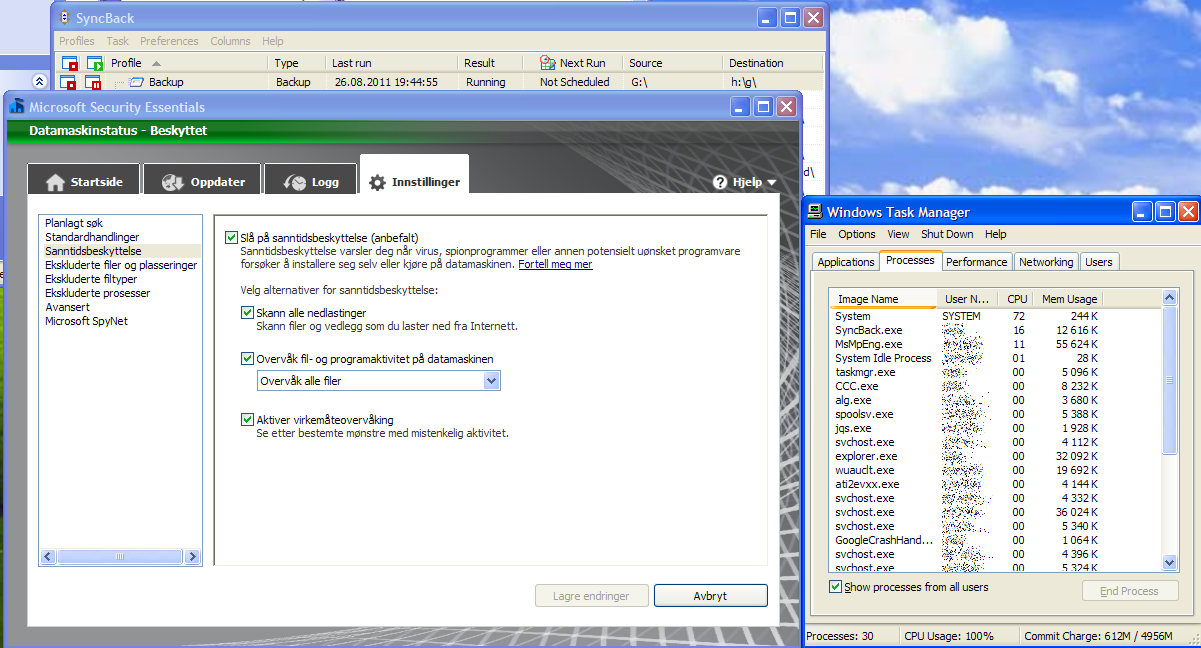
Medan kopieringa pågjekk var eg innom Youtube for å sjekke ut om eg fann ein video av Serious Sam 3. Det hakka noko voldsomt og video i ordinær kvalitet var meir som eit lysbileteshow. Maskina er over 5 år, men med AMD X2-prosessor og eit Radeon X800GT har det aldri vore problem tidlegare. Etter forsøk med eit par videoar sjekka eg Oppgåvebehandling/Task Manager. Til mi store overrasking oppdaga eg at det var Microsoft Security Essentials som hadde mesteparten av skulda:

Bilete viser at det er 3 prosessar som stel alle kreftene. SyncBack.exe er kopieringsprogram. MsMpEng.exe er Windows Defender. Men så har du ein liten prosesses som heiter System som tek 3/4 av alt. Eg har mistanke om at System blir brukt aktivt av Microsoft Security Essentials og Windows Defender. Dersom eg slår av Microsoft Security Essentials blir ressurskravet til System kraftig redusert:

Eg fjerna Microsoft Security Essentials og installerte Avira AntiVir Personal – Free Antivirus som skal vere blant dei lettaste på ressursar av dei tradisjonelle antivirusprogramma. Kopieringa til SyncBack tek endå mindre ressursar:

Sidan eg har opplevd tregheit på fleire maskiner har eg no skifta ut Microsoft Security Essentials med andre program. Av tradisjonelle antivirusprogram har eg valt Avast Antivirus og Avira AntiVir Personal – Free Antivirus. Av dei skybaserte har eg valt Panda Cloud Antivirus.

Alle tre har eg tidlegare testa og brukt i meir eller mindre grad utan eg har hatt dårlege erfaringar anna enn at både Avast og Avira har sine ulemper med at den eine snakkar og den andre av og til viser reklame. Heldigvis går det han å slå lyden av. Det kan virke som om litt støy i ulike former er ein akseptabel pris for at antivirusprogramvare ikkje skal få maskina di i kne på noko så enkelt som kopiering av filer.

Kanskje endar eg tilbake på F-prot som er rimeleg og ikkje gjer noko av seg. Einaste ulempa eg har hatt med F-prot i løpet av åra eg brukte han var at han av og til slo ut med falske positive, det vil sei reagerte på filer som ikkje var virus ein sjeldan gong. Uansett skal Microsoft Security Essentials ikkje tilbake på mine maskiner med mindre det blir drastisk endra.

Lenovo Thinkpad Edge 11 og Linux

Eg har vore klar over at Ubuntu 10.04 ikkje har vore den beste for min Lenovo Thinkpad Egde 11 med Core i3-380um-prosessor. Årsaka er at han som standard er basert på kjerne nummer 2.6.32, men kjerne 2.6.35 kan òg brukast og har full støtte i Ubuntu 10.04. Etter det eg har fått med meg er ikkje støtta for Intel HD graphics som grafikkortet som er integrert på prosessoren, med i kjernen. Det er greitt at du kan bruke alle effektar takka vere uniforme drivarar frå intel på deira løysingar, men eg har ein mistanke om at straumstyring ikkje er under kontroll med ein gamal kjerne.
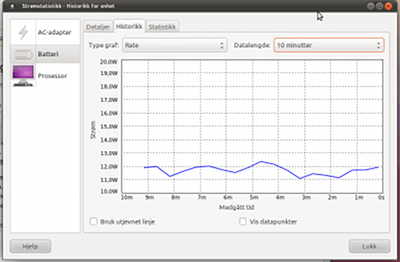
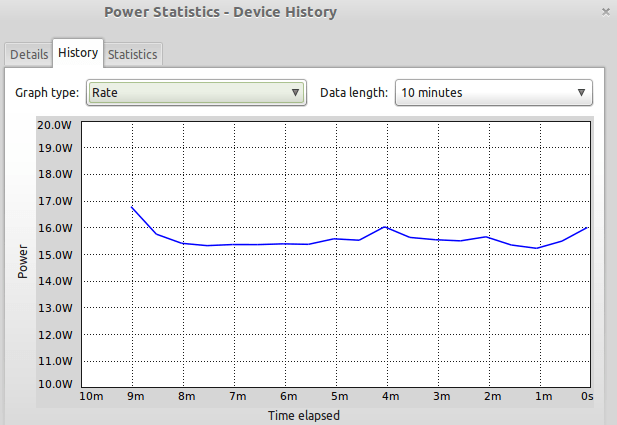
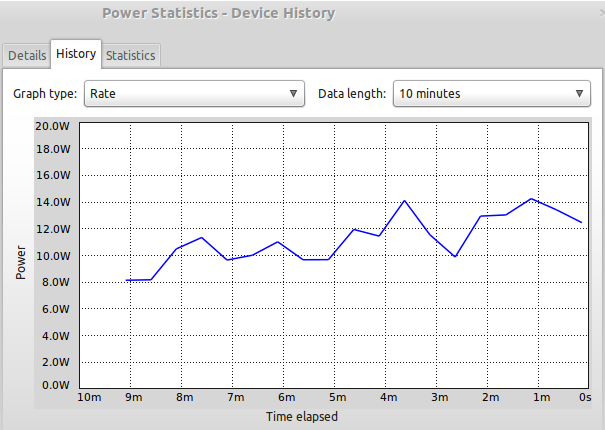
Eg har følgt med på batteritida i Ubuntu 10.04 med kjerne 2.6.35 kontra Ubuntu 11.04 med kjerne 2.6.38. Ubuntu 10.04 har ein del høgare straumforbruk. Eg er rimeleg sikker på at eg ikkje kan hugse at straumforbruket gjekk under 13 watt. Med Ubuntu 11.04 greier det seg rimeleg greitt ned mot 10 watt og dersom maskina får stå litt har det hendt at det duppar ned i 9 watt.

I praksis viste Ubuntu 10.04 sjeldan kalkulert batteritid til noko meir enn tett opp under 4 timar. I Windows 7 kunne kalkulert battertid vere opp i over 5 timar. Her var òg minste straumforbruk eg registrerte 9 watt. Det betyr at Ubuntu 11.04 skal vere på nivå med Windows 7 når det gjeld å utnytte straumsparingsmåtane maskinvara tilbyr.

Eg har prøvd kjerne 2.6.38 på Ubuntu 10.04 via backports. Han skapte småproblem for nokre applikasjonar på oppgåvelina. Verst var nok at drivaren på nettverkskortet, som ligg i den kjernen, ikkje kan brukast med Ubuntu 10.04. Ein må installere ein gamal versjon og svartelista (blacklist) den interne. Eg fekk det til og det fungerte nokre dagar, men etter å ha rydda opp i oppgåvelina, etter småfeil som oppstod med å gå over til kjerne versjon 2.6.38, stoppa det trådlause å fungere. Eg såg over svartelistinga og så at ho var på plass, såg etter om eg ved eit uhell hadde slått av nettverkskortet, rekompilerte den gamle drivaren og installerte han, men den tok ikkje som første gong.

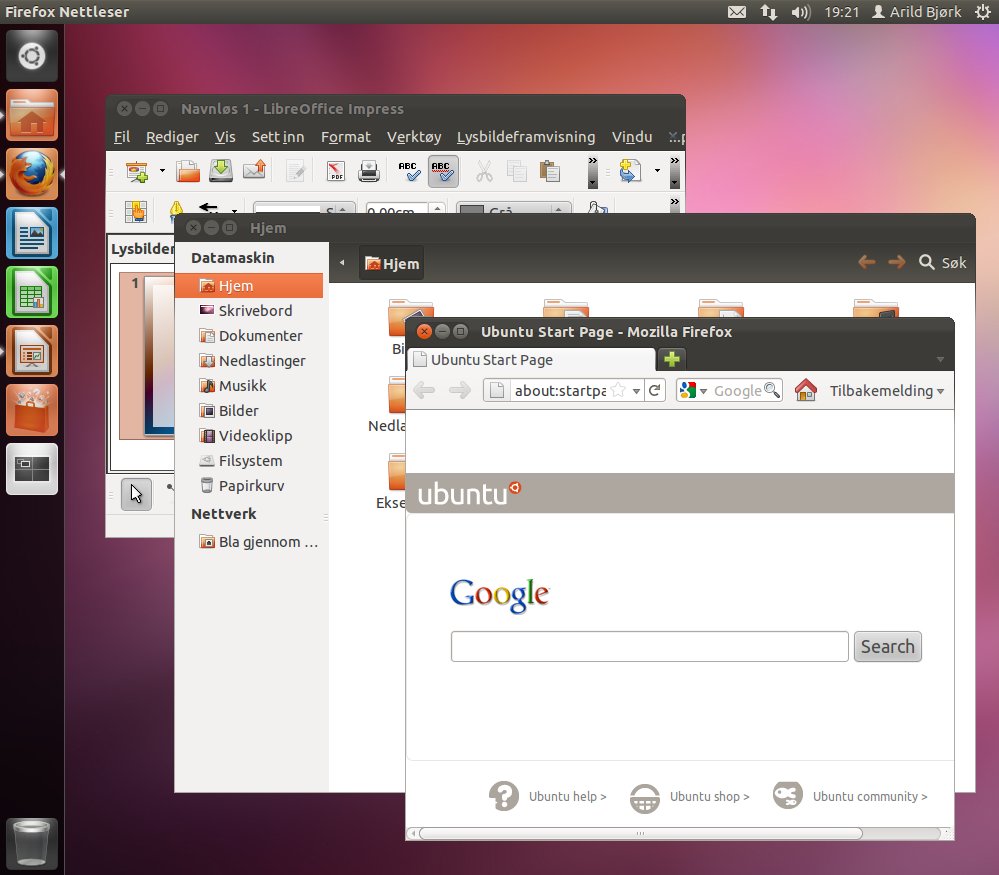
Eg hadde litt motforestillingar med å gå over til Ubuntu 11.04 sidan dei hadde valt å gå sine eigne vegar med grensesnittet Unity. Med over 20 år i pc-verda og nesten like lenge i Windows-basert miljø er eg van med Windows-måten. Unity passar ikkje meg, men det er mogleg at «Fisher Price-generasjonen» taklar det betre. Heldigvis går det an å bruke det klassiske miljøet i Ubuntu 11.04.

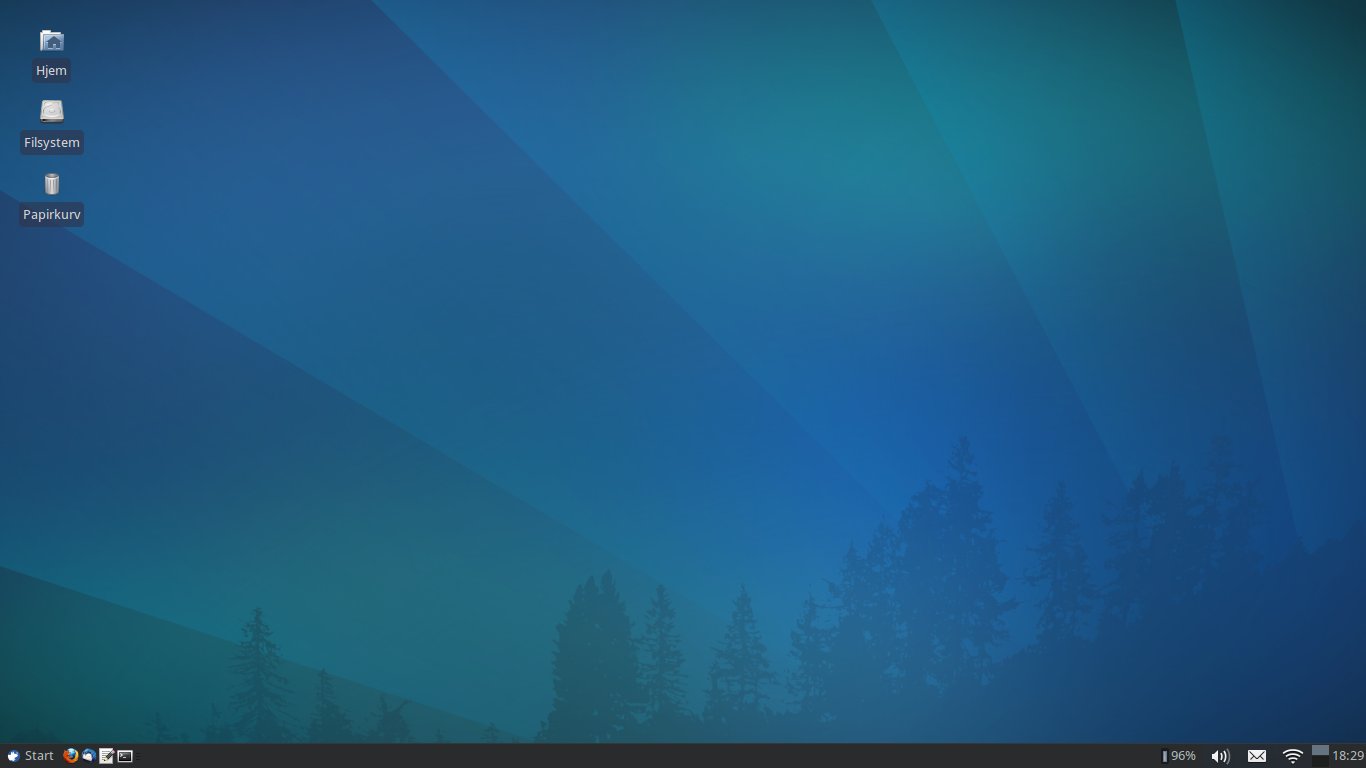
Eg har også vore innom Lubuntu 11.04, Xubuntu 11.04 og sist Linux Mint Debian Edition 201108 Releace Candidate. Sistnemnde hadde kjerne 2.6.39 og straumforbruket låg opp rundt 17 watt så godt som heile tida. Eg registrerte ikkje prosessar som kunne føre til dette og konkluderte med at det måtte vere feilen som har plaga dei siste 2.6-kjernane. Eg har prøvd andre versjonar som Fedora og OpenSuse tidlegare, men er blitt for van med Ubuntu- eller Debian-baserte versjonar.

Linux og gamle skjermar

Det er ikkje alltid like enkelt å setje opp ein skjerm når han ikkje identifiserer seg korrekt overfor Linux. Sidan Ubuntu skifta måte for oppsett av skjermar i 2009, meiner det var i Ubuntu 9.10, om eg ikkje hugsar feil, testa eg oppsett av skjermen òg med Novell sin OpenSuSE 11.04. Felles for begge distribusjonane var at Samsung SyncMaster 204B kopla med vga-kabel til eit Nvida Geforce 7600GS-kort vart sett opp med for låge spesifikasjonar. Det var heller ikkje å velje i lister som vi gjorde i Windows for å velje ein skjem som var tilnærma lik. Sidan eg er mest kjent med Ubuntu valde eg å ikkje prøve meir med OpenSuSE.

Nyaste standarddrivar til Nvidia-kort installerte eg i Ubuntu 10.04 ved hjelp av menyen System – Administrasjon – Maskinvaredrivere. Drivaren let meg dra nytte av effektar og 3D-aksellarasjon til kortet. Samsung SyncMaster 204B er god for 1600 x 1200 punkt, men med Ubuntu 10.04 sine konservative innstillingar vart maksimal oppløysing på 1152 x 864 punkt. Det var på tide å børste støv av gamal kunnskap til spesifikasjonar for skjermar for å greie å setje den opp att. Heldigvis var det fleire som har hatt problem og løyst dei på sine måtar. Eg enda opp med at skjermen vart sett opp til 1600 x 1200 punkt med 65 bilete i sekundet (hz). Skjermen gav beskjed om ikkje var optimal som måtte trykkast vekk kvar gong. Han ville ha 1600 x 1200 punkt med 60 hz.

Løysinga var å modifisere litt på fila xorg.conf  (tekstfil med skjermoppsett) som ligg i mappa /etc/X11. Den enklaste måten å trykke tastane Alt og F2 samtidig og skrive gksu gedit /etc/X11/xorg.conf for å opne fila i tekstredigeraren gedit. Eg justerte to innstillingar for å kunne la skjermen fungere optimalt med 1600 x 1200 punkt med 60 hz:

Section «Monitor»
    # HorizSync source: builtin, VertRefresh source: builtin
    Identifier     «Monitor0»
    VendorName     «Unknown»
    ModelName      «CRT-1»
HorizSync       28.0 – 76.0
    VertRefresh     43.0 – 60.0
    Gamma           1
    Option         «DPMS»
EndSection

Deretter lagra eg fila og gjennomførte ein omstart av maskina. Når du har logga deg på att, er det berre å gå inn att på menyen  System – Administrasjon – NVIDIA X Server Settings og stille inn 1600 x 1200 i oppløysing. Pass på å lagre det nye oppsettet.

Lenovo ThinkPad Edge 11 og viftekontroll i Windows

For litt sidan fann eg fram til kva eg hadde trong for å kontrollere vifta på Lenovo ThinkPad Edge 11 i Ubuntu 10.04. Eg har no lagt inn Windows 7 på maskina og oppdatert alt. Med standard oppsett i Windows 7 og Ubuntu  går vifta så godt som kontinuerleg. Etter litt leiting på nettet fann eg TPFanControl.
TPFanControl støttar fleire modellar til Lenovo så eg må modifisere innstillingar for å få det til å fungere optimalt med Lenovo ThinkPad Edge 11.

Det er 3 sensorar som etter mi vurdering ein kan oversjå.  To av dei viser fast 123 grader, medan pwr kan bykse att og fram mellom nokre få grader til over hundre og tilbake på få sekund eller vere borte ei stund. Ein av dei kan lenge vise 2 grader og så brått vise 123 grader. Her er det eg har modifisert i fila med innstllingane, TPFanControl.ini:

IgnoreSensors=no5,x7d,x7f,pwr

Eg har ikkje justert andre innstillingar. Med Smart Mode 1 vil ikkje vifta gå før det vert registrert ca 60 grader på ein av sensorane som vert overvaka. Etter ca 1 veke så ser det ut til å fungere utan problem.

PS! Dersom du prøver tilsvarande på di Lenovo-maskin er du sjølv ansvarleg for dette.

Tyne det meste ut av mobilt breiband eller surfing via mobiltelefon

Fellesnemnaren for dei fleste abonnement for internett over gsm/3G/LTE-nett er at dei har ei grense som ved overskriding medfører store ekstra kostnader eller at farten blir skrudd dramatisk ned. Tregheit er til å leve med, men store rekningar er litt vanskelegare å takle om du ikkje forventar slike. For å unngå slikt er det nokre ting som kan vere lurt å gjere før du reiser på ferie med pcen.

1. Windows update

Her er det viktigt at du slår av automatisk oppdatering av maskina. Du vil ikkje at Windows skal setje igong ei nedlasting på 50 MB av oppdateringar over mobilt breiband. Dette kan du heller gjere når du er kopla til eit nett med fri bruk.

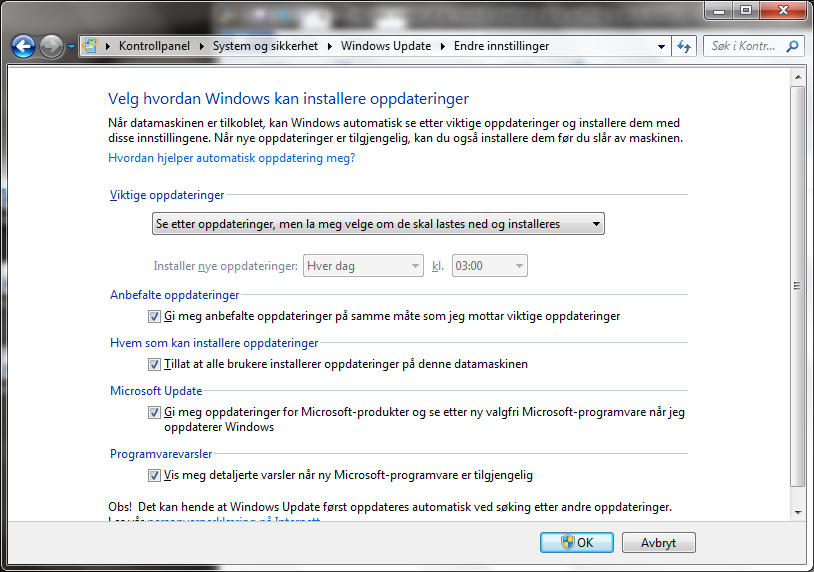
Du går inn på Windows update og endrar innstillingar til at Windows kan sjå etter oppdateringar, men at du avgjer når dei skal lastast ned:

windows update bare se

2. Opera

Nettlesaren Opera har to sentrale innstillingar som vil vere til stor hjelp:

  • enkelt slå av/på nedlasting av bilete og animasjonar
  • opera turbo

Sidan animasjonar/videoar og bilete er det som vil ete mest av din kvote med data så slå det av inntil du absolutt på ei side treng å slå det på. Dette kan gjerast i innstillingane permanet, omtala seinare, eller du kan veksle mellom det ved å klikke Opera i venstre del av tittellina, så menyen Side, deretter Bilder og veksle mellom alternativa.

Opera Turbo er funksjonalitet som gjer at nettsidene går via Opera sine serverar og blir pakka før dei blir sendt deg. Tekst som du ser på sidene inneheld artikkeltekst og ulike kodar i tekst for presentasjonen. Slik tekst er lett å komprimere og du kan forvente deg at dette blir pakka ned til 1/4 av orginal storleik. Det betyr at når du har surfa sider med 4 MB data har Opera Turbo berre sendt deg 1 MB.

Opera Turbo virkar òg på bilete ved å komprimere dei ned til ein høgare komprimeringsgrad enn originalt. Du vil nok oppleve litt kompresjonsstøy i bileta, men ønskjer du å alltid vise bilete er det betre å bruke Opera Turbo enn ingen ting. Uansett vil du merke effekten av Opera Turbo godt dersom du sit på ei treg oppkopling.

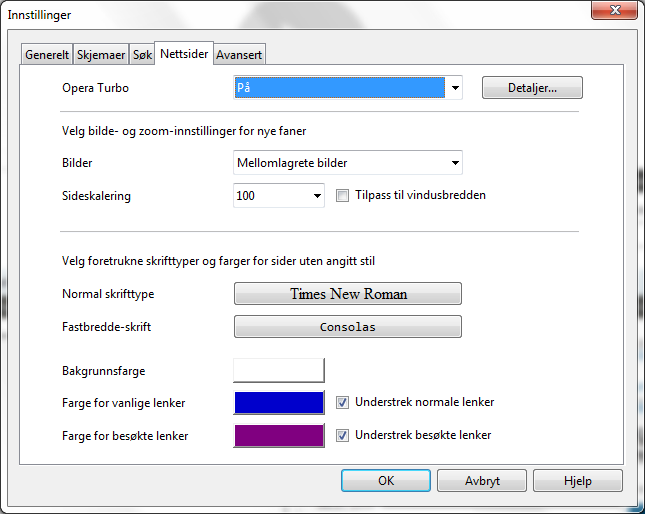
For å slå av visning av bilete og animasjonar og slå på Opera Turbo klikkar du på Opera i venstre del av tittellina, så menyen Innstillinger og deretter Instillinger… (med punktum bak). Eit raskare alterantiv er å trykke tastekombinasjonen CTRL + F12. I fana Nettsider finn du Opera Turbo og vising av bilete. I mitt eksempel har eg slått Opera Turbo på og valt å berre vise bilete som allereie ligg i cachen/mellomlageret til Opera. Ingen ny bilete frå nettet blir lasta ned.

opera turbo og bilete av

Og kva blir resultatet etter litt surfing? Eg surfa nokre få sider med visning av bilete avslege og turbo på. Resultatet er svært bra. Megabyte spart kan vere pengar spart:

opera turbo spart med txt

Opera fins til dei fleste mobiltelefonar og har den same funksjonaliteten.

Clonezilla – Gjenoppretting av system

I Parted Magic finn du Clonezilla som er eit vertkøy som kan ta kopi av heile diskar eller partisjonar/inndelingar. Clonezilla gjer det raskt å gjenopprette eit fungerande system utan først å installere operativsystemet, all programvare du brukar og oppdatere alt.

Når først uhellet er ute og Windows ikkje vil starte, er det ein forutsetning for raskt å gjenopprette eit system at du har oppdatert backup av dokument, bilete, video med meir som kan leggast tilbake etter at fungerande systemkopi er lagt inn.

For å kunne gjenopprette eit system treng du:

Ein ekstern disk er det lurt å ikkje kople til før Parted Magic har starta. Dette sikrar at han blir sett på som den siste disken. Det blir lettare å vere sikker på at ein finn kopifilene.

Før du set i gong er det viktig å vite litt om Linux som Parted Magic brukar. I Linux finn du ikkje stasjonsbokstavar som C, D osv. Filsystemet i Linux startar på / eller den såkalte rota og byggjer ut derifrå.

I Linux er diskar og partisjonar omtala som device og slike er organisert under mappa /dev. For ei maskin med ein intern disk vil disken sitt device bli refert til som sda. Nummereringa for diskar er at ein brukar alfabetet i den siste bokstaven (sd[a-z]) slik at andre diskar vil bli få namn som sdb, sdc eller sdd osv. Ein ekstern usbdisk vil alltid kome blant dei siste.

Filsystemet, det som gjer at du kan lagre og finne att filer, ligg på inndelingar/partisjonar på disken. I Linux og Clonezilla vil du sjå at dei blir referert til som som t.d. sdb1. Nummeret angir nummer på partisjon/partisjonstype. Du kjem tidleg til eit punkt i Clonezilla der du må velje partisjon kopifilene ligg på. Clonezilla monterer partisjonen inn i filsystemet til Linux slik at Clonezilla kan lese frå han. Pass på å velje rett.

Har du kopla til den eksterne disken etter at Parted Magic har starta, skal han (vanlegvis) vere den siste, t.d. sdb, sdc eller sdd osv.

Eksterne diskar har vanlegvis berre ein partisjon. Ser du fleire nummer som t.d. sdb1,  sdb2, sdb5 eller liknande på disken du trur er den eksterne, du sjekke nærare. Ein siste kontrollsjekk før du gjer det endelege valet er å sjå på storleiken som Clonezilla gir opp.

Det aller viktigaste er at du gjenopprettar systemet til rett disk. Har maskina berre ein disk internt, vil denne vere sda.

  • Start maskina med Parted Magic
  • Skift språk til norsk
  • Kople til USB-disk som sikrar at den blir sist som t.d. sdc
  • Start Clonezilla frå startmenyen under inndelinga System Tools

Under følgjer bilete på korleis eg gjenoppretta systemet på ei maskin med ein systemdisk (sda) og der kopifilene vart henta frå ein ekstern disk med ein partisjon (sdb1).

This slideshow requires JavaScript.

Når systemet er gjenoppretta, avsluttar du Parted Magic. Deretter må du hugse å kopiere tilbake dokument, bilete, video med meir frå oppdatert backup.

Clonezilla – Kopi av system

I Parted Magic finn du Clonezilla som er eit vertkøy som kan ta kopi av heile diskar eller partisjonar/inndelingar. Clonezilla gjer det raskt å gjenopprette eit fungerande system utan å installere operativsystemet, all programvare du brukar og oppdatere alt.

Med gode backuprutinar på dokument, bilete, video med meir, vil du ved hjelp av Clonezilla få tilbake eit fungerande system på minuttar i stadenfor å bruke timar eller dagar på å få på plass programvare og oppdateringar. Du treng berre oppdatere eller installere programvare som ikkje var med då kopien vart laga før du kopierer tilbake dokument med meir frå backup.

Clonezilla lagrar ikkje innhaldet i ledig plass på disken, berre det som vert brukt av disken. Data vert komprimert før lagring til kopifiler, men vel du å ta med  foto, musikk og video er dette ikkje lett komprimerbare data som vil ta stor plass. Det kan vere at det kjem til ein 10-15 gigabyte med data frå ein skjult gjenopprettingspartisjon for Windows. Uansett vil kopifilene totalt bli ein del mindre enn oppteken plass på disken.

I Windows bør du høgreklikke på systemdisk og køyre ei diskopprydning for å fjerne mellombels filer. Ta gjerne ei full opprydning som i tillegg fjernar gamle  systemgjenopprettingspunkt i Windows med unntak av dei siste. Alt i alt kan dette spare fleire gigabyte med kopifiler. Berre hugs at meir data krev meir prosesseringstid og lagringskapasitet.

For å kunne gjenopprette eit system, må du først lagre ein kopi av systemet. Til dette treng du:

  • Parted Magic
  • Ekstern eller intern disk med nok ledig plass til å lagre kopi på

Ein ekstern disk er det lurt å ikkje kople til før Parted Magic har starta. Dette sikrar at han blir sett på som den siste disken. Det blir lettare å vere sikker på at ein skriv kopifilene til rett disk.

Før du set i gong er det viktig å vite litt om Linux som Parted Magic brukar. I Linux finn du ikkje stasjonsbokstavar som C, D osv. Filsystemet i Linux startar på / eller den såkalte rota og byggjer ut derifrå.

I Linux er diskar og partisjonar omtala som device og slike er organisert under mappa /dev. For ei maskin med ein intern disk vil disken sitt device bli refert til som sda. Nummereringa for diskar er at ein brukar alfabetet i den siste bokstaven (sd[a-z]) slik at andre diskar vil bli få namn som sdb, sdc eller sdd osv. Ein ekstern usbdisk vil alltid kome blant dei siste.

Filsystemet, det som gjer at du kan lagre og finne att filer, ligg på inndelingar/partisjonar på disken. I Linux og Clonezilla vil du sjå at dei blir referert til som som t.d. sdb1. Nummeret angir nummer på partisjon/partisjonstype. Du kjem tidleg til eit punkt i Clonezilla der du må velje partisjon kopifilene skal ligge på. Clonezilla monterer partisjonen inn i filsystemet til Linux slik at Clonezilla kan skrive til han. Pass på å velje rett.

Har du kopla til den eksterne disken etter at Parted Magic har starta, skal han (vanlegvis) vere den siste, t.d. sdb, sdc eller sdd osv.

Eksterne diskar har vanlegvis berre ein partisjon. Ser du fleire nummer som t.d. sdb1,  sdb2, sdb5 eller liknande på disken du trur er den eksterne, du sjekke nærare. Ein siste kontrollsjekk før du gjer det endelege valet er å sjå på storleiken som Clonezilla gir opp.

  • Start maskina med Parted Magic
  • Skift språk til norsk
  • Kople til USB-disk som sikrar at den blir sist som t.d. sdc
  • Start Clonezilla frå startmenyen under inndelinga System Tools

Under følgjer bilete på korleis eg tok kopi av ei maskin med ein systemdisk (sda) og lagra filene til ekstern disk som hadde ein partisjon (sdb1)

This slideshow requires JavaScript.

Parted Magic – norsk

Som for det meste på nettet så er ikkje norsk førstevalet for programvare. Før du tek til å bruke verktøya i Parted Magic er det lurt å slå om tastatur og teiknsett på skjermen slik at du får norske teikn og tastaturoppsett.

Når Parted Magic er starta, finn du ikonet Keyboard Layout på skrivebordet. Klikk deg gjennom og gjer følgjande val:

This slideshow requires JavaScript.

For det siste valet om lagring kan du svarar eg yes, men på cd vil ein ikkje kunne lagre innstillingane og eg kan ikkje hugse at dei blir lagra på minnepinnen heller.

PS!
Du må ha på minne at du helst ikkje bør bruke norske teikn i mappe- eller filnamn i tilfelle dei skapar uventa problem. Dette er ein gamal regel, men kan vere til hjelp i dag òg.

Parted Magic

Parted Magic er ein samling av særs nyttige verktøy. For dei som hugsar litt tilbake i tida så eksisterte det for nokre år sidan eit program for Windows som heitt Partition Magic. Det lot deg endre på diskinndelinga utan at du måtte slette og reinstallere Windows. Dette er berre ein liten del av kva Parted Magic kan gjere.

Parted Magic er eit komplett frittståande operativsystem med Linux i botn som du startar frå cd eller frå minnepinne klargjort ved hjelp av  Unetbootin. Du treng med andre ord ikkje installere Parted Magic. Alt blir køyrt i minne. I Parted Magic finn du verktøy for å :

  •  jobba med diskar tilsvarande Partition Magic,
  • ta fullstendig backup av disk tilsvarande Norton Ghost,
  • teste diskar med meir,
  • sikkert slette diskar du skal kvitte deg med,
  • hente ut data frå system som ikkje vil starta og
  • mykje meir.

Siste versjon av Parted Magic finn du her: http://partedmagic.com/.

Har ikkje maskina di optisk stasjon (CD/DVD/BlueRay) må du hente Unetbootin må du òg hente ned siste versjon av Unetbootin for å kunne klargjere ein minnepinne du kan køyre Parted Magic frå.

Etter du har lasta ned iso-fila, kan du brenne ho til ein CD eller klargjere ein minnepinne med Unetbootin. Før du startar Unetbootin, pass på å plugge i minnepinnen. Start så Unetbootin og vel iso-fila du lasta som Diskimage. Før du klikkar OK kontrollerer du at USB drive er rett stasjonsbokstav. Overføringa vil ta litt tid, så vent til ho er ferdig.

Oppstart av maskin med Parted Magic
Med cd eller minnepinne i maskina restartar du maskina og følgjer med på den aller første delen av oppstarten. Sjå etter om det kjem opp melding som til dømes: «F12 boot options». Meldinga og tasten du skal trykke vil variere mellom leverandørane. Ver kjapp og trykk tasten slik at du kan velje cd eller minnepinnen frå lista og Parted Magic blir starta. Er du ikkje rask, er det berre å gjennomføre ein omstart igjen til du får det til.

Når oppstartsmeny frå cd eller minnepinnen kjem opp, vel Default settings, trykk Enter/Lineskift og vent på at Parted Magic startar.

LibreOffice eller OpenOffice og store rekneark

Sjeldan må eg handtere større rekneark enn Microsoft Excel 2003 greier. Eg har ikkje tilgang til nyare versjon av Excel så eg har enda opp med å bruke OpenOffice eller etter at Oracle tok over: LibreOffice. Til den generelle bruk fungerer det heilt greitt, men i visse samanhengar kjem det til kort.

Eg har tidlegare testa OpenOffice 2.4 med eit rekneark som set opp mange reknestykker ved hjelp av tilfeldige tal. Med ei nyare Elitebook 8730w med Core 2 Duo T9800 på 2,93 ghz så opnar fila på:

OpenOffice ods-format: 30 sek
Excel 2003-format: Umiddelbart / 1 sek
Excel 2003 med plugin for konvertering av Excel 2007-format: 20 sek

Eg fekk tak i ei fil med tett opp under 300.000 rader og 31 kolonner. Excel 2003 taklar berre 65.535 rader pr ark, så den versjonen er spelt ut over sidelina. I reknearket er det ikkje ein einaste formel, berre data. Ideelt sett er det langt lurare å handtere slikt i ein database, men det er tilfeller der eit rekneark har betre reknesfunksjonar og vedkomande som skal bruke dataene ikkje kan bruke databasar. Opplevinga eg hadde av fila når ho vart jobba med av andre i Excel 2007/2010 syntes å vere rask. Eg la ikkje merke til lange ventetider for å opne fila og eg tenkte at LibreOffice kunne greie det like godt som Excel, men der tok eg skammeleg feil.

Under LibreOffice 3.3.2 tek det 3 minutt og 25 sekund frå du dobbeltklikkar på fila i OpenDocument-format til ho vert vist i Calc. For moro skuld testa eg også LibreOffice 3.4.0, men opplevde ikkje denne versjonen som noko raskare.

Når det er sagt, så ser det ut til å gå greitt å jobbe med ho i LibreOffice 3.3.2.