Minecraft-server

minecraftlogoMinecraft er populært både på nettbrett og på pc. Sonen hadde besøk av ein kamerat som ville spele Minecraft i lag på lokalnettet. Dei sleit med å finne kvarandre i spelet og det enda opp med at eg slo av brannmuren i Windows og så var alt fryd og gammen.

Problemet er at det ikkje er lurt å gjere så eg byrja å forske på moglegheiter for å køyre ein eigen Minecraft-server. Eg har ein server bygd opp av rimeleg komponentar samt diskar frå fleire berbare datamaskiner som følgje av oppgradering til SSD på dei. Maskina fungerer som ein fillogg-server for Windows 10-maskinene og har så godt som ingen ting å gjere på utanom det. Som operativsystem nyttar ho Ubuntu 14.04.

Eg søkte litt på nettet og fann ei god oppskrift her. Eg gjorde berre nokre små modifiseringar for mitt oppsett:

sudo adduser --system --no-create-home minecraft
sudo addgroup --system minecraft
sudo adduser minecraft minecraft

Eg droppa alt filrelatert sidan eg har filene til Minecraft-serveren liggande på eit delt område for alle. Deretter oppretta eg fila som gjer at eg kan starte og stoppe serveren som

sudo nano /etc/init/minecraft-server.conf

og la inn

# description "start and stop the minecraft-server"
start on runlevel [2345]
stop on runlevel [^2345]
console log
chdir STI-TIL-MAPPA-TIL-MINECRAFT
setuid minecraft
setgid minecraft
respawn
respawn limit 20 5
exec /usr/bin/java -Xmx1024M -Xms1024M -jar ./minecraft_server.jar nogui

STI-TIL-MAPPA-TIL-MINECRAFT erstattar ein med fullstendig sti til der du legg minecraft_server.jar.

sudo initctl reload-configuration
sudo start minecraft-server

Då gjenstår berre å legge til starten av Minecraft-serveren i /etc/rc.local, slik at han startar automatisk når eg startar maskina. Neste jobb er å få til ein Minecraft Pocket Edition-server slik at dei kan spele mot den med nettbretta sine. Det ser ut til at boksen min får meir å tilby enn berre lagring av backup av maskinene.

Flytte frå WordPress.com

Bloggen min hamna på WordPress.com etter at Windows Live Spaces vart lagt ned. Eg er godt nøgd med WordPress.com. Eg stiller ikkje store krav til funksjonalitet og skreddarsaum, men eg ser at WordPress.com er noko begrensa med kva ein kan legge inn. Eg byrja å sjå på korleis det ville vere å flytte til ein anna nettstad alt eg hadde på WordPress.com

Wordpress ExportWordPress.com har to eksportversjonar. Den eine tek dei seg godt betalt for og flyttar alt til ein partnars løysing. Då er ein ikkje heilt fri på kor ein flyttar det. Den andre moglegheita for eksport gir berre det tekstlege innhaldet ditt. Du får ikkje kopiert ned bilete og andre mediafiler du har nytta. Har du ein del liggande berre på WordPress.com og ikkje ein kopi lokalt, har du ein stor jobb framfor deg med å hente ned alt.

ArrieraEtter litt søking fann eg Arriera. Det er eit verktøy som brukar xml-filene frå den gratis eksportfunksjonen og hentar ned alle mediafilene som er lasta opp.

Ulempa er at det krev at du har køyrer det på ein Debian-basert linux-versjon, t.d. Ubuntu eller Debian. Det set visse krav til brukaren, men for min del gjekk det greit.

Erfaringane er at eg fekk henta ned alt, men at det var lurt å gjennomføre økta to gonger. Eg la merke til at på nokre få filer fekk eg ei feilmelding som etter det eg kunne sjå var relatert til nettverk. Til slutt sat eg att med 2,1 GB med filer som stemmer med det teljaren på WordPress.com seier.

Filene får ein ut, men å bygge opp at bloggen på ein anna nettstad med alle bilete og album vil likevel vere ei solid oppgåve.

Enkelt og meir sikkert enn Dropbox

lockHeilt sidan 2011, før Edward Snowden kom på bana, har eg vore skeptisk til skytenester. Det byrja med norske Jotta, no Jottacloud, og Ubuntu One. I skildringane av tenestene blir det fokusert på at overføringa av data går over kryptert kanal. Vel og bra det, men det er til lita trøst når dine data vert lagra ukryptert hjå tenestetilbydaren. Følgjetongen enda opp i innlegget Tåkelegg skya for godt. Ikkje nok med det, eg er særdeles skeptisk til funksjonalitet som vert sniken inn med SkyDrive. Meir om det kan du lese i innlegget SkyDrive – bakdør til alt ditt?

Har eg funne ei sikker nok skyteneste?

Ja, eg har funne to som eg meiner tilfredsstiller mine krav til tryggleik:

  1. SpiderOak
  2. Wuala

SpiderOak testa eg først. Ulempa er at dei tilbyr berre 2 GB gratis, men klientprogramvara var for meg den største bøygen. Ho var vel komplisert i forhold til Dropbox, GoogleDrive osv. Eg valde å ikkje ivestere for mykje tid på tenesta og såg meg etter alternativ.

Wuala byrja eg testinga av tidlegare i haust. Sjølv om Wuala-klienten er litt meir avansert enn dei enklaste løysingane, baud den ikkje på dei store utfordringane. Eg likar spesielt godt at ein ikkje er låst til katalogar som GoogleDrive og Dropbox. Ein kan fritt setje opp sine eigne mapper for synkronisering. For eksempel er det berre å kople opp Dokumenter på PCen med Documents i Wuala-klienten. Eller kanskje du har ei Foto-mappe som du vil kople mot Pictures i Wuala-klienten. I tillegg kan du legge til dine eigne mapper i Wuala-klienten og kople dei mot mapper på maskinene dine:

wualaclient

Wuala tilbyr kryptering av filene inkludert metadata (mappenamn, filnamn, kommentarer, forhåndsvisninger osv) før dei forlet datamaskinene over kryptert kanal til endeleg kvile i kryptert form hjå tenesta. Wuala kan berre sjå kor mange filer eg lagrar og kor mykje plass dei tek. Med andre ord har Wuala null kunnskap (zero knowledge) om kva eg lagrar hjå dei. Det er slik eg vil ha det.

Einaste ulempa er om eg gløymer passordet. Det er ikkje mogleg å resette eit gløymt passord. Utan passord får eg ikkje tilgang til filene på Wuala. Det er slikt eg likar, ingen bakveg som kan utnyttast. Greier du ikkje halde styr på passorda dine, skal du ikkje satse på Wuala.

I tillegg kan det nemnast at tenesta ikkje har tilhald i USA eller Storbritannia. Tenarane er plassert i Sveits, Tyskland og Frankrike. Selskapet har hovudkontor i Sveits.

Følgjer du denne lenka får du 1 GB ekstra, total 6 GB.

Ubuntu 12.04 oppdatert med kjerne versjon 3.8

U1204_til_1304Ubuntu 12.04 er nettopp komen ut i oppgradert punktversjon Ubuntu 12.04.3. Eg sidan forrige versjon køyrt med 3.5-kjernen som vart lagt inn i pakkebrønnen. Den har fungert godt, men det er nokre småting igjen. På min Lenovo Ideapad Z380 fungerer ikkje systemtastar som Fn+F6, for å slå av touchpad, og andre Fn+Fx-kombinasjonar etter at maskina har vore i kvilemodus.

Kjerne av versjon 3.8 er nyare og eg tenkte eg ville prøve ut denne, men det virka vanskeleg i første omgang. Eg prøvde med kommandolina å installere, men fekk svar om at det var ein haug med avhengigheiter så det let seg ikkje gjere. Eg er ikkje den einaste. Leitte litt rundt på nettet, men fann ikkje gode svar. Hyposen min vart at kanskje problemet låg i at maskina køyrde på 3.5-kjernen og komponentar som kom frå Ubuntu 12.10, i ledd med Ubuntu 12.04.2-oppdateringa. Kva om eg fjerna desse?

Eg opna ein terminal/kommandolina og skreiv:

sudo apt-get purge linux-generic-lts-quantal xserver-xorg-lts-quantal

og Ubuntu 12.10-komponentar vart fjerna saman med konfigureringsfilene. Deretter skreiv eg:

sudo apt-get install linux-generic-lts-raring xserver-xorg-lts-raring

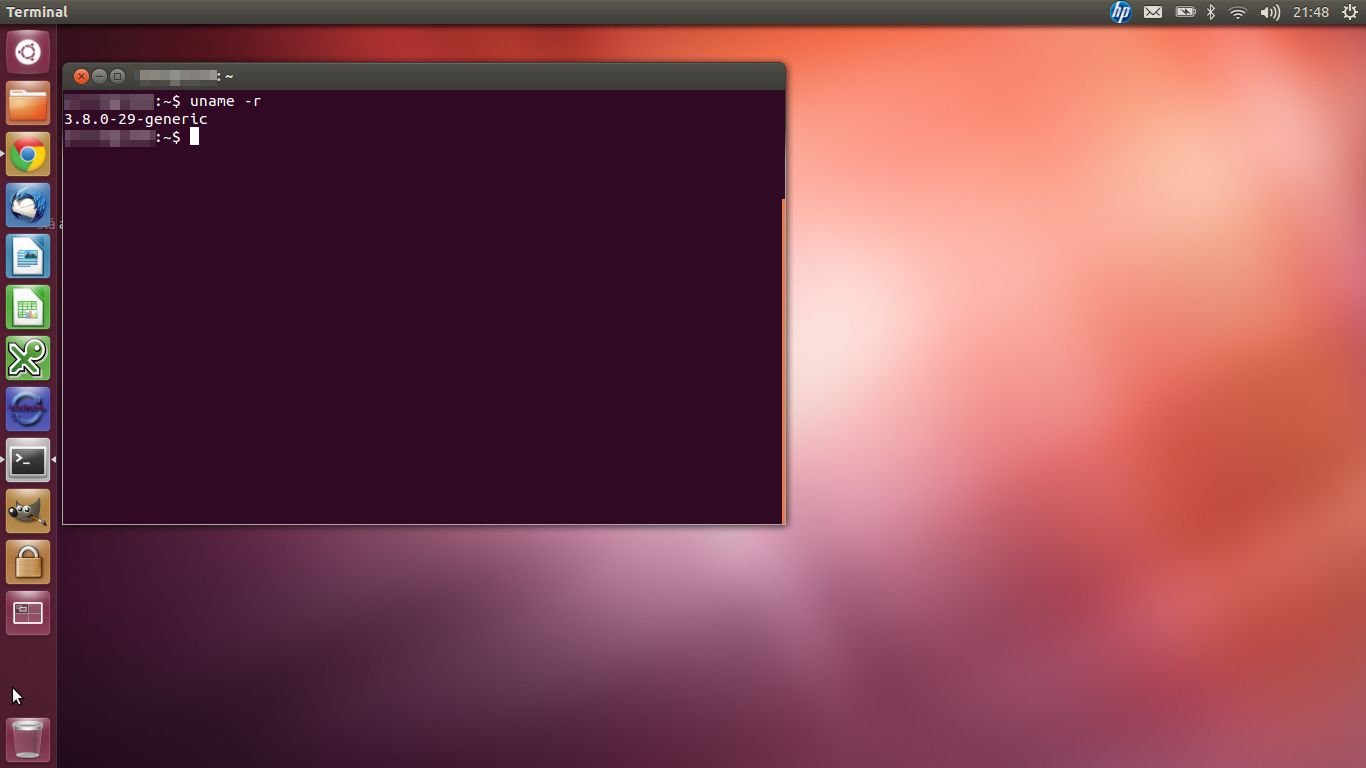
for å få på plass alle komponentar som er overført frå Ubuntu 13.04 til Ubuntu 12.04.3. No var det ingen advarslar og eg kunne starte installasjonen. Alt fungerte fint, med unntak av eit lite applikasjonskrasj, men installasjonsprosessen gjekk tilsynelatandes til endes. Etter omstart sjekka eg kjerne versjonen med kommando uname -r, men det viste seg at Ubuntu framleis køyrde på kjerne versjon 3.5 som viste seg berre vere at kjernen ikkje var sett for oppstart av maskina. Eg rekna med at det kom av nemnde krasj, så eg gjentok:

sudo apt-get install linux-generic-lts-raring xserver-xorg-lts-raring

og 3.8-kjernen vart sett opp. Etter ein ny restart køyrer no maskina med oppdaterte komponentar basert på Ubuntu 13.04 i Ubunt 12.04.

Skjermlås nekta å låse Ubuntu 12.04

Dei siste par vekene oppdaga eg at skjermlåsen ikkje aktiverte etter innstillingane eg hadde sett i Ubuntu 12.04. Eg prøvde å slå av og på i det grafiske grensesnittet, samt justere tida. Sjølv om eg sette det slik at låsen skulle aktiverast med ein gong skjermspararen kom på, fungerte det ikkje. Når eg kom tilbake til maskina, var skrivebordet ulåst.

Tastekombinasjonen for å låse skjermen fungerte. Skjermlåsen fungerte òg etter kvilemodus hadde vore aktivert.  Det einaste som ikkje fungerte var skjermlåsen som skulle vorte aktivert av gnome-screensaver. Eg søkte litt og fann at det kunne oppstå problem og forsøkte å avinstallere med «purge» (alle oppsett blir fjerna) og reinstallere fleire gonger utan hell. Eg fjerna gnome-sreensaver og brukte xscreensaver, som fungerte. Eg kunne gitt meg der, men kunne ikkje motstå utfordringa.

Etter kort tid fjerna eg xscreensaver og la tilbake gnome-screensaver. Eg leita meir på nettet og prøvde ulike løysingar. Den mest gjennomgripande var å fjerne heile det grafiske grensesnittet med «purge» (slette oppsettfiler også) for å setje det opp att, utan at det løyste problemet. Det vart meir leiting og eg enda opp med noko som eg så godt som hadde avskrive.

Eg tasta Alt+F2 og skrive dconf-editor og trykke enter for å køyre programmet. Eg las gjennom innstillingane til skjermspararen. Eg minnes at eg i hovudsak slo dei som var på av og på, og justerte tiden. Det skulle vore det same som skjedde om eg hadde gjort det i det grafiske grensesnittet i systeminnstillingane. Når eg enda opp med innstillinga under, fungerte skjermlåsen som den skulle etter ein omstart.

dconf-editor-scr-saver

Eg kan ikkje forklare kvifor, men for meg virkar det som om det kan vere situasjonar systeminnstillingane «bit seg fast».

ownCloud – god ide, men utruleg treg

oncloudDå har eg fått testa ownCloud i nokre dagar, og konklusjonen er at løysinga ikkje er mogen enno.

Til mine testar har eg nytta ei eldre AMD X2-4400+ maskin med 4 GB RAM og køyrande Windows XP 32-bit. ownCloud-serveren vart lagt på eit Raid 0 av 3 diskar. Eg nytta følgjande programvare:

  • WAMPSERVER (32 BITS & PHP 5.4) 2.4 med Apache : 2.4.4 MySQL : 5.6.12 PHP : 5.4.16 PHPMyAdmin : 4.0.4 SqlBuddy : 1.3.3 XDebug : 2.2.3
  • ownCloud 5.0.9
  • ownCloud-klient 1.3.0 for Windows og Linux

Meir om klargjeringa av ownCloud-server kan du lese i mitt tidlegare innlegg.

Sykronisering av filer til ownCloud-server er utruleg treg. Du merkar det ikkje så mykje om du dreg/oppdaterer nokre få filer om gongen . Problemet vart avdekka ved at eg nytta ei mappe som inneheld ca 235 MB med filer fordelt på 15 mapper og i overant av 4.300 filer. Filene er små og omfattar html, ini, css samt nokre ørsmå gif-filer. Windows-klienten køyrde på ei berbar maskin med SSD og Intel Core i5-540M-prosessor. Trafikken gjekk via eit trådlaust nettverk (70-80 Mb).

Det tok over 7 timar å synkronisere/laste opp mappa til server. Same mappa sykronisert til Ubuntu One, over ADSL-linje med 0,5 Mb ut, tek ein brøkdel av tida.

I ettermiddag har eg testa ut min siste teori. Eg la merke til at Apache ligg på 30-40% når det pågår ei synkronisering mot WAMP-serveren. Teorien var at det kunne vere noko med krypteringa av trafikken via SSL. Eg gjorde eit forsøk utan SSL internt og samanlinka farten på loggvisninga i klienten med når det var kryptert trafikk. Det var ingen merkbar skilnad og eg gidd ikkje vente nye 7 timar på å få det stadfesta.

Det neste eg hadde tenkt å gjere var å gå over til linux, i tilfelle det var noko med Windows-løysinga og WAMP som skapte problem. Dessverre ser det ut til at det ikkje er noko betre på ein linux-server.

Full oppstarspartisjon i Ubuntu 12.04

Eg køyrer Ubuntu 12.04 med fullstendig kryptering av disk. Det er sett opp ein liten oppstartspartisjon for å laste kjernen. Diverre hender det at partisjonen går full slik at eg ikkje få installert oppdateringar av kjernen. Dette er kjedeleg og eg har ikkje funne noko godt grafisk verktøy for å fjerne gamle kjernar og frigjere plass til den nye.  Heldigvis har eg kommandolina.

For å liste kjernar som er tilgjengeleg på systemet køyrer eg denne frå terminal:

dpkg --list | grep linux-image

For å fjerne ein av dei gamle kjernane skriv eg

sudo apt-get purge linux-image-X.X.X-X-* 

X = ulike siffer i nummereringa i kjernen.

Om du slettar for mykje
Du må ikkje ta vekk alle kjernane fordi då startar ikkje maskina. Det må minst ligge att ein når du køyrer den første lina for sjekke kor mange du har att. Skulle du vere uheldig å fjerne alt, må du for all del ikkje slå av eller starte om maskin. Køyr kommandoen:

sudo apt-get install linux-image-generic-lts-quantal xserver-xorg-lts-quantal

for å få på plass siste kjerne av versjon 3.5.X-X

Ubuntu 12.04.2 og blåtann med kjerne 3.5

bluetoothmouseI samband med skifte frå platelager til SSD installerte eg Ubuntu 12.04 på nytt. Ubuntu er komen i punktversjon 12.04.2 som går over frå kjerne versjon 3.2 til 3.5. Med min Lenovo Ideapad Z380 har kjerne 3.5 ein fordel, ved at han støttar trackpaden slik at høgreklikk fungerer utan at ein må kompilere inn støtte for det.

Dessverre introduserer kjerne versjon 3.5 eit problem med blåtann. Sporadisk mister Ubuntu kontakten med den eksterne musa. Eg ser at det i lusbasen til Ubuntu er rapportert tilsvarande problem, som eg ikkje kan sjå er fiksa. Den einaste løysinga er å nedgradere til kjerne versjon 3.2 og kompilere inn støtte for den innebygde trackpaden.

Det er andre problem med kjerne versjon 3.5 og programvare, så eg fann ei oppkrift på korleis eg kunne nedgradere til versjon 3.2. For min del måtte eg fjerne både 3.5.0-25 og 3.5.0-26 slik:

sudo apt-get purge linux-generic-lts-quantal xserver-xorg-lts-quantal linux-headers-generic-lts-quantal linux-image-generic-lts-quantal linux-image-3.5.0-25-generic linux-headers-3.5.0-25 linux-image-3.5.0-26-generic linux-headers-3.5.0-26

Sidan xserver òg blir nedgradert, må xserver som ein bruker til versjon 3.2 av kjernen på plass:

sudo apt-get install xserver-xorg

Oppdatering 25.03.2013

Etter å ha brukt Ubuntu etter nedgradering av kjerne, viste det seg at Unity berre kunne køyrast i 2D. Standard Unity med 3D-funksjonalitet var borte. Det medførte at ein mellom anna ikkje kunne justere storleiken til ikona i venstra knapperad (launcher). Eg valde å oppgradere kjernen og xserver igjen og heller skifte ut blåtann-musa for ei tid.

Ubuntu 12.04 på SSD

octane s2Eg skifta ut platelageret med fastminne på min Lenovo Ideapad Z380. Etter ein kort periode med Windows, for å teste SSDen, har eg installert Ubuntu 12.04. Installasjon gjekk utan problem, men tek ikkje omsyn til SSD. Trim blir ikkje sett opp. Dette kan føre til at ein over tid får ein tregare skrivefart sidan ledige blokker på SSDen ikkje er klargjort for skriving. Heldigvis fins det oppskrifter på dette og eg har plukka litt frå bloggen for å redusere skriving til SSDen.

Flytte tmp-områder til minne

I fila /etc/fstab som administrator la eg til:

# tmp i ram for å spare ssd
tmpfs /tmp tmpfs defaults,noatime,mode=1777 0 0
tmpfs /var/tmp tmpfs defaults,noatime,mode=1777 0 0

Aktiver trim

Eg køyrer maskina med fullstendig diskryptering som fører til at eg må gjere justeringar i både /etc/fstab og /etc/crypttab. Oppskrift fann eg her. Maskina mi kallar eg noko så fantasifullt som Z380. På grunn av diskkryptering via «logical volume mapper», må eg leite fram lina som startar på /dev/mapper/maskinnamn-root og legge til det eg har utheva

/dev/mapper/Z380-root / ext4 discard,noatime,nodiratime,errors=remount-ro 0 1

discard gir beskjed om trim frå kjernen til SSD. noatime og nodiratime gjer at informasjon om tidspunkt for aksessering av filer og katalogar ikkje blir oppdatert og dermed sparer SSD for skriving. I tillegg må ein justere fila /etc/crypttab. På slutten av denne står det luks skal du endre det til at det står

luks,discard

Deretter køyrde eg:

sudo update-initramfs -c -k all

Maskina vart restarta eg maskin og eg sjekka at trim var aktivert. Alt fungerte som det skulle og som med Windows 7 er Ubuntu 12.04 på SSD lynrask.

EncFS sikrar dine filer på nettet

Som eg har vore innom i tidlegare innlegg, kan tryggleiken til filer lagra på nettet vere so som so. Eg viser til:

I det siste innlegget viste eg til Truecrypt. Programmet er vel og bra det, men problemet er at det brukar konteiner-filer. Ei konteiner-fil må vere så stor at ho kan romme alle filene du vil ha tilgjengeleg. Dette gir store utfordringar med omsyn til synkronisering på nettet: Endrar du ei fil, stor eller lita, som ligg inne i Truecrypt si konteiner-fil, må heile konteiner-fila lastast opp. Med ei ordinær internettline er dette ein tidkrevjande operasjon både å laste opp konteiner-fila for så å lasta ho ned til andre maskiner som skal ha ho. Det er òg lett å få konfliktar ved at du gløymer å ta tida med å laste ho ned til ei anna maskin og brukar ein eldre versjon av fila på ei anna maskin. Konklusjonen må vere at Truecrypt er inga optimal løysing.

Eg starta så å sjå etter andre løysingar. I første omgang fann eg kommersiell programvare som Cloudfogger og Boxcryptor. Sikker greie nok tenester det, men utfordringa er å finne gratis alternativ og etter litt så kom eg over EncFS. Eg hadde kjennskap til det frå Linux, men no viser det seg at det fins EncFS for Windows. I motsetning til Truecrypt krypterer EncFS fil for fil. Dette betyr at det er berre den krypterte versjonen av fila du endrar som må oppdaterast via GoogleDrive eller tilsvarande tenester. Boxcryptor brukar EncFS, om ikkje fullstendig, i si kommersielle løysing. Dei har òg applikasjonar for iOS, Android osv.

Sidan EncFS kjem frå Linux, vil du kunne opne dei krypterte mappene her òg. Eg har sjølv testa det under Ubuntu 12.04 og synkronisert mellom Windows og Ubuntu utan problem.

Laste ned delene for Windows-versjonen av EncFS

Du må hente ned to filer:

encfsw_exeInstallasjon

  1. Installer Dokan library først!
  2. Pakk ut encfs.zip
  3. Kopier katalogen/mappa encfs4win til C:\Program Files (x86)
  4. Opne katalogen/mappa C:\Program Files (x86)/encfs4win
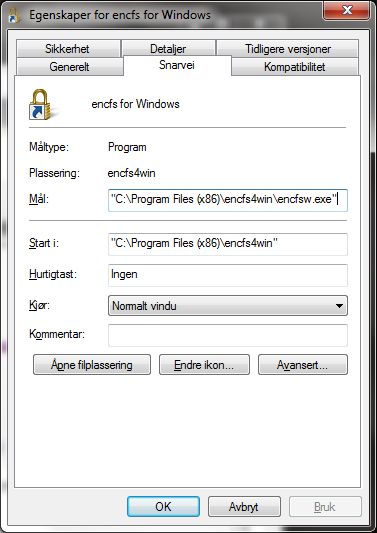
  5. Høgreklikk og dra encfsw.exe til Skrivebordet og velg Lag snarveier her
  6. Tilpass snarvegen ved til dømes å endre namnet og velje eit eller anna ikon for han.

Når snarvegen er justert, er det berre å dobbelklikke på han. Det skjer ikkje så mykje, men nede i høgre hjørnet, i system tray, vil du få opp eit ikon av ein kvit nøkkel:

encfsw_exe_tray

Setje opp standard innstillingar

  • Høgreklikk på nøkkelen nede i høgre hjørnet
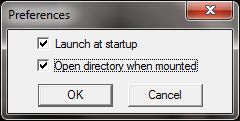
  • Vel Preferences.

I neste rute passar du på å kryssa av begge alternativa:

encfs_preferences

Dette sikrar at EncFS startar når du loggar deg inn og gjer at du kan forhalde deg til ikonet i nede høgre hjørnet (system tray).

Opprette ei mappe sikra med EncFS

For å opprette ei mappe t.d. i GoogleDrive:

  1. Høgreklikk på nøkkelen
  2. Vel Open/Create
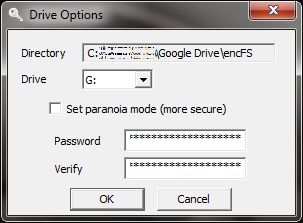
  3. Opprett ei mappe under GoogleDrive, t.d. encFS
  4. Vel stasjon som som skal vere «redigeringskanalen» som gir deg tilgang «on-the-fly» til den dekrypterte versjonen av filene.
  5. Lag eit godt passord
encfs_drive_setup

Legg merke til «redigeringskanalen». I mitt eksempel har eg valt at mappa encFS under GoogleDrive skal laste den ukrypterte versjonen av mappa som stasjon (Drive) G.

Montere og ta ned EncFS-mapper

No er det berre å høgreklikke på nøkkelen nede i høgre hjørnet  og:

  • montere (Mount) EncFS-mapper eller
  • ta ned (Unmount) desse når du er ferdig med å redigere dokumenta dine.

NB! Hugs å avslutte program som har filer opne før du tek ned (Unmount) ei mappe.

EncFS-krypterte filer

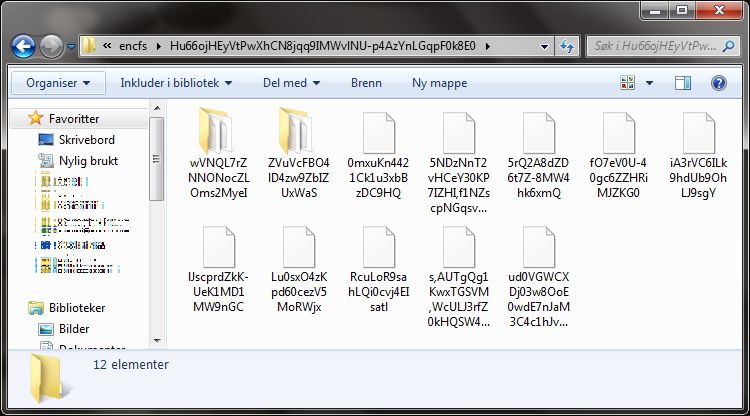
Slik ser det ut når filer og filnamn er kryptert med EncFS, med andre ord totalt uforståeleg for dei som ikkje har passordet/-setninga som låser opp filene:

encfswin