Clonezilla – Gjenoppretting av system

I Parted Magic finn du Clonezilla som er eit vertkøy som kan ta kopi av heile diskar eller partisjonar/inndelingar. Clonezilla gjer det raskt å gjenopprette eit fungerande system utan først å installere operativsystemet, all programvare du brukar og oppdatere alt.

Når først uhellet er ute og Windows ikkje vil starte, er det ein forutsetning for raskt å gjenopprette eit system at du har oppdatert backup av dokument, bilete, video med meir som kan leggast tilbake etter at fungerande systemkopi er lagt inn.

For å kunne gjenopprette eit system treng du:

Ein ekstern disk er det lurt å ikkje kople til før Parted Magic har starta. Dette sikrar at han blir sett på som den siste disken. Det blir lettare å vere sikker på at ein finn kopifilene.

Før du set i gong er det viktig å vite litt om Linux som Parted Magic brukar. I Linux finn du ikkje stasjonsbokstavar som C, D osv. Filsystemet i Linux startar på / eller den såkalte rota og byggjer ut derifrå.

I Linux er diskar og partisjonar omtala som device og slike er organisert under mappa /dev. For ei maskin med ein intern disk vil disken sitt device bli refert til som sda. Nummereringa for diskar er at ein brukar alfabetet i den siste bokstaven (sd[a-z]) slik at andre diskar vil bli få namn som sdb, sdc eller sdd osv. Ein ekstern usbdisk vil alltid kome blant dei siste.

Filsystemet, det som gjer at du kan lagre og finne att filer, ligg på inndelingar/partisjonar på disken. I Linux og Clonezilla vil du sjå at dei blir referert til som som t.d. sdb1. Nummeret angir nummer på partisjon/partisjonstype. Du kjem tidleg til eit punkt i Clonezilla der du må velje partisjon kopifilene ligg på. Clonezilla monterer partisjonen inn i filsystemet til Linux slik at Clonezilla kan lese frå han. Pass på å velje rett.

Har du kopla til den eksterne disken etter at Parted Magic har starta, skal han (vanlegvis) vere den siste, t.d. sdb, sdc eller sdd osv.

Eksterne diskar har vanlegvis berre ein partisjon. Ser du fleire nummer som t.d. sdb1,  sdb2, sdb5 eller liknande på disken du trur er den eksterne, du sjekke nærare. Ein siste kontrollsjekk før du gjer det endelege valet er å sjå på storleiken som Clonezilla gir opp.

Det aller viktigaste er at du gjenopprettar systemet til rett disk. Har maskina berre ein disk internt, vil denne vere sda.

  • Start maskina med Parted Magic
  • Skift språk til norsk
  • Kople til USB-disk som sikrar at den blir sist som t.d. sdc
  • Start Clonezilla frå startmenyen under inndelinga System Tools

Under følgjer bilete på korleis eg gjenoppretta systemet på ei maskin med ein systemdisk (sda) og der kopifilene vart henta frå ein ekstern disk med ein partisjon (sdb1).

This slideshow requires JavaScript.

Når systemet er gjenoppretta, avsluttar du Parted Magic. Deretter må du hugse å kopiere tilbake dokument, bilete, video med meir frå oppdatert backup.
Clonezilla – Kopi av system

I Parted Magic finn du Clonezilla som er eit vertkøy som kan ta kopi av heile diskar eller partisjonar/inndelingar. Clonezilla gjer det raskt å gjenopprette eit fungerande system utan å installere operativsystemet, all programvare du brukar og oppdatere alt.

Med gode backuprutinar på dokument, bilete, video med meir, vil du ved hjelp av Clonezilla få tilbake eit fungerande system på minuttar i stadenfor å bruke timar eller dagar på å få på plass programvare og oppdateringar. Du treng berre oppdatere eller installere programvare som ikkje var med då kopien vart laga før du kopierer tilbake dokument med meir frå backup.

Clonezilla lagrar ikkje innhaldet i ledig plass på disken, berre det som vert brukt av disken. Data vert komprimert før lagring til kopifiler, men vel du å ta med  foto, musikk og video er dette ikkje lett komprimerbare data som vil ta stor plass. Det kan vere at det kjem til ein 10-15 gigabyte med data frå ein skjult gjenopprettingspartisjon for Windows. Uansett vil kopifilene totalt bli ein del mindre enn oppteken plass på disken.

I Windows bør du høgreklikke på systemdisk og køyre ei diskopprydning for å fjerne mellombels filer. Ta gjerne ei full opprydning som i tillegg fjernar gamle  systemgjenopprettingspunkt i Windows med unntak av dei siste. Alt i alt kan dette spare fleire gigabyte med kopifiler. Berre hugs at meir data krev meir prosesseringstid og lagringskapasitet.

For å kunne gjenopprette eit system, må du først lagre ein kopi av systemet. Til dette treng du:

  • Parted Magic
  • Ekstern eller intern disk med nok ledig plass til å lagre kopi på

Ein ekstern disk er det lurt å ikkje kople til før Parted Magic har starta. Dette sikrar at han blir sett på som den siste disken. Det blir lettare å vere sikker på at ein skriv kopifilene til rett disk.

Før du set i gong er det viktig å vite litt om Linux som Parted Magic brukar. I Linux finn du ikkje stasjonsbokstavar som C, D osv. Filsystemet i Linux startar på / eller den såkalte rota og byggjer ut derifrå.

I Linux er diskar og partisjonar omtala som device og slike er organisert under mappa /dev. For ei maskin med ein intern disk vil disken sitt device bli refert til som sda. Nummereringa for diskar er at ein brukar alfabetet i den siste bokstaven (sd[a-z]) slik at andre diskar vil bli få namn som sdb, sdc eller sdd osv. Ein ekstern usbdisk vil alltid kome blant dei siste.

Filsystemet, det som gjer at du kan lagre og finne att filer, ligg på inndelingar/partisjonar på disken. I Linux og Clonezilla vil du sjå at dei blir referert til som som t.d. sdb1. Nummeret angir nummer på partisjon/partisjonstype. Du kjem tidleg til eit punkt i Clonezilla der du må velje partisjon kopifilene skal ligge på. Clonezilla monterer partisjonen inn i filsystemet til Linux slik at Clonezilla kan skrive til han. Pass på å velje rett.

Har du kopla til den eksterne disken etter at Parted Magic har starta, skal han (vanlegvis) vere den siste, t.d. sdb, sdc eller sdd osv.

Eksterne diskar har vanlegvis berre ein partisjon. Ser du fleire nummer som t.d. sdb1,  sdb2, sdb5 eller liknande på disken du trur er den eksterne, du sjekke nærare. Ein siste kontrollsjekk før du gjer det endelege valet er å sjå på storleiken som Clonezilla gir opp.

  • Start maskina med Parted Magic
  • Skift språk til norsk
  • Kople til USB-disk som sikrar at den blir sist som t.d. sdc
  • Start Clonezilla frå startmenyen under inndelinga System Tools

Under følgjer bilete på korleis eg tok kopi av ei maskin med ein systemdisk (sda) og lagra filene til ekstern disk som hadde ein partisjon (sdb1)

This slideshow requires JavaScript.

Parted Magic – norsk

Som for det meste på nettet så er ikkje norsk førstevalet for programvare. Før du tek til å bruke verktøya i Parted Magic er det lurt å slå om tastatur og teiknsett på skjermen slik at du får norske teikn og tastaturoppsett.

Når Parted Magic er starta, finn du ikonet Keyboard Layout på skrivebordet. Klikk deg gjennom og gjer følgjande val:

This slideshow requires JavaScript.

For det siste valet om lagring kan du svarar eg yes, men på cd vil ein ikkje kunne lagre innstillingane og eg kan ikkje hugse at dei blir lagra på minnepinnen heller.

PS!
Du må ha på minne at du helst ikkje bør bruke norske teikn i mappe- eller filnamn i tilfelle dei skapar uventa problem. Dette er ein gamal regel, men kan vere til hjelp i dag òg.

Parted Magic

Parted Magic er ein samling av særs nyttige verktøy. For dei som hugsar litt tilbake i tida så eksisterte det for nokre år sidan eit program for Windows som heitt Partition Magic. Det lot deg endre på diskinndelinga utan at du måtte slette og reinstallere Windows. Dette er berre ein liten del av kva Parted Magic kan gjere.

Parted Magic er eit komplett frittståande operativsystem med Linux i botn som du startar frå cd eller frå minnepinne klargjort ved hjelp av  Unetbootin. Du treng med andre ord ikkje installere Parted Magic. Alt blir køyrt i minne. I Parted Magic finn du verktøy for å :

  •  jobba med diskar tilsvarande Partition Magic,
  • ta fullstendig backup av disk tilsvarande Norton Ghost,
  • teste diskar med meir,
  • sikkert slette diskar du skal kvitte deg med,
  • hente ut data frå system som ikkje vil starta og
  • mykje meir.

Siste versjon av Parted Magic finn du her: http://partedmagic.com/.

Har ikkje maskina di optisk stasjon (CD/DVD/BlueRay) må du hente Unetbootin må du òg hente ned siste versjon av Unetbootin for å kunne klargjere ein minnepinne du kan køyre Parted Magic frå.

Etter du har lasta ned iso-fila, kan du brenne ho til ein CD eller klargjere ein minnepinne med Unetbootin. Før du startar Unetbootin, pass på å plugge i minnepinnen. Start så Unetbootin og vel iso-fila du lasta som Diskimage. Før du klikkar OK kontrollerer du at USB drive er rett stasjonsbokstav. Overføringa vil ta litt tid, så vent til ho er ferdig.

Oppstart av maskin med Parted Magic
Med cd eller minnepinne i maskina restartar du maskina og følgjer med på den aller første delen av oppstarten. Sjå etter om det kjem opp melding som til dømes: «F12 boot options». Meldinga og tasten du skal trykke vil variere mellom leverandørane. Ver kjapp og trykk tasten slik at du kan velje cd eller minnepinnen frå lista og Parted Magic blir starta. Er du ikkje rask, er det berre å gjennomføre ein omstart igjen til du får det til.

Når oppstartsmeny frå cd eller minnepinnen kjem opp, vel Default settings, trykk Enter/Lineskift og vent på at Parted Magic startar.

LibreOffice eller OpenOffice og store rekneark

Sjeldan må eg handtere større rekneark enn Microsoft Excel 2003 greier. Eg har ikkje tilgang til nyare versjon av Excel så eg har enda opp med å bruke OpenOffice eller etter at Oracle tok over: LibreOffice. Til den generelle bruk fungerer det heilt greitt, men i visse samanhengar kjem det til kort.

Eg har tidlegare testa OpenOffice 2.4 med eit rekneark som set opp mange reknestykker ved hjelp av tilfeldige tal. Med ei nyare Elitebook 8730w med Core 2 Duo T9800 på 2,93 ghz så opnar fila på:

OpenOffice ods-format: 30 sek
Excel 2003-format: Umiddelbart / 1 sek
Excel 2003 med plugin for konvertering av Excel 2007-format: 20 sek

Eg fekk tak i ei fil med tett opp under 300.000 rader og 31 kolonner. Excel 2003 taklar berre 65.535 rader pr ark, så den versjonen er spelt ut over sidelina. I reknearket er det ikkje ein einaste formel, berre data. Ideelt sett er det langt lurare å handtere slikt i ein database, men det er tilfeller der eit rekneark har betre reknesfunksjonar og vedkomande som skal bruke dataene ikkje kan bruke databasar. Opplevinga eg hadde av fila når ho vart jobba med av andre i Excel 2007/2010 syntes å vere rask. Eg la ikkje merke til lange ventetider for å opne fila og eg tenkte at LibreOffice kunne greie det like godt som Excel, men der tok eg skammeleg feil.

Under LibreOffice 3.3.2 tek det 3 minutt og 25 sekund frå du dobbeltklikkar på fila i OpenDocument-format til ho vert vist i Calc. For moro skuld testa eg også LibreOffice 3.4.0, men opplevde ikkje denne versjonen som noko raskare.

Når det er sagt, så ser det ut til å gå greitt å jobbe med ho i LibreOffice 3.3.2.

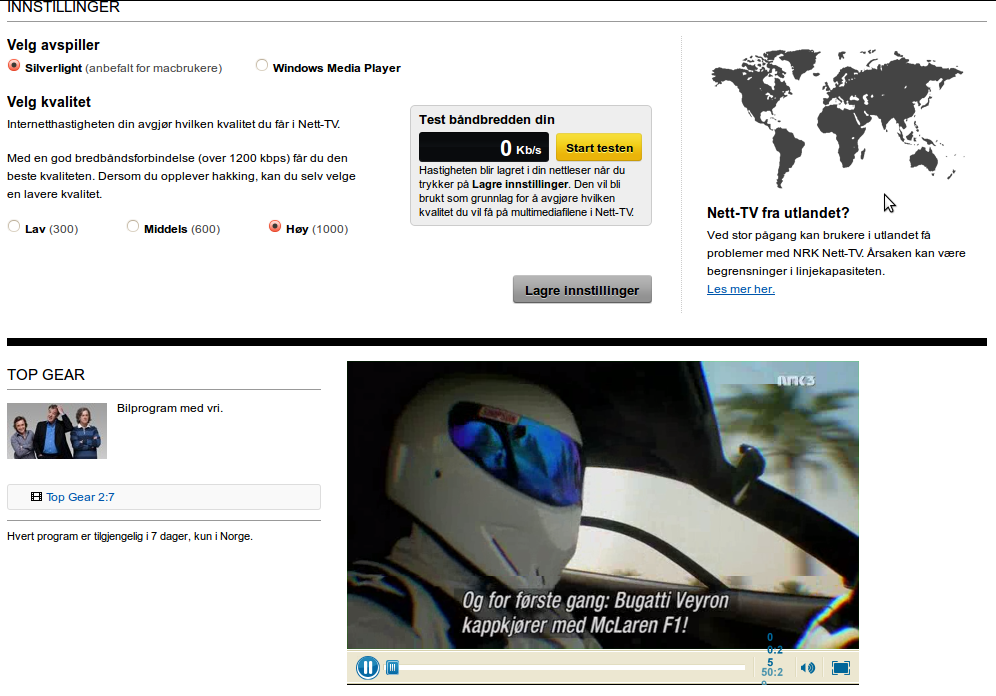
NRK nett-tv med Ubuntu 10.04 sommaren 2011

Hausten 2010 såg eg på korleis ein kunne sjå på NRK nett-tv frå Ubuntu 10.04 (Linux). Systemet til NRK er i utgangspunktet knytt tett til Windows Media Player. Det ligg i namnet – Windows – at denne ikkje eksisterer på nokon Linux-distribusjon.

Silverlight var ein moglegheit for å spele av NRK nett-tv i Linux og skulle i utgangspunktet ha fungert via Moonlight. Problemet var at hausten 2010 hadde Moonlight stagnert i hovudversjon 2. Silverlight hadde utvikla seg og var i versjon 3 eller 4. Eg greidde ikkje å få Moonlight versjon 2.4 til å fungere med NRK nett-tv og fann ei anna løysing basert på mediaspelaren VLC.

Våren 2011 har Moonlight kome i versjon 4 Preview. Eg har testa det ut og det ser no ut som om det berre er å laste ned plugin, installere den og gå til NRK sin nett-tv og stille denne inn til å bruke Silverlight, tilsvarande som for Mac-brukarar. Ubuntu hentar deretter nødvendige codecar og når du har lukka og starta Firefox på nytt, skal det fungere slik at du får sett NRK nett-tv via nettlesaren.

PS! 26.06.11

No når Mozilla raskare gir ut hovudversjonar (versjon 5, 6 osv), vil det ta ei tid før plugin er oppdatert til å ta omsyn til den siste hovudversjon. Mitt andre alternativ vil då fungere betre sidan det er uavhengig av Firefox-versjon.

PS! 4.12.11

Eit tredje alternativ, jf. under som òg virkar i Ubuntu 11.10

Lenovo ThinkPad Edge 11 og viftekontroll i Ubuntu 10.04

Eg har jobba litt med å kunne bruke Ubuntu 10.04 LTS med Lenovo ThinkPad Edge 11 med Core i3-380um. Standard viftestyring har eg studert under Ubuntu 11.04 og det ser ut til at vifta slår seg på ved ein temperatur på 50 grader på kjerne 1 og evt kjerne 2. Vifta slår seg først av når temperaturen er 39 grader eller 38 grader. Ubuntu 10.04 greier ikkje å få temperaturen ned til meir enn nedre del av 40-talet, slik at vifta aldri går av.

Løysinga mi er avhengig av bruk av at du brukar kjerne 2.6.35 som du finne i pakkebrønnen til Ubuntu 10.04. Kjernen må installerast først for at du så kan få kompilert og installert modulen for det trådlause nettverkskortet.

NB! Det er på eige ansvar du følgjer min framgangsmåte!!!

Installere 2.6.35-kjerne for betre maskinvarestøtte

For å få støtte for Thinkpad ACPI kan ein ikkje bruke standard kjerne 2.6.32. Eg har testa opp til 2.6.38, men med dei over 2.6.35, som skal innehalde det trådlausenettverkskortet til maskina, får eg det berre opp som deaktivert.

Du hentar kjernen ved

  • Menyen System – Administrasjon – Synaptic programpakkebehandler
  • Søke etter 2.6.35.
  • Vel:
    • linux-headers-2.6.35-xx
    • linux-headers-2.6.35-xx-generic
    • linux-image-2.6.35-xx-generic
  • Klikk på Bruk
  • Etter installasjon er omstart påkravd.

Trådlaust nettverkskortdrivar

Drivaren til Realtek 8192ce-kortet er ikkje i 2.6.35-kjernen og må installerast som modul:

  • Last ned rtl8192ce frå http://www.realtek.com.tw/
  • Pakk ut fila (Døyp om katalogen slik at du slepp å skrive så mykje når du skal installere)
  • Opne menyen Programmer – Tilbehør – Terminal
  • Bruk cd katalognamn for å kome deg til katalogen og installere med
    • sudo su
    • make
    • make install

Etter dette er ein omstart vere påkravd.

Viftekontroll

Viftekontroll for ThinkPads er ei utfordring under Linux. Eit vilkår for å få den til er å køyre kjerne 2.6.35. Ubuntu sin pakkebrønn inneheld viftekontrollen thinkfan. Problemet er at han er vanskelig å forstå og du må i tekstfil setje opp sensorane. Løysinga er å legge til den eksterne pakkebrønnen for å få installert thinkfand:

  • Opne menyen Programmer – Tilbehør – Terminal
  • Skriv: sudo add-apt-repository ppa:jcollins/jaminppa
  • Opne menyen System – Synaptic programpakkebehandler
  • Klikke på knappen Last på nytt
  • Søk etter tpfand
  • Merk tpfand
  • Klikk på knappen Bruk
  • Vent til det installert og lukk Synaptic programpakkebehandler

Sette opp tpfand

  • Opne menyen System – Administrasjon – ThinkPad Fan Control
  • Pass på å huke av for
    • Control system fan by software
    • Manually configure system fan trigger temperatures

Det er totalt 16 sensorar og nokre av dei rapporterat ingen ting eller heilt fille tal. Her er mitt oppsett som er ut til å virke

  • Sensor 0 (trur det er kjerne 1) : 52 grader
  • Sensor 1: Off
  • Sensor 2 (trur det er kjerne 2): 52 grader
  • Sensor 3 (står på 0): Off
  • Sensor 4 (står på 0): Off
  • Sensor 5 (står på 0): Off
  • Sensor 6 (trur det er HDD) : 40 grader
  • Sensor 7: Off
  • Sensor 8 : 55 grader
  • Sensor 9: 65 grader
  • Sensor 10 (Vekslande + og – tal) : Off
  • Sensor 11: 55 grader
  • Sensor 12: 55 grader
  • Sensor 13: Off
  • Sensor 14: Off
  • Sensor 15: Off

Abiword 2.8.2 i Xubuntu 10.04 og menyane

I Abiword 2.8.2 til Xubuntu/Ubuntu 10.04 er det feil på den norske omsetninga av menyar. Problemet er (som vanleg) dei norske teikna. Eg sjekka for ei tid tilbake Windows-versjonen og han hadde same problemet.

Eg har justert fila nb-NO.strings i /usr/share/abiword-2.8/strings slik at æ, ø og å vert vist korrekt.

Last ned fila her, pakk ho ut til heimekatalogen din, opne ein terminal/kommandoline og kopier fila over til rett katalog med:

sudo cp nb-NO.strings /usr/share/abiword-2.8/strings/

MediaMonkey og Sandisk Sansa e260

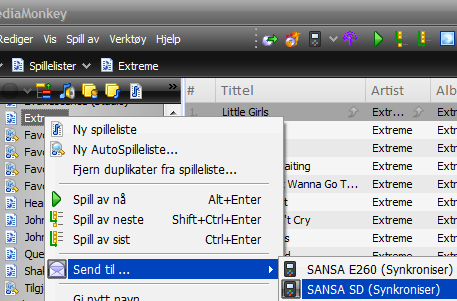
Eg brukar MediaMonkey som standard musikksenter på pcane. Eg har ein liten Sandisk Sansa e260 musikkspelar som ikkje vil spele på lag med MediaMonkey. I standard USB-modus som er MTP vil ikkje musikken bli organisert i katalogstrukturar. All musikk må organiserast slik at han ligg på rotnivået av internminne eller micro sd-kortet. Ikkje nok med det så går det etter kvart tregare og tregare med overføringa. I USB-modus MSC går overføringa og organiseringa heilt fint, men spelelister i m3u-format som blir generert av MediaMonkey er ikkje i korrekt format for Sandisk Sansa e260.  Men med nokre manuelle øvingar fiksar ein den biffen.

Først må vi få på plass første føresetnad for suksess:

Når du no pluggar inn Sandisk Sansa e260 vil internminne og eit evt. minnekort dukke opp som stasjonsbokstavar i Windows. No er det berre å overføre musikken din:

Med standard innstillingar i MediaMonkey vil spelelister hamne i katalogen Playlists på spelaren eller minnekortet. Det er like greitt at dei ligg der. Du må generere nye og backup er alltid kjekt å ha. Spelaren set eit par viktig føresetnader for at spelelister i m3u-format skal fungere:

  • Spelelistene ligge på rotnivå
  • Sandisk Sansa e260 skil mellom store og små bokstavar.

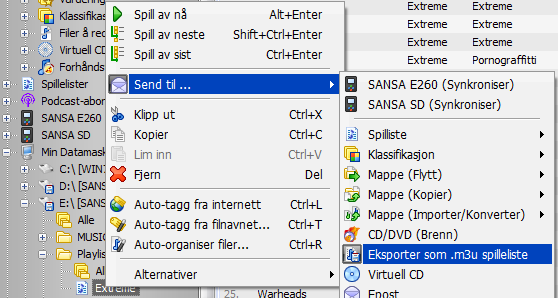
Når alle spelelister og musikk er overført, må du bruke MediaMonkey til å eksportere dine spelelister på nytt i korrekt m3u-format. Det gjer du ved å navigere deg ned i mappestrukturen til venstre i MediaMonkey:

  • Oppretting av nye spelelister og modifisering av desse må skje via stasjonsbokstav for internminne eller minnekort.

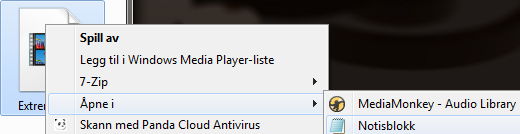
Legg merke til at du må gå via Min Datamaskin og stasjonsbokstav. Ikkje bruk oppføringane for spelaren som du ser over Min Datamaskin. Når alle spelelister er på plass på rotnivå, kan du lukke MediaMonkey og opne Windows utforskar:

  • Høgreklikk på på spelelistene og velg Åpne i Notisblokken:

Ei speleliste vil sjå slik ut:

#EXTM3U
#EXTINF:227,Extreme - Little Girls
Music\Extreme\1989-Extreme\1-Little Girls.wma
#EXTINF:217,Extreme - Wind Me Up
Music\Extreme\1989-Extreme\2-Wind Me Up.wma
#EXTINF:244,Extreme - Kid Ego
Music\Extreme\1989-Extreme\3-Kid Ego.wma
.....

Legg merke til at ho inneheld Music med stor forbokstav. Sandisk Sansa e260 si mappe for musikk heiter MUSIC og sidan spelaren ser skilnad på store og små bokstavar må du endre dette. Mine spelelister er vanlegvis musikk frå ein artist. Eg fjernar difor artistdelen av EXTINF-linene.

I notisblokken gjer du følgjande tilpassingar:

  • Søk etter Music\ og erstatt med MUSIC\
  • Om du vil kan du søke etter artistnamn – og erstatt med ingen ting.
  • Lagre den korrigerte spelelista.

Repeter for kvar einaste speleliste du har lagt inn.

Når alle spelelister på rotnivå av spelar og/eller minnekort er korrigert, må du gjere følgjande for ikkje å få doble spelelister der ei ikkje fungerer og ei fungerer:

  • Opne katalogen Playlists på minnekort og/eller minnekort.
  • Slett alle spelelister som ligg der.

No kan du kople Sandisk Sansa e260 frå maskina og han vil oppdatere databasen sin. Alle spelelister skal fungere.

AVCHD og Ubuntu 10.04

Eg har sidan mitt DV-kamera gav opp i slutten av 2007 nytta eit Panasonic HD-kamera som lagrar opptaka i AVCHD-format. AVCHD krev stor prosesseseringskraft og krev helst ein prosessor med 4 kjerner. Formatet var slitsamt nok i Windows i starten. Pinnacle Studio 11, som følgde kamera, skulle takle AVCHD. Men det var problem på problem som ustabilitet og filmar som kunne kome ut i DVD-format utan at lyd og bilete var korrekt synkronisert. Pinnacle Studio 12 som eg kjøpte ca 1 år etter var mykje betre, men Pinnacle var ei hårsbreidd frå å tape meg som kunde med den elendige 11-versjonen.

Eg har ikkje veldig aktivt søkt etter programvare for redigering av video i Linux, sidan eg er godt van med Pinnacle Studio og det fins ikkje i Linux-versjon. Av og til dei siste vekene har eg søkt litt rundt etter AVCHD og Linux. Dei fleste treffa er ulike «besvergelsar» på kommandolina for å få konvertert formatet til eit anna format som redigeringsprogram kan handtere.

I dag fann eg eit program som kan brukast: OpenShot. Instruksjonane for korleis du skal legge til programvarepakkebrønnen står på sidene. Fordelen med dette er at du får oppdatert til siste versjon når han er klar saman med dei andre oppdateringane frå Ubuntu.

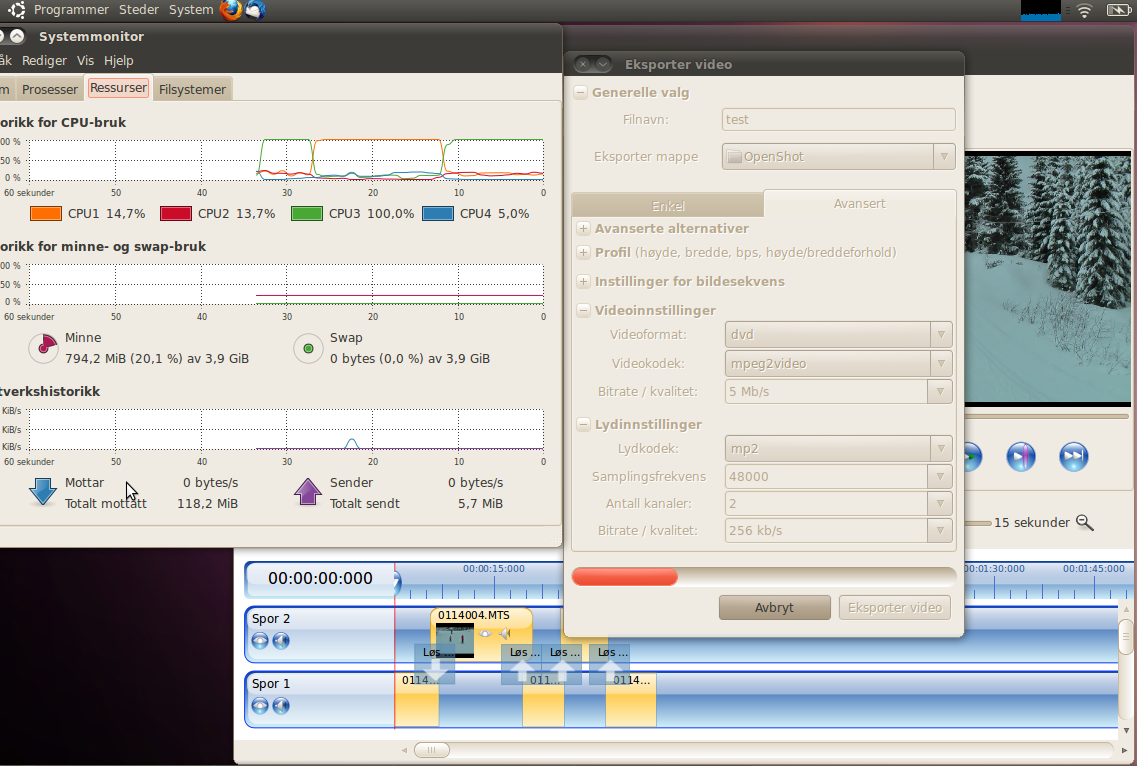
For å teste OpenShot kopierte eg over nokre AVCHD-filer og starta. I forhold til Pinnacle Studio var måten å redigere på noko framand. Det tok ei stund før eg forstod korleis det skulle gjerast. Mellom anna må du bruke to videospor dersom du skal ha overgangar mellom klipp og du må passe på å justere retninga på overgangen mellom klippa. I bilete over ser du det første forsøk der pilene på fleire av overgangane går feil veg.

Eksport til filer i mpeg 2 (dvd-filer) gjekk greitt, men eksport til andre format som divx/xvid eller Youtube gav feilmeldingar. For meg kunne det sjå ut som alt var på plass i Ubuntu, men at Ubuntu brukte andre namn på codecane slik at OpenShot ikkje fann dei. Etter litt søking på nettet fann eg løysinga som var at eg måtte legge til Mediubuntu sin pakkebrønn. Når det var på plass, opna eg Synaptic programpakkebehandler og installerte libavcodec-extra-52. Etter dette kunne eg eksportere til dei fleste format som divx/xvid og h264.

Det var ein vesentleg svakheit med programmet. Som du ser av system monitor til venstre i bilete over, så brukar ikkje programmet meir enn ein kjerne av ein fleirkjerne prosessor. I bilete ser du at kjerne nummer 3 ligg på 100%, medan dei andre ikkje blir brukt av OpenShot. Det seier seg sjølv at det går tregare enn om alle ressursar vart utnytta.