Minneavtrykk for ulike nettlesarar

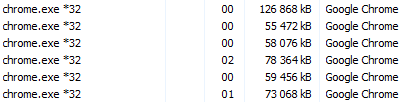
Eg har fleire nettlesarar installert i Windows 7 og tenkte det kunne vere interessant å sjå kor mykje minne kvar enkelt gjorde krav på. Testen vart gjort ved at eg lasta følgjande sider i faner:

Internet Explorer 9  32-bit

Chrome 16.0

Firefox 10.0.1

Opera 11.61

Safari 5.1.2

Det ser ut til at Opera og Safari krev minst minne for å vise desse sidene.

Ver merksam på online backuptenester

Eg har starta å sjå litt på tenester som tilbyr backup over nettet og har avskrive to.

Ubuntu One
Sidan eg har testa ymse versjonar av Ubuntu, sjekka eg ut Ubunu One. Dei er rimeleg opne og tydelege på at overføringa dit er sikra, men at lagringa ikkje skjer sikra/kryptert fordi du skal ha moglegheita til å dele filer med andre. Med andre ord har systemadministratorar eller brukarar med høge nok administrative tilgangar hjå Ubunu One moglegheit til å lese filene dine. I verste fall kan informasjonen lagra i dei bli utnytta. Det synes eg ikkje noko om.

Jotta
Jotta er ei norsk teneste som breier om seg, òg under andre merkenamn som PCWorld osv. Eg oppretta ein konto og testa klienten. Programvara er enkel å setje opp, men så la eg merke til at ein kunne dele filer med andre. Det betyr at Jotta enten må lagre dine data på sine serverar ukryptert/opne. Dersom data blir lagra kryptert er nøkkelen for å dekryptere, for deling, tilgjengeleg hos Jotta. Då sit ein att med same risiko som hos Ubunu One. Det synes eg ikkje noko om.

Det eg synes mindre om at Jotta ikkje er opne om det. I ofte stilte spørsmål unngår dei å svare på spørsmålet. Dei seier at overføringa er sikra, men så tek dei ein kjapp ein og berre svarar på om Jotta tilsette overvakar filene. Er data lagra ukryptert eller nøkkel for dekryptering tilgjengeleg hjå Jotta, kan tilsette hjå Jotta lese filene og i verste fall utnytte informasjonen i dei. Slike moglegheiter skal, ikkje må, men SKAL IKKJE vere til stade.

Slutning
Korkje Ubuntu One eller Jotta kan eg på noverande tidspunkt tilrå for dine tryggleikskopiar. Systemeigar har tilgang til dine data.

Libreoffice og Unity-integrasjon

Eg tenkte å gi Ubuntu 11.10 og Unity ein sjanse til og har jobba litt med det i snart i over ein månad. Det første eg la merke til var at LibreOffice ikkje kom med menyen sin integrert i toppraden. Sidan dette er eit brot på utforminga av Unity søkte eg etter ei løysing. Det viste seg at integrasjonen ligg i Programvaresenteret til Ubuntu.

På nettsider såg eg at årsakene til at menyintegrasjonen ikkje vart installert som standard var manglar/lus. Eg har likevel brukt integrasjonen ein månads tid utan at eg har støytt borti problem.

I dag skulle eg frysa kolonner og rader i eit rekneark. Eg leitte på menyen Vindu, men fann ikkje han. Så søkte eg litt på nettet og fann at ein mistar Vindu-menyen med menyintegrasjonen med Unity. Det var nok til at eg fjerna lo-menubar.

NRK nett-tv og Ubuntu

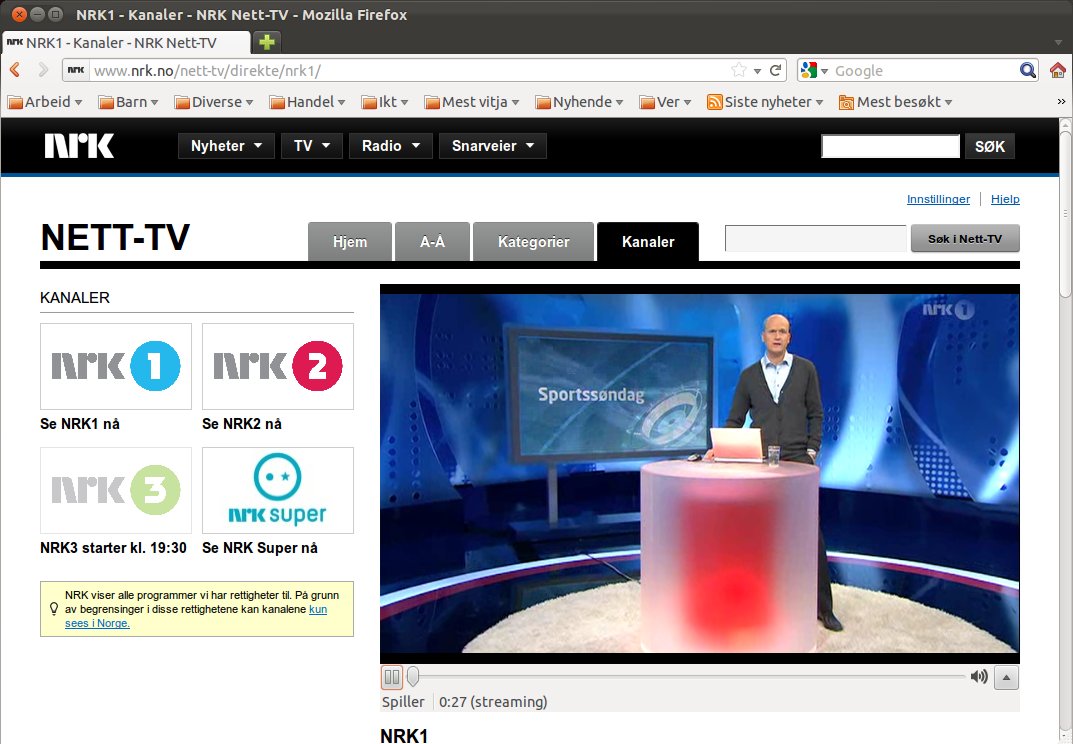
Det ser ut til at Bjørn Forbord har sendt meg den best løysinga på å få NRK nett-tv til å fungere med Ubuntu-baserte linux-distribusjonar som t.d. Pinguy og Linux Mint. Eg har testa løysinga på 11.10 og ho fungerte glimrande. Ifølgje Bjørn Forbord skal ho også fungere med Chromium.

  1. Opne ein terminal
  2. Kopier og lim inn i terminalen

    sudo apt-get install totem-mozilla gstreamer0.10-alsa gstreamer0.10-ffmpeg gstreamer0.10-fluendo-mp3 gstreamer0.10-nice gstreamer0.10-plugins-bad gstreamer0.10-plugins-bad-multiverse gstreamer0.10-plugins-base gstreamer0.10-plugins-base-apps gstreamer0.10-plugins-good gstreamer0.10-plugins-ugly gstreamer0.10-pulseaudio gstreamer0.10-tools gstreamer0.10-x

  3. Trykk enter/lineskift for å installere.

På NRK sine nettsider brukar du standard innstillingar som er Windows Media Player og det skal fungere som i Windows.

Gamalt nettverksproblem framleis til stades i Ubuntu 10.04

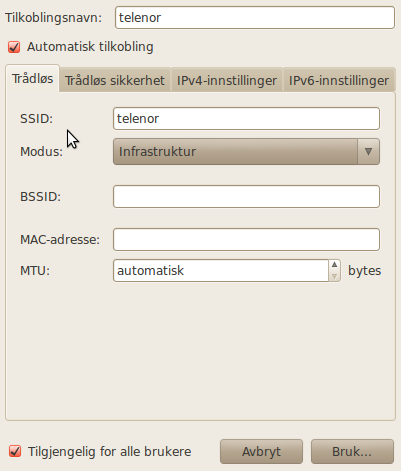
Eg starta maskina i Ubuntu 10.04 og skulle kopla meg til Telenor trådløs sone på hotellet. Såg ei lita feilmelding frå Ubuntu 10.04 om at network manager var slått av og eg la merke til at ikonet som let meg vise tilgjengelege nettverk ikkje var tilgjengeleg på lina.

Heldigvis var det rimeleg enkelt å kome seg på nettverket. Eg opna berre menyen:

System – Innstillinger – Nettverkstilkoblinger og la til manuelt telenor.

Eg søkte litt rundt på nettet og fann at dette var ein gamal bug som stammar trass i å ha vore til stades i eldre versjonar ikkje ser ut til å vere retta enno i Ubuntu 11.04:

https://bugs.launchpad.net/ubuntu/karmic/+source/avahi/+bug/327362

Eg prøvde eit par av løysingane som var foreslått, utan at det løyste problemet. Ein kan visst byte ut network manager med noko anna, men det var no like greitt å legge inn innstillingane manuelt. Eg må berre hugse på det neste gong eg støyter på dette igjen.

Lus i luckyBackup 0.4.4

Eg har ein nokre år gamal nettverksdisk av typen Maxtor Shared Storage II. Slike er ein slags mini fil- og skrivetenar der ein ved hjelp av brukarar og rettar kan skilje mellom kva den enkelte skal ha tilgang til. For å synkronisere data mellom linux-maskina og nettverksdisken brukar eg luckyBackup.

LuckyBackup er eit grafisk grensesnitt for rsync-kommandoen i Linux. Problemet er at det har ei lita lus i innstillingane for kvar oppgåver som kan inngå i ein profil. Maxtor Shared Storage II vil ikkje ha innstillinga Preserve permissions påslegen. Du får ikkje kopiert over filer til nettverksdisen frå maskina og får følgjande feilmelding:

rsync: mkstemp «/sti/filnamn» failed: Operation not supported (95)

Du kan tilsynelatande klikke vekk innstillinga Preserve permissions. Krysset blir fjerna men etter å ha klikka Okay for å kome tilbake til lista over oppgåver i profilen, kan du opne oppgåva att og konstantere at Preserve Permissions framleis er avkryssa.

Det er berre ein måte å løyse problemet på. Du må redigere tekstfila som inneheld innstillingane for alle oppgåver i ein profil manuelt eller ved hjelp av søk og erstatt. Berre pass på at du har avslutta luckyBackup først. Ein framgangsmåte i Xubuntu 11.04 er som følgjer:

  • Opne Heime-katalogen med utforskaren
  • Slå på vising av skjulte filer
  • Opne katalogen .luckyBackup
  • Opne underkatalogen profiles
  • Høgreklikk på default.profile eller ei anna .profile-fil som du brukar
  • Vel Åpne med «Mousepad»
  • Søk og erstatt OptionsPermissions=1 med OptionsPermissions=0
  • Lagre fila
  • Lukk Mousepad

Ver merksam på at for kvar gong du gjer ei endring på ei oppgåve i profilen, vil du måtte gjere dette på nytt. LuckyBackup set ved ein feil alltid OptionsPermissions=1 på ei oppgåve du redigerer.

Ubuntu og Unity

Ubuntu 11.04 markerte ein overgang til eit anna grafisk grensesnitt ved namn Unity. Framtoninga der er a la Fisher Price-leiker med store knappar kombinert med ei line i toppen som på MacOS. I og med eg er ein veteran i Windows-miljøet så passar denne endringa meg ikkje i det heile. Heldigvis kunne ein med Ubuntu 11.04 logge inn med det gamle, tradisjonelle Gnome-baserte skrivebordet. I Ubuntu 11.10 vil det ikkje vere mogleg etter standard installering. Her er det berre Unity som gjeld. Det er fleire ting som eg ikkje synes er bra. Nokre kan illustrerast på bilete til høgre.

Eg pleier å ha mange program ved side og over/under kvarandre. Me tradisjonell vindauger i Windows eller Linux følgjer menylina vindauge. Men med Unity må du aktivere vindauge du vil ha tak i menyen på og så føre musepeikaren til topplina for å få tak i menyen. Kanskje greitt nok på små netbook-skjermar, men på full hd eller større blir det for mykje bruk av mus for å kome til menyen på eit program.

Ein ser på bilete at det er program som ikkje støttar denne løysinga, t.d. LibreOffice. Løysinga blir då ikkje einsarta slik at ein kan vere 100% sikker på at alle program gjer det same.

Eit anna problem er at når du klikkar oppe på applikasjonsikonet, det store Ubuntuikonet, så kjem du til eit overlappande bilde med 8 store ikon og ikkje ein kjapp meny for å navigere deg til programmet du vil starte. Nei, her endar du nok opp med å skrive nokre bokstavar i ein søkeboks for å finne programmet for så å klikke på ikonet. For meg går det saktare enn startmenyar i Windows eller Linux.

For min del har Ubuntu som distribusjon diskvalifisert seg sjølv. Eg såg fram til Ubuntu 12.04 som skal vere ein langtids-versjon, men blir Unity standard blir han ikkje brukt av meg. Heretter blir det å halde fast på Xubuntu eller Lubuntu med tradisjonelle menyar.

Straumlus i 32-bit kontra 64-bit linux

Eg prøver ut forskjellig distribusjonar av Linux for å finne den mest optimale for min mini-pc, Lenovo Thinkpad Egde 11. Maskina kan køyre både 64-bit eller 32-bit-versjonar av operativsystem. Sidan eg tidlegare testa ein «release candidate» av 32-bit-versjonen av Linux Mint Debian Edition 201109, valde eg no å teste den endelege versjonen for å sjå om problemet med auka straumforbruket hadde vorte ordna. Linux Mint Debian Edition 201109 brukar kjerne 2.6.39-2.

I 32-bit-versjonen av Linux Mint Debian Edition 201109 nyttar dei ein kjerne som òg støttar gamle 486-prosessorar, for oss som hugsar dei i første halvdel av 1990-talet. Alt fungerte greitt ved oppstart via USB. Det trådlause nettverkskortet i maskina, som eldre kjernar ikkje har innebygd, kom på plass. Eg opna straummålaren for å sjå korleis det stod til. Det var tydeleg at ting framleis ikkje var bra. Eg lot maskina stå i ro ei tid utan aktive program. Straumforbruket gjekk aldri under 15 watt:

Eg laga til ein anna usb minnepenn med 64-bit-versjonen og gjorde det same. Her viste det seg å vere ein vesentleg skilnad. Når maskina stod i ro var straumforbruket heilt nede i 8 watt. Det ser du i starten av kurva under. Deretter surfa eg litt rundt på nettsider og logga meg inn på e-post med meir. Straumforbruket varierer, men sjølv med denne lette bruken min kjem det nett opp i 14 watt:

Oppsummering:

Skal du bruke Linux Mint Debian Edition 201109 på ein berbar og ha akseptabel battertid ser det ut til at du må gå for 64-bit-versjonen. Den fordrar at du har nyare prosessor som Intel Core 2 Duo eller AMD som støttar 64-bit.

Parted Magic – viske disk ved sal eller kasting av datamaskin

Når du skal kvitte deg med ei datamaskin eller eit lagringsmedium, er det sikrast å øydelegge det fysisk ved å skru det ut av maskina, demontere einingen og knuse det skikkeleg. Eit problem er å vite kva du skal øydelegge. Kor mange veit korleis ein lagringseining i ein pc ser ut? Ei maskin sitt design blir meir framtredande i dag. Enkelte maskiner er det umogleg å få ut lagringseininga av. MacBook Air med fastlodda lagringseining er ei slik.

I Parted Magic finn du verktøy for å fjerne data frå lagringseiningar. Før du set i gong er det viktig å vite litt om Linux som Parted Magic brukar. I Linux finn du ikkje stasjonsbokstavar som C, D osv. Filsystemet i Linux startar på / eller den såkalte rota og byggjer ut derifrå.

I Linux er diskar og partisjonar omtala som device og slike er organisert under mappa /dev. For ei maskin med ein intern disk vil disken sitt device bli refert til som sda. Nummereringa for diskar er at ein brukar alfabetet i den siste bokstaven (sd[a-z]) slik at andre diskar vil bli få namn som sdb, sdc eller sdd osv. Ein ekstern usbdisk vil alltid kome blant dei siste.

Vanlegvis har ei datamaskin ein eller to diskar. Du vil kome langt med å slette sda og eventuelt sdb.

Eg har valt å bruke den enklaste og raskaste varianten som fyller verdien null til kvar einaste del på disken.  Nokon vil hevde at det ikkje er godt nok, men slik eg ser det må ein fram med spesialverktøy for å kunne «sniffe fram» data. Ibas har nok utstyr for å sniffe i magnetisk varisjonar, men elles er det nok svært få som har tilgang til slikt. Vil du bruke eit sikrare alternativ enn berre nulling, kan du velje nwipe frå menyen til Erase Disk. Nwipe er sett opp til å gjere 3 overskrivingar med tilfeldige data som til slutt blir avslutta med skriving av verdien null med påfølgjande verifisering på at eininga er nulla.

Under følgjer skjermbilete på korleis du går fram med den enklaste varianten:

This slideshow requires JavaScript.

Det aller siste bilete inngår ikkje i Erase Disk. Her har eg starta ein terminal (kalla Ledetekst i Windows)  frå oppgavelina nederst. Eg har skrive kommandoen fdisk -l /dev/sda for å sjekke om disken har innhald i «innhaldslista» i starten av disken. Klare indikasjonar på at disken er nulla er at Disk identifier står til 0x00000000 og at Disk /dev/sda doesn’t contain a valid partition table.

Xubuntu 11.04 med Lenovo Thinkpad Edge 11

Det er alltid artig å lære seg noko nytt og Lenovo Thinkpad Edge 11 har gitt meg nokre utfordringar. Dei fleste ville nok ikkje lagt merke til det eg synes bør justerast. Ein kan nok kanskje hevde at eg på dette området er for oppteken av detaljar ;)

Ha du berbar er best mogleg batteritid viktig. Ubuntu 10.04 kjem ikkje best ut sidan versjonane av kjernen som er tilgjengeleg ikkje har god nok støtte for Intel Core i3-380um. Vifta på er ei utfordring ved at det er svært forsiktige innstillingar på maskinvarenivå. Ho startar tidleg og vil ikkje gi seg før temperatur er godt nede under 40 grader. Det skjer sjeldan både i Windows og Linux. Så har vi «tyngda» av Windows 7 kontra Ubuntu/Xubuntu.

Eg er ikkje oppteken av fancy endringar i grafiske grensesnitt. Med avgrensa ressursar synes eg det er best å køyre noko som er lett og ikkje krev mykje. Etter å ha testa Ubuntu 11.04 etter Xubuntu 11.04, valde eg å gå tilbake til Xubuntu sidan Xfce– krev mindre enn Gnome-grensesnittet.

Etter litt arbeid fekk eg på plass viftekontrollen med thinkfan for å sleppe den meir eller mindre permanente viftesusen. Eg fekk justert innstillingane for musepinnen/trackpoint slik at eg kan halde tasten i midten inne for å kunne rulle i sider med å følgje oppskrift på Thinkwiki. Xubuntu 11.04 kom heile tiden opp med full lysstyrke. Det greidde eg å fikse ved å legge inn eit lite script /etc/init.d (oppstartsdelen) og køyre oppdatering av oppstartscript slik at det blir plassert ut på alle køyrenivå til Linux. Scriptet sender ein verdi til styringa av skjermstyrken. Eg fann også ei utviding til Mozilla Firefox som mellom anna let meg fjerne tittellina med maksimering tilsvarande det som skjer automatisk i Windows-versjonen.

Det einaste problemet eg sit att med, som også er tilstades i Ubuntu 11.04, er at musepeikaren av og til frys nokre sekund når eg nyttar dei interne styreeiningane. Med ei ekstern mus er det ingen problem. Det er ei kjend lus i versjon 11.04.