NRK nett-tv med Ubuntu 10.04 sommaren 2011

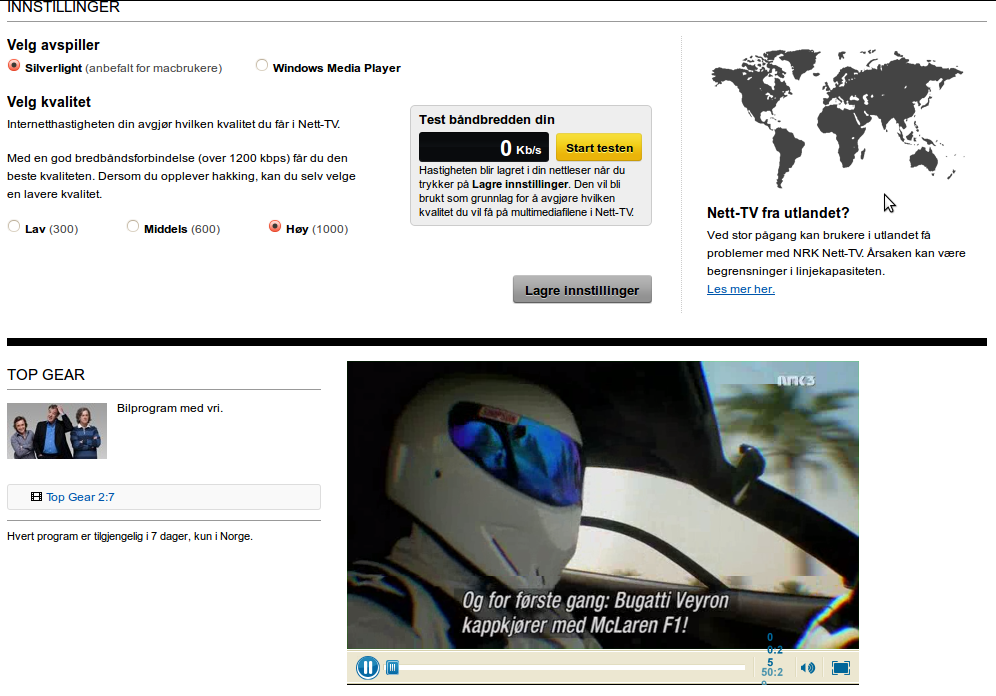
Hausten 2010 såg eg på korleis ein kunne sjå på NRK nett-tv frå Ubuntu 10.04 (Linux). Systemet til NRK er i utgangspunktet knytt tett til Windows Media Player. Det ligg i namnet – Windows – at denne ikkje eksisterer på nokon Linux-distribusjon.

Silverlight var ein moglegheit for å spele av NRK nett-tv i Linux og skulle i utgangspunktet ha fungert via Moonlight. Problemet var at hausten 2010 hadde Moonlight stagnert i hovudversjon 2. Silverlight hadde utvikla seg og var i versjon 3 eller 4. Eg greidde ikkje å få Moonlight versjon 2.4 til å fungere med NRK nett-tv og fann ei anna løysing basert på mediaspelaren VLC.

Våren 2011 har Moonlight kome i versjon 4 Preview. Eg har testa det ut og det ser no ut som om det berre er å laste ned plugin, installere den og gå til NRK sin nett-tv og stille denne inn til å bruke Silverlight, tilsvarande som for Mac-brukarar. Ubuntu hentar deretter nødvendige codecar og når du har lukka og starta Firefox på nytt, skal det fungere slik at du får sett NRK nett-tv via nettlesaren.

PS! 26.06.11

No når Mozilla raskare gir ut hovudversjonar (versjon 5, 6 osv), vil det ta ei tid før plugin er oppdatert til å ta omsyn til den siste hovudversjon. Mitt andre alternativ vil då fungere betre sidan det er uavhengig av Firefox-versjon.

PS! 4.12.11

Eit tredje alternativ, jf. under som òg virkar i Ubuntu 11.10

Lenovo ThinkPad Edge 11 og viftekontroll i Ubuntu 10.04

Eg har jobba litt med å kunne bruke Ubuntu 10.04 LTS med Lenovo ThinkPad Edge 11 med Core i3-380um. Standard viftestyring har eg studert under Ubuntu 11.04 og det ser ut til at vifta slår seg på ved ein temperatur på 50 grader på kjerne 1 og evt kjerne 2. Vifta slår seg først av når temperaturen er 39 grader eller 38 grader. Ubuntu 10.04 greier ikkje å få temperaturen ned til meir enn nedre del av 40-talet, slik at vifta aldri går av.

Løysinga mi er avhengig av bruk av at du brukar kjerne 2.6.35 som du finne i pakkebrønnen til Ubuntu 10.04. Kjernen må installerast først for at du så kan få kompilert og installert modulen for det trådlause nettverkskortet.

NB! Det er på eige ansvar du følgjer min framgangsmåte!!!

Installere 2.6.35-kjerne for betre maskinvarestøtte

For å få støtte for Thinkpad ACPI kan ein ikkje bruke standard kjerne 2.6.32. Eg har testa opp til 2.6.38, men med dei over 2.6.35, som skal innehalde det trådlausenettverkskortet til maskina, får eg det berre opp som deaktivert.

Du hentar kjernen ved

  • Menyen System – Administrasjon – Synaptic programpakkebehandler
  • Søke etter 2.6.35.
  • Vel:
    • linux-headers-2.6.35-xx
    • linux-headers-2.6.35-xx-generic
    • linux-image-2.6.35-xx-generic
  • Klikk på Bruk
  • Etter installasjon er omstart påkravd.

Trådlaust nettverkskortdrivar

Drivaren til Realtek 8192ce-kortet er ikkje i 2.6.35-kjernen og må installerast som modul:

  • Last ned rtl8192ce frå http://www.realtek.com.tw/
  • Pakk ut fila (Døyp om katalogen slik at du slepp å skrive så mykje når du skal installere)
  • Opne menyen Programmer – Tilbehør – Terminal
  • Bruk cd katalognamn for å kome deg til katalogen og installere med
    • sudo su
    • make
    • make install

Etter dette er ein omstart vere påkravd.

Viftekontroll

Viftekontroll for ThinkPads er ei utfordring under Linux. Eit vilkår for å få den til er å køyre kjerne 2.6.35. Ubuntu sin pakkebrønn inneheld viftekontrollen thinkfan. Problemet er at han er vanskelig å forstå og du må i tekstfil setje opp sensorane. Løysinga er å legge til den eksterne pakkebrønnen for å få installert thinkfand:

  • Opne menyen Programmer – Tilbehør – Terminal
  • Skriv: sudo add-apt-repository ppa:jcollins/jaminppa
  • Opne menyen System – Synaptic programpakkebehandler
  • Klikke på knappen Last på nytt
  • Søk etter tpfand
  • Merk tpfand
  • Klikk på knappen Bruk
  • Vent til det installert og lukk Synaptic programpakkebehandler

Sette opp tpfand

  • Opne menyen System – Administrasjon – ThinkPad Fan Control
  • Pass på å huke av for
    • Control system fan by software
    • Manually configure system fan trigger temperatures

Det er totalt 16 sensorar og nokre av dei rapporterat ingen ting eller heilt fille tal. Her er mitt oppsett som er ut til å virke

  • Sensor 0 (trur det er kjerne 1) : 52 grader
  • Sensor 1: Off
  • Sensor 2 (trur det er kjerne 2): 52 grader
  • Sensor 3 (står på 0): Off
  • Sensor 4 (står på 0): Off
  • Sensor 5 (står på 0): Off
  • Sensor 6 (trur det er HDD) : 40 grader
  • Sensor 7: Off
  • Sensor 8 : 55 grader
  • Sensor 9: 65 grader
  • Sensor 10 (Vekslande + og – tal) : Off
  • Sensor 11: 55 grader
  • Sensor 12: 55 grader
  • Sensor 13: Off
  • Sensor 14: Off
  • Sensor 15: Off

Abiword 2.8.2 i Xubuntu 10.04 og menyane

I Abiword 2.8.2 til Xubuntu/Ubuntu 10.04 er det feil på den norske omsetninga av menyar. Problemet er (som vanleg) dei norske teikna. Eg sjekka for ei tid tilbake Windows-versjonen og han hadde same problemet.

Eg har justert fila nb-NO.strings i /usr/share/abiword-2.8/strings slik at æ, ø og å vert vist korrekt.

Last ned fila her, pakk ho ut til heimekatalogen din, opne ein terminal/kommandoline og kopier fila over til rett katalog med:

sudo cp nb-NO.strings /usr/share/abiword-2.8/strings/

MediaMonkey og Sandisk Sansa e260

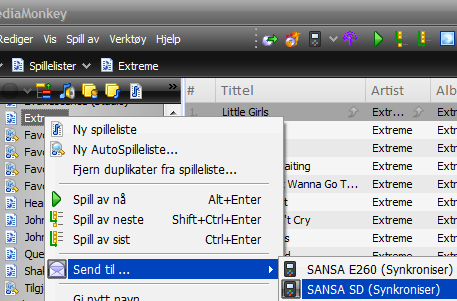
Eg brukar MediaMonkey som standard musikksenter på pcane. Eg har ein liten Sandisk Sansa e260 musikkspelar som ikkje vil spele på lag med MediaMonkey. I standard USB-modus som er MTP vil ikkje musikken bli organisert i katalogstrukturar. All musikk må organiserast slik at han ligg på rotnivået av internminne eller micro sd-kortet. Ikkje nok med det så går det etter kvart tregare og tregare med overføringa. I USB-modus MSC går overføringa og organiseringa heilt fint, men spelelister i m3u-format som blir generert av MediaMonkey er ikkje i korrekt format for Sandisk Sansa e260.  Men med nokre manuelle øvingar fiksar ein den biffen.

Først må vi få på plass første føresetnad for suksess:

Når du no pluggar inn Sandisk Sansa e260 vil internminne og eit evt. minnekort dukke opp som stasjonsbokstavar i Windows. No er det berre å overføre musikken din:

Med standard innstillingar i MediaMonkey vil spelelister hamne i katalogen Playlists på spelaren eller minnekortet. Det er like greitt at dei ligg der. Du må generere nye og backup er alltid kjekt å ha. Spelaren set eit par viktig føresetnader for at spelelister i m3u-format skal fungere:

  • Spelelistene ligge på rotnivå
  • Sandisk Sansa e260 skil mellom store og små bokstavar.

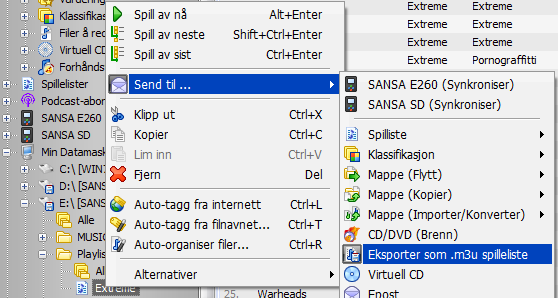
Når alle spelelister og musikk er overført, må du bruke MediaMonkey til å eksportere dine spelelister på nytt i korrekt m3u-format. Det gjer du ved å navigere deg ned i mappestrukturen til venstre i MediaMonkey:

  • Oppretting av nye spelelister og modifisering av desse må skje via stasjonsbokstav for internminne eller minnekort.

Legg merke til at du må gå via Min Datamaskin og stasjonsbokstav. Ikkje bruk oppføringane for spelaren som du ser over Min Datamaskin. Når alle spelelister er på plass på rotnivå, kan du lukke MediaMonkey og opne Windows utforskar:

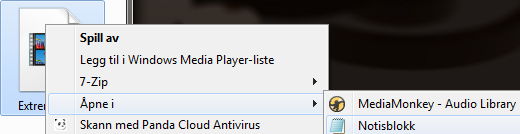
  • Høgreklikk på på spelelistene og velg Åpne i Notisblokken:

Ei speleliste vil sjå slik ut:

#EXTM3U
#EXTINF:227,Extreme - Little Girls
Music\Extreme\1989-Extreme\1-Little Girls.wma
#EXTINF:217,Extreme - Wind Me Up
Music\Extreme\1989-Extreme\2-Wind Me Up.wma
#EXTINF:244,Extreme - Kid Ego
Music\Extreme\1989-Extreme\3-Kid Ego.wma
.....

Legg merke til at ho inneheld Music med stor forbokstav. Sandisk Sansa e260 si mappe for musikk heiter MUSIC og sidan spelaren ser skilnad på store og små bokstavar må du endre dette. Mine spelelister er vanlegvis musikk frå ein artist. Eg fjernar difor artistdelen av EXTINF-linene.

I notisblokken gjer du følgjande tilpassingar:

  • Søk etter Music\ og erstatt med MUSIC\
  • Om du vil kan du søke etter artistnamn – og erstatt med ingen ting.
  • Lagre den korrigerte spelelista.

Repeter for kvar einaste speleliste du har lagt inn.

Når alle spelelister på rotnivå av spelar og/eller minnekort er korrigert, må du gjere følgjande for ikkje å få doble spelelister der ei ikkje fungerer og ei fungerer:

  • Opne katalogen Playlists på minnekort og/eller minnekort.
  • Slett alle spelelister som ligg der.

No kan du kople Sandisk Sansa e260 frå maskina og han vil oppdatere databasen sin. Alle spelelister skal fungere.

AVCHD og Ubuntu 10.04

Eg har sidan mitt DV-kamera gav opp i slutten av 2007 nytta eit Panasonic HD-kamera som lagrar opptaka i AVCHD-format. AVCHD krev stor prosesseseringskraft og krev helst ein prosessor med 4 kjerner. Formatet var slitsamt nok i Windows i starten. Pinnacle Studio 11, som følgde kamera, skulle takle AVCHD. Men det var problem på problem som ustabilitet og filmar som kunne kome ut i DVD-format utan at lyd og bilete var korrekt synkronisert. Pinnacle Studio 12 som eg kjøpte ca 1 år etter var mykje betre, men Pinnacle var ei hårsbreidd frå å tape meg som kunde med den elendige 11-versjonen.

Eg har ikkje veldig aktivt søkt etter programvare for redigering av video i Linux, sidan eg er godt van med Pinnacle Studio og det fins ikkje i Linux-versjon. Av og til dei siste vekene har eg søkt litt rundt etter AVCHD og Linux. Dei fleste treffa er ulike «besvergelsar» på kommandolina for å få konvertert formatet til eit anna format som redigeringsprogram kan handtere.

I dag fann eg eit program som kan brukast: OpenShot. Instruksjonane for korleis du skal legge til programvarepakkebrønnen står på sidene. Fordelen med dette er at du får oppdatert til siste versjon når han er klar saman med dei andre oppdateringane frå Ubuntu.

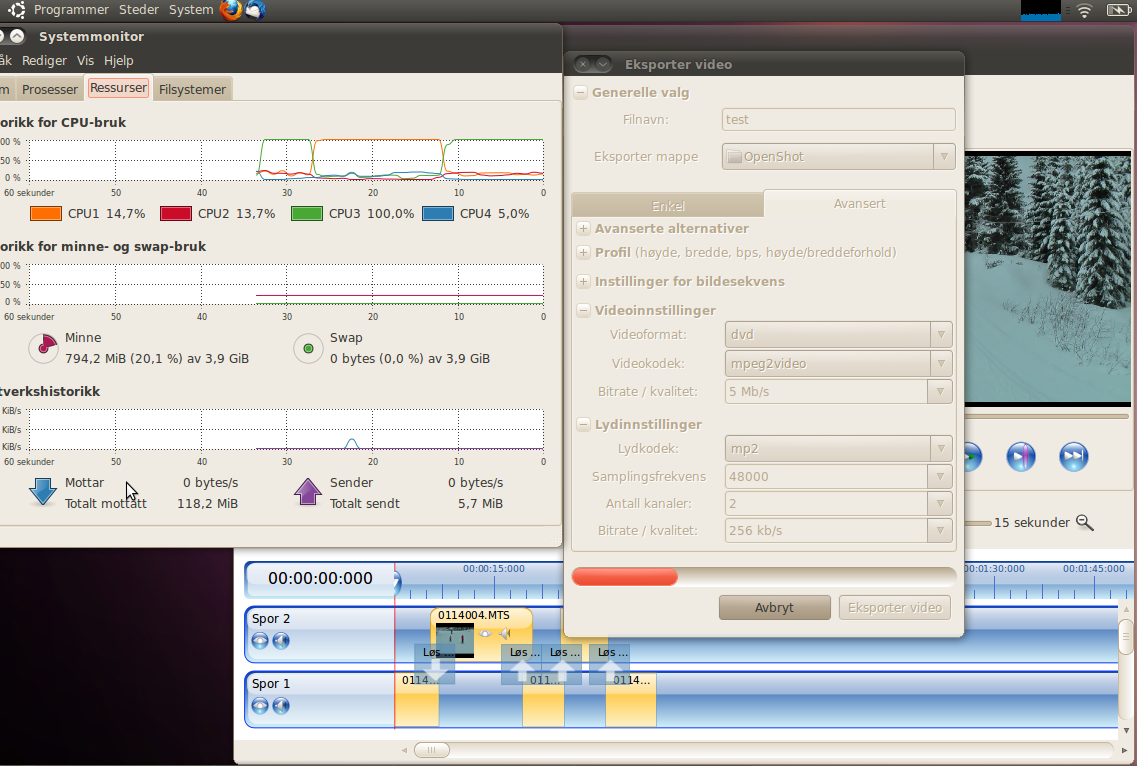
For å teste OpenShot kopierte eg over nokre AVCHD-filer og starta. I forhold til Pinnacle Studio var måten å redigere på noko framand. Det tok ei stund før eg forstod korleis det skulle gjerast. Mellom anna må du bruke to videospor dersom du skal ha overgangar mellom klipp og du må passe på å justere retninga på overgangen mellom klippa. I bilete over ser du det første forsøk der pilene på fleire av overgangane går feil veg.

Eksport til filer i mpeg 2 (dvd-filer) gjekk greitt, men eksport til andre format som divx/xvid eller Youtube gav feilmeldingar. For meg kunne det sjå ut som alt var på plass i Ubuntu, men at Ubuntu brukte andre namn på codecane slik at OpenShot ikkje fann dei. Etter litt søking på nettet fann eg løysinga som var at eg måtte legge til Mediubuntu sin pakkebrønn. Når det var på plass, opna eg Synaptic programpakkebehandler og installerte libavcodec-extra-52. Etter dette kunne eg eksportere til dei fleste format som divx/xvid og h264.

Det var ein vesentleg svakheit med programmet. Som du ser av system monitor til venstre i bilete over, så brukar ikkje programmet meir enn ein kjerne av ein fleirkjerne prosessor. I bilete ser du at kjerne nummer 3 ligg på 100%, medan dei andre ikkje blir brukt av OpenShot. Det seier seg sjølv at det går tregare enn om alle ressursar vart utnytta.

Utklassing av Ubuntu 10.04 over Windows 7

Mitt inntrykk av Windows 7 er at det er raskt til å vise skrivebordet, men det er så mykje som startar opp i bakgrunnen at ein kan ikkje bruke maskina før etter ei god stund. Det er mange som hevdar at 7 er raskare enn Vista i oppstarten, men der er mitt inntrykk at 7 er flinkare til å vise fort skrivebordet, men ellers er det akkurat like gale.

Eg måtte testa kor raskt Ubuntu 10.04 var i oppstarten kontra Windows 7.  I min test gjorde eg ei forutsetning at Firefox og e-postprogrammet Thunderbird skulle vere starta, vise startsida og sjekke e-post. Maskina har siste teknologi med mellom anna ein Core i5-540M prosessor.

Resultatet av min test vart:

  • Ubuntu 10.04: 55 sekund
  • Windows 7: 2 minutt

Ikkje skuld på at eg ikkje har rydda opp i rusk og rask som følgjer med dagens pcar. På mine pcar køyrer ikkje noko som ikkje er nødvendig.

Merkje det stend, um mannen han stupa (Per Sivle)

So langt er det ikkje kome, men i dag, 28.01.11, er det 15 år sidan mi første posting på internett. Meinar å hugse at eg teikna meg for tilgang mot slutten av 1995 via Schibsted Nett. Om ikkje dei var pioneren på kommersiell tilgang for privatpersonar, så var dei rimeleg tidleg ute.

Det var i den tid at 4 MB internminne på pcen var mykje. Pentium gjorde susen, OS/2 var på veg i grava og Windows 95 var i sin spede barndom. Tilgang «for oss dødlege» var eit 28.800 kbps modem som omrekna tilsvarar 0,028 Mb i dag. Ikkje ein gong webarkivet har spor etter www.vg.no så tidleg.

Feilmeldingar relatert til Intel HD og språkpakke i Ubuntu 10.10

Eg har installert Ubuntu 10.10 med dobbel oppstart Windows/Linux. Maskina er av siste teknologi og har mellom anna ein Core i5-540M prosessor med Intel HD grafikkort på prosessoren samtidig som ho har eit separat Nvidia kort for tyngre oppgåver.

Etter ei oppdatering av kjernen oppdaga eg at eg fekk ei feilmelding ved oppstart:

failed to get i915 symbols…

Eg kom over ein tråd i Ubuntu-foruma om dette som krev at eg redigerer eit par filer:

  • Opna ein terminal (kommandoline).
  • Skreiv sudo gedit /etc/modprobe.d/blacklist.conf
  • La til «blacklist intel_ips» i botnen utan hermeteikna
  • Lagra fila
  • Lukka gedit
  • Skreiv sudo edit /etc/rc.local i terminalen.
  • På lina over exit 0, legg til ei line med «modprobe intel_ips» utan hermeteikna
  • Lagra fila
  • Lukka gedit

Feilmeldinga er borte frå starten no og modulen er lasta.

Når eg kom tilbake til terminalen, oppdaga eg ein haug med feilmeldingar:

error: line xxxxxx: bad flag alias index: 0
error: line xxxxxx: bad flag vector alias

xxxxxx er eit stigande nummer. Det ser ut som det er relatert til språk/lokalisering. Nokon rapporterer at det er den sørafrikanske ordboka, installert som ein del av engelsk språkpakke, som skapar problemet. Men det ser ut til at det gjeld alle språk, i det minste òg bokmål. Eg prøvde å ta vekk den sørafrikanske, men det var ikkje til hjelp.

Eg må også sjekke ut batteritida på pcen. Under 2 timar synes å vere kort i Linux. Er usikker på om det er lengre i Windows. Det får vere ei oppgåve for dei komande dagane.

Xubuntu / Ubuntu med kryptert disk

For ei tid tilbake vurderte eg ulike alternativ for å sikre ein Compaq HP Mini 730eo med treg Intel Atom N270 prosessor. Installeringa av Ubuntu eller Xubuntu ved hjelp av alternativ cd eller installering frå internett har eit enkelt val utan alternativ. Etter å ha studert litt på oppsettet meinte eg at krypteringa og metoden som var valt var for ressurskrevjande.

Som standard foreslår Ubuntu bruk av AES (Advanced Encryption Standard) med 256 bits nøkkel. Metoden cbc-essiv med sha256 blir brukt. Minimum AES brukar 128 bits nøkkel som ifølgje Wikipedia er nok for å sikre informasjon gradert som secret i USA.

Eg valde å setje opp maskina med AES med 128 bits nøkkel i ECB. Kvar blokk er kryptert uavhengig som kan senke tryggleiken eit lite hakk ifølgje Wikipedia. Illustrasjonen som vert vist er ei kraftig forenkling problemet/utfordringa.

Her er skriptet eg nytta for å vurdere skilnad i hastigheit:

rm *.txt
dd if=/dev/zero of=kort.txt  bs=1M  count=500
dd if=/dev/zero of=lang.txt  bs=1M  count=2000

Den første lina fjernar eventuelle txt-filer i mappa skriptet køyrer i. Den andre lina lagar ei fil med namnet kort.txt med nullar på ca 500 MB. Den siste lina lagar ei fil med namnet lang.txt på ca 2 GB.

Ukryptert disk
524288000 byte (524 MB) kopiert, 11,0566 s, 47,4 MB/s
2097152000 byte (2,1 GB) kopiert, 60,5938 s, 34,6 MB/s
524288000 byte (524 MB) kopiert, 10,5128 s, 49,9 MB/s
2097152000 byte (2,1 GB) kopiert, 58,0929 s, 36,1 MB/s
524288000 byte (524 MB) kopiert, 9,88656 s, 53,0 MB/s
2097152000 byte (2,1 GB) kopiert, 60,076 s, 34,9 MB/s

Kryptert disk med AES 256 bit nøkkel i cbc-essiv sha256
524288000 byte (524 MB) kopiert, 23,5097 s, 22,3 MB/s
2097152000 byte (2,1 GB) kopiert, 129,156 s, 16,2 MB/s
524288000 byte (524 MB) kopiert, 27,1944 s, 19,3 MB/s
2097152000 byte (2,1 GB) kopiert, 127,024 s, 16,5 MB/s
524288000 byte (524 MB) kopiert, 23,0415 s, 22,8 MB/s
2097152000 byte (2,1 GB) kopiert, 129,141 s, 16,2 MB/s

Kryptert disk med AES 128-bit nøkkel i ECB
524288000 byte (524 MB) kopiert, 14,5336 s, 36,1 MB/s
2097152000 byte (2,1 GB) kopiert, 92,2066 s, 22,7 MB/s
524288000 byte (524 MB) kopiert, 14,7233 s, 35,6 MB/s
2097152000 byte (2,1 GB) kopiert, 91,0558 s, 23,0 MB/s
524288000 byte (524 MB) kopiert, 14,8205 s, 35,4 MB/s
2097152000 byte (2,1 GB) kopiert, 89,756 s, 23,4 MB/s

Oppsummering
Med ei lita justering av krypteringsmetoden er disken framleis sikra mot innsyn, men hastigheita er vesentleg auka.

iPad

ipad

No har eg fått testa nettbrettet. Mitt første inntrykk er at det ser svært bra ut i metall og svart, men der er det jamnt slutt. Som når eg testa iPhone 4 blir kombinasjonen for glatt å halde. iPad har ingen ergonomiske tilpassingar som gjer det godt å halde. Min gamle Nokia E60, forma som ein tynn murstein i glatt plast og metall, har fleire gonger forlete handa mi i eit vilt forsøk på å kome seg fri frå mitt klamme grep.

Akilleshælen til iPad er vekta. 700 gram er for tungt til å halde som eit tjukt papir i ein kant. Etter ca 5 minutt merka eg det i musklane i fingrane og handleddet. Ikkje går det an å byte grep heller. Designet har ikkje groper eller tilpassingar slik at iPaden ligg i handa som eit serveringsbrett samtidig som du at du har eit fast grep om han. Du har tre val:

  • legge iPaden på bordet/underlag (som ikkje er for glatt slik at han snurrar heile tida),
  • halde den i eit «krokgrep» i armen eller
  • kvile den mot låra.

Om eg vurderer iPad som lesebrett, er eg skeptisk til baklyset. Eg synes det ikkje er godt å lese på ein skjerm med lys i lengre tid. Det kan godt vere at ein vert van til det, men som lesebrett for bøker du lastar ned trur eg meir på eit lesebrett med «elektronisk papir» utan lys.

Konklusjonen min på iPad:
Eg kan like gjerne kjøpe meg ein liten 11,6″ berbar og bruke han til noko meir enn berre surfe på nettet.