IT-oligopol

Oligopol er eit ord ein sjeldan brukar. Alle veit kva monopol er – ein tilbydar. Oligopol betyr at det er nokre få, store tilbydarar. Innafor IT-markedet retta mot individet, tilsette, eleven og studenten har vi tre store tilbydarar: Microsoft, Google og Apple.

Etter Schrems-dommen gav eg meg fleire utfordringar. Ei av dei var å få flytta e-post, kontaktar og kalendar over til ei teneste som ikkje var amerikansk. Eg har domene hos ein norsk leverandør som tilbyr dette. E-post fungerer greitt, men den største ulempa er at tryggleiken ikkje er på høgde med dei tre store. Tilkoplinga skjer med gamle protokollar, som ikkje støttar to-faktor. For å kompensere har eg sett eit svært langt passord. Universet endar før nokon kan finne det.

Det neste problemet, og største irritasjonen, er at kontaktar og kalendar går etter carddav og caldav-protokollane. Det varierer kor godt eller om desse protokollane er støtta. Du må vere budd på mykje knoting og leiting for å få det til å fungere, f.eks. må du installere eit tillegg i Outlook.

Spesielt i iOS feiler carddav og caldav ofte. Sjølv om oppsetta har fungert i dagar og passordet som ligg inne er rett, får eg spørsmål om passordet. Det er kjedeleg å taste inn eit langt passordet på nytt, gang på gang, men eg har funne eit triks: Eg går inn på innstillingane og slettar den siste bokstaven i domenenamnet og legge den til igjen. Det blir registrert som ei endring, iOS gjer ein sjekk mot tenesta og alt vil fungere til neste gong det feiler. Outlook-tillegget vil ein del sjeldnare også feile, men her er det berre å vente det ut. Neste gong eg opnar Outlook vil det fungere igjen. Det er også mykje likt med kontaktar- og kalendar-appane i MacOS.

Kombinasjonen av dårleg eller manglande støtte, har ført til at Apple tek over handteringa av kontaktar og kalendar.

Galskapen held fram hos Twitter

Twitter justerer reglane, denne gong er det lenking eller henvising til andre sosiale medier. Det ser ut til om du lenkar til din profil eller refererer kallenamn i ei posting på Twitter, vil det få konsekvensar frå sletting av tweet til sletting av konto. Sjølv om det er første gong du gjer «feilen», kan det medføre at konto blir mellombels låst.

Eg at teksten er klar, men registrerer at det er diskusjonar på Twitter der Twitter support ikkje har eit så svart/kvitt-bilete som eg har. Det mest skremmande er kanskje at Twitter ikkje forstår sine eigne reglar.

Eg forstår kva «linking out» betyr, ei lenke til ein anna stad på internett (enn Twitter). Eg forstår også «we will remove any…». Det opnar for at Twitter har blanke ark til å gjere som dei vil. Eg er 100% sikker på at dette bli automatisert, ein kan ikkje ha manuell kontroll på millionvis av brukarar. Det som vil skje, slik eg trur det, er at alt som er dekka av reglane blir automatisk sletta. I etterkant er det opp til brukaren å klage. Kanskje får dei gjenoppretta tweeten eller låst opp kontoen sin. Nokon vil gå ei meir usikker framtid i møte.

Eg har valt å referere mesteparten av teksten den 18.12 kl 19:05:

Twitter is where the public conversation is happening, and where people from all over the globe come to promote their businesses, art, ideas, and more. We know that many of our users may be active on other social media platforms; however, going forward, Twitter will no longer allow free promotion of specific social media platforms on Twitter.

What is a violation of this policy?

At both the Tweet level and the account level, we will remove any free promotion of prohibited 3rd-party social media platforms, such as linking out (i.e. using URLs) to any of the below platforms on Twitter, or providing your handle without a URL:

  • Prohibited platforms:
    • Facebook, Instagram, Mastodon, Truth Social, Tribel, Post and Nostr
    • 3rd-party social media link aggregators such as linktr.ee, lnk.bio
  • Examples:
    • “follow me @username on Instagram”
    • “username@mastodon.social”
    • “check out my profile on Facebook – facebook.com/username”

Accounts that are used for the main purpose of promoting content on another social platform may be suspended.  Additionally, any attempts to bypass restrictions on external links to the above prohibited social media platforms through technical or non-technical means (e.g. URL cloaking, plaintext obfuscation) is in violation of this policy. This includes, but is not limited to, spelling out “dot” for social media platforms that use “.” in the names to avoid URL creation, or sharing screenshots of your handle on a prohibited social media platform.

  • Example: “instagram dot com/username”

What is not a violation of this policy?

We recognize that certain social media platforms provide alternative experiences to Twitter, and allow users to post content to Twitter from these platforms. In general, any type of cross-posting to our platform is not in violation of this policy, even from the prohibited sites listed above.

Additionally, we allow paid advertisement/promotion for any of the prohibited social media platforms.

What happens if you violate this policy?

Tweet deletion and temporary account locks

  • If violations of this policy are an isolated incident or first offense, we may take a number of actions ranging from requiring deletion of one or more Tweets to temporarily locking account(s). Any subsequent offenses will result in permanent suspension.

Temporary suspension

  • If violations of this policy are included in your bio and/or account name, we will temporarily suspend your account and require changes to your profile to no longer be in violation. Subsequent violations may result in permanent suspension.

If you believe that your account was locked or suspended in error, you can submit an appeal.

Oppdatering 19.12

Nett som Askepott måtte forlate ballet, forsvann policyen i natt. Noterer meg at det er meir enn eitt stabilt geni i verda.

Vil du ta ein titt på versjonane har WayBack Machine kopiar av policyen.

Apple skrinlegg CSAM

Vegen til helvete i brulagt med dei beste intensjonar, heiter det. Sommaren 2021 lanserte Apple planane om å legge til rette for å skanne etter CSAM (Child Sexual Abuse Material) i dine data. Det var fleire enn meg som var i harnisk over dette. Gjerne les deg opp på det eg har posta tidlegare:

Det er ikkje det at eg forsvarer dei som sit på slikt materale. Men åpnar ein slusene for skanning etter noko, er det fort at det breier om seg og det blir krav om å skanne etter det eine, det andre, tredje osv. Ha på minne at det ein person kallar terrorist kan vere ein anna sin fridomskjempar. Vi grensar til eit stort land som ikkje lenger er fritt, men under jarnhand.

Det er med stor glede eg ser Apple skrinlegg sine planar. Apple skal ha ros for å ha innsett at dette vart feil og gjorde det einaste rette.

I tillegg kjem Apple til å auke personvernet ved at dei tilbyr ende-til-ende-kryptering av dine iCloud-data (Advanced Data Protection for iCloud). Om litt kan du slå det på og Apple vil ikkje lenger kunne få tilgang til dine data om dei vil. Berre hugs å ta vare på krypteringsnøkkelen, uten den får heller ikkje du tilgang til dine data.

Microsoft Edge sikrast?

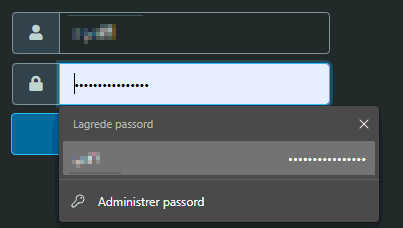
Dei ulike nettlesarane har funksjonalitet for å lagre passord. Kor godt sikra passorda er, om nokon skulle ta over nettlesaren medan du er borte frå maskina, er varierande. Eg sjekka dei mest populære nettlesarane og kom til at Microsoft Edge må vere den beste til å sikre passord lagra i nettlesaren.

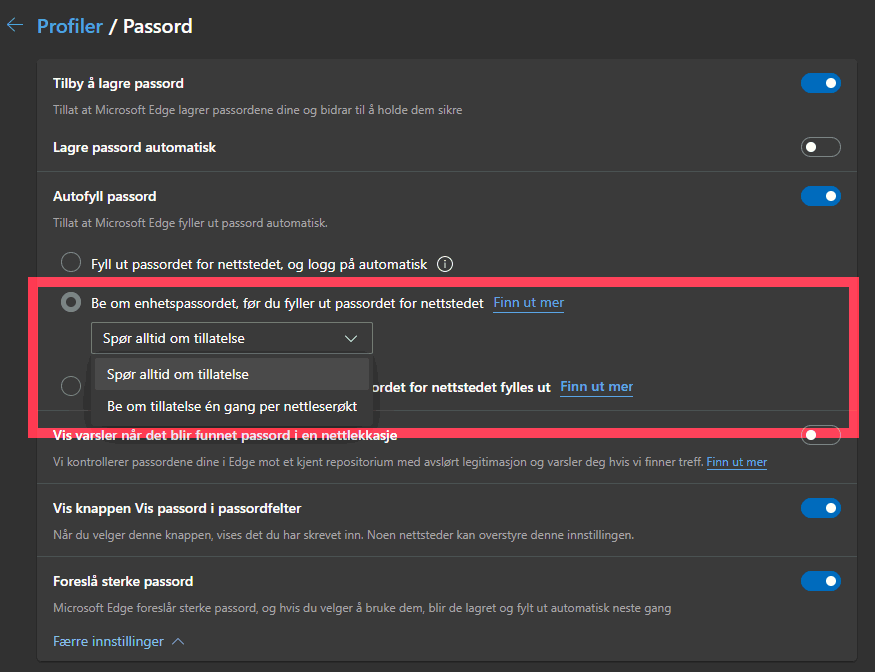
Innstillinga finn du under Innstillinger – Profiler – Passord – Autofyll passord. Her kan du stille inn at du blir bedt om ditt Windows-passord, kvar gong, før nettlesaren fyller ut det lagra passord for nettstaden. 

Har du sett opp Windows Hello, kan du smile til kamera eller legge fingeren på fingeravtrykkleseren. Først når maskina kjenner deg att blir passordet til nettstaden fylt inn.

PS! Lista over alle passord lagra i nettlesaren er òg sikra tilsvarande!

Plassering av @ på norsk MacBook-tastaturet

Som innbarka Windows-brukar er det ein ting eg går på gang på gang:

  • På eit norsk MacBook-tastatur er krøllalfa/@ plassert til høgre for Æ.
  • På ein Windows-PC trykker du Alt Gr saman med 2.

Eg har ikkje tal på ganger eg har trykt høgre Option-tasten saman med 2 og fått ™. Det merkelege er at @ på eit svensk MacBook-tastatur er plassert på Option-tasten saman med 2.

™ har eg ikkje bruk for. Eg jobbar meg gjennom innstillingane i MacOS og Microsoft Office og legg inn at dersom eg skriv ™ skal tegnet erstattast med @. Det er ikkje alle stadar innstillingen i MacOS passer på, f.eks. når eg skriv dette innlegget. Men eg satsar på at eg skal kunne få justert dei programma eg nyttar slik at avstanden mellom Windows- og MacOS-brukaren i meg blir mindre.

Feilsortering i e-postprogram

I helga såg eg på å flytte e-postane mine til ein anna leverandør. Overføring kan skje på fleire måtar.

Ein kan koble opp kontoane i same e-postprogrammet og dra alle e-postane mellom dei korresponderande mappene i kontoane. Dette må ein gjere for e-postane som ligg i mappa «Sent» eller tilsvarande.

For innboksen kan ein gjere det same, men for deler av e-postane testa eg alternativ med å få henta over alle e-post i bakgrunn av den nye tenesta. Eg la inn oppsettet for den gamle tenesta hos den nye leverandøren. Over tid vart resterande e-postar henta over. Ulempa med å gjere det på denne måten, ser eg i ettertid, er at e-posten får eit nytt tidsstempel for mottak.

Mange e-postprogram på PC, Mac, nettbrett og telefon legg til grunn som standard eller fast at sortering av e-post vert gjort etter tidspunktet for mottak. Med eit nytt tidsstempel blir det rot. Når deg gjeld e-postprogramma, med unntaket av Outlook på PC, kan ein ikkje endre sorteringa etter ulike tidsstempel. Her er eg/du låst til å akseptere at ein sorterer for tidspunktet for mottak.

I Outlook må du inn på visningsinnstillingane å gjere endringa tidspunkt frå mottak til sendt. Grensesnittet for nettlesaren på e-posttenesta kan konfigurerast til sortering av e-post etter tidspunktet dei er sendt.

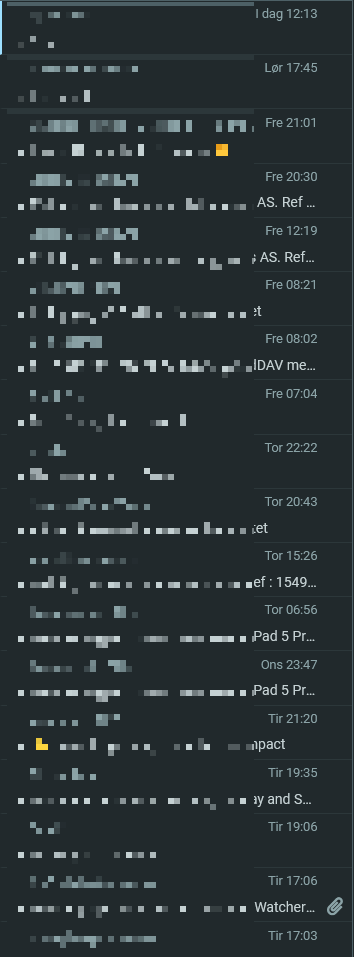
Under ser du sorteringa i webgrensesnittet til venstre og sorteringa i e-postprogrammet Mail i MacOS. Tilsvarande sortering som sistnemnde har du også i Outlook for MacOS samt Mail og Outlook på iOS. Eg har ikkje greidd å finne noko måte å endre sorteringa til eit anna tidsstempel/sendt.

Sortert etter sendt
Sortert etter tidspunktet sendt
Sortert etter tidspunktet motteke

MacBook Pro 14″ – lyd

Mine øyre likar godt den nøytrale Sennheiser-lyden. Mange personar, profesjonelle testarar som privatpersonar, skryte voldsomt av lyden til MacBook Pro 14″. Ja, det virkar som om dei til tider er heilt frelst.

Lyd er det meir enn nok av. Høgtalarene er bra, men det blir noko boksete lyd når ein prøver å auke nedre del av lydbilete. Ingen greier magisk å få eit stivt aluminiumschassi, med begrensa plass, til å lyde som eit hifi-anlegg. Det er berre naturstridig.

Poengmessig gir eg lyden 7 av 10. Eg har høyrt betre og meir balansert lyd frå andre maskiner.

Windows-endring påvirka Syncthing

Eg har dei siste åra hatt ein liten Intel NUC ståande og køyre mellom anna Syncthing. Det er ei privat filsynkroniseringteneste a la Dropbox. Intel NUC fungerer som «navet» for synkroniseringa mellom alle maskiner.

Syncthing for Windows består av ei programvarefil (syncthing.exe) som du kan legge ein snarveg til i oppstartsmappa i Start-menyen i Windows. I snarvegen kan du legge til -no-console, bakom syncthing.exe, for sleppe at det sprett opp eit vindauga med programmet køyrande. Vindauga inneheld berre teknisk statusinformasjon og har ingen/liten praktisk nytte for deg.

I sommar 2022 har Windows 11 og 10 gått gjennom ei oppdatering som medfører ei fornying av konsollhandteringa. Brått byrja vindauge å sprette opp med syncthing.exe køyrande. Etter litt hjelp frå miljøet rundt Syncthing vart eg peika i rett retning:

  • Høgreklikk på snarvegen til syncthing.exe
  • Klikk på fana Alternativer
  • Kryss av for Bruk eldre konsoll (krever omstart, påvirker alle konseller)

MacBook, 16 GB interminne er minimum

Eg har lenge hatt lyst til å kjøpe meg ein MacBook. Ikkje det at eg har spesielt bruk for det, men meir at eg er nysjerrig på dette økosystemet. Eg har testa både iOS og Android på telefon og nettbrett. Apple teke sigeren med klar margin. Med fagfelt innafor informasjonstryggleik, må eg sei at den oppfølginga ein får når ein kjøper eit nettbrett eller telefon frå Apple er tipp topp. Ein får årevis med oppdateringar, både funksjonelle og kritiske tryggleiksoppdateringar. Til og med ein gamal Apple iPhone 5S frå hausten 2013 fekk ei tryggleiksoppdatering i 2022. Vis meg den Android-baserte telefonen eller nettbrettet som får tryggleiksoppdateringar 9 år etter dei vart lanserte.

Tilbake til MacBook. Det meste av Apple-produkt er kostbare. Når basismodellar startar over kr 10.000, byrjar det å «skrubbe» for meg. Å gjere det rette valet blir viktig. Eg har sett tallause testar og vurderingar på Youtube. Nokon få meiner ein må satse på 16 GB internminne/ram, medan andre seier at ein treng ikkje meir enn 8 GB sidan MacOS er så godt optimalisert. Eg brukar PCar tungt og basert på eiga erfaring er 16 GB minimum.

Etter eit par rundar med meg sjølv enda eg opp med å gå for ei maskin med 16 GB internminne. Eg har lagt ved eit skjermskot av Aktivitetsmonitor. Om de ser på minne i bruk, ser de at eg passerer 8 GB med god margin. Kva gjer eg? Jau, eg sit og skriv dette, har 8 faner oppe i Firefox, har Gimp med Rosetta 2 (kodeomsetting frå Intel til Arm) aktivt og ser på video frå Youtube i eit hjørna av skjermen. Eg vil definere dette som rimeleg lett bruk. Konklusjonen min er at 16 GB er minimum, ikkje kjøp basismodellane til Apple (Air og MacBook Pro 13). Vær budd på å legge ut kr 20.000+ for ein MacBook.