Tilbake til PC-skjermar

IMG_20190205_164052Etter å ha brukt ein TV på 50 tommar som PC-skjerm i 2 veker kom eg til konklusjonen at det vart for stort. Sidan eg kjøpte TVen til halv listepris, kunne sonen min få han til PC-skjerm, Netflix og Xbox. I bytte fekk eg ein ekstra PC-skjerm so no har eg 3 å fordele arbeidet mitt på. Han er godt nøgd med TVen. Forza Horizon 4 på 50 tommar med Ambilight syg deg inn i racet. I løpet av tida med TVen har eg lært eit par ting som er viktig lærdom å ta med seg vidare:

1. Piksel-layout

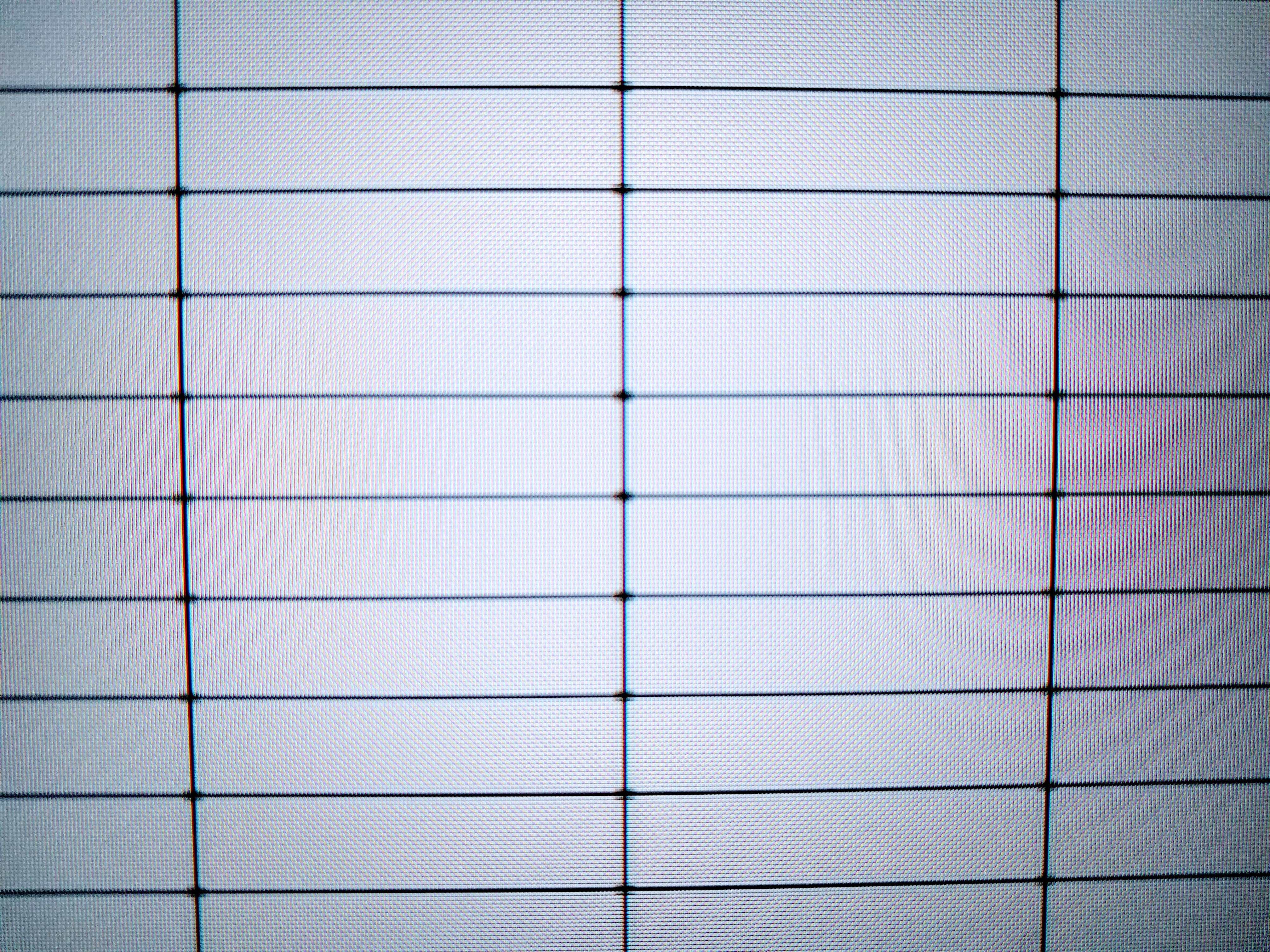
Eg valde ein Philips 50PUS6703/12. Som PC-skjerm er denne ikkje optimalt. Om du ser på bilete til høgre/over ser du svarte cellerammer i eit rekneark i Excel. Legg merke til krysset mellom horisontale og vertikale liner. Du vil sjå at dei 4 pikslane inn mot krysset er gråe. Etter å ha Googla litt rundt kom eg over at denne TVen har ei anna måte å fordele pikslar på. I tradisjonelle skjermar ligg pikslane vertikalt i samme kolonne nedover. Philips 50PUS6703/12 har eit diagonalt opplegg. Om du klikkar på bilete vil du sjå at pikslane ligg som mursteinar der den over ligg mellom to under. Det påvirkar korleis kryss i rekneark blir vist. Bokstavar blir kunstig kantete fordi kurver treff dårlig med piksel-layout om du vel 100% storleik i Windows 10. Du bør gå for 125%.

2. RGBW = 3k TV

Eg byrja å sjå etter mindre TVar. Her lærte eg meg at ein del produsentar juksar med 4k. I stadenfor at ein har 3 delpikslar (Red Green Blue) i ein piksel har dei introdusert panel med 4 delpikslar i horisontalen (Red Green Blue White). Slik eg forstår det skal det betre lysdynamikken, men det gjer at du taper 25% av den horisontale oppløysinga.

Skjermane har berre 11 520 delpikslar i horisontalen uavhengig av om det er RGB eller RGBW. Men RGB har du totalt 3840 pikslar à 3 fargar, med RGBW står du igjen med 2880 pikslar med 3 fargar + kvit. Kort sagt er RGBW-panel ikkje ekte 4k, men 3k. LG brukar dette på ein del (rimelege) modellar. Skal du ha ekte 4k, kjøper du ikkje rimelege LG TV.

50 tommar TV som skjerm

4k 50 tommarEg har dei siste åra hatt to skjermar med oppløysing 1900 x 1200 som arbeidsskjermar på pulten. Etter kvart som flatskjerm-tvane med 4 k (3860 x 2160) oppløysing har vorte rimelegare, vart det stadig meir fristande å sjå om eg kunne erstatte dei to skjermane med ein stor skjerm.

Av storleik stod valet i området 40 tommar til 55 tommar. Eg har titta litt på ulike TVar og slo ifrå meg 55 tommar, det virka for stort. 40 og 43 tommar var eg usikker på om var for lite. Eg leitte litt på nettet og fann ein TV på 50 tommar som fekk god kritikk og hadde dei innstillingane eg var på jakt etter. Rimeleg som hav var, var det verd eit forsøk. I det minste kan eg skifte ut ein av dei eldre TVane mine om TVen ikkje fungerer godt nok som PC-skjerm.

No har eg hatt TVen nokre dagar, og ja den er stor. Pulten min er ikkje særleg brei/djup, ein 20 år gamal kontorpult eller, rettare sagt, plate med bein. Storleiken  avgrensar kor langt ifrå meg eg kan plassere TVen. Ein TV på 40 eller 43 tommar ville nok passa pulten min betre. 50 tommar blir i grenseland, eller kanskje litt for mykje av det gode. Eg kan løyse det ved å henge TVen på veggen og dermed kome meg litt lenger ifrå han.

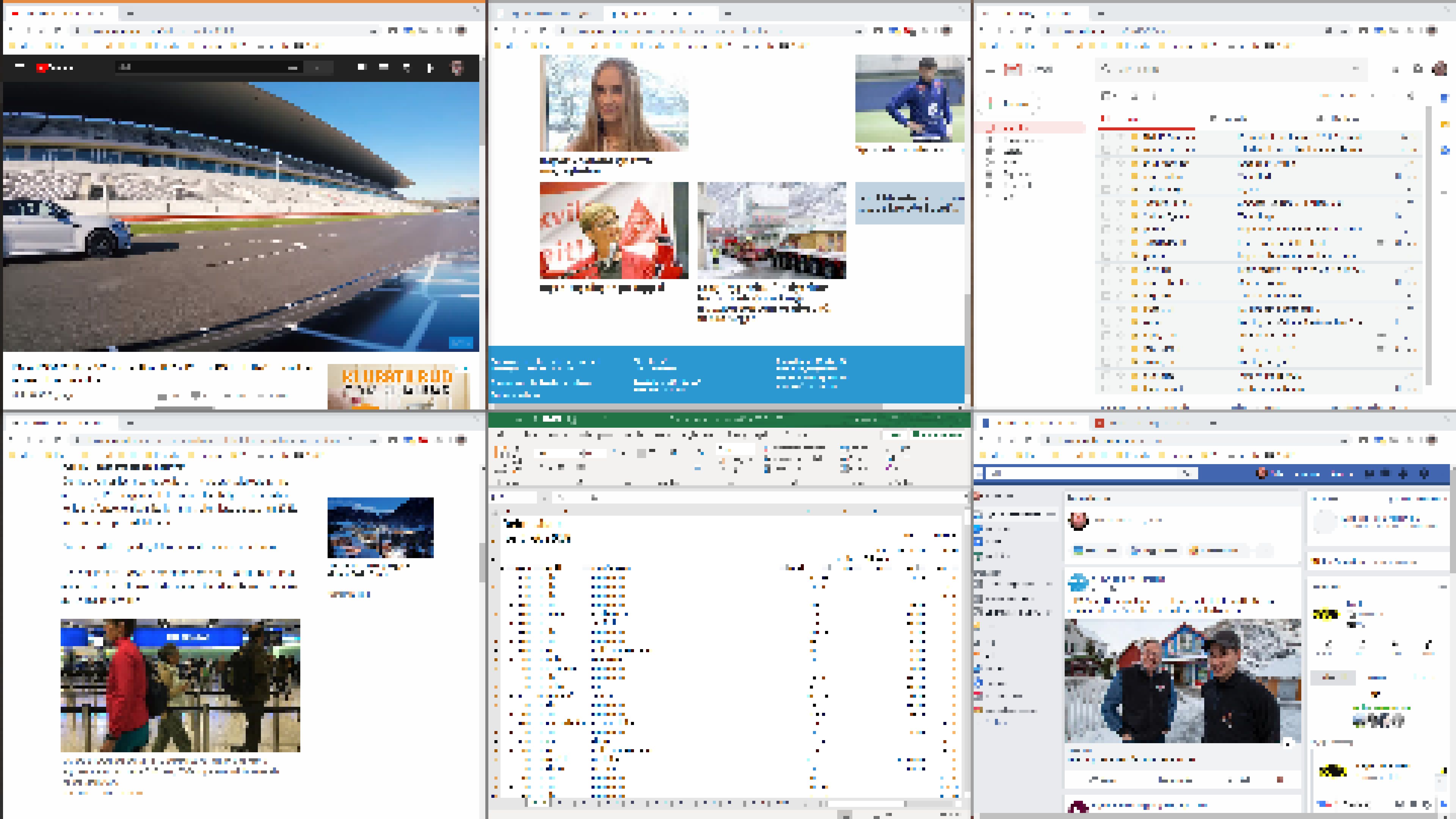
Skjermarealet er stort og utnyttingsgraden bør maksimaliserast. Så nær eg sit, kan eg setje tekstskaleringa i Windows til 100%. Med hjelp av WinGrid kan eg legge til rette for 9 (3 x 3) områder. Øverst mot hjørna kan eg plassere underhalding som TV eller nyhende som eg sporadisk kan føl med på eller lyttar til. I den nedre matrisedelen (2 x 3) kan eg plassere vindauge eller program eg arbeidar aktivt med. Ulempa med 100% skalering er at skrifta blir litt i minste laget og kantete i høvet det eg er van med. Det kan forklarast med at punkt per tomme på dei gamle skjermane er 94,34. TVen har 88,12 punkt per tomme. Når eg ellers arbeidar med berbare med skjermar med over 226 punkt per tomme, merkast det godt. Med så små punkt betyr at det går 3 punkt i horisontalen og 3 i vertikalen i høve TVen. Med andre ord er punkta på TVen er 9 gonger større enn punkta på dei berbare maskinene. Å setje skaleringa til 125% gjer at skrift blir jamnare og finare, men det går ut over mengda informasjon som kan visast innafor eit gitt område. Ei matrise på 3 x 2 passar då betre.

Hoved-PCen har eit Nvidia GTX 1070-grafikkkort som støttar HDR. TVen støttar HDR på 2 av HDMI-inngongane. Slår du HDR på finn drivaren til grafikkortet ut av dette og slår på HDR-signal frå kortet. Ver budd på utbrende lyse fargenyansar når HDR er slått på TVen og han står på innstillinga «Skjerm» (for PC). I denne innstillinga har du ikkje høve til å justere videokontrast, ei ekstra kontrastinnstilling med HDR på. Du kan med andre ord ikkje bruke HDR, berre velje standard fargeområde i drivarinnstillingane til grafikkortet, anten det er Nvidia eller Intel. For å kunne la grafikkortet sende HDR-signal til TVen har eg sett TVen på innstillinga «Standard» og gått gjennom alle innstillingane for bilde og slege av alt av «forbetringar» samt justert ned videokontrast til eit akseptabelt nivå (75-80%).

Ei ulempe med TVen er at han berre har HDMI-inngongar. Dei gamle skjermane hadde ulike innganger som HDMI, DVI, VGA og DisplayPort. Skal eg koble til utstyr som ikkje har HDMI-utgong, må eg syte for rett overgang som saman med pc og kabel støttar 4 k. Det er synd å bli sitjande att med ei bilete på berre full HD, eller 4 gonger så grovt i høve 4 k, på ein TV på 50 tommar. Om ein ser det frå den andre sida, så vart det brått mykje ryddigare på og rundt pulten. Borte er 3 tilkoblingskablar + 1 straumkabel per skjerm. 8 kablar redusert til 1 straumkabel og 2 HDMI-kablar, der ein av dei går til den stasjonere og den andre ligg att for å kople til berbare PCar.

D-Link, detta er for dårleg!

D-Link 880L (Bilete D-Link)

Eg har vore godt nøgd med nettverksprodukt frå D-link inntil no. Eg hatt ein D-Link DIR-880L nettverksruter gåande og han har fungert tilnærma upåklageleg. Den einaste justeringa eg har gjort er at eg har sett opp automatiske restart ein gong i veke. Årsaka er at dersom han stod på veldig lenge skjedde det uforklarlige ting. Etter justeringa har han fungert upåklageleg.

Dei siste åra har det ikkje har kome ei einaste oppdatering til programvaren på ruteren på dei norske sidene. Siste oppdaterting er frå 20.05.2016, snart 3 år sidan. Eg har følgt med på det som skjer over dammen, i USA og Canada. Her har det vore mykje aktivitet. Det har vorte slept fleire oppdateringar for å håndtere sårbarheiter som har vorte avdekka. Eg sjekka Tyskland, ein stor marknad i Europa. I Tyskland har dei i det minste lagt ut nest siste oppdatering. Det synes merkeleg at oppdateringane ikkje har nådd det norske eller den nord-europeiske marknaden. Skandinavia blir ein bagatell i høve andre marknadar.

For min del har ruteren stått bak ruteren ut mot internett og soleis ikkje utgjort nokon vesentleg sårbarheit. Dei som har hatt denne ruteren som siste stopp før «det store og farlege internett» kan ha opplevd utfordringar. Tolmodet mitt er ute og eg oppdaterte til den siste versjonen henta frå USA.

Sårbarheiter vil alltid bli oppdaga. Historia mi viser at det er viktig å vere bevisst utstyr ein kjøper. Sats alltid på utstyr som produktleverandør har god oppfølging på. D-Link har heilt klart mista fokuset på D-Link DIR-880L eller den nord-europeiske marknaden.

Acer Aspire One 10 år etter

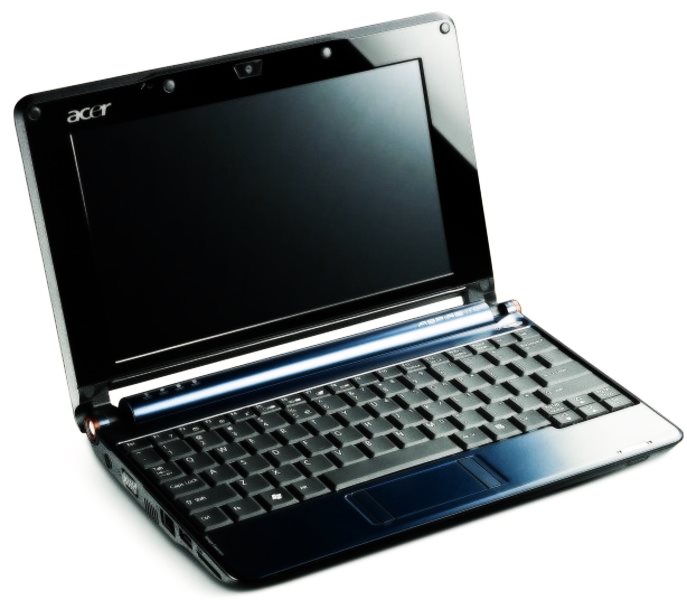
I jula fekk eg inn ei gamal netbook av typen Acer Aspire One for rensing. Desse maskinene var populære for 10 år sida. Den eg mottok hadde ein straumgjerrig og svak Intel Atom N270 på 1,6 ghz, 1 GB RAM, 160 GB platelager og Windows XP. XP gjekk ut på dato i august 2014 har ikkje fått oppdateringar sidan.

Eg sytte for at platelageret vart nulla ut slik at det ikkje er mogleg å gjenoppretta noko. Under jobben byrja eg å lure på om det gjekk an å bruke maskina i dag. Windows 10 gadd eg ikkje å prøve på, det er ikkje nok ressursar. Eg sikta meg inn på Chromium OS (fri versjon av Chrome OS) som eg veit i dag køyrer på veldig sparsom maskinvare. Kunne Chromium OS blese liv att i den gamle maskina?

Installasjonsprogramvare vart lasta ned frå Neverware og minnepinne klargjort. Alt på maskina vart gjenkjent og Chromium OS starta. Oppstarten var rask nok teke omsyn til det gamle platelageret. Bruken var so som so. Tolmod er nok ein dyd. Det var heilt tydeleg at maskina sleit med nettlesaren som er senteret for Chromium OS. Nettsider vart fort tunge, spesielt dei som er fullasta med reklame og animasjoner. Om det var noko ein kunne bruke maskina til måtte det vere Google Docs eller Microsoft Office Online. Eg må innrømme at eg ikkje gjorde grundige undersøkingar sidan eg er for godt van med kraftigare verktøy. Maskina vart avskriven. Platelageret plukka eg ut sidan eg hadde eit ledig kabinett. Restane leverer eg på miljøstasjonen for resirkulering.

Overgå maskinvare

På 80-talet var eg så heldig at eg fekk vere med på starten på heimedatamaskiner. Ei av maskinene eg hadde var ZX Spectrum. Grafikkbilete til denne maskina hadde ei oppløysing på 256 * 192 punkt. Fargematrisa var grovare med 32 * 24 blokker. Innafor kvar fargeblokk kunne eit punkt ha to fargar; bak- eller forgrunn. ZX Spectrum var ei enkel maskin og hadde ikkje støtte i maskinvare for spesialiserte grafikkobjekt som spriter. Det førte til at når eit grafisk objekt i rørsle kom i nærleiken av eit anna grafisk objekt, ville fargane på eit av objekta smitte over på det andre objektet om objekta var av ulike fargar.

Det var alternative måtar å løyse dette på inkludert at spelet berre var i to fargar.

Sjølv om ZX Spectrum stammar frå 1982 er det framleis utviklarar som lagar spel til maskina. Nokre av dei er ikkje villege til å la maskinvare sine spesifikasjonar diktere fargerikdomen til grafikken. Ein av dei er Einar Saukas. Han har levert fleire grafikkmotorar som omgår begrensingane. Slik eg forstår det er det ei tilsvarande triks som eldre tv-spel brukte. Ein tek omsyn til korleis bilete blir teikna strek for strek og skifter fargar pr. strek eller kvar andre strek slik at den gamle ZX Spectrum kan vise to fargar pr 8 * 1 eller 8 * 2 blokk i stadenfor 8 * 8. Her er nokre eksempel:

Hadde dei no berre tenkt på dette på 80-talet…

Apple Face ID og Windows Hello, sikkert nok?

Eg har to tvillingjenter på 19 år. Dei er forholdsvis like, men eg ser klare skilnadar i ansikta deira. Tvilling 1 kjøpte ny iPhone Xr, som brukar ansiktsgjenkjenning (Face ID) for å logge brukaren på. Tvilling 1 sette opp Apple Face ID. Litt seinare ville tvilling 2 ta ein titt på telefonen, som var låst. Til stor overrasking låste telefon seg opp for tvilling 2.

Tvillingane er heime på juleferie. Med eigne auge kan eg sjå at Apple Face ID ikkje greier å skilje tvillingjentene frå kvarandre. Begge kan låse opp same telefonen. 

Eg har i år testa Windows Hello og prøvd å lure systemet på ulike måtar, utan å lukkast. Etter å ha sett at Apple Face ID tok feil av tvillingane, måtte eg testa Windows Hello.

Med tvilling 1 sette eg opp Windows Hello på min HP Pavillion 14 med Windows 10 Home. Det vart også køyrt ei ekstra forbetring av ansiktsgjenkjenning i Windows Hello. Etter å ha testa at gjenkjenninga fungerte på tvilling 1, vart tvilling 2 sett framfor den låste maskina. Maskina trudde tvilling 2 var tvilling 1 og låste opp kontoen. Windows Hello greier ikkje å skilje tvillingjentene frå kvarandre og dei kan låse opp same konto.

To av dagens system for ansiktsgjenkjenning feilar i si oppgåve med å sikre brukarens konto. Det må vere lov til å spørje om ansiktsgjenkjenning er godt nok.

Filer ved behov og sikkerheitskopiering (Fillogg)

FilerVedBehovEg har i lengre tid nytta sikkerheitskopiering, eller fillogg, i Windows 10 frå maskinene mine til ein filserver. Det har fungert greit, men når eg aktiverte «Filer ved behov» i OneDrive møtte eg på utfordringar.

«Filer ved behov» er til god hjelp med å:

  • spare plass ved å berre gjere filer tilgjengelege på nettet,
  • angi filer og mapper som alltid skal vere tilgjengelege lokalt på eininga,

Nokre filer ville eg ha tilgjengelege på maskina, medan det meste kunne ligge i skya. Eg trengde berre peikaren som henta ned fila når eg hadde trong for ho.

Innimellom sjekkar eg sikkerheitskopieringa på filserveren min. Eg la merke til at filene som eg hadde valt å ha tilgjengelege i OneDrive ikkje vart tekne kopiar av. Eg klikka på knappen for sikkerheitskopiering i Windows, men filene vart ikkje sikkerheitskopierte. Eg let det gå litt tid for å sjå om automatikken tok tak i filene, men det skjedde ikkje. Eg sjekka kopiane frå dei andre maskinene mine og ståda var den same.

No har eg slått av «Filer ved behov«. Borte er mogleheita for å sjå alle filer eller peikar til dei i OneDrive. Fillogg virkar no som før. Mapper og filer som er synkronisert til PCane blir det teke kopi av. Eg synes det er merkeleg at fillogg droppar filer som ligg på maskina når «Filer ved behov» er aktivert.

Treng ein eigen sikkerhetskopi når fila også ligg i skya?

Ja, meiner eg.

OneDrive tek vare på x tal versjonar av ei fil. Har du filer som du hyppig redigerer, er det lurt å ta vare på fleire versjonar over lang tid. Det er kjedeleg dersom du oppdagar at du treng informasjon som ligg i ein gamal versjon du lagra for 6 månadar sidan, men oppdagar at OneDrive sin eldste versjon er frå 6 veker sidan.

Veracrypt 1.23 er ikkje klar for min HP

veracrypt123Versjonar av Veracrypt før versjon 1.23 har ikkje fungert for kryptering av Windows-stasjon (C) på mi berbare HP-maskin.

Installasjonen av Veracrypt 1.23 gjekk knirkefritt. Det har vore nokre oppdatering av Windows etter installasjonen som ikkje har skapt problemer. Men no, tidleg i oktober, var det slutt. Brått fekk maskina blåskjerm med referanse til winload.efi. Første gong tenkte eg det var tilfeldig, og eg studerte ikkje noko vidare på det. Det går raskare å legge tilbake eit diskbilete teke med CloneZilla, rett før eg installerte Veracrypt 1.23, og kryptere installasjonen.

Det gjekk eit par dagar og så var det nok ein blåskjerm med same feilmelding. Eg sjekka foruma og det ser ut til at eg ikkje er aleine med å ha problem med Veracrypt versjon 1.23. Denne gongen gir eg meg og ventar heller på VeraCrypt versjon 1.24 eller 1.25.

17-åringar kan vera vanskelege…

Spelet Serious Sam – The First Encounter frå 2001 (17 år gamalt) skapte ein del hovudbry når eg skulle køyre det under Windows 10 på Nvidia Geforce GTX 1070. Feilmeldingar poppar opp om at det ikkje greidde å finne korrekte skjerminnstillingar. Heldigvis var det hjelp på nettet. Eg fann ei gamal rettleiing på Serious Sam – The Second Encounter. Ho fungerte takka vere same grafikkmotor.

Om du installerer spelet frå Steam til standard plassering, navigerer du deg til C:\Program Files (x86)\Steam\steamapps\common\Serious Sam Classic The First Encounter\Scriptssteamapps

Legg inn i fila Game_startup.ini følgjande:

// executed each time SeriousSam is started
// add commands here at your preference

// force resolution
sam_bFullScreen=1;
sam_iScreenSizeI=1024;	 
sam_iScreenSizeJ=768; 	
sam_iDisplayDepth=0;
sam_iDisplayAdapter=0;

Spelet vil no starte med ein enkel konfigurasjon. Gå innom video-innstillingane i spelet og set det opp slik at det passar ditt oppsett. Ikkje start å spele spelet, det er like greit å gjere seg ferdig. Avslutt spelet og opne opp att Game_startup.ini og fjerne alle linene som startar på sam_. Gjer du ikkje det vil spelet starte på nytte med dei innstillingane som ligg i Game_startup.ini og du må tilpasse spelet på nytt.

// executed each time SeriousSam is started
// add commands here at your preference

// force resolution

Lagre Game_startup.ini og nyt et enkelt spel i sjangeren FPS. Rører noko på seg, er det ein fiende. Enkle, men effektive våpen, ingen ombygging eller spesialisering. Du går rett i kaotisk og til tider overveldande action. Kanskje lurt å spele på eit lettare nivå første gang.

sstfe

Flytting mellom to OneDrive

Eg har i nokre år abonnert på Microsoft Office 365 Personal. Pakken gir meg ein installasjon av Office 365 saman med 1 Terrabyte (TB) eller 1000 GB med lagring på OneDrive. 1 TB er ikkje nok lenger og eg har registrert at både iCloud og Google Drive hevar lista til 2 TB på det som før var 1 TB. Eg har vore i kontakt med brukerstøtte hos Microsoft tidlegare år, men eg fekk ikkje svar på om dei kom til å heve grensa for Office 365 Personal frå 1 TB til 2 eller meir.

For ca 14 dagar sidan kom det beskjed om endringar lisensieringa av Office 365 Personal og Home. Framleis vil OneDrive vere på kun 1 TB for kvar brukar, men Microsoft er romslegare på tal installeringar. Office 365 Home (familiepakken) går frå å dekka 5 brukarar som kan ha kvar sin 1 TB OneDrive til 6 brukarar.

For å få større kapasitet i skya handla eg Office 365 Home på tilbod og oppgraderte. Eg delte ein lisens med min andre konto på Outlook.com. Frå kontoen delte eg ei mappe og kopla ho til min primære konto sin OneDrive. No har eg lett tilgjengeleg 2 TB med lagring i skya. Om eg treng meir, er det berre å ta i bruk konto tre, fire osv..

Flytte mellom 2 OneDriveI samband med omorganisering av OneDrive på min primære Office-konto, ønskte eg å flytte ei større mengde med data over til sekundær konto sin OneDrive. Eg har ikkje stor disk på maskina. Alt ligg i skya og filer blir berre henta ved behov. Første gong var det nærare 300 GB som skulle flyttast. Eg trudde at dette skulle vere raskt, på maksimalt nokre få minuttar når det vart gjort i skya, men der tok eg feil. Det tok evigheiter og fekk feilmeldingar. Det var filer som eg ikkje fekk flytta uansett kva eg prøvde på. Det enda med at eg sletta dei og lasta orginalfilene opp i skya frå lokal nettverksdisk.

I dag starta eg mitt andre forsøk på ei mindre mengde filer, ca 77 GB med musikk. Desse har eg ikkje lokal kopi av. Så langt er det flytta nesten 18 GB med filer, men det har gått timar. Eg er overraska over kor tregt det er. Ikkje nok med det, ut på kvelden feila flyttinga halvveges. Først måtte eg finne kva for artist-/albummapper som var tomme. Deretter starta eg flyttinga av resten i mindre bolkar for lettare å finne kva som ikkje har vorte flytta når det feilar.

Eg kan konkludere med at administrering, via nettlesergrensesnittet, av store mengder med filer ikkje fungerer bra på OneDrive. I etterkant trur eg at det hadde vore lurare å synkronisere filene ned til PCen over 50 Mbit fiberline, flytte dei til ny plass og la OneDrive-klienten synkronisere dei opp att til skya.