Clonezilla – Gjenoppretting av system

I Parted Magic finn du Clonezilla som er eit vertkøy som kan ta kopi av heile diskar eller partisjonar/inndelingar. Clonezilla gjer det raskt å gjenopprette eit fungerande system utan først å installere operativsystemet, all programvare du brukar og oppdatere alt.

Når først uhellet er ute og Windows ikkje vil starte, er det ein forutsetning for raskt å gjenopprette eit system at du har oppdatert backup av dokument, bilete, video med meir som kan leggast tilbake etter at fungerande systemkopi er lagt inn.
For å kunne gjenopprette eit system treng du:

Ein ekstern disk er det lurt å ikkje kople til før Parted Magic har starta. Dette sikrar at han blir sett på som den siste disken. Det blir lettare å vere sikker på at ein finn kopifilene.

Før du set i gong er det viktig å vite litt om Linux som Parted Magic brukar. I Linux finn du ikkje stasjonsbokstavar som C, D osv. Filsystemet i Linux startar på / eller den såkalte rota og byggjer ut derifrå.

I Linux er diskar og partisjonar omtala som device og slike er organisert under mappa /dev. For ei maskin med ein intern disk vil disken sitt device bli refert til som sda. Nummereringa for diskar er at ein brukar alfabetet i den siste bokstaven (sd[a-z]) slik at andre diskar vil bli få namn som sdb, sdc eller sdd osv. Ein ekstern usbdisk vil alltid kome blant dei siste.

Filsystemet, det som gjer at du kan lagre og finne att filer, ligg på inndelingar/partisjonar på disken. I Linux og Clonezilla vil du sjå at dei blir referert til som som t.d. sdb1. Nummeret angir nummer på partisjon/partisjonstype. Du kjem tidleg til eit punkt i Clonezilla der du må velje partisjon kopifilene ligg på. Clonezilla monterer partisjonen inn i filsystemet til Linux slik at Clonezilla kan lese frå han. Pass på å velje rett.

Har du kopla til den eksterne disken etter at Parted Magic har starta, skal han (vanlegvis) vere den siste, t.d. sdb, sdc eller sdd osv.

Eksterne diskar har vanlegvis berre ein partisjon. Ser du fleire nummer som t.d. sdb1,  sdb2, sdb5 eller liknande på disken du trur er den eksterne, du sjekke nærare. Ein siste kontrollsjekk før du gjer det endelege valet er å sjå på storleiken som Clonezilla gir opp.

Det aller viktigaste er at du gjenopprettar systemet til rett disk. Har maskina berre ein disk internt, vil denne vere sda.

  • Start maskina med Parted Magic
  • Skift språk til norsk
  • Kople til USB-disk som sikrar at den blir sist som t.d. sdc
  • Start Clonezilla frå startmenyen under inndelinga System Tools

Under følgjer bilete på korleis eg gjenoppretta systemet på ei maskin med ein systemdisk (sda) og der kopifilene vart henta frå ein ekstern disk med ein partisjon (sdb1).

This slideshow requires JavaScript.

Når systemet er gjenoppretta, avsluttar du Parted Magic. Deretter må du hugse å kopiere tilbake dokument, bilete, video med meir frå oppdatert backup.

Clonezilla – Kopi av system

I Parted Magic finn du Clonezilla som er eit vertkøy som kan ta kopi av heile diskar eller partisjonar/inndelingar. Clonezilla gjer det raskt å gjenopprette eit fungerande system utan å installere operativsystemet, all programvare du brukar og oppdatere alt.

Med gode backuprutinar på dokument, bilete, video med meir, vil du ved hjelp av Clonezilla få tilbake eit fungerande system på minuttar i stadenfor å bruke timar eller dagar på å få på plass programvare og oppdateringar. Du treng berre oppdatere eller installere programvare som ikkje var med då kopien vart laga før du kopierer tilbake dokument med meir frå backup.

Clonezilla lagrar ikkje innhaldet i ledig plass på disken, berre det som vert brukt av disken. Data vert komprimert før lagring til kopifiler, men vel du å ta med  foto, musikk og video er dette ikkje lett komprimerbare data som vil ta stor plass. Det kan vere at det kjem til ein 10-15 gigabyte med data frå ein skjult gjenopprettingspartisjon for Windows. Uansett vil kopifilene totalt bli ein del mindre enn oppteken plass på disken.

I Windows bør du høgreklikke på systemdisk og køyre ei diskopprydning for å fjerne mellombels filer. Ta gjerne ei full opprydning som i tillegg fjernar gamle  systemgjenopprettingspunkt i Windows med unntak av dei siste. Alt i alt kan dette spare fleire gigabyte med kopifiler. Berre hugs at meir data krev meir prosesseringstid og lagringskapasitet.

For å kunne gjenopprette eit system, må du først lagre ein kopi av systemet. Til dette treng du:

  • Parted Magic
  • Ekstern eller intern disk med nok ledig plass til å lagre kopi på

Ein ekstern disk er det lurt å ikkje kople til før Parted Magic har starta. Dette sikrar at han blir sett på som den siste disken. Det blir lettare å vere sikker på at ein skriv kopifilene til rett disk.

Før du set i gong er det viktig å vite litt om Linux som Parted Magic brukar. I Linux finn du ikkje stasjonsbokstavar som C, D osv. Filsystemet i Linux startar på / eller den såkalte rota og byggjer ut derifrå.

I Linux er diskar og partisjonar omtala som device og slike er organisert under mappa /dev. For ei maskin med ein intern disk vil disken sitt device bli refert til som sda. Nummereringa for diskar er at ein brukar alfabetet i den siste bokstaven (sd[a-z]) slik at andre diskar vil bli få namn som sdb, sdc eller sdd osv. Ein ekstern usbdisk vil alltid kome blant dei siste.

Filsystemet, det som gjer at du kan lagre og finne att filer, ligg på inndelingar/partisjonar på disken. I Linux og Clonezilla vil du sjå at dei blir referert til som som t.d. sdb1. Nummeret angir nummer på partisjon/partisjonstype. Du kjem tidleg til eit punkt i Clonezilla der du må velje partisjon kopifilene skal ligge på. Clonezilla monterer partisjonen inn i filsystemet til Linux slik at Clonezilla kan skrive til han. Pass på å velje rett.

Har du kopla til den eksterne disken etter at Parted Magic har starta, skal han (vanlegvis) vere den siste, t.d. sdb, sdc eller sdd osv.

Eksterne diskar har vanlegvis berre ein partisjon. Ser du fleire nummer som t.d. sdb1,  sdb2, sdb5 eller liknande på disken du trur er den eksterne, du sjekke nærare. Ein siste kontrollsjekk før du gjer det endelege valet er å sjå på storleiken som Clonezilla gir opp.

  • Start maskina med Parted Magic
  • Skift språk til norsk
  • Kople til USB-disk som sikrar at den blir sist som t.d. sdc
  • Start Clonezilla frå startmenyen under inndelinga System Tools

Under følgjer bilete på korleis eg tok kopi av ei maskin med ein systemdisk (sda) og lagra filene til ekstern disk som hadde ein partisjon (sdb1)

This slideshow requires JavaScript.

Parted Magic – norsk

Som for det meste på nettet så er ikkje norsk førstevalet for programvare. Før du tek til å bruke verktøya i Parted Magic er det lurt å slå om tastatur og teiknsett på skjermen slik at du får norske teikn og tastaturoppsett.

Når Parted Magic er starta, finn du ikonet Keyboard Layout på skrivebordet. Klikk deg gjennom og gjer følgjande val:

This slideshow requires JavaScript.

For det siste valet om lagring kan du svarar eg yes, men på cd vil ein ikkje kunne lagre innstillingane og eg kan ikkje hugse at dei blir lagra på minnepinnen heller.

PS!
Du må ha på minne at du helst ikkje bør bruke norske teikn i mappe- eller filnamn i tilfelle dei skapar uventa problem. Dette er ein gamal regel, men kan vere til hjelp i dag òg.

Parted Magic

Parted Magic er ein samling av særs nyttige verktøy. For dei som hugsar litt tilbake i tida så eksisterte det for nokre år sidan eit program for Windows som heitt Partition Magic. Det lot deg endre på diskinndelinga utan at du måtte slette og reinstallere Windows. Dette er berre ein liten del av kva Parted Magic kan gjere.

Parted Magic er eit komplett frittståande operativsystem med Linux i botn som du startar frå cd eller frå minnepinne klargjort ved hjelp av  Unetbootin. Du treng med andre ord ikkje installere Parted Magic. Alt blir køyrt i minne. I Parted Magic finn du verktøy for å :

  •  jobba med diskar tilsvarande Partition Magic,
  • ta fullstendig backup av disk tilsvarande Norton Ghost,
  • teste diskar med meir,
  • sikkert slette diskar du skal kvitte deg med,
  • hente ut data frå system som ikkje vil starta og
  • mykje meir.

Siste versjon av Parted Magic finn du her: http://partedmagic.com/.

Har ikkje maskina di optisk stasjon (CD/DVD/BlueRay) må du hente Unetbootin må du òg hente ned siste versjon av Unetbootin for å kunne klargjere ein minnepinne du kan køyre Parted Magic frå.

Etter du har lasta ned iso-fila, kan du brenne ho til ein CD eller klargjere ein minnepinne med Unetbootin. Før du startar Unetbootin, pass på å plugge i minnepinnen. Start så Unetbootin og vel iso-fila du lasta som Diskimage. Før du klikkar OK kontrollerer du at USB drive er rett stasjonsbokstav. Overføringa vil ta litt tid, så vent til ho er ferdig.

Oppstart av maskin med Parted Magic
Med cd eller minnepinne i maskina restartar du maskina og følgjer med på den aller første delen av oppstarten. Sjå etter om det kjem opp melding som til dømes: «F12 boot options». Meldinga og tasten du skal trykke vil variere mellom leverandørane. Ver kjapp og trykk tasten slik at du kan velje cd eller minnepinnen frå lista og Parted Magic blir starta. Er du ikkje rask, er det berre å gjennomføre ein omstart igjen til du får det til.

Når oppstartsmeny frå cd eller minnepinnen kjem opp, vel Default settings, trykk Enter/Lineskift og vent på at Parted Magic startar.

LibreOffice eller OpenOffice og store rekneark

Sjeldan må eg handtere større rekneark enn Microsoft Excel 2003 greier. Eg har ikkje tilgang til nyare versjon av Excel så eg har enda opp med å bruke OpenOffice eller etter at Oracle tok over: LibreOffice. Til den generelle bruk fungerer det heilt greitt, men i visse samanhengar kjem det til kort.

Eg har tidlegare testa OpenOffice 2.4 med eit rekneark som set opp mange reknestykker ved hjelp av tilfeldige tal. Med ei nyare Elitebook 8730w med Core 2 Duo T9800 på 2,93 ghz så opnar fila på:

OpenOffice ods-format: 30 sek
Excel 2003-format: Umiddelbart / 1 sek
Excel 2003 med plugin for konvertering av Excel 2007-format: 20 sek

Eg fekk tak i ei fil med tett opp under 300.000 rader og 31 kolonner. Excel 2003 taklar berre 65.535 rader pr ark, så den versjonen er spelt ut over sidelina. I reknearket er det ikkje ein einaste formel, berre data. Ideelt sett er det langt lurare å handtere slikt i ein database, men det er tilfeller der eit rekneark har betre reknesfunksjonar og vedkomande som skal bruke dataene ikkje kan bruke databasar. Opplevinga eg hadde av fila når ho vart jobba med av andre i Excel 2007/2010 syntes å vere rask. Eg la ikkje merke til lange ventetider for å opne fila og eg tenkte at LibreOffice kunne greie det like godt som Excel, men der tok eg skammeleg feil.

Under LibreOffice 3.3.2 tek det 3 minutt og 25 sekund frå du dobbeltklikkar på fila i OpenDocument-format til ho vert vist i Calc. For moro skuld testa eg også LibreOffice 3.4.0, men opplevde ikkje denne versjonen som noko raskare.

Når det er sagt, så ser det ut til å gå greitt å jobbe med ho i LibreOffice 3.3.2.

NRK nett-tv med Ubuntu 10.04 sommaren 2011

Hausten 2010 såg eg på korleis ein kunne sjå på NRK nett-tv frå Ubuntu 10.04 (Linux). Systemet til NRK er i utgangspunktet knytt tett til Windows Media Player. Det ligg i namnet – Windows – at denne ikkje eksisterer på nokon Linux-distribusjon.

Silverlight var ein moglegheit for å spele av NRK nett-tv i Linux og skulle i utgangspunktet ha fungert via Moonlight. Problemet var at hausten 2010 hadde Moonlight stagnert i hovudversjon 2. Silverlight hadde utvikla seg og var i versjon 3 eller 4. Eg greidde ikkje å få Moonlight versjon 2.4 til å fungere med NRK nett-tv og fann ei anna løysing basert på mediaspelaren VLC.

Våren 2011 har Moonlight kome i versjon 4 Preview. Eg har testa det ut og det ser no ut som om det berre er å laste ned plugin, installere den og gå til NRK sin nett-tv og stille denne inn til å bruke Silverlight, tilsvarande som for Mac-brukarar. Ubuntu hentar deretter nødvendige codecar og når du har lukka og starta Firefox på nytt, skal det fungere slik at du får sett NRK nett-tv via nettlesaren.

PS! 26.06.11

No når Mozilla raskare gir ut hovudversjonar (versjon 5, 6 osv), vil det ta ei tid før plugin er oppdatert til å ta omsyn til den siste hovudversjon. Mitt andre alternativ vil då fungere betre sidan det er uavhengig av Firefox-versjon.

PS! 4.12.11

Eit tredje alternativ, jf. under som òg virkar i Ubuntu 11.10

Tur: Dalhjedla til Stokksetesti

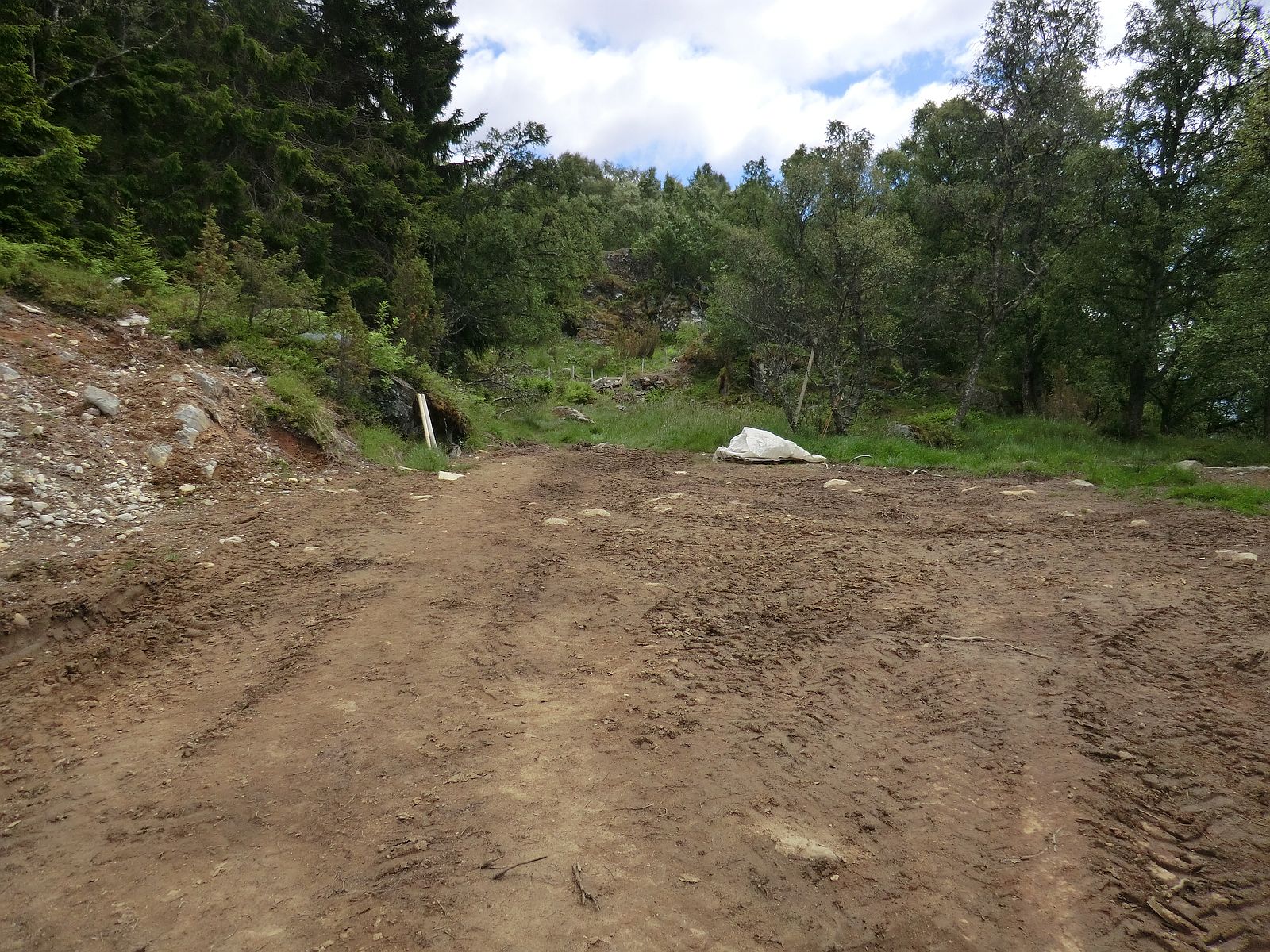
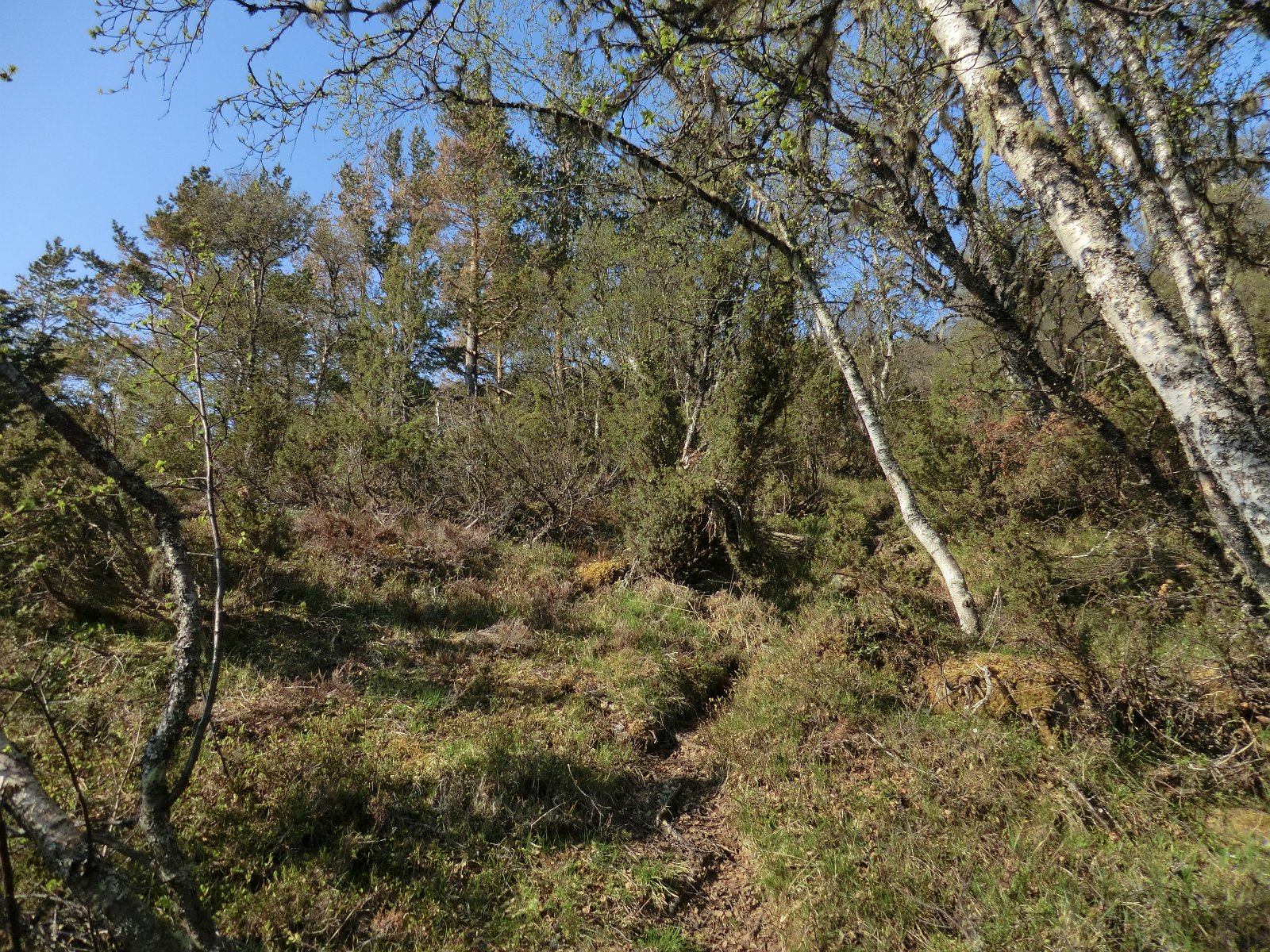
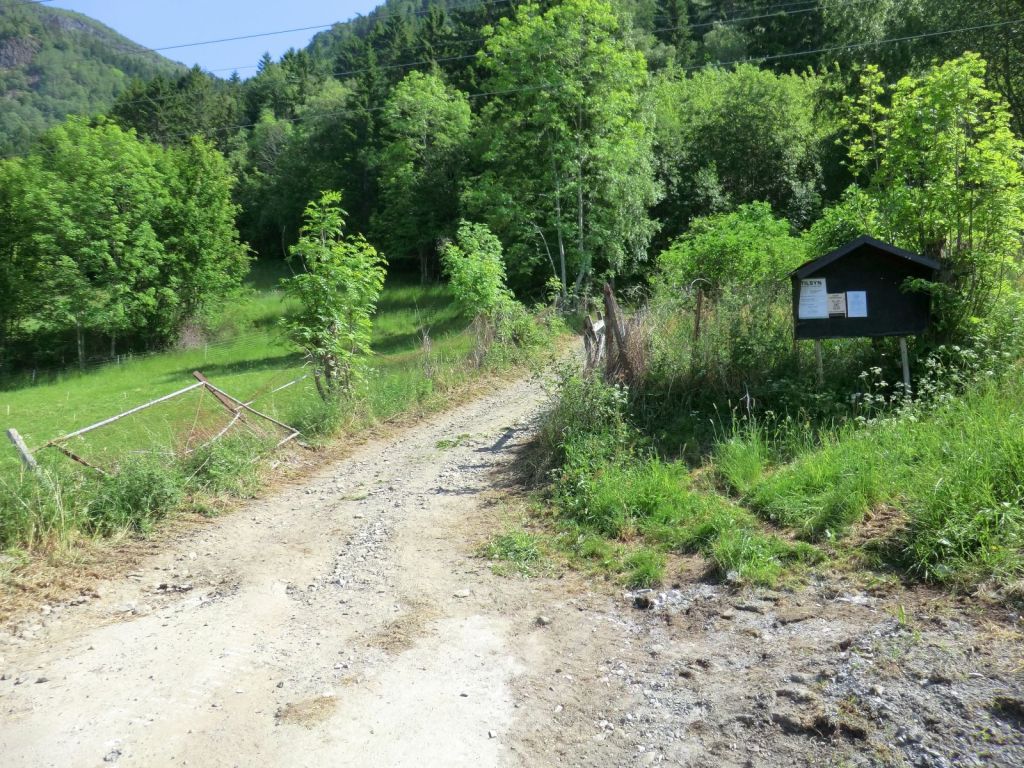
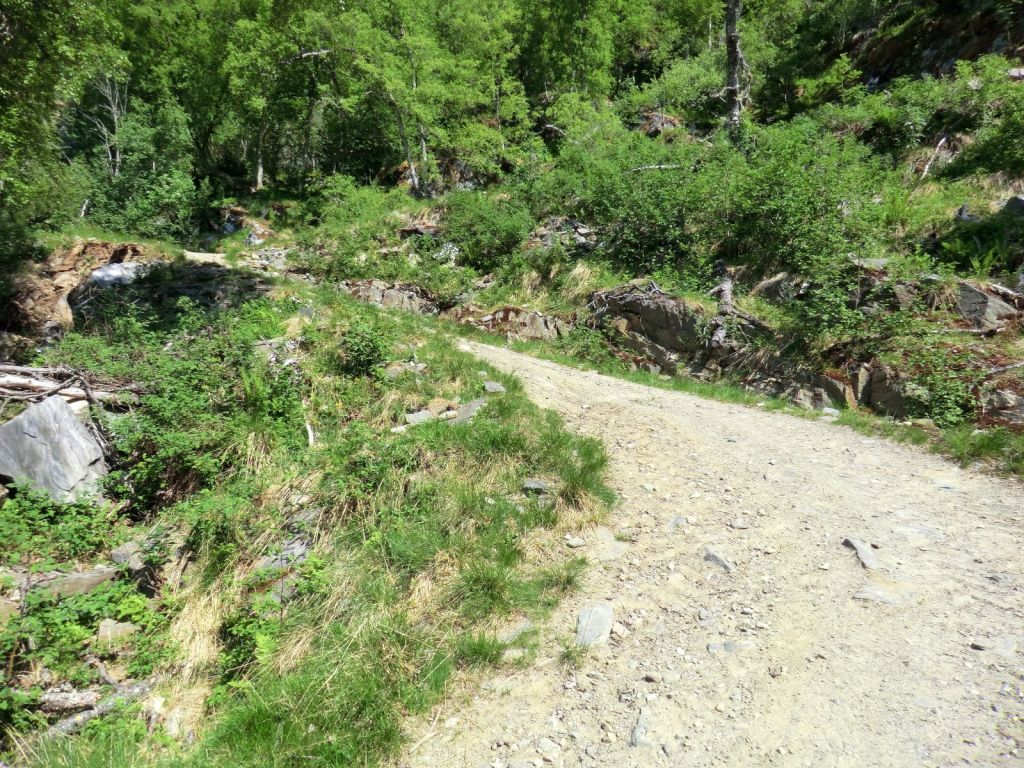
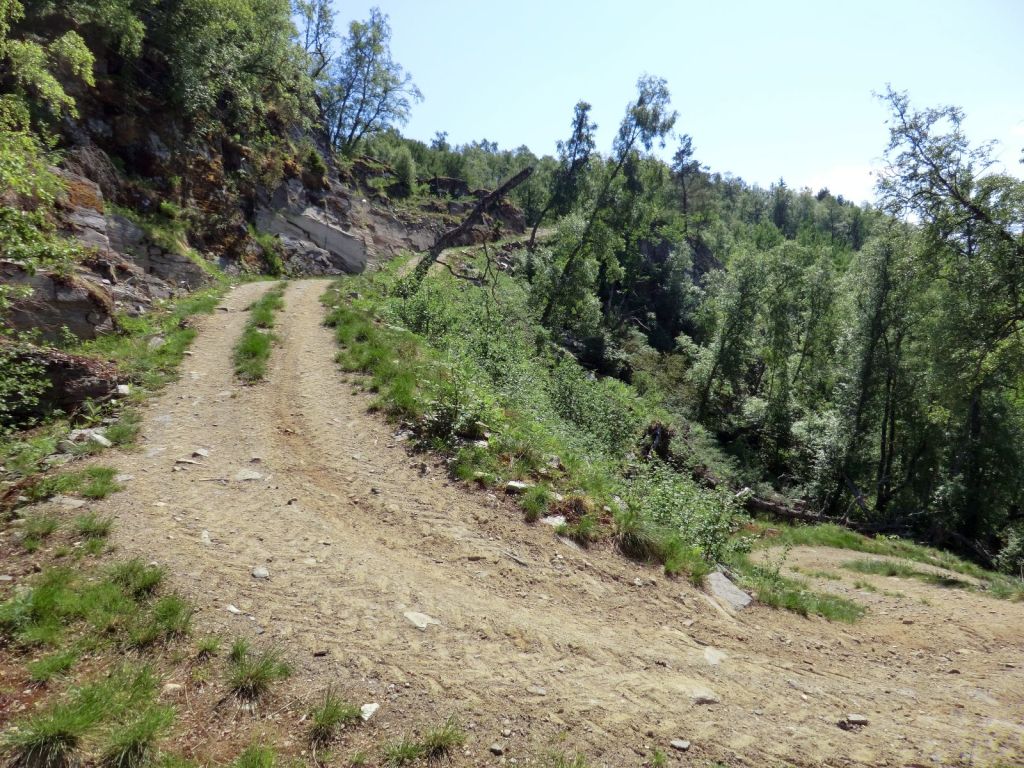
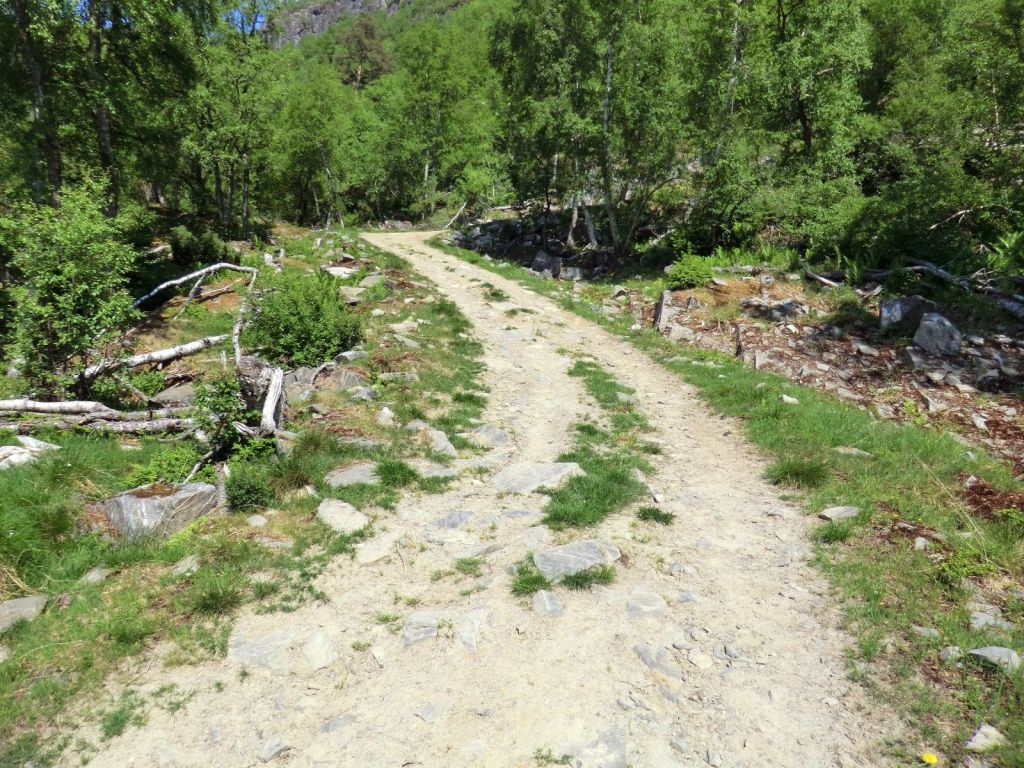
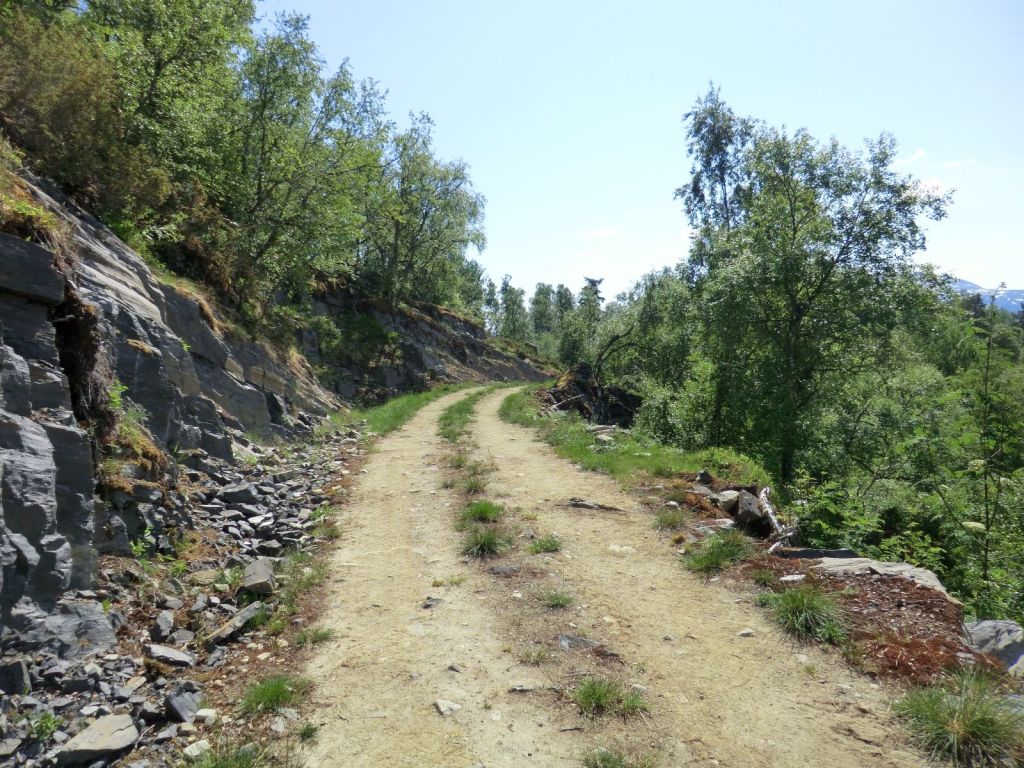
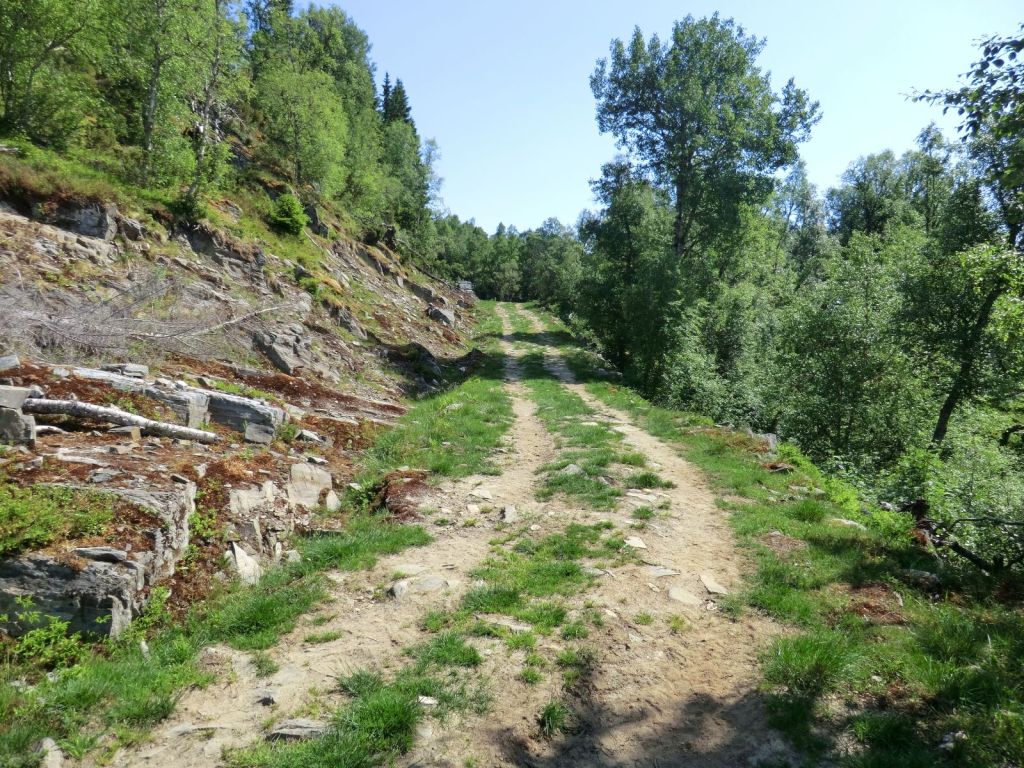
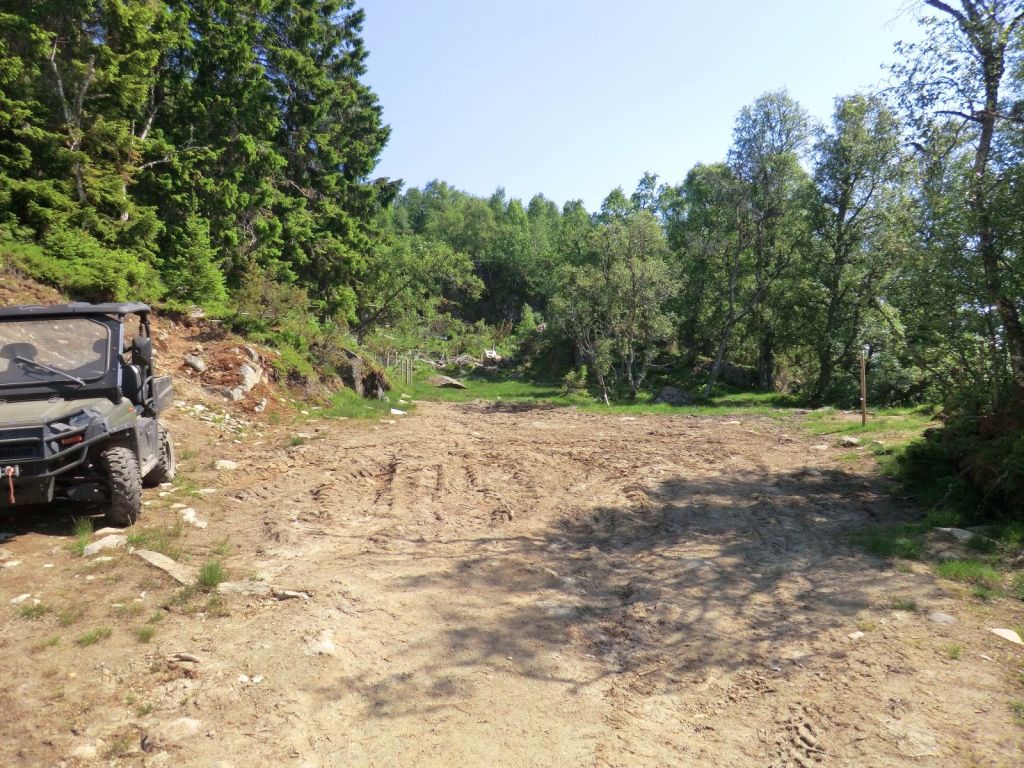
Mellom Dalhjedla og stien som går frå Skahaug forbi Raumålsgrinda til Stokksete er det ein sti som let deg raskt koma opp frå Henjadalen til Stokksete. Det er eit skilt på stien til Stokksete som peikar ned mot Dalhjedla. Sidan stien frå Dalhjedla ikkje inngår som ein naturleg del av nokre av turane til trimpostane er han svært lite brukt, dårleg eller ikkje merka og lett attgrodd. Mi erfaring er at første gong du vil gå stien er det lettare å gå han frå Dalhjedla og opp.

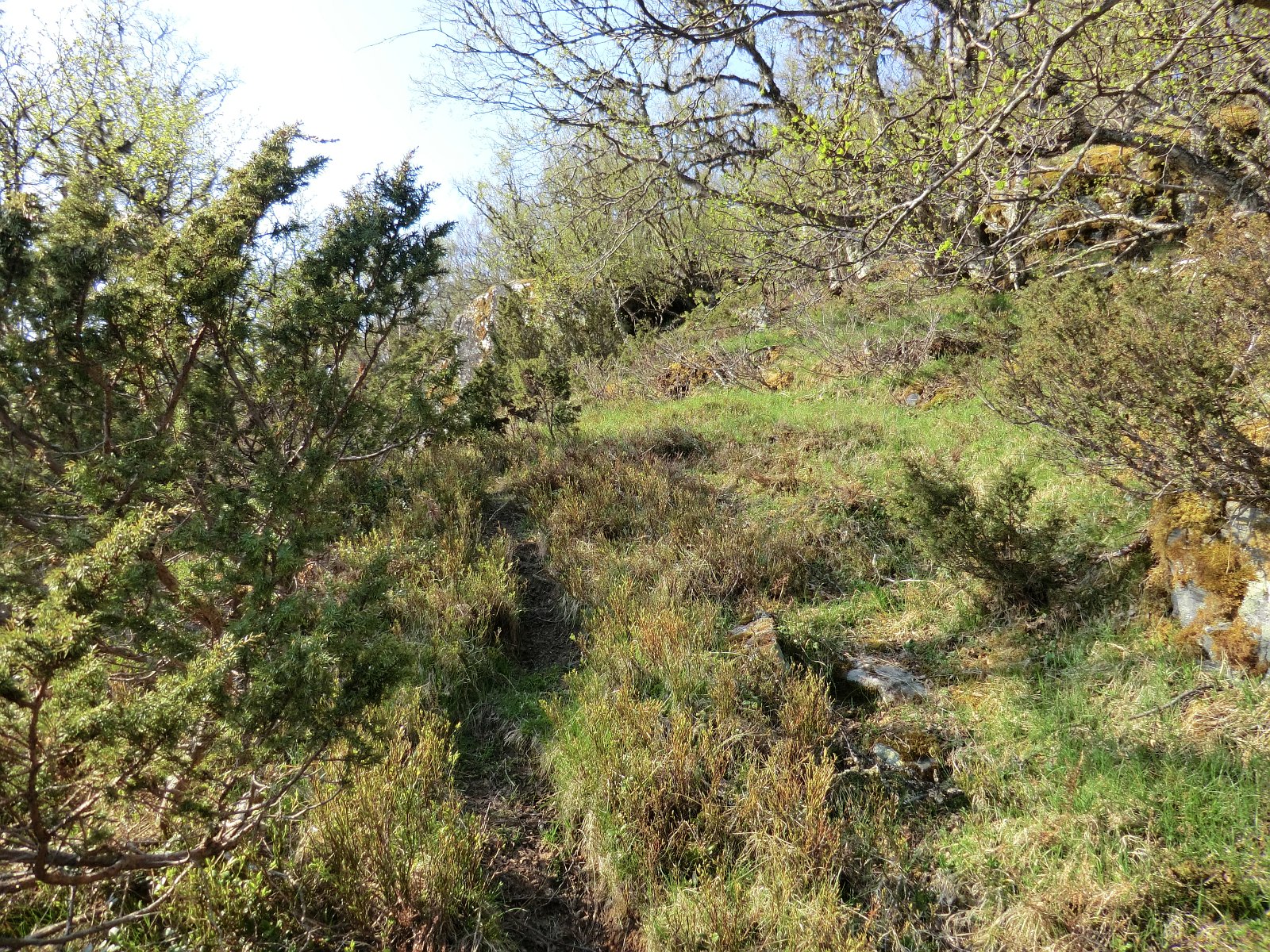
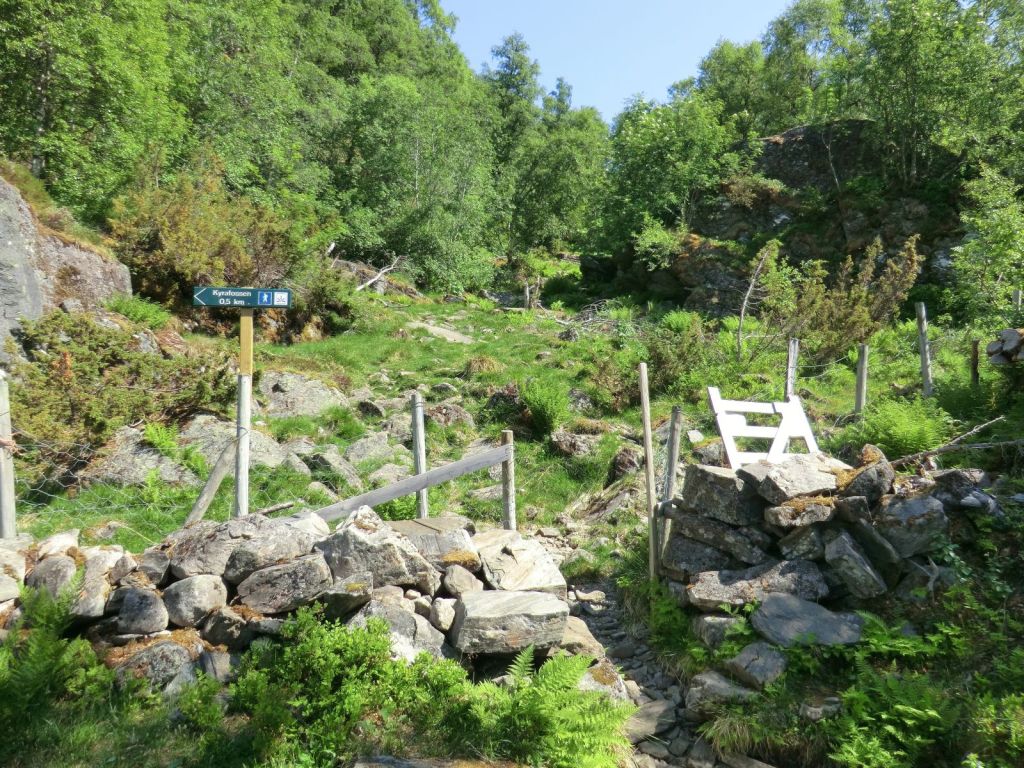
Når du startar på Dalhjedla, må du passe på å stå i sørenden, dvs. i motsett ende av der du finn postkassen med turboka. I sørenden er det ei løe som du går opp forbi og inn i lauvskogen. Etter litt skal det gå an å sjå ein sti eller dyrtrakk som du går sikk sakk i lett sørleg retning. Dette følgjer du til du kjem til bekken som renn ned sørom Dalhjedla. Her snur stien og du skal sakte, men sikkert skråe mot bekken som renn ned nordom Dalhjedla. I eit kort parti er stien vanskeleg å sjå, men etter litt skal du nærme deg ei steinrøys der du går gjennom opninga i eit steingjerde til det eg trur har vore ei grind ein gong i tida.

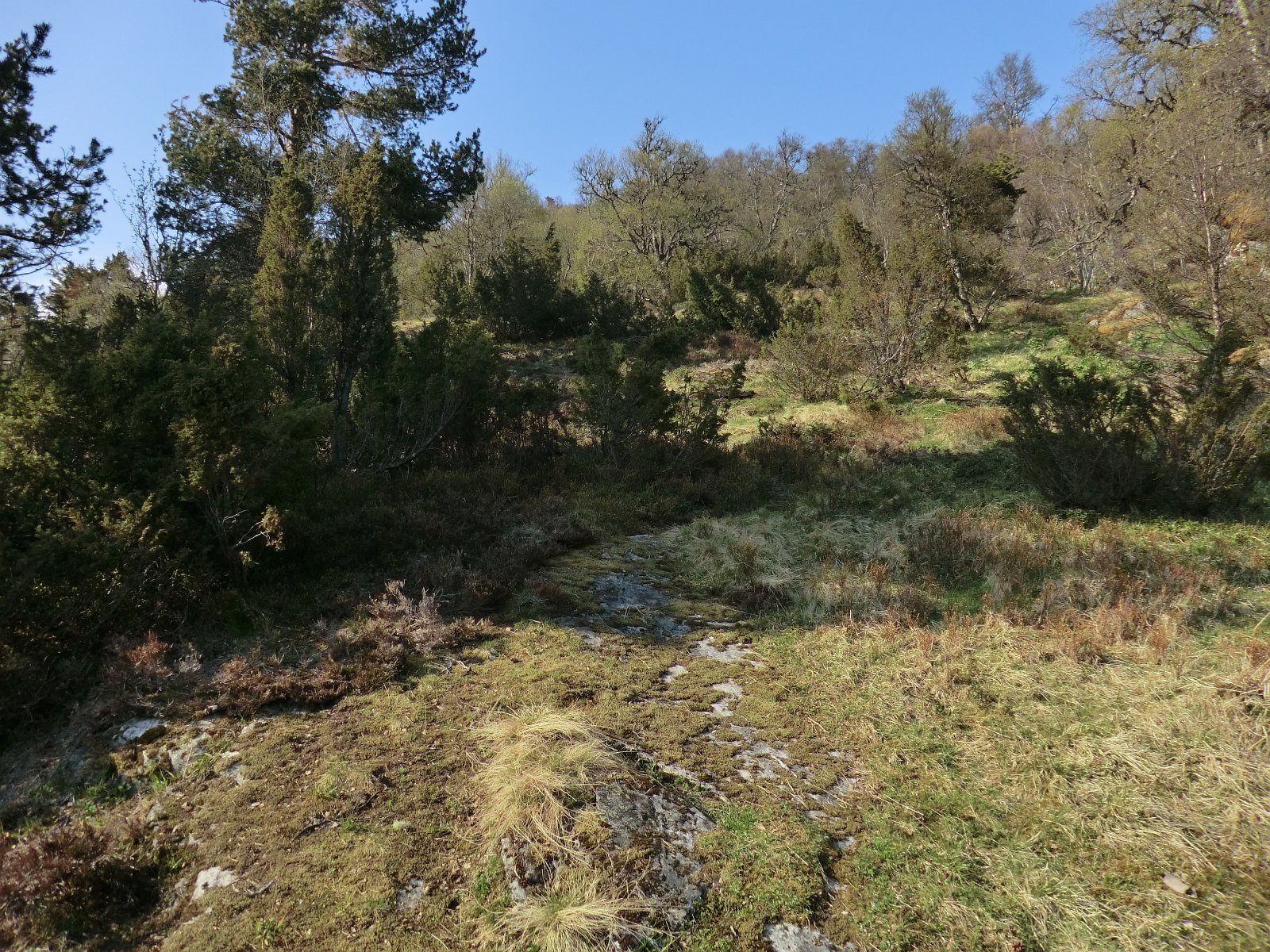
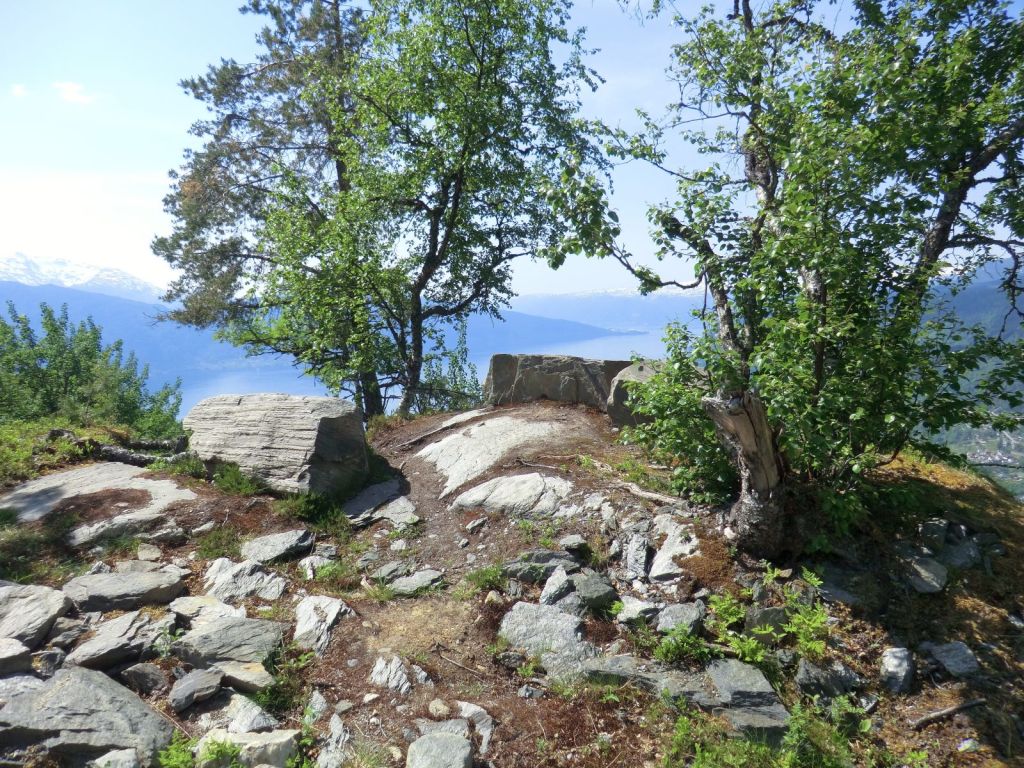
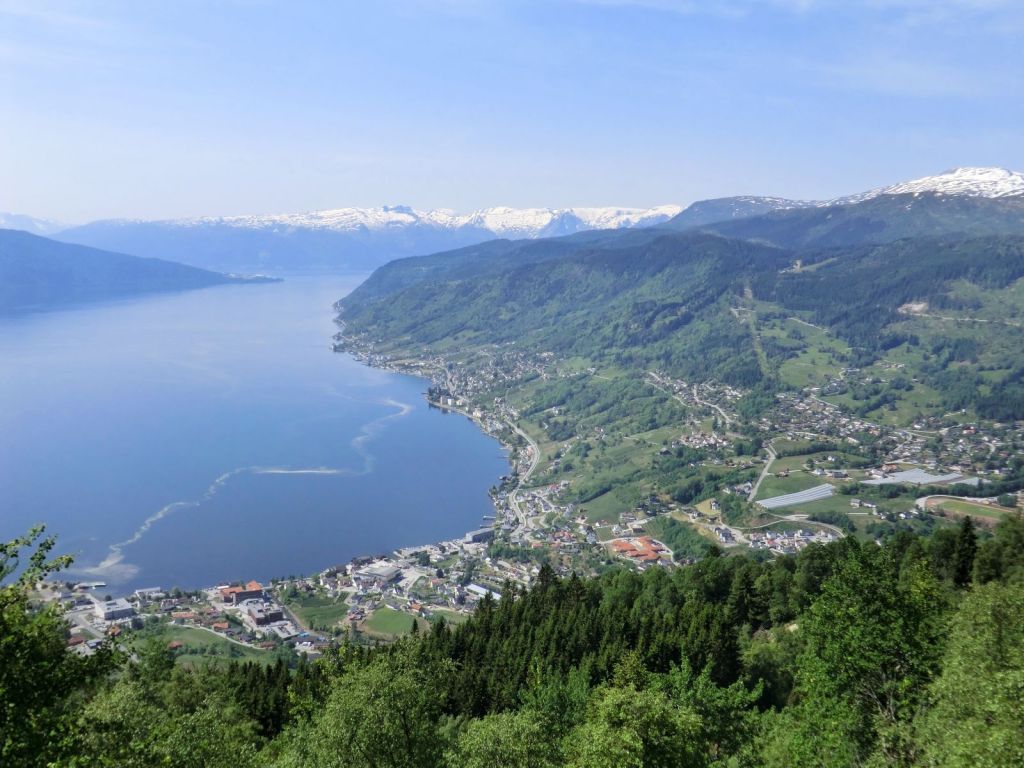
Etter steingjerdet kjem du til svaberg det står ei stor furu ved. Her kan det passe å ta ein pause og snu seg for å sjå over mot andre sida av dalen og heim mot Bjørgahaug. Etter pausen held du fram lett skråande i nordleg retning inn i lauvskogen. I denne siste delen av turen er det vanskeleg å sjå stien. Etter litt skal du kunne høyre bekken som kjem ned nordom Dalhjedla. Du skal ikkje heilt bort til han eller over han, men ta deg opp tilnærma paralellt med han slik at du kjem opp ved skiltet på stien til Stokksete som peikar mot Dalhjedla.

Stien frå Dalhjedla opnar for at ein kan variere på turane i Kleppaområdet. Eit eksempel er å gå frå Henjadalen til Dalhjedla og opp til Stokksetestien for å gå ned til Raumålsgrinda og traktorvegen som kjem inn til kraftlina. Der følgjer ein ikkje den vanlege stien ned til Skahaug, men går inn i kraftlinetraseen og følgjer han eit kort stykke før ein går inn i skogen og kjem ned i enden av Hovdavegen. Her går det ein sti inn i skogen, eit stykke over vegen inn Henjadalen. Denne stien endar opp på Dalhjedla og du har gjennomført ein solid rundtur. Diverre har eg ikkje skildra eller bilete av denne turen enno.

Ein lengre tur er å parkere sykkelen nede ved den nordlege oppgangen til Dalhjedla, gå til Stokksete og vidare mot Kallbakk, forbi Rjupeskar og Fagreggi og kome seg opp på Kjeringi og gå fram til austlegaste varden på Kjeringafjell. Her går du ned til Sevi, til Fivelhola og heim Henjadalen. Å klive på sykkelen under Dalhjedla og trille heim dalen er ei nyting etter ein slik tur.

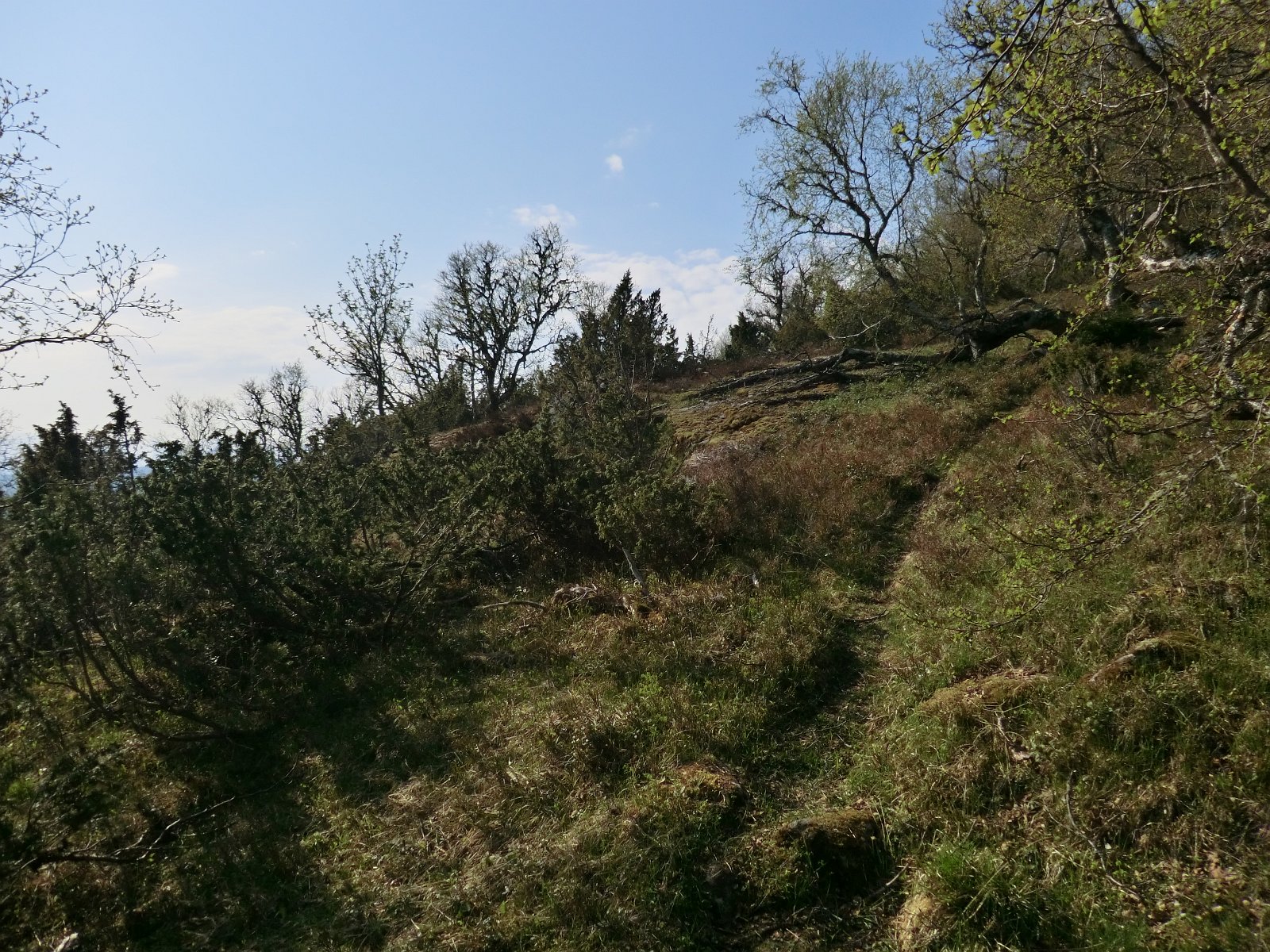
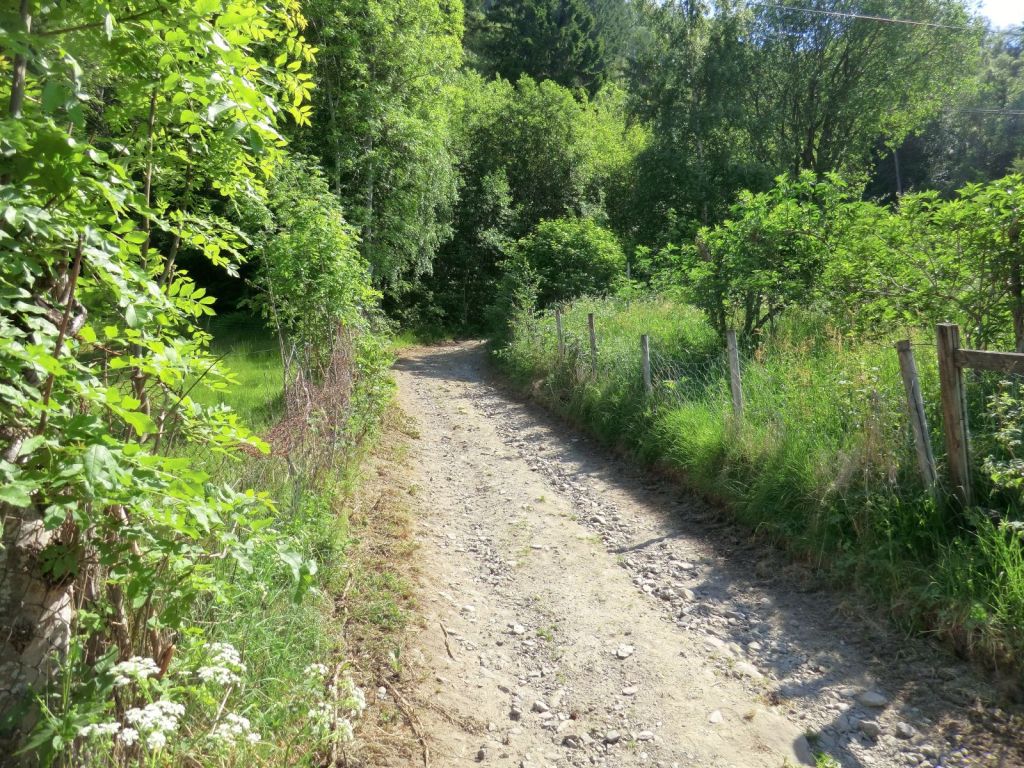
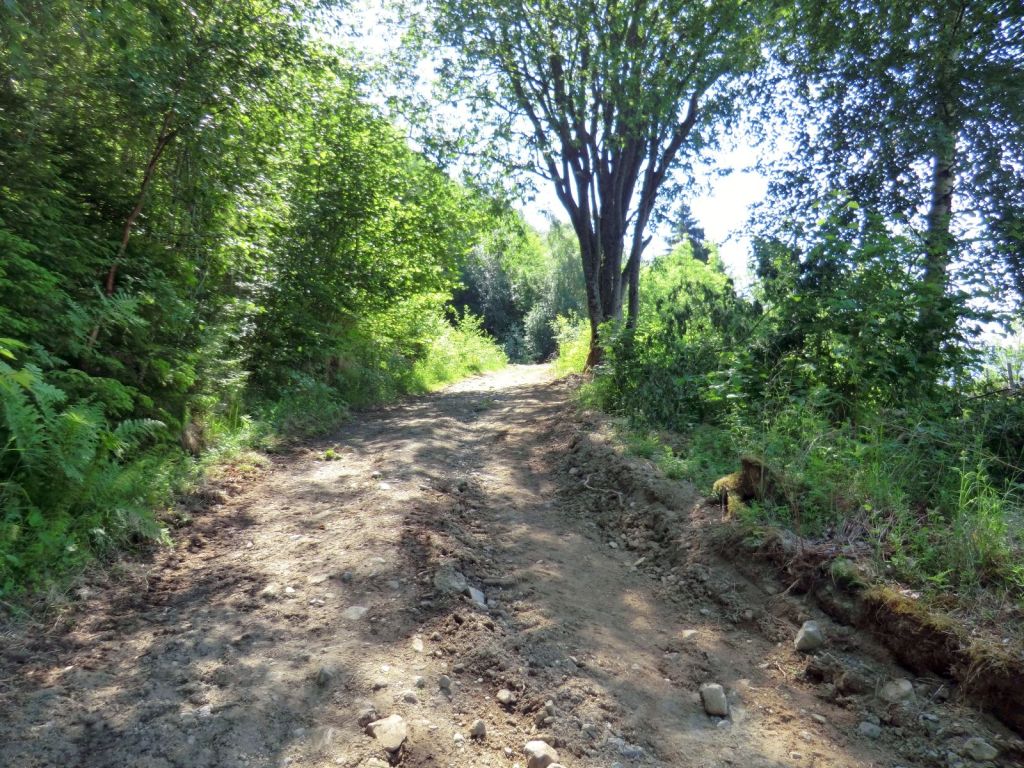
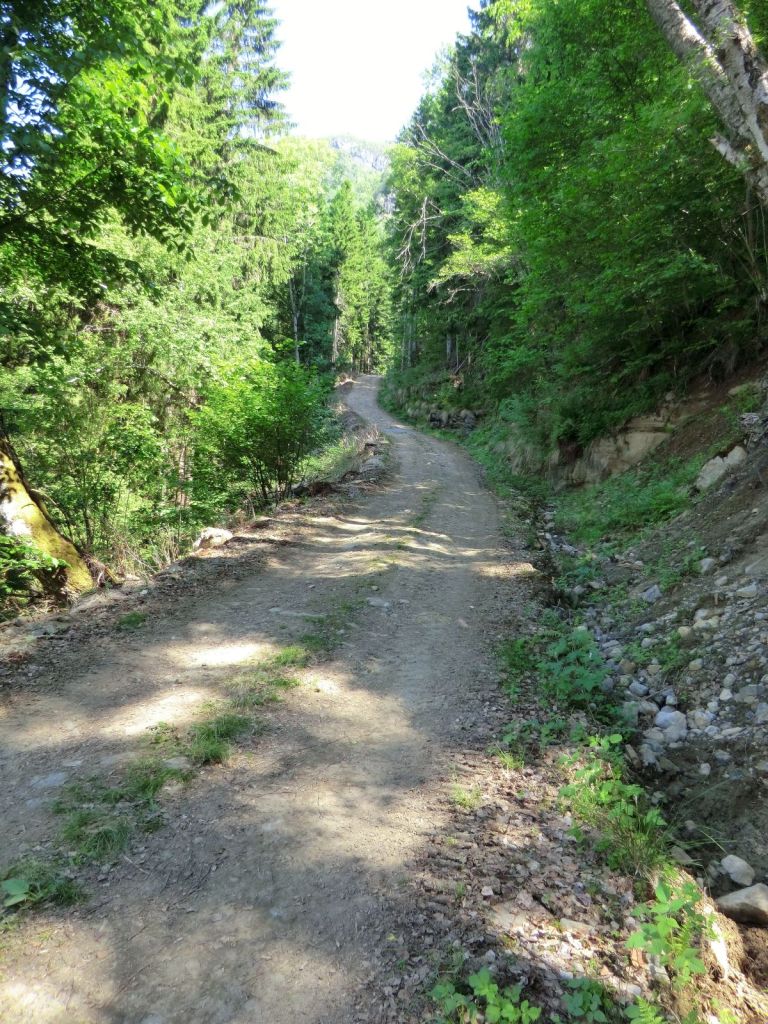
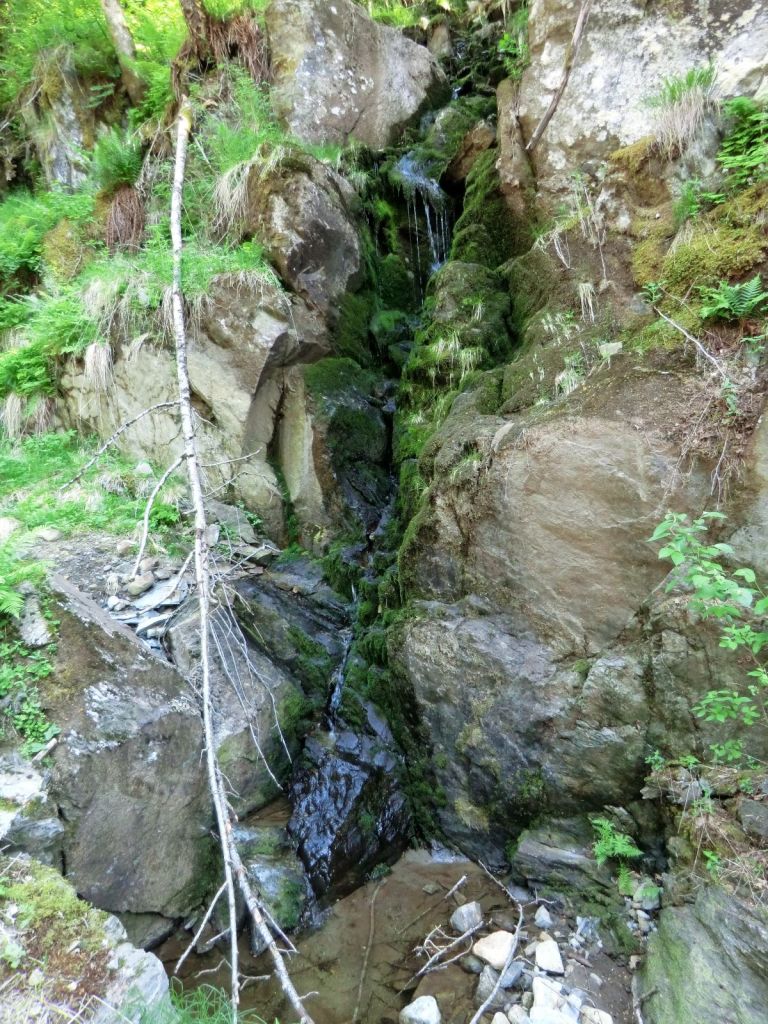
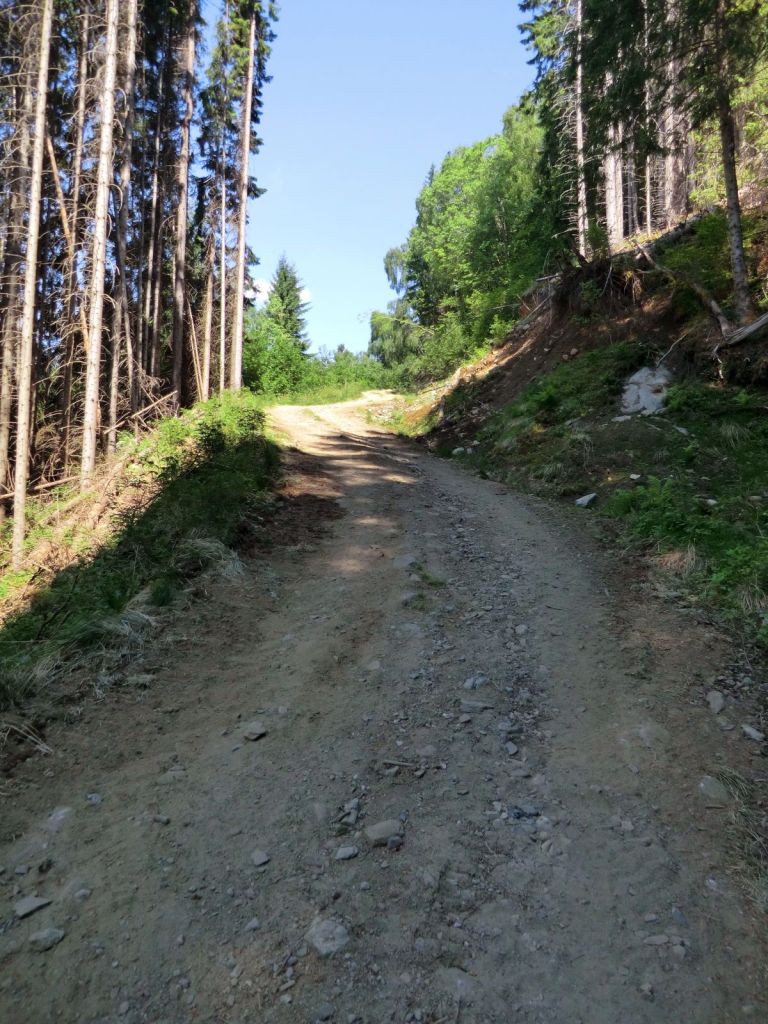
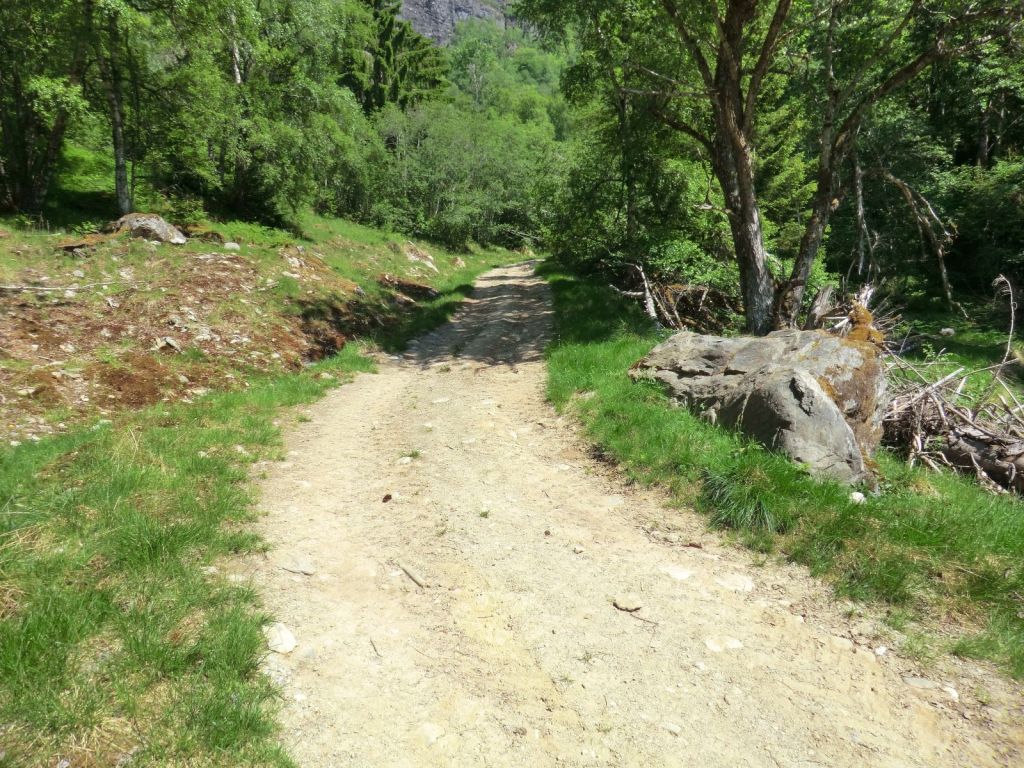
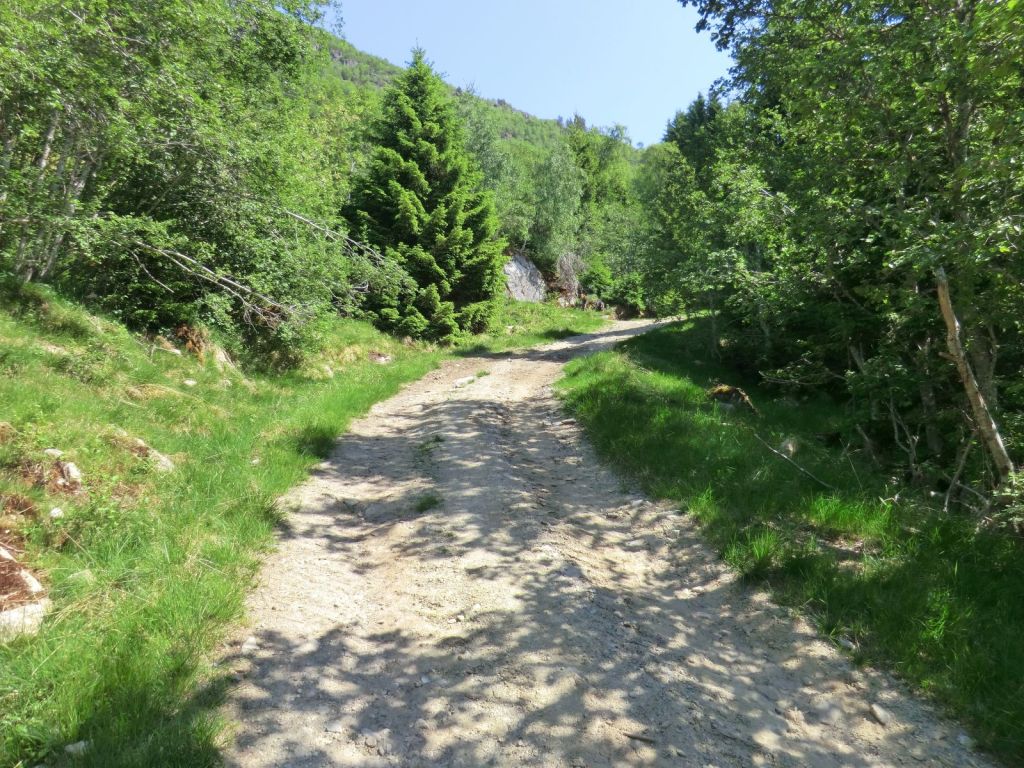
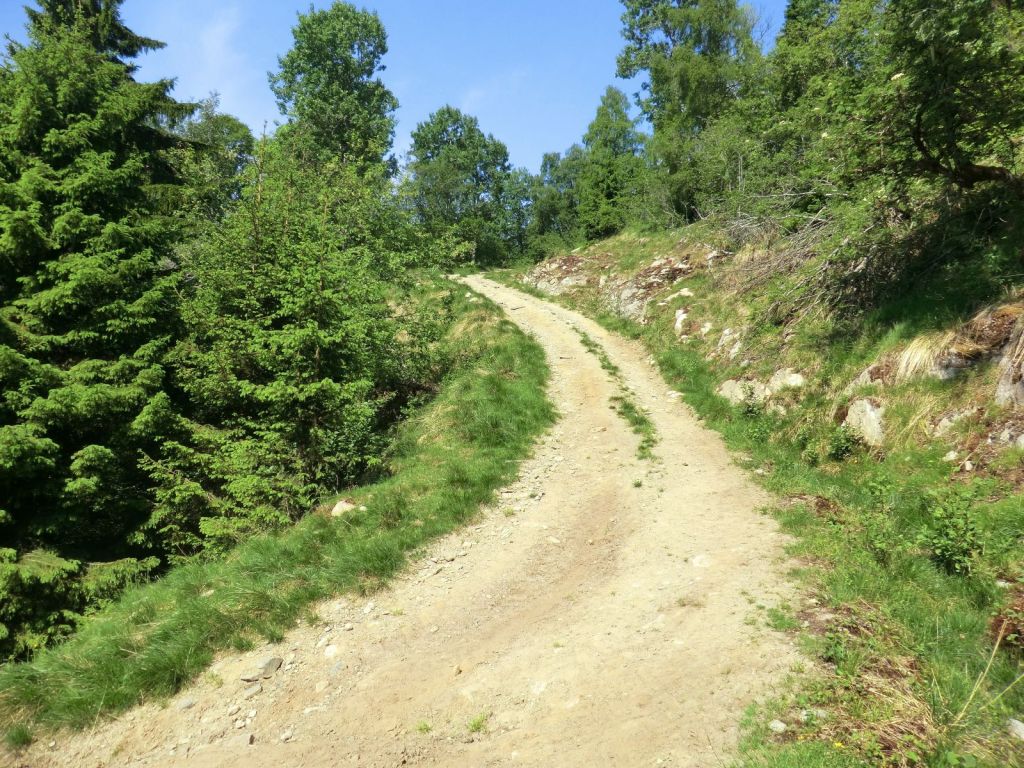
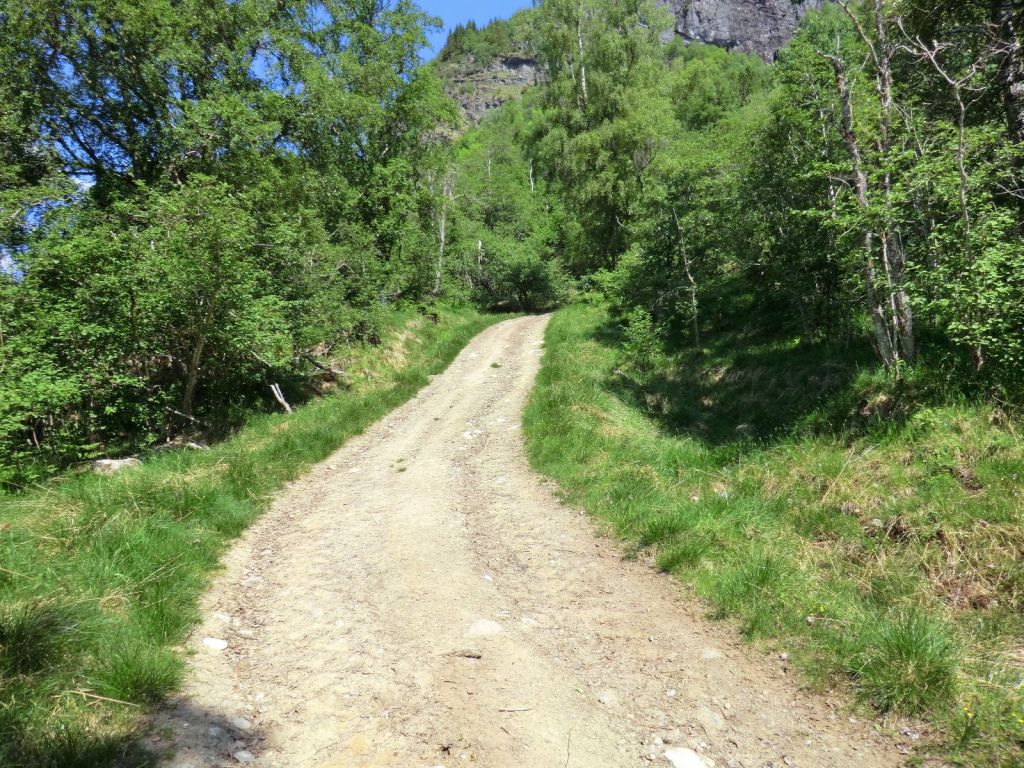
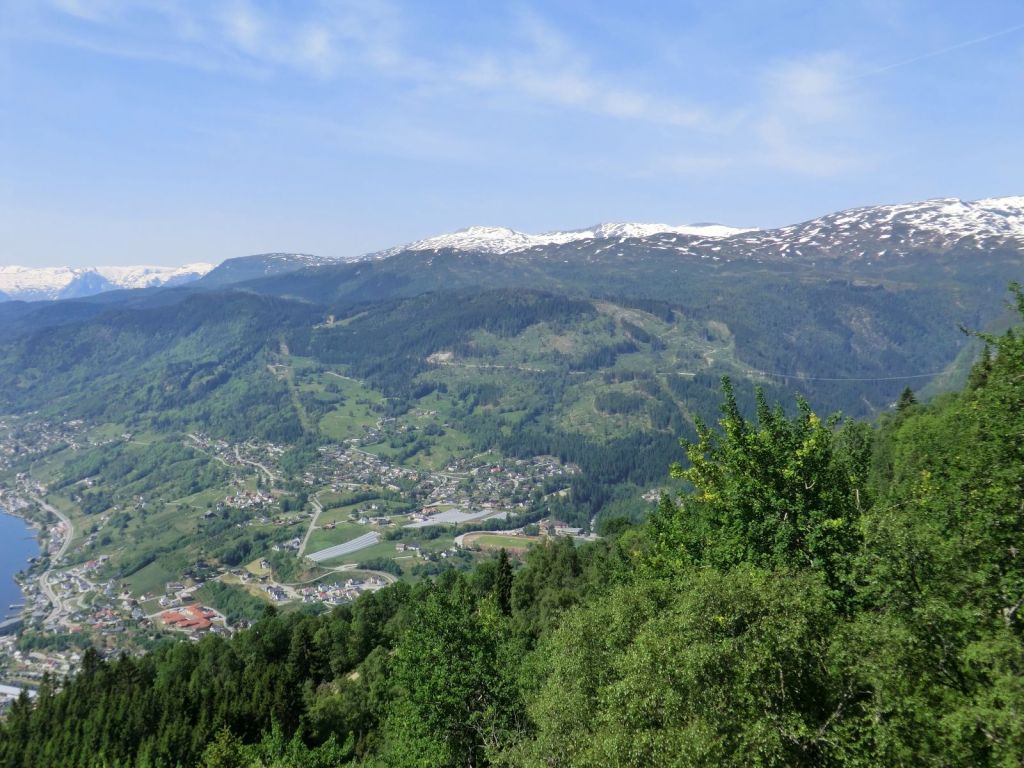
Eg har lagt opp mange bilete som eg håpar kan vere til hjelp for å kjenne seg att i terrenget. Dessverre er stien vanskeleg å sjå på mange av bileta. Ein lyt difor sjå etter tre eller andre kjenneteikn som kan vere til hjelp.

Turen frå Henjadalen opp til Stokksetestien via Dalhjedla er delt i fleire deler:

  1. Dalhjedla
  2. Dalhjedla til Stokksetesti

Tur: Mjellhaugane

Når du først er komen til Bergsete på 983 moh, kan du like godt legge på 14 høgdemeter og gå opp på Mjellhaugane òg kalla Mælatoppen på 997 moh. Stien dit startar like nordaust for Bergsete og er svært tydeleg i terrenget. Det tek deg cirka 10 minutt å gå opp. Frå Mjellhaugane har du god utsikt i 360 grader og kan jamvel sjå Hurrungane på ein klar dag.

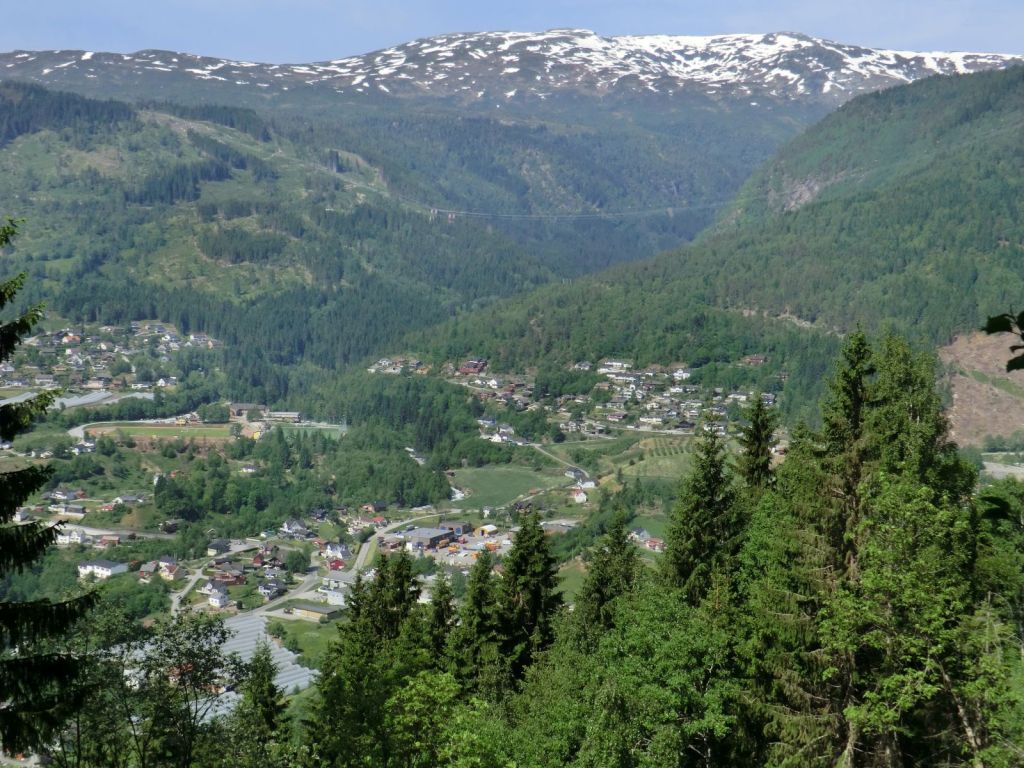
Mjellhaugane gir god oversikt over Hangsetedalen, som endar opp i Kalvavatnet mellom Mjellhaugane og Skriki. Terrenget i Hangsetedalen har svak stigning med unntak av Skriki. Det syner deg at turar frå Njøs via Hangsete vil ha den verste stigninga er unnagjort på Anhovden, litt over Bjørgahaug. Ved å følgje foten til Skriki kan du gå mot stølane som ligg over Slinde og Ølmheim.

Du treng ikkje gå ned att Moldbakken og tilbake til Kvålen. Gå ned i Hangsetedalen og følg stien heim til Hangsete, ned til Bjørgahaug for å ende opp ved transformatorstasjonen på Njøs.

Turen til Mjellhaugane er splitta i fleire deler:

  1. Njøs til Fadnastølen (lengste alternativ)
    Kvålen (Dalen) til Fadnastølen (kortaste alternativ)
  2. Fadnastølen opp Kvannskar til Bergsete
    eller ein lengre tur via Havrane og opp Moldbakken til Bergsete.
  3. Bergsete til Mjellhaugane

Tur: Raumålsgrinda frå Kleppa

Raumålsgrinda ligg i aust/nord-austleg retning frå parkeringsplassen på Kleppa. Du går mot klubbuset og leirduebana til Jakt og Fiskelaget før du går inn i skogen. Ved hytta til Jakt og Fiskelaget har stien vorte lagt om slik at ein no slepp å gå gjennom leirduefeltet og kan gå turen uavhengig om det er skyting. Biletserie min er frå 2009 og viser stien som startar i utkanten av leirduefeltet. Etter det eg hugsar kjem den omlagde stien, som startar sør om hytta, samen med den gamle omlag på bilete 11 og 12 i min serie.

Sidan mesteparten av stiginga er unnagjort ved å starte frå Kleppa, har turen relativ slak stiging. Du går gjennom til tider tett skog i lett skråande terreng. Turen er kort og ikkje krevjande som gjer at han passar for alle som kan gå. Utsiktsmessig er det ikkje mykje å skryte av, med mindre du synes trelegger er interessante. Litt utsikt får du når du kryssar to trasear med kraftliner. Fellinga av tre i desse dei siste åra gir rimeleg fri sikt. Etter å ha passert den siste traseen kjem du ut av skogen ca 50 meter over Raumålsgrindi, på stien som går mot Stokksete.

Turen er ikkje noko perle i seg sjølv, men som ein start og i kombinasjon med andre turar med utgongspunkt på Kleppa eller Skahaug fungerer han greitt. Du kan t.d. parkere bilen din på Skahaug og gå opp gjennom skogen til Raumålsgrinda. for så å krysse mot Kleppa og gå ned vegen tilbake til Skahaug. Eit anna alternativ er å starte på Kleppa og gå til Raumålsgrinda for å gå ned til og følgje traktorvegen, som kjem inn på vegen til Kleppa høgare oppe enn Skahaug. Det sparer deg for ein del høgdemeter i forhold til å måtte ta turen ned til Skahaug og opp att til Kleppa. Føler du deg ekstra sprek kan du ta langturen til Kjeringafjell på 1.314 moh ved å gå via Stokksete. Til ein slik tur bør du setje av ein heil dag. Ein mellomlang tur vil vere å gå rett vest frå Stokksete til Smørkletten for deretter å gå ned att på Kleppa.

Tur: Tuftahaug inn Njøsadalen på gamal sti

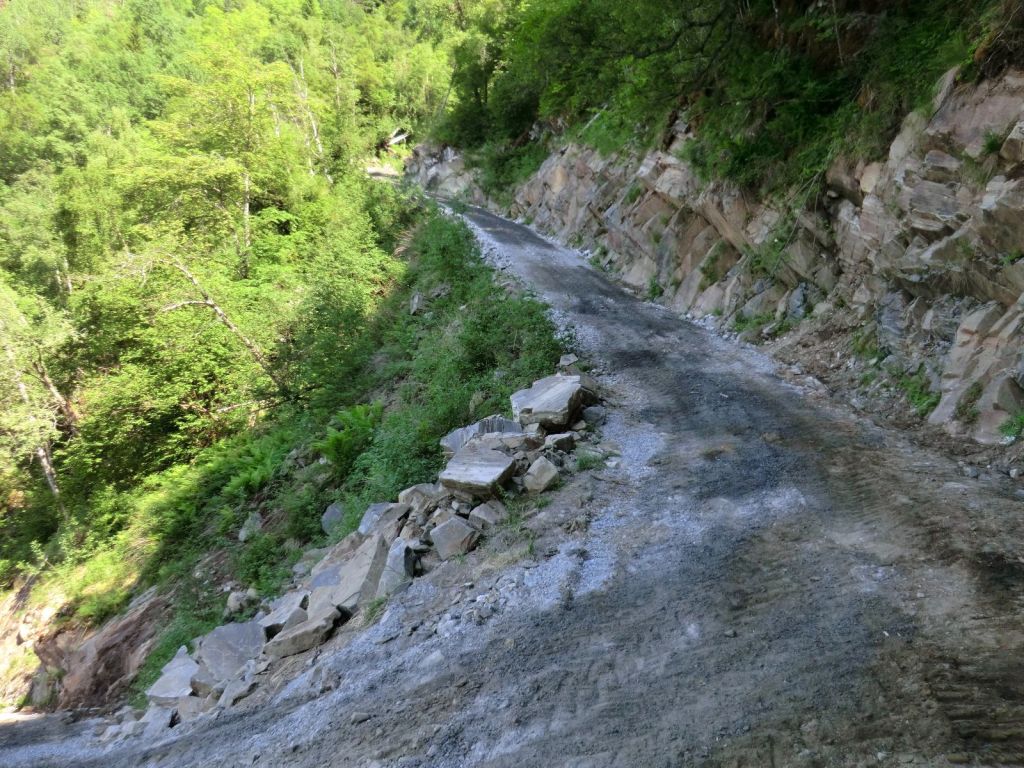
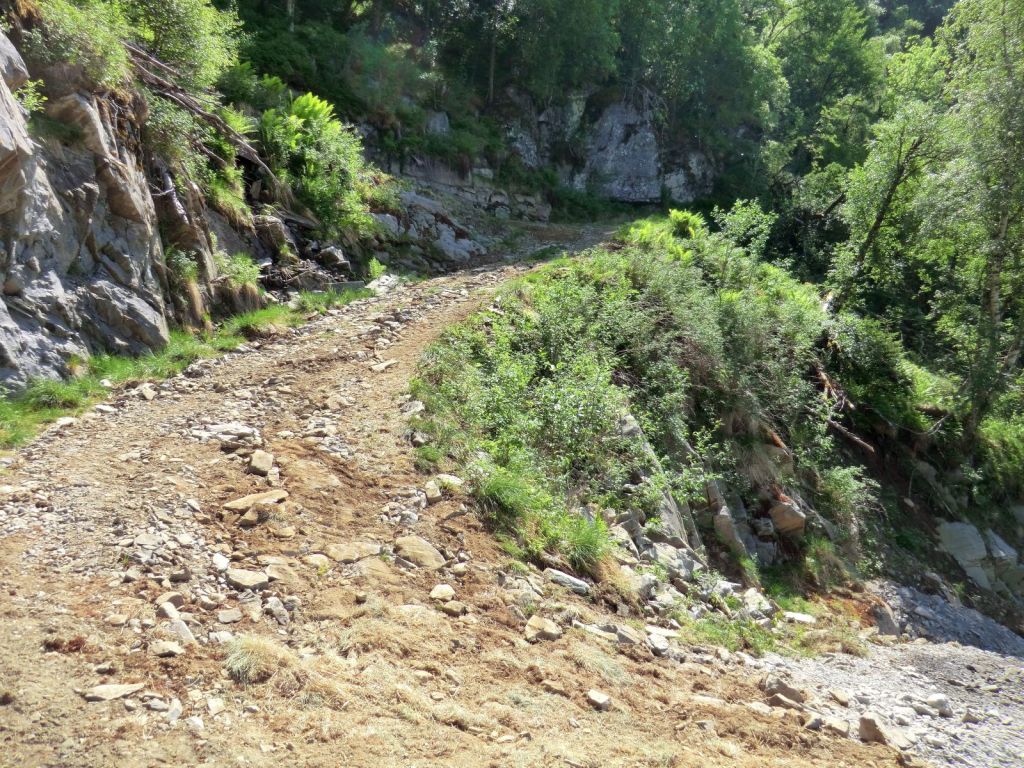
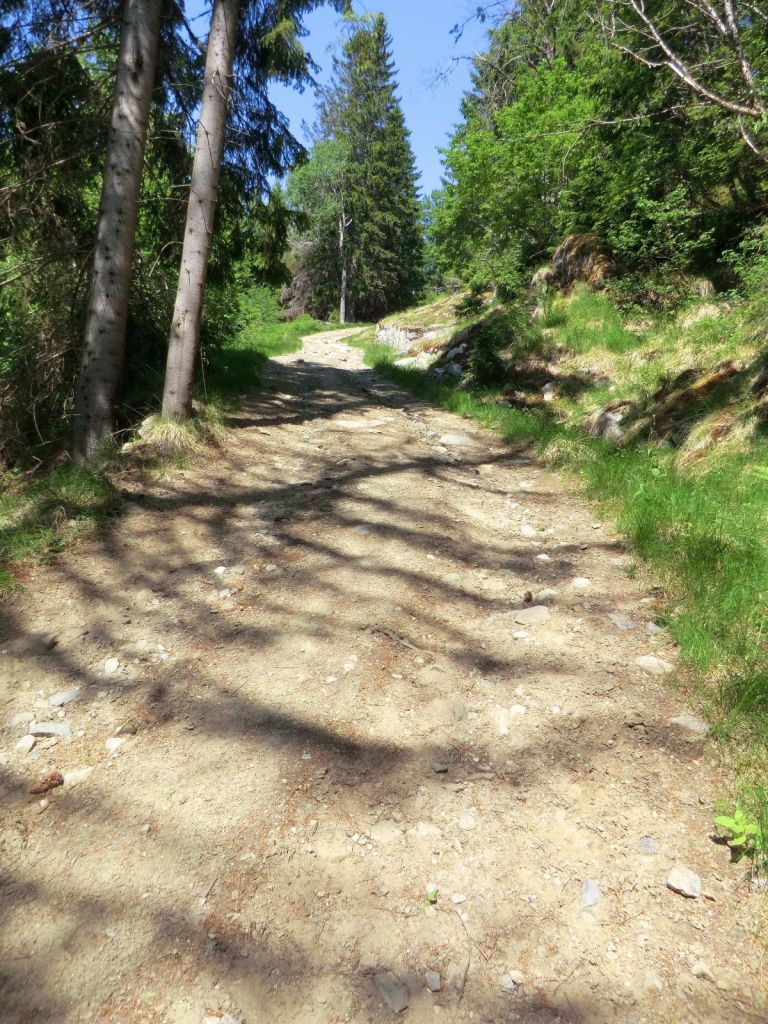
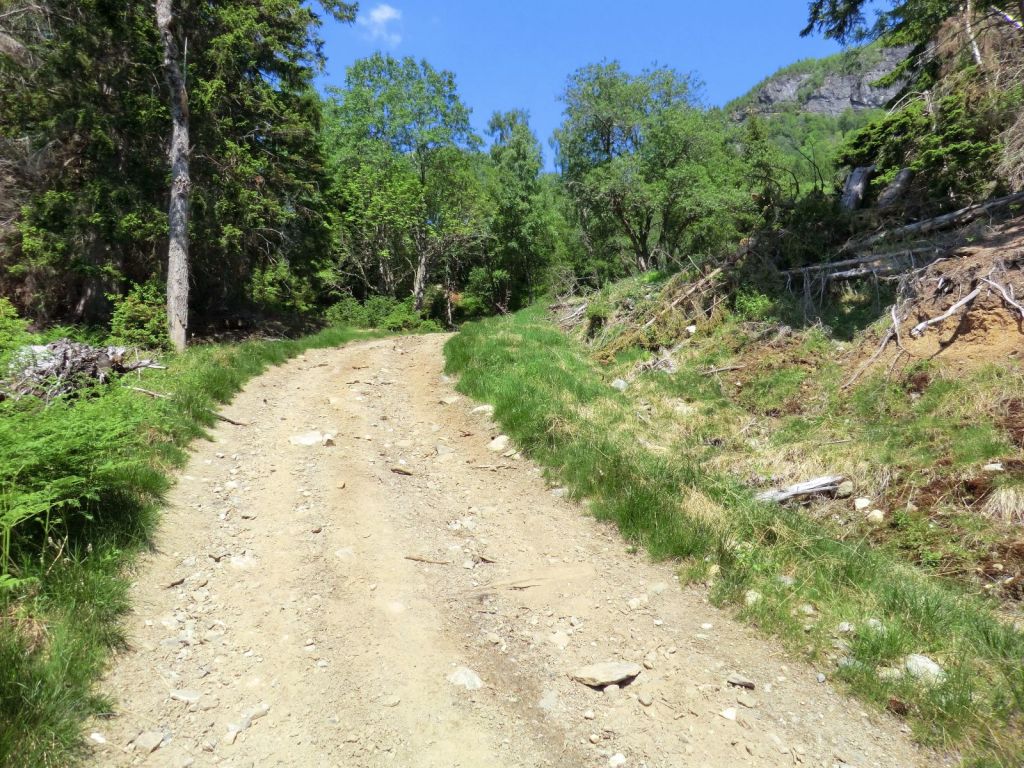
Stølen Tuftahaug ligg over den austre enden av Njøsadalen. I dag er den enklaste måten å koma dit å følgja traktorvegen i Njøsadalen til endes til fots eller med bil. Eg hugsar når traktorvegen gjekk fram til snuplassen, ca 400 meter framom Dalsete. Kort sagt var det veg halvveges fram til brua over elva på vegen opp til Skagasete. No er det slik at den gamle stien til Tuftahaug ligg parallelt med traktorvegen fram dit.

For å oppleve deler av den gamle stien til Tuftahaug må du gå over brua på vegen opp til Skagasete. Like etter går du av vegen og går opp Botnabakken. Den første delen er ikkje berre den gamle stien til Tuftahaug, men òg den gamle stien til Hottadalen. Etter ca 400 meter deler stien seg og du må gå ned mot bekkene/elvene som kjem frå Hottadalen og Geitadalen for å gå over til den austre sida på Njøsadalen. Etter å ha kryssa elva frå Geitadalen må du gå krysse traktorvegen og gå opp til du kjem opp til stien som går mellom Hottadalen og Tuftahaug. Tuftahaug ligg like nedom ei større tjern. Råd eg har fått er at du ikkje skal fylle vassflaska eller drikke av vatnet som renn ut av tjerna. Står du ved boksen med turboka må du gå ca 100 meter og passere den sørlege hytta for å kome til oppkomma. Vatnet er reint, kaldt og friskt heile året.