Xubuntu / Ubuntu med kryptert disk

For ei tid tilbake vurderte eg ulike alternativ for å sikre ein Compaq HP Mini 730eo med treg Intel Atom N270 prosessor. Installeringa av Ubuntu eller Xubuntu ved hjelp av alternativ cd eller installering frå internett har eit enkelt val utan alternativ. Etter å ha studert litt på oppsettet meinte eg at krypteringa og metoden som var valt var for ressurskrevjande.

Som standard foreslår Ubuntu bruk av AES (Advanced Encryption Standard) med 256 bits nøkkel. Metoden cbc-essiv med sha256 blir brukt. Minimum AES brukar 128 bits nøkkel som ifølgje Wikipedia er nok for å sikre informasjon gradert som secret i USA.

Eg valde å setje opp maskina med AES med 128 bits nøkkel i ECB. Kvar blokk er kryptert uavhengig som kan senke tryggleiken eit lite hakk ifølgje Wikipedia. Illustrasjonen som vert vist er ei kraftig forenkling problemet/utfordringa.

Her er skriptet eg nytta for å vurdere skilnad i hastigheit:

rm *.txt
dd if=/dev/zero of=kort.txt  bs=1M  count=500
dd if=/dev/zero of=lang.txt  bs=1M  count=2000

Den første lina fjernar eventuelle txt-filer i mappa skriptet køyrer i. Den andre lina lagar ei fil med namnet kort.txt med nullar på ca 500 MB. Den siste lina lagar ei fil med namnet lang.txt på ca 2 GB.

Ukryptert disk
524288000 byte (524 MB) kopiert, 11,0566 s, 47,4 MB/s
2097152000 byte (2,1 GB) kopiert, 60,5938 s, 34,6 MB/s
524288000 byte (524 MB) kopiert, 10,5128 s, 49,9 MB/s
2097152000 byte (2,1 GB) kopiert, 58,0929 s, 36,1 MB/s
524288000 byte (524 MB) kopiert, 9,88656 s, 53,0 MB/s
2097152000 byte (2,1 GB) kopiert, 60,076 s, 34,9 MB/s

Kryptert disk med AES 256 bit nøkkel i cbc-essiv sha256
524288000 byte (524 MB) kopiert, 23,5097 s, 22,3 MB/s
2097152000 byte (2,1 GB) kopiert, 129,156 s, 16,2 MB/s
524288000 byte (524 MB) kopiert, 27,1944 s, 19,3 MB/s
2097152000 byte (2,1 GB) kopiert, 127,024 s, 16,5 MB/s
524288000 byte (524 MB) kopiert, 23,0415 s, 22,8 MB/s
2097152000 byte (2,1 GB) kopiert, 129,141 s, 16,2 MB/s

Kryptert disk med AES 128-bit nøkkel i ECB
524288000 byte (524 MB) kopiert, 14,5336 s, 36,1 MB/s
2097152000 byte (2,1 GB) kopiert, 92,2066 s, 22,7 MB/s
524288000 byte (524 MB) kopiert, 14,7233 s, 35,6 MB/s
2097152000 byte (2,1 GB) kopiert, 91,0558 s, 23,0 MB/s
524288000 byte (524 MB) kopiert, 14,8205 s, 35,4 MB/s
2097152000 byte (2,1 GB) kopiert, 89,756 s, 23,4 MB/s

Oppsummering
Med ei lita justering av krypteringsmetoden er disken framleis sikra mot innsyn, men hastigheita er vesentleg auka.
Skikarusell 2011

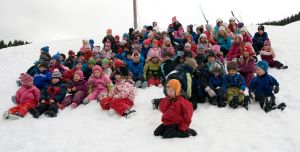
Deltakarar
Deltakarar (foto: Ørjan Talle)

Barneskigruppa i Syril vil arrangere skikarusell for dei minste, til og med fødselsår 2002, på Kleppa desse dagane i 2011:

  • 15. januar – Langrenn
  • 29. januar – Langrenn
  • 12. februar – Langrenn og alpin/telemark i bakken
  • 5. mars – Langrenn
  • 12. mars – Sognefjordrennet kombinert med crossløype for barn i Orraveitane
  • 2. april – Langrenn og avslutning med premieutdeling.

iPad

ipad

No har eg fått testa nettbrettet. Mitt første inntrykk er at det ser svært bra ut i metall og svart, men der er det jamnt slutt. Som når eg testa iPhone 4 blir kombinasjonen for glatt å halde. iPad har ingen ergonomiske tilpassingar som gjer det godt å halde. Min gamle Nokia E60, forma som ein tynn murstein i glatt plast og metall, har fleire gonger forlete handa mi i eit vilt forsøk på å kome seg fri frå mitt klamme grep.

Akilleshælen til iPad er vekta. 700 gram er for tungt til å halde som eit tjukt papir i ein kant. Etter ca 5 minutt merka eg det i musklane i fingrane og handleddet. Ikkje går det an å byte grep heller. Designet har ikkje groper eller tilpassingar slik at iPaden ligg i handa som eit serveringsbrett samtidig som du at du har eit fast grep om han. Du har tre val:

  • legge iPaden på bordet/underlag (som ikkje er for glatt slik at han snurrar heile tida),
  • halde den i eit «krokgrep» i armen eller
  • kvile den mot låra.

Om eg vurderer iPad som lesebrett, er eg skeptisk til baklyset. Eg synes det ikkje er godt å lese på ein skjerm med lys i lengre tid. Det kan godt vere at ein vert van til det, men som lesebrett for bøker du lastar ned trur eg meir på eit lesebrett med «elektronisk papir» utan lys.

Konklusjonen min på iPad:
Eg kan like gjerne kjøpe meg ein liten 11,6″ berbar og bruke han til noko meir enn berre surfe på nettet.

Antivirus ved eit skilje, eller allereie forbi?

Eg høyrer til ei tid der virus kom snikande via fysiske medium. Internett eller bulletin boards med gode liner var forbeholdt dei få.
Over tid har ulik antivirusprogramvare, som t.d. Norman, Microsoft Security Essentials og AVG, fått pcen til å gå merkbart saktare. Det er lett å merke på eldre maskiner eller små, populære netbooks med svake prosessorar. Og så har vi dei tilfella der der menneskefeil har ført til at tyggleikspakken anser brukaren som ein trussel.

Dei siste åra har det meste av det eg treng kome via internett. Eg har spurt meg: Kvifor skal det ligge millionvis av virussignaturar og kode i minne som syg til seg ressursar?

I det siste året har eg lagt merke til antivirus basert i nettskya:

  1. Immunet Antivirus
  2. Panda Cloud Antivirus
  3. Kingsoft Cloud Antivirus

Antivirus basert i nettskya skil seg frå tradisjonell antivirus ved at hovuddelen av programvara køyrer på server(ar) i nettskya. Ved hjelp av desse vil klientprogramvara på din pc kunne skanne filer og køyre testar på dei mistenkjelege filene. Resultatet er at det programvare installert på din pc blir mindre ressurskrevjande. Ein anna fordel er at du slepp dei tradisjonelle nedlastingane av virusdefinisjonar.

Ein god og tilnærma fast tilkopling til internett er nødvendig for å dra best mogleg av tilbodet. Det betyr ikkje at du ikkje er sikra når pcen ikkje har tilgang til internett. Til dømes lagrar Panda Cloud Antivirus informasjon og signaturar for virus i eit lokalt lager for når du ikkje har tilgang til nettet.

Eg har testa Panda og Immunet sine gratis tilbod, men ser at Kingsoft tilbyr mest funksjonalitet. Ein «risikosurfar» kan eg nok ikkje sei eg er. Som med kjøpt antivirusprogramvare, har det ikkje dukka opp meldingar om infeksjonar eller advarslar. Hittil synes eg det har fungert veldig bra. PCar virkar raskare i oppstart, pålogging og generelt meir responsive.

Hindre Ubuntu 10.04 LTS laste diskar automatisk

Å hindre Ubuntu å automatisk laste diskar, minnekort og minnepinnar for lesing og skriving kan vere nyttig dersom du må handtere slike med feil slik at filene ikkje lenger er tilgjengelege i innhaldslista til mediet. I ein slik situasjon er det viktig å sikre seg mot at operativsystemet prøver å fikse feilen før du får kopiert ut eit fullstendig image/bilete av heile minnekortet eller disken for å prøve å hente ut filene som ligg der med dei rette vertkøya.

I den gamle Ubuntu 8.04 LTS-versjonen var det enkelt å justere dette via eit grafisk grensesnitt, men denne måten fungerer ikkje i Ubuntu 10.04 LTS. Etter litt søking på internett kom eg over løysinga her.

  1. Opne ein terminal og skriv
  2. gksu gedit /var/lib/polkit-1/localauthority/10-vendor.d/com.ubuntu.desktop.pkla
  3. I seksjonen [Mounting, checking, etc. of internal drives] skal du endre siste lina til auth_admin
[Mounting, checking, etc. of internal drives]
Identity=unix-group:admin
Action=org.freedesktop.udisks.filesystem-*;org.freedesktop.udisks.drive-ata-smart*
ResultActive=auth_admin
......

Til slutt lagrar du fila. For å vere sikker på at alt er på plass gjer du ein omstart av maskina for å teste om du blir bedt om passordet ditt når du koplar til ein ekstern disk, minnepinne eller minnekort.

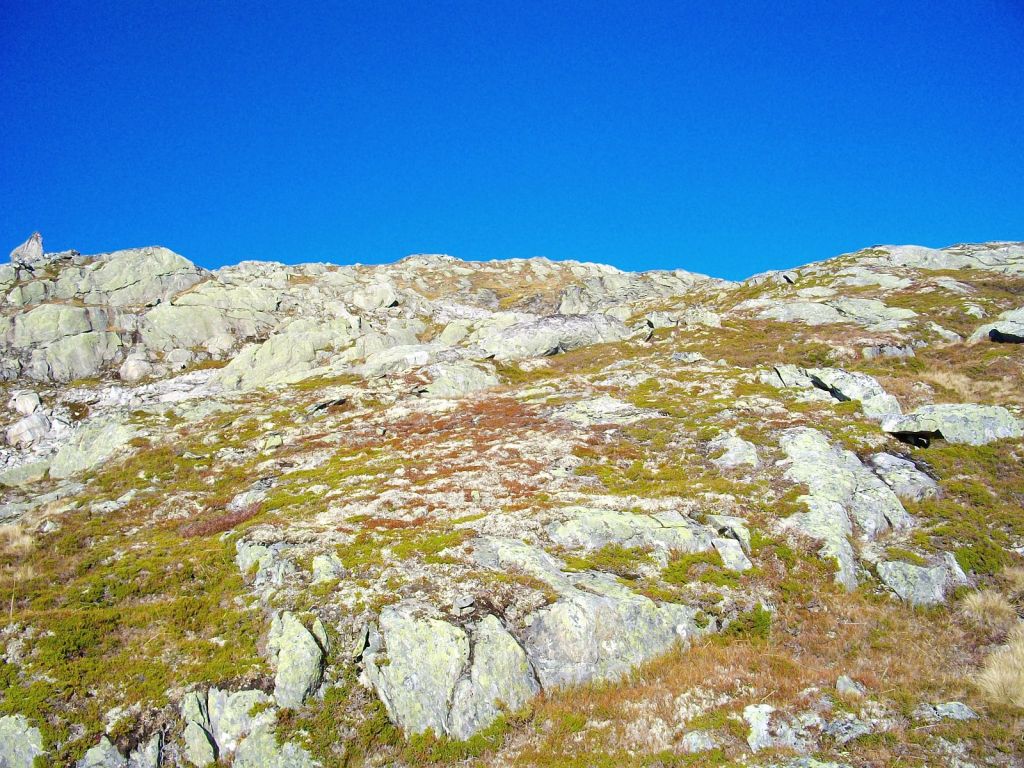
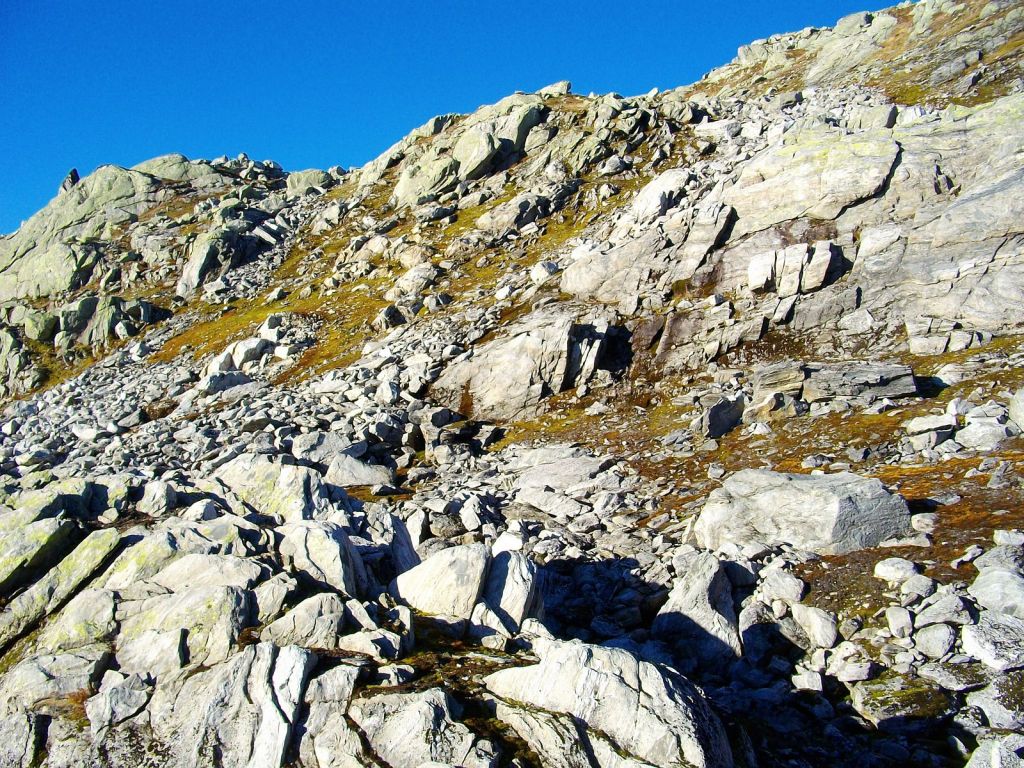
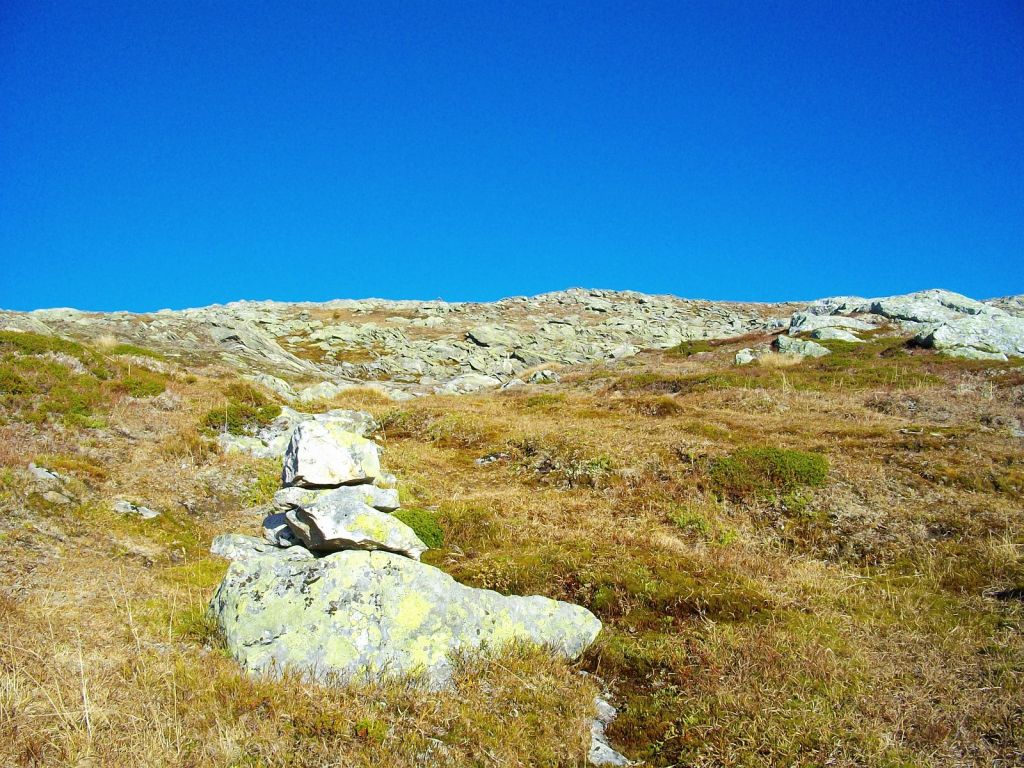
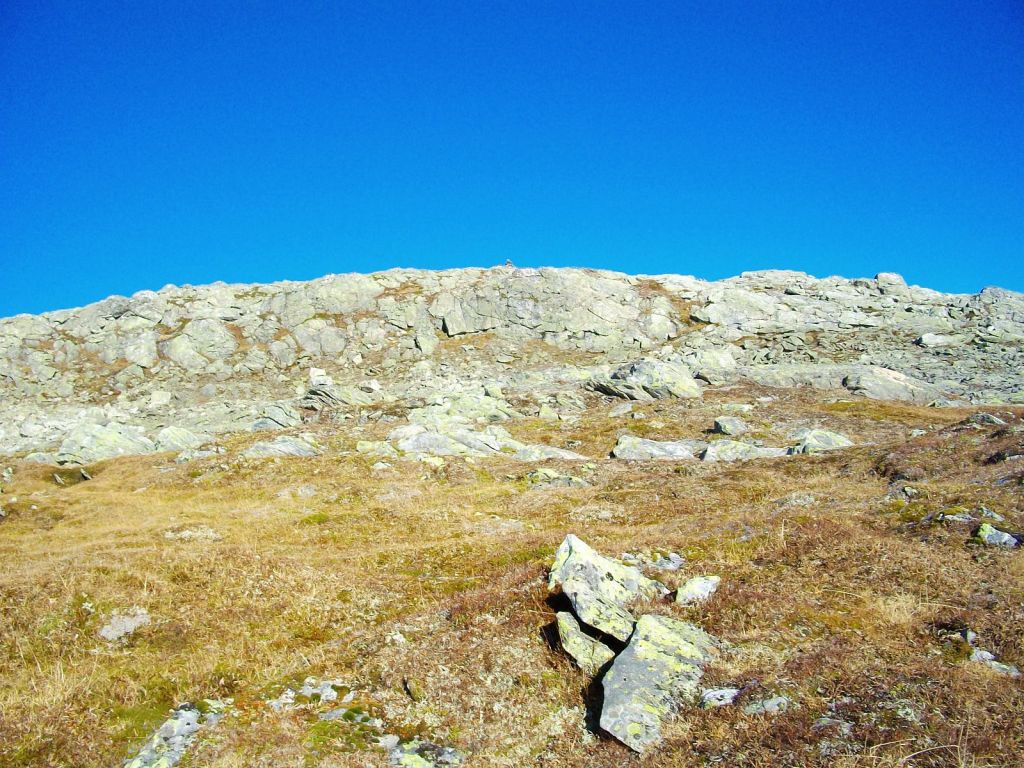
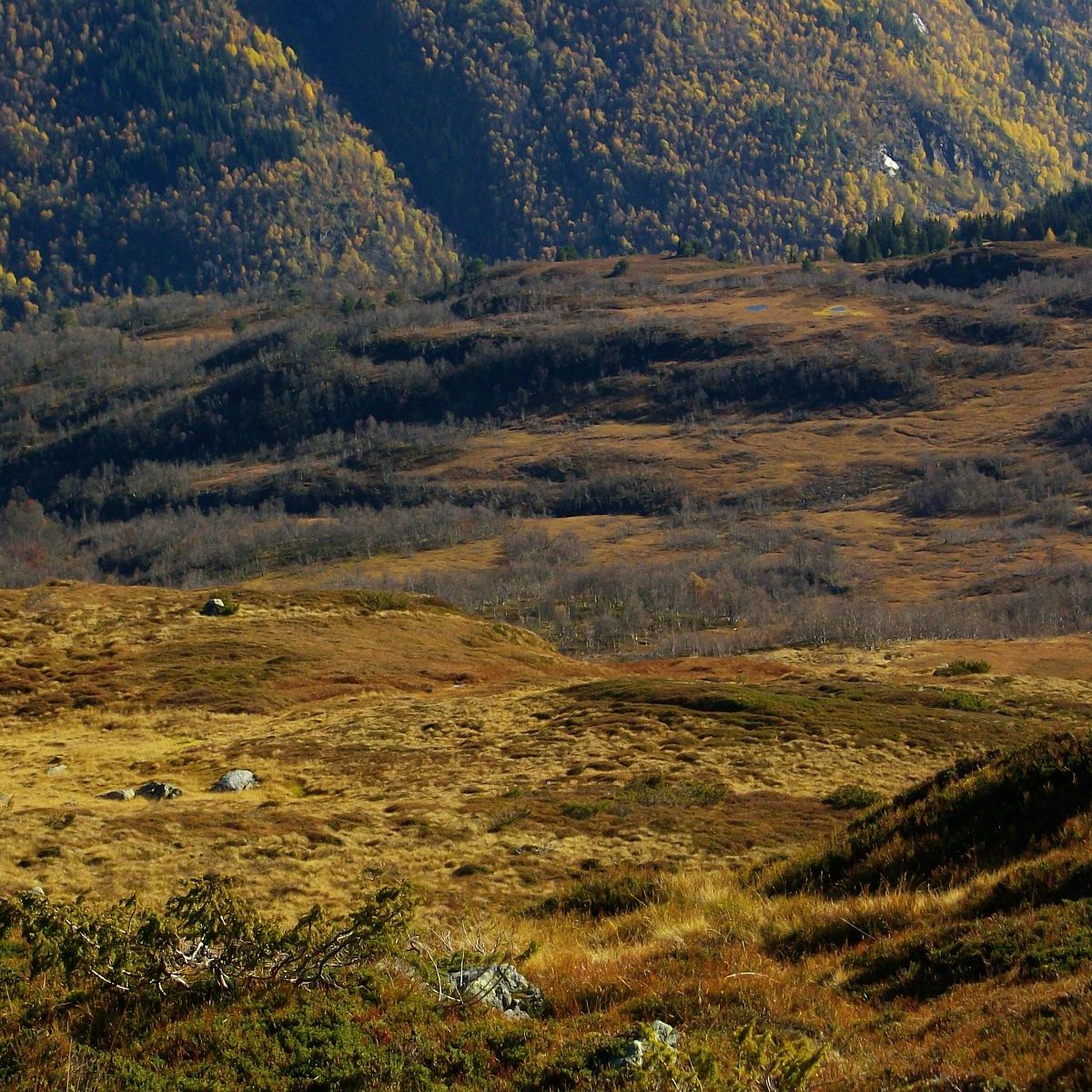
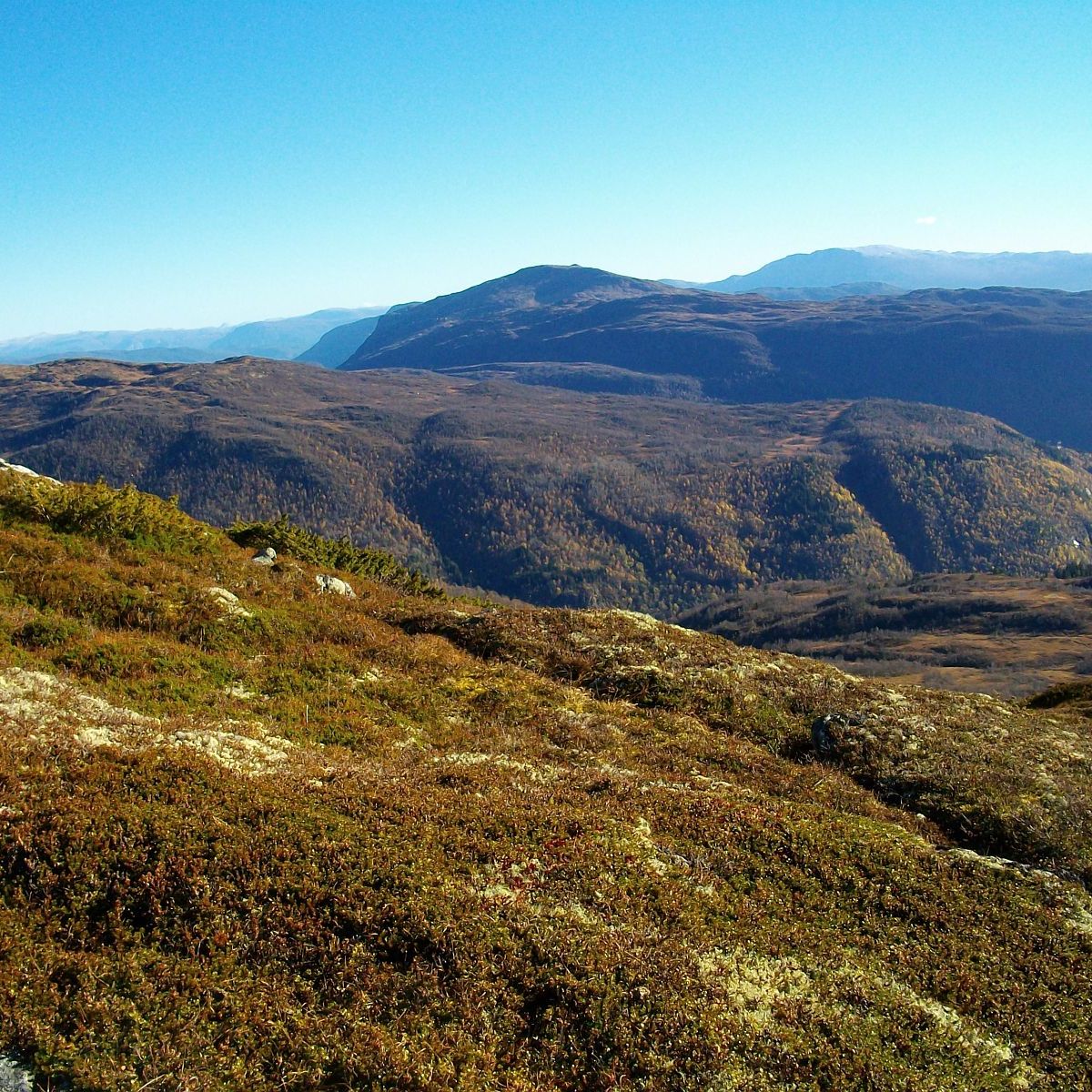
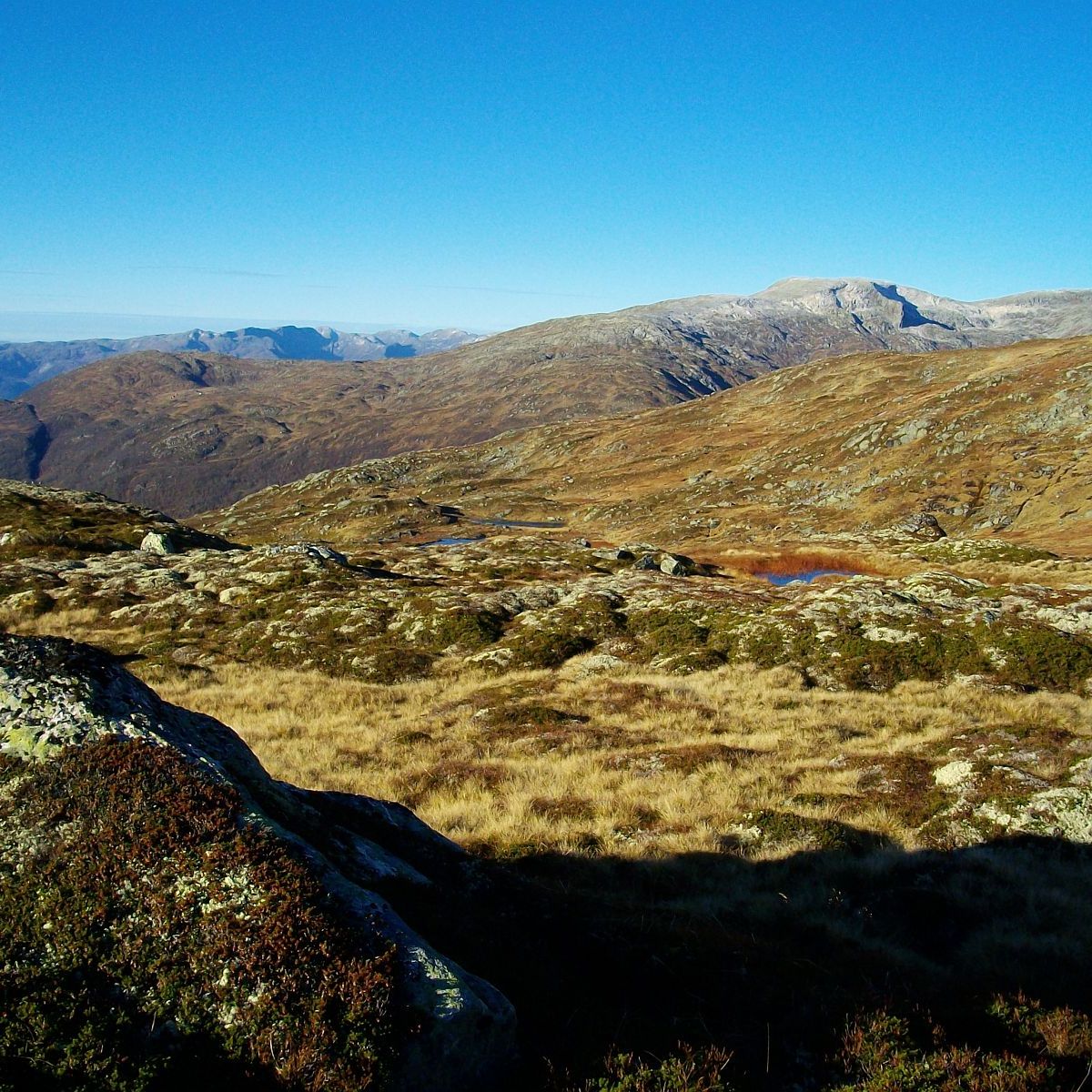
Tur: Kjeringafjell frå Kleppa

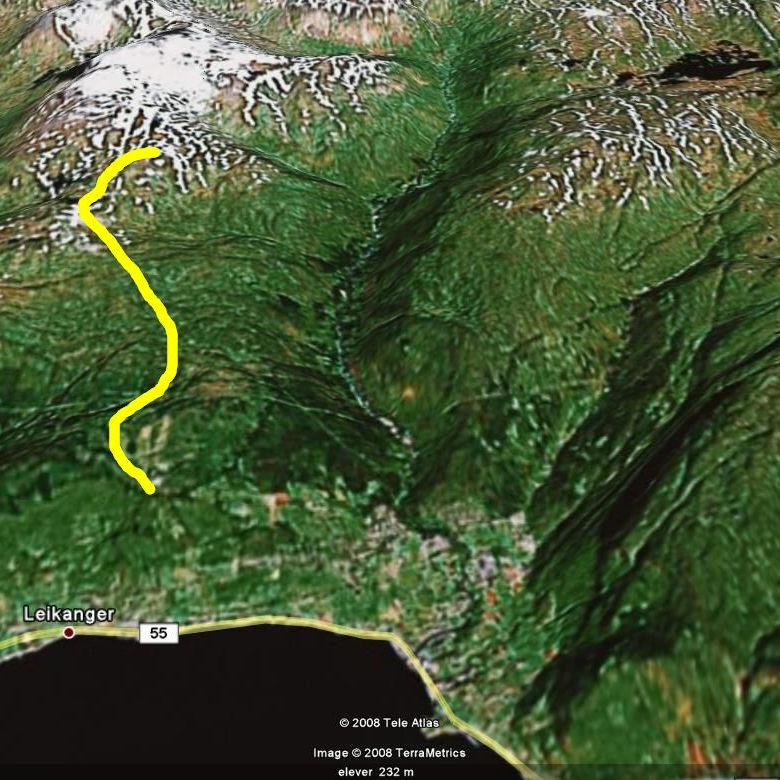
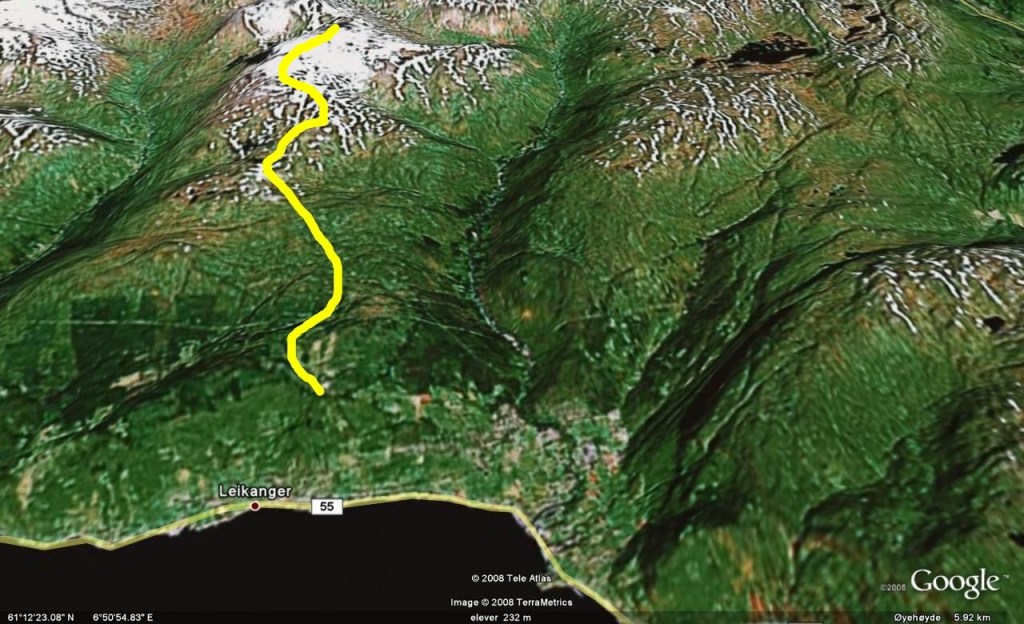
Turen til Kjeringafjell er ein tur på nærare tre timar frå parkeringsplassen på Kleppa. I høgdemeter er det snakk om å stige ca 900 meter over ein distanse på ca 9 km.

Har du overskot er Kjeringafjell eit naturleg mål etter at du har teke ein liten pause på Fagreggi, etter i nærleiken av 2/3 av distansen. Strengt teke er det ikkje nødvendig å gå opp på Fagreggi for å gå til Kjeringafjell. Men likar du ikkje å gå ned i Discohola for så vinne att dei tapte høgdemetrane, kan du ta turen opp på Fagreggi og sjå ned over Stokksete, Okslahaugane eller bort mot Sevi osv.

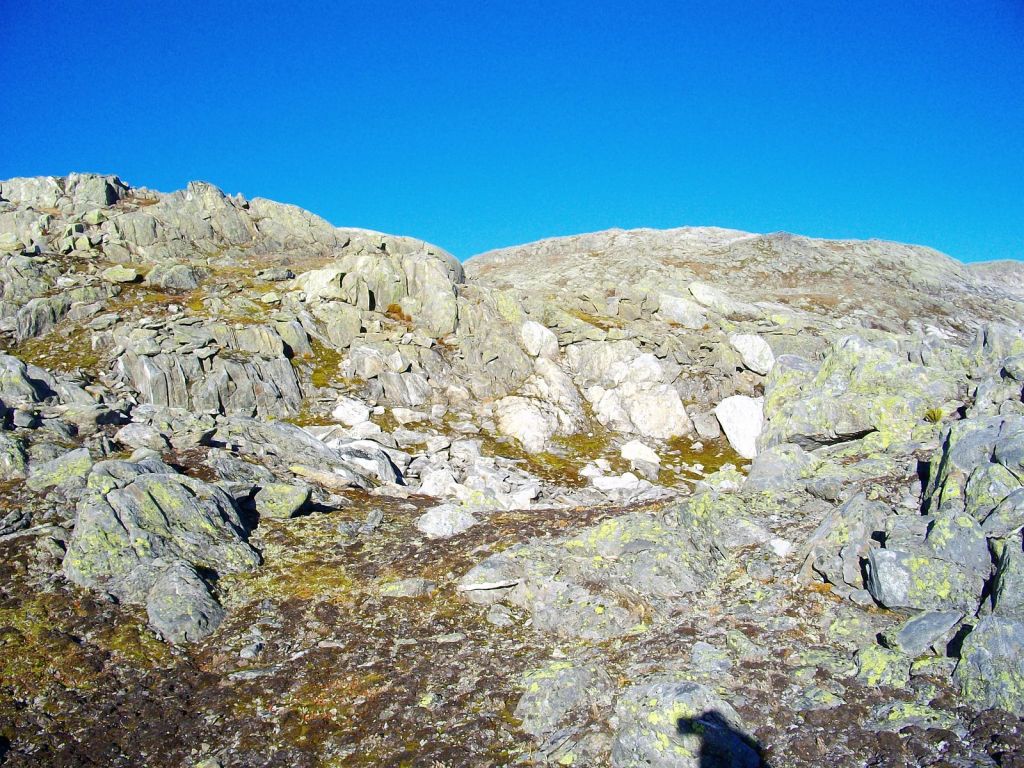
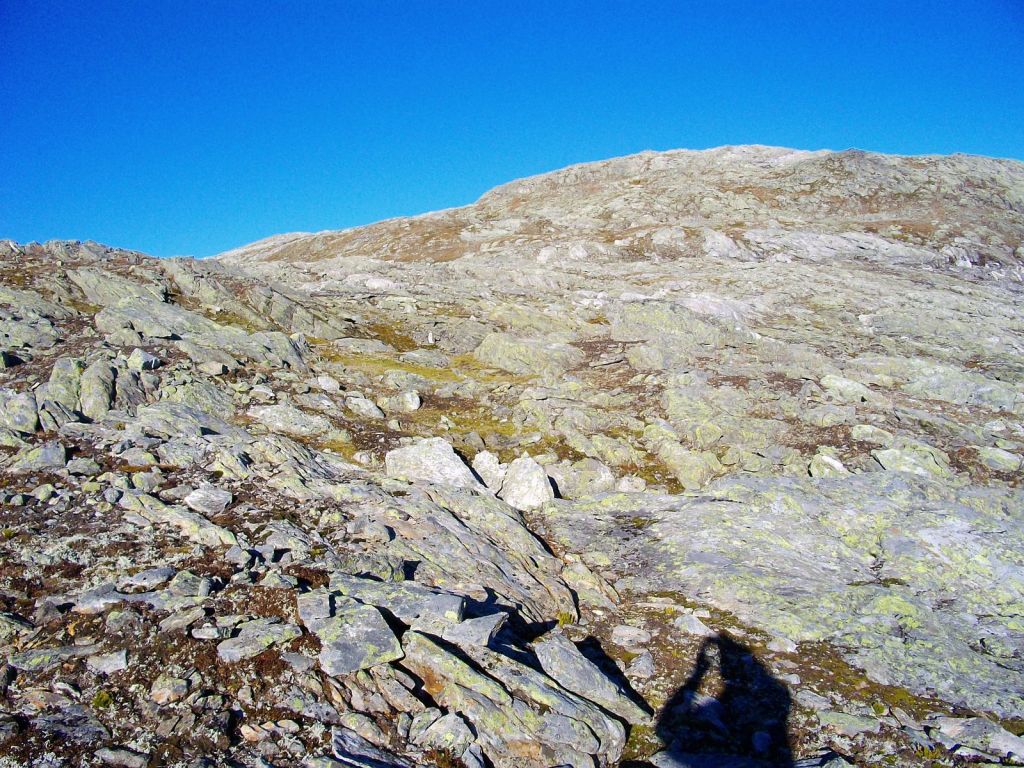
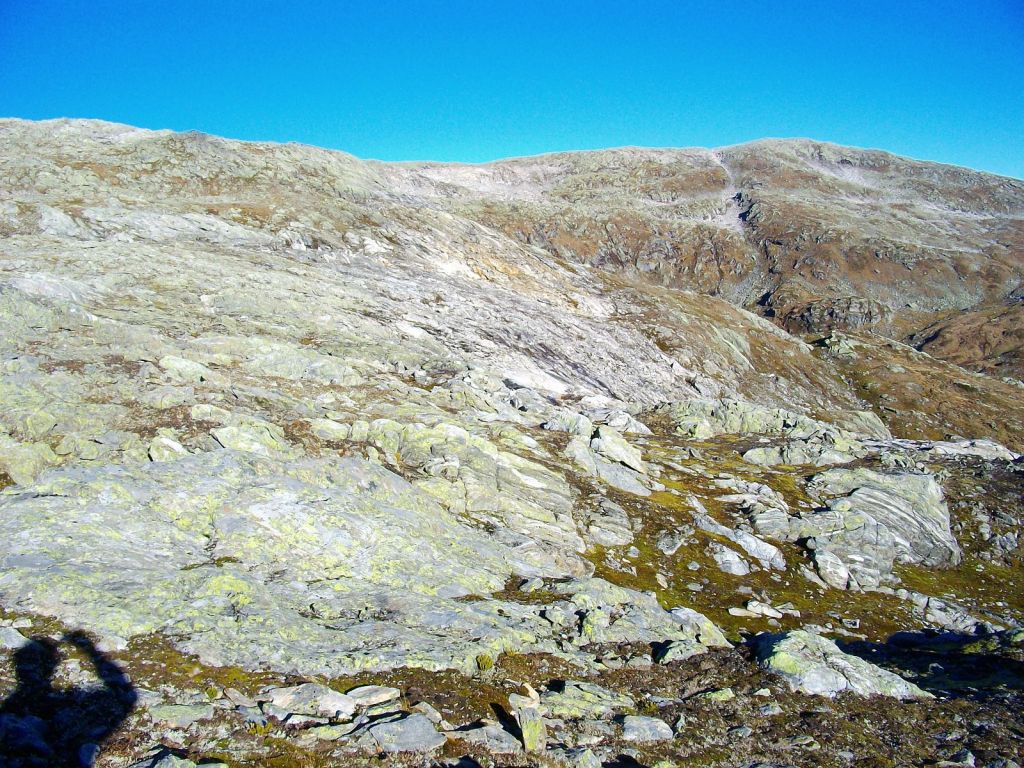
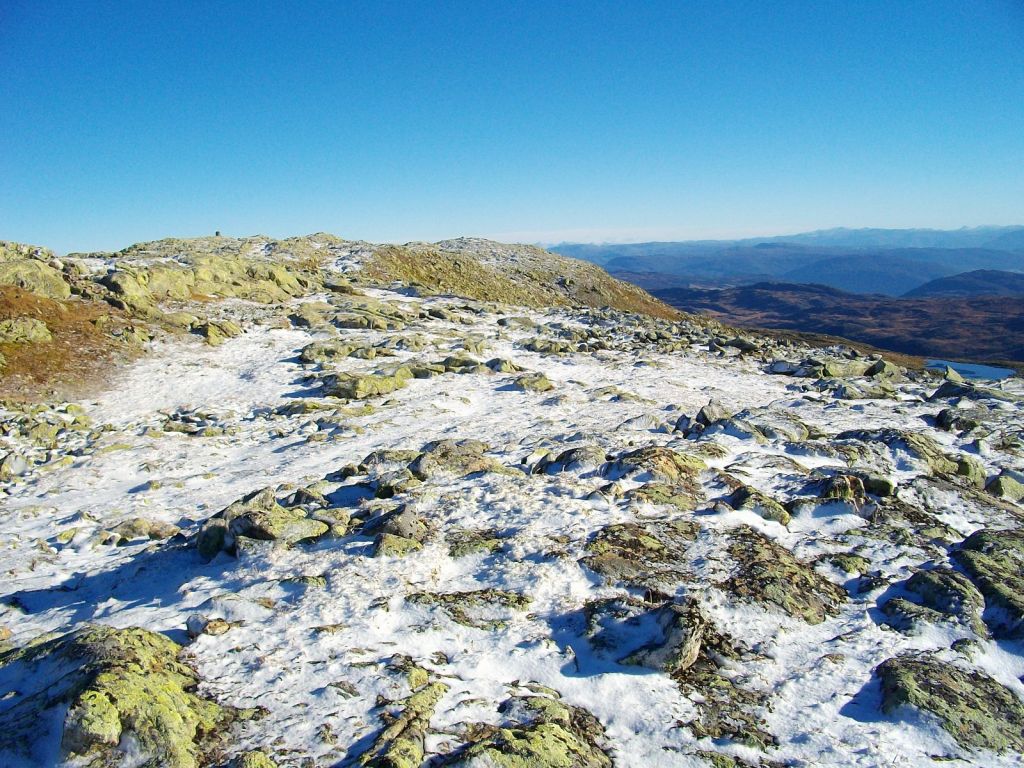
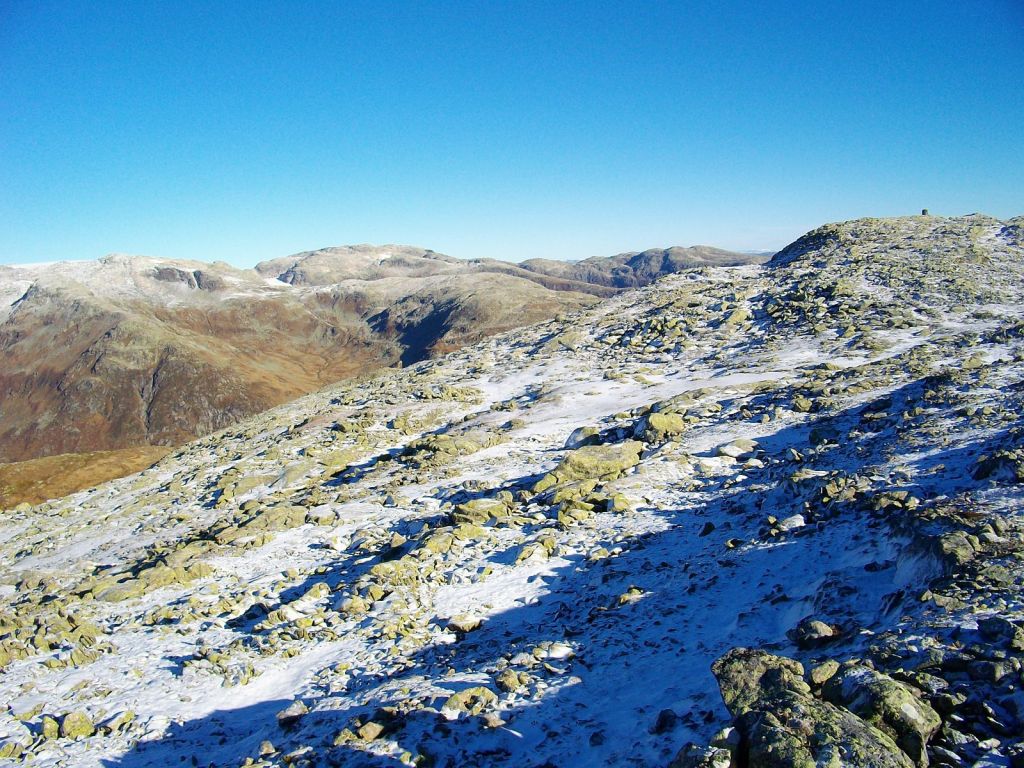
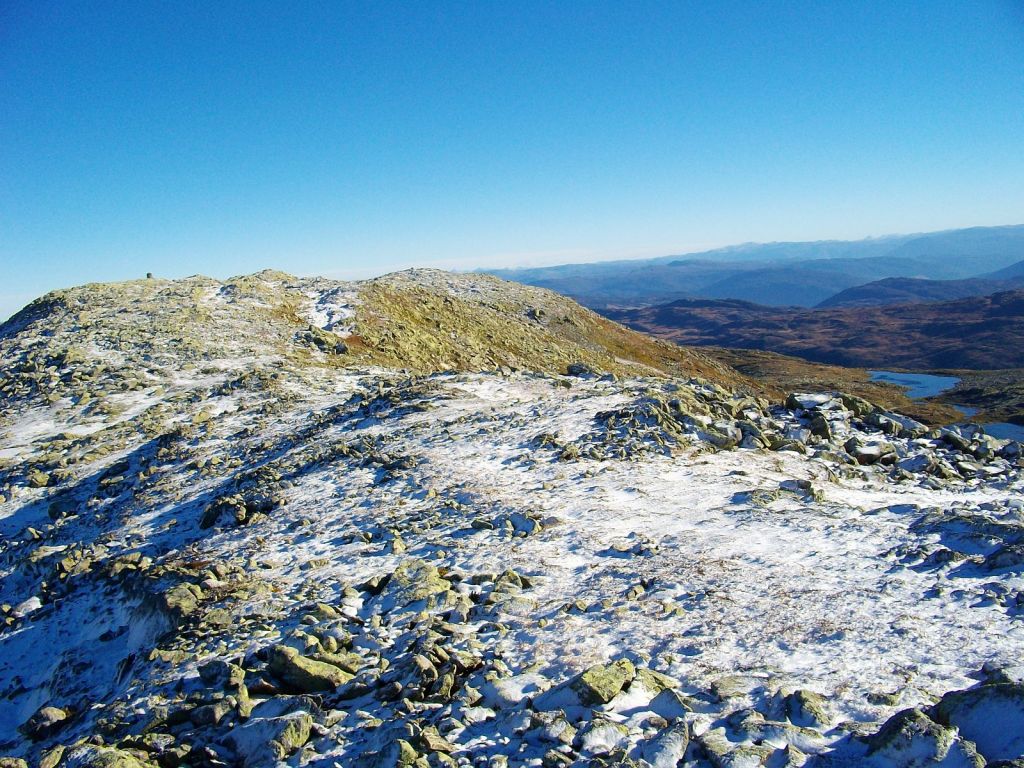
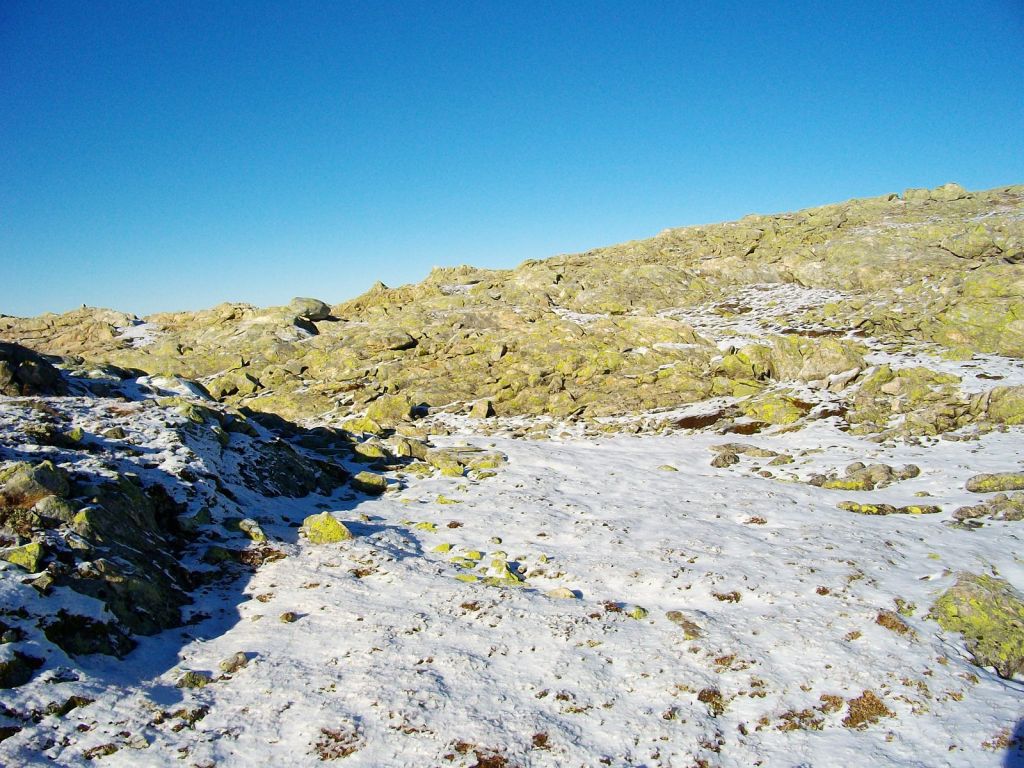
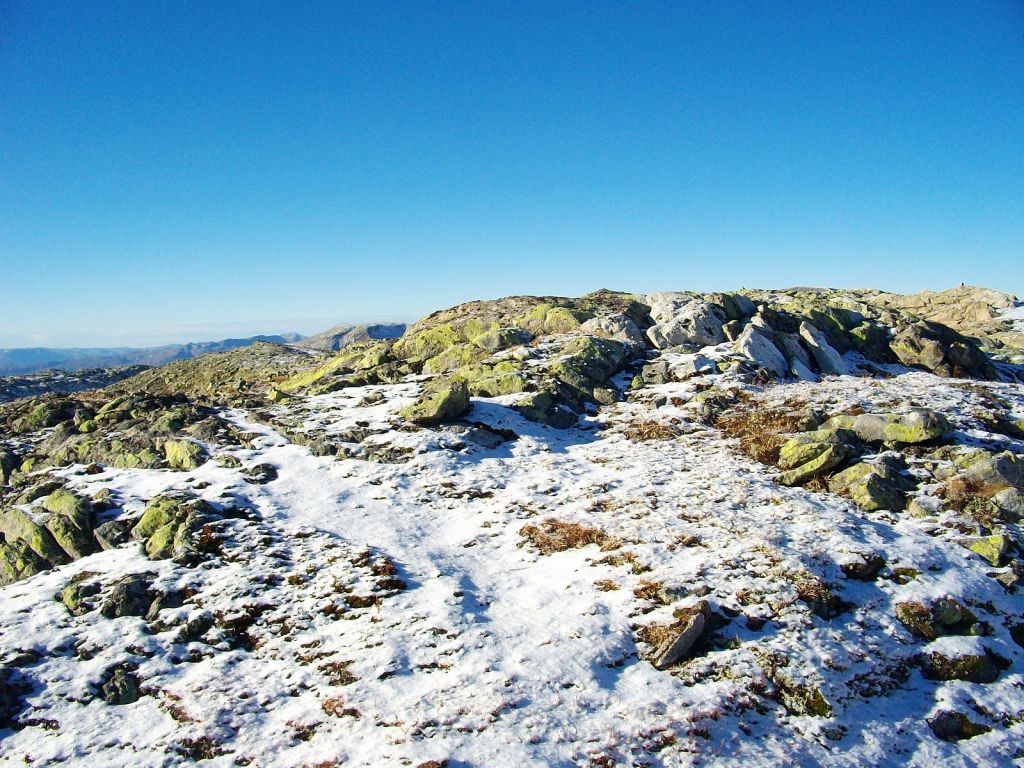
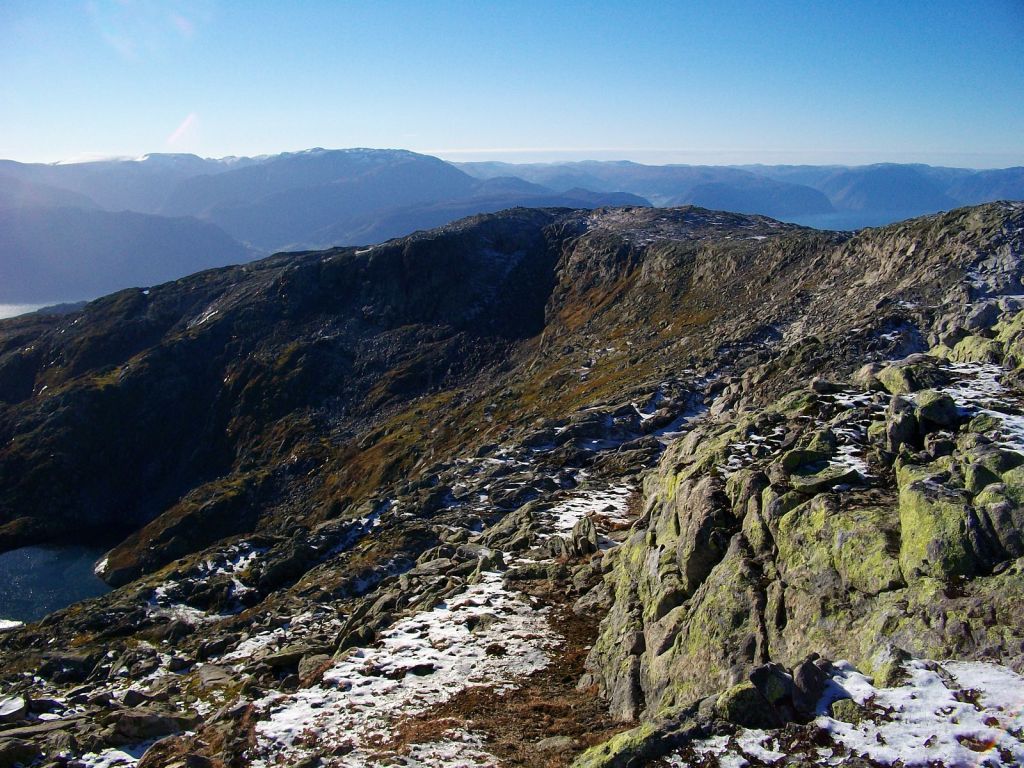
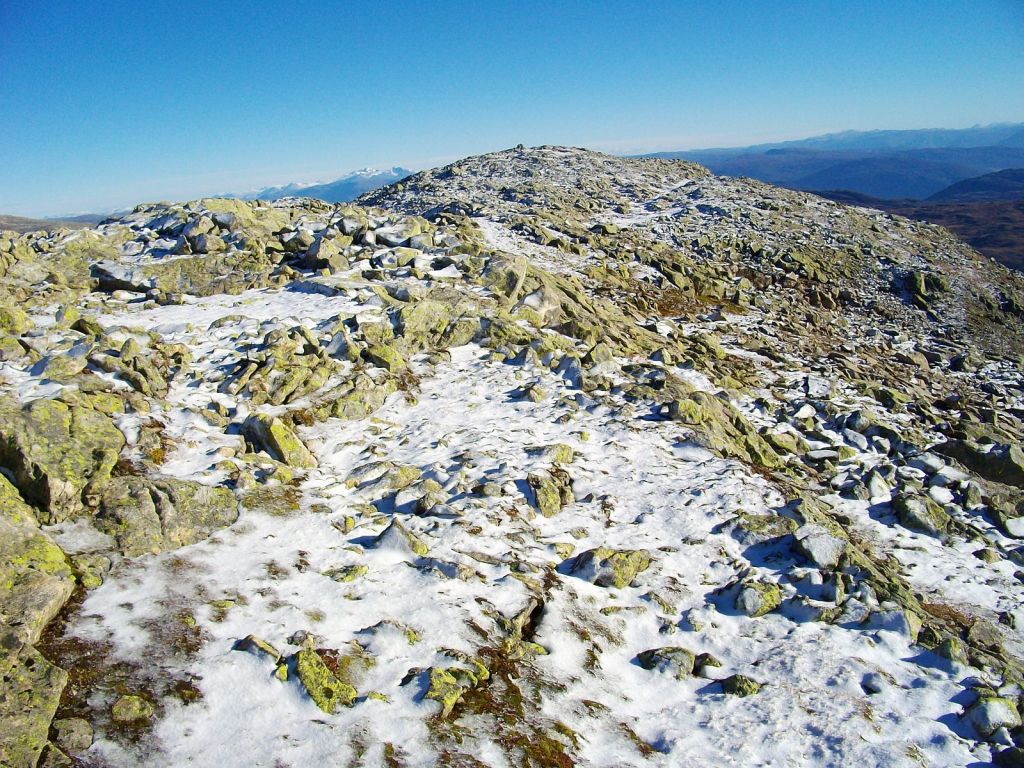
Fagreggi ligg på ca 1.000 moh. Når du står ved varden, snur du deg i nordleg retning og går opp til Kjeringasteinen. Stigningen dit er den brattaste på turen. Frå Kjeringasteinen er det berre å halde fram stigninga i nordleg retning. Gradvis avtek ho til du er på ca 1.260 moh. Du står då oppe, over enden av Skuledalen med Svartevatnet. Frå dette punktet er det lett å skimte dei to vardane. Du kan ikkje gå i rett line mot dei, men må følgje ryggen bak Skuledalen.

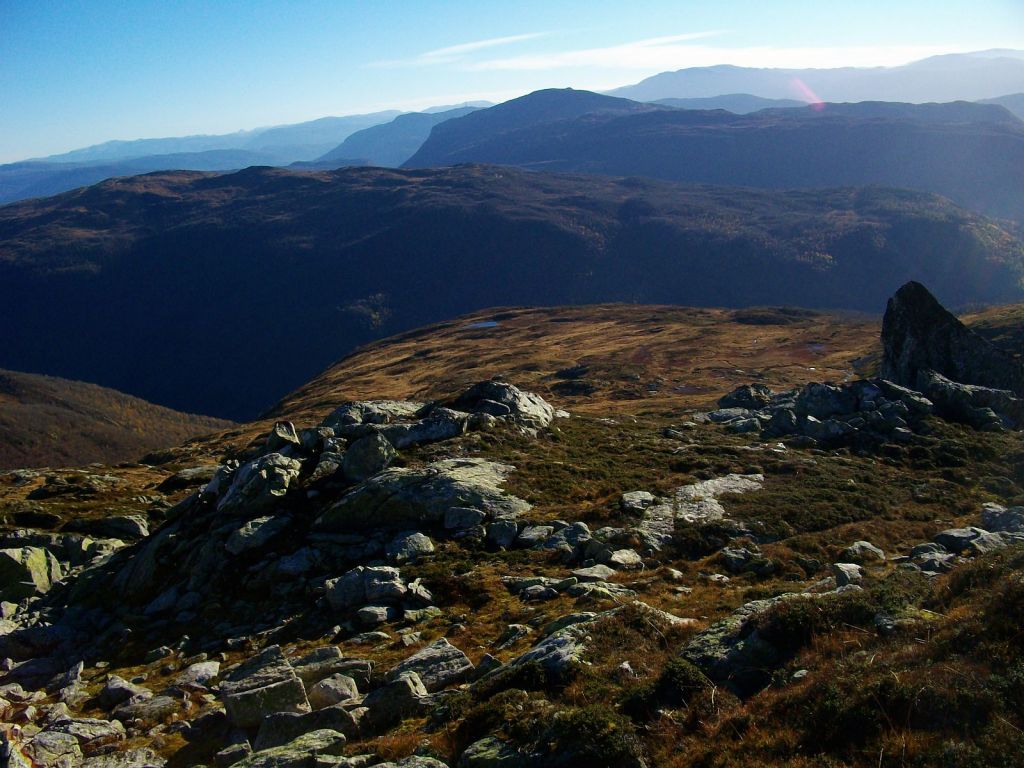
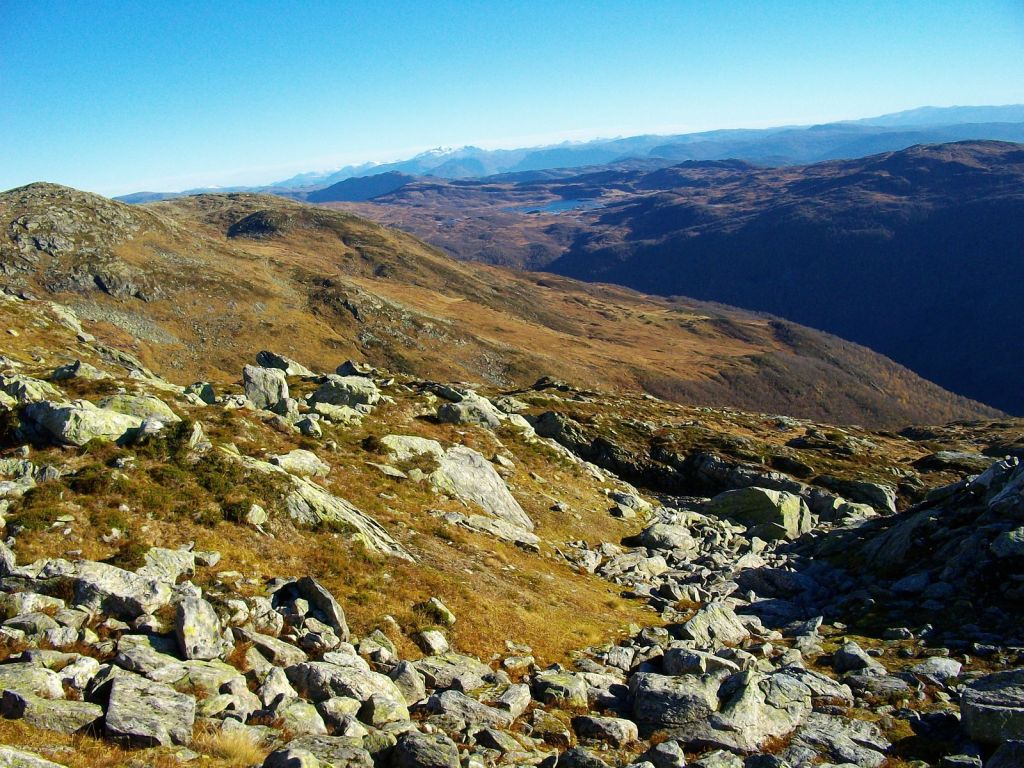
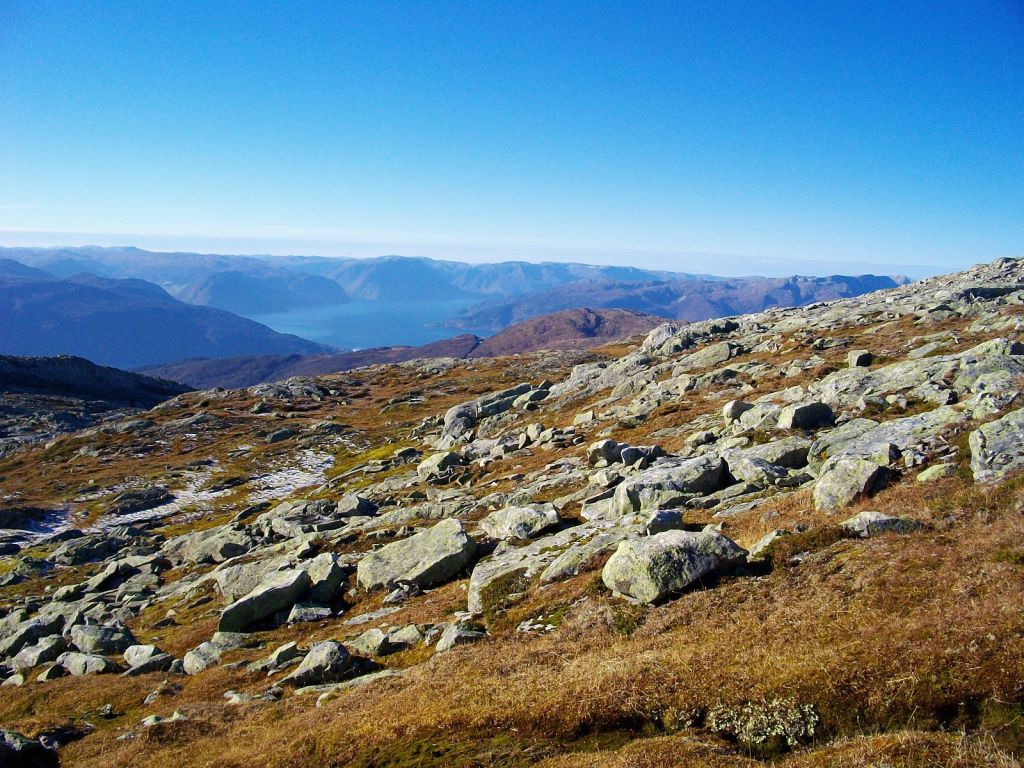
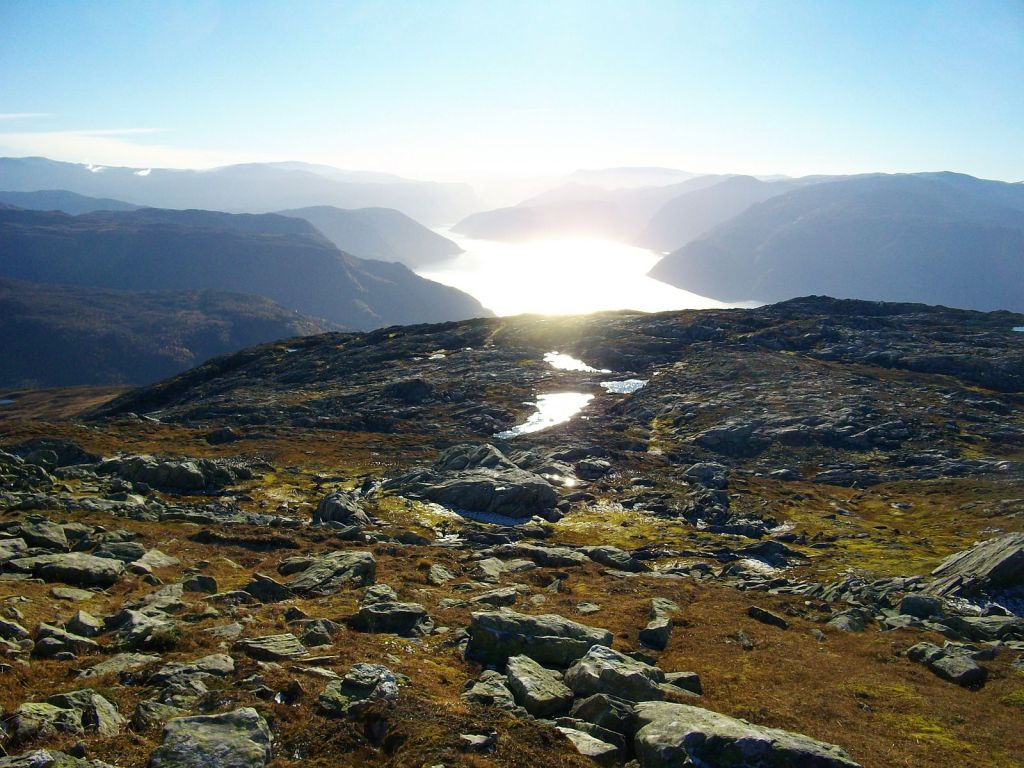
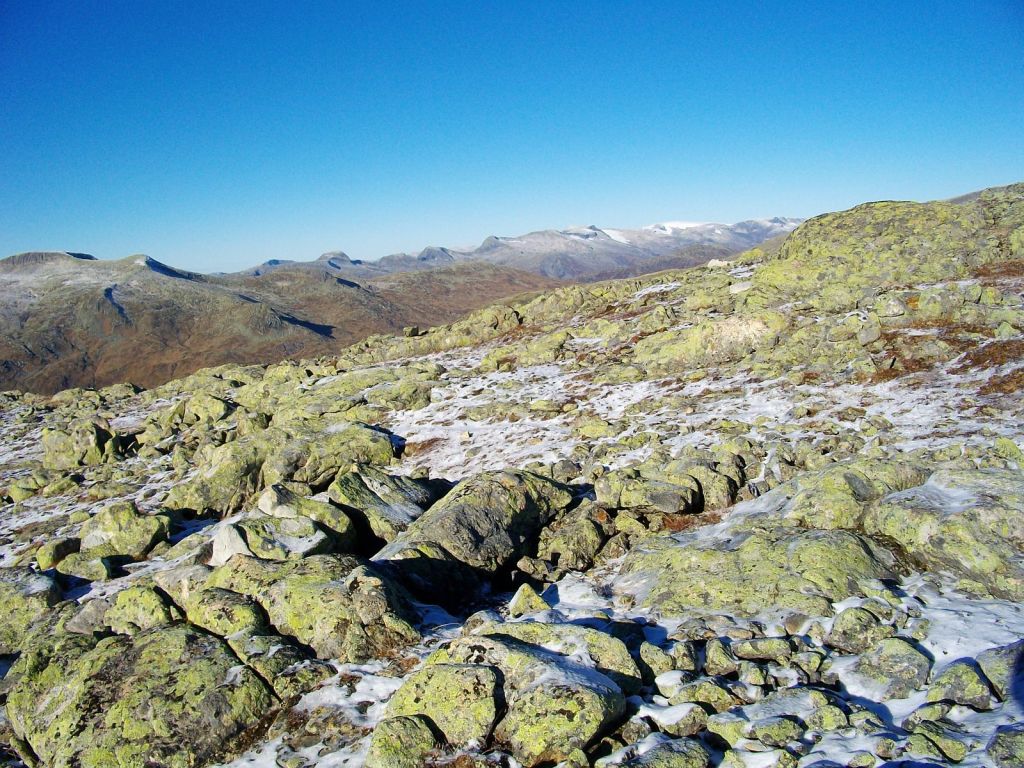
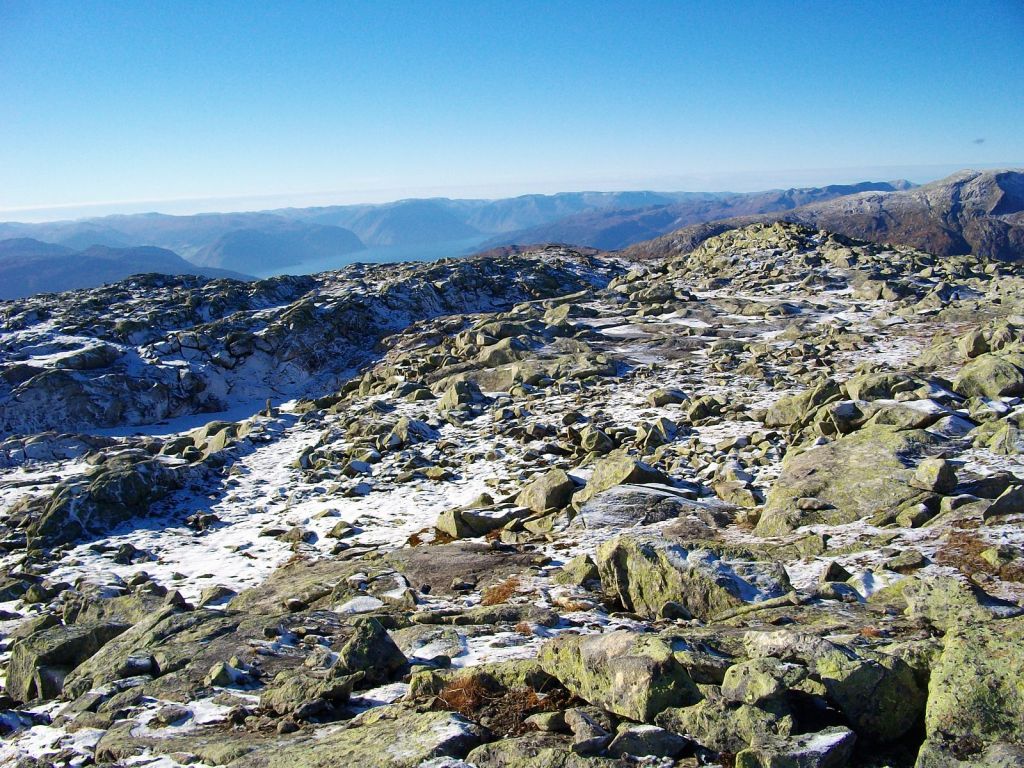
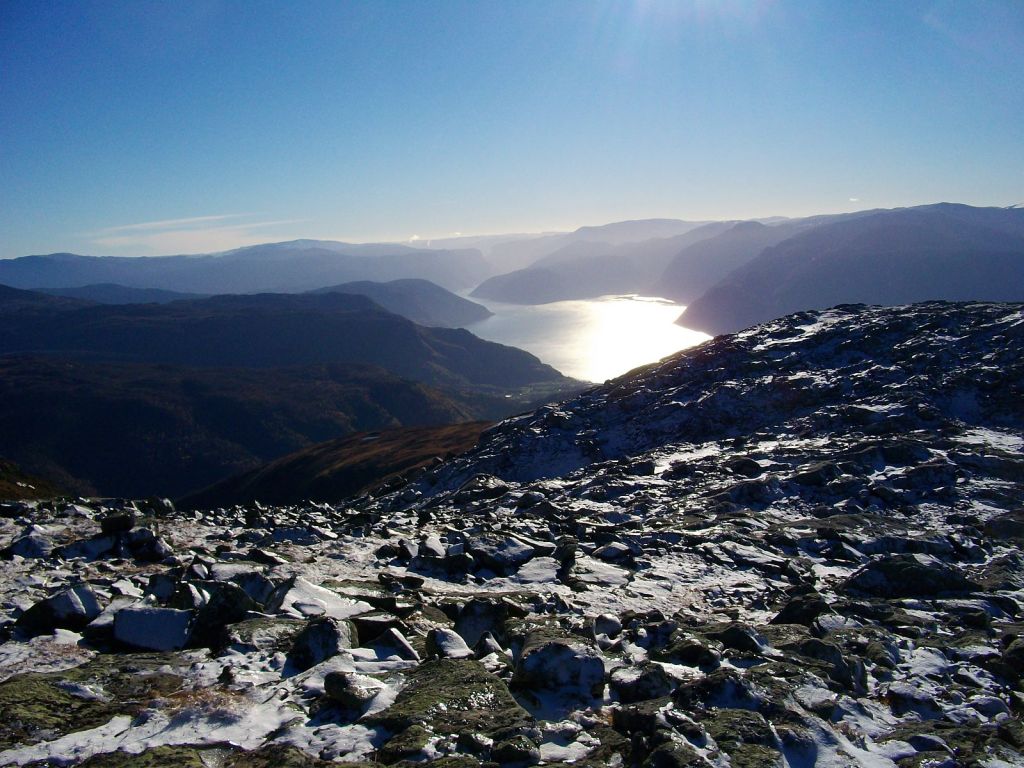
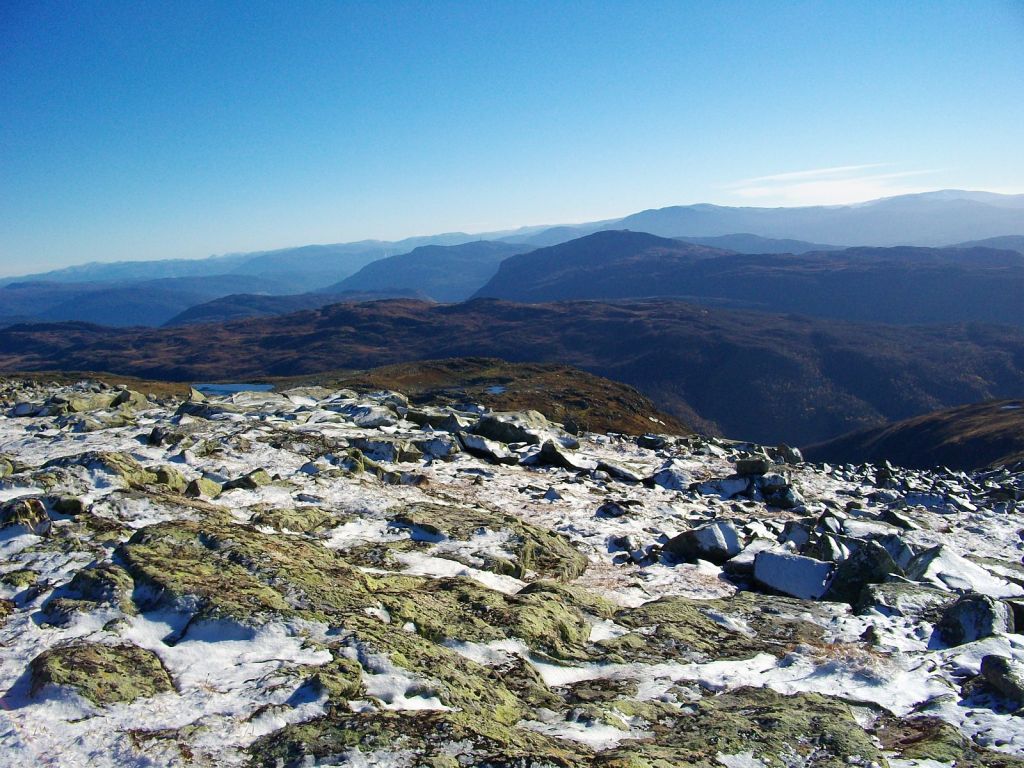
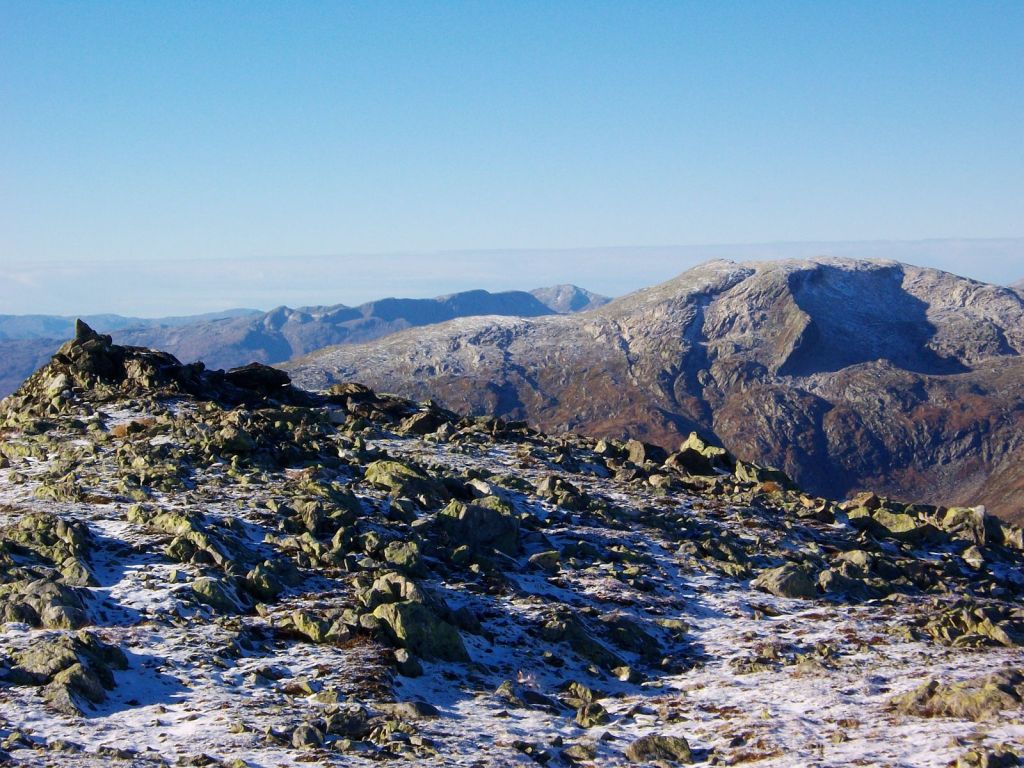
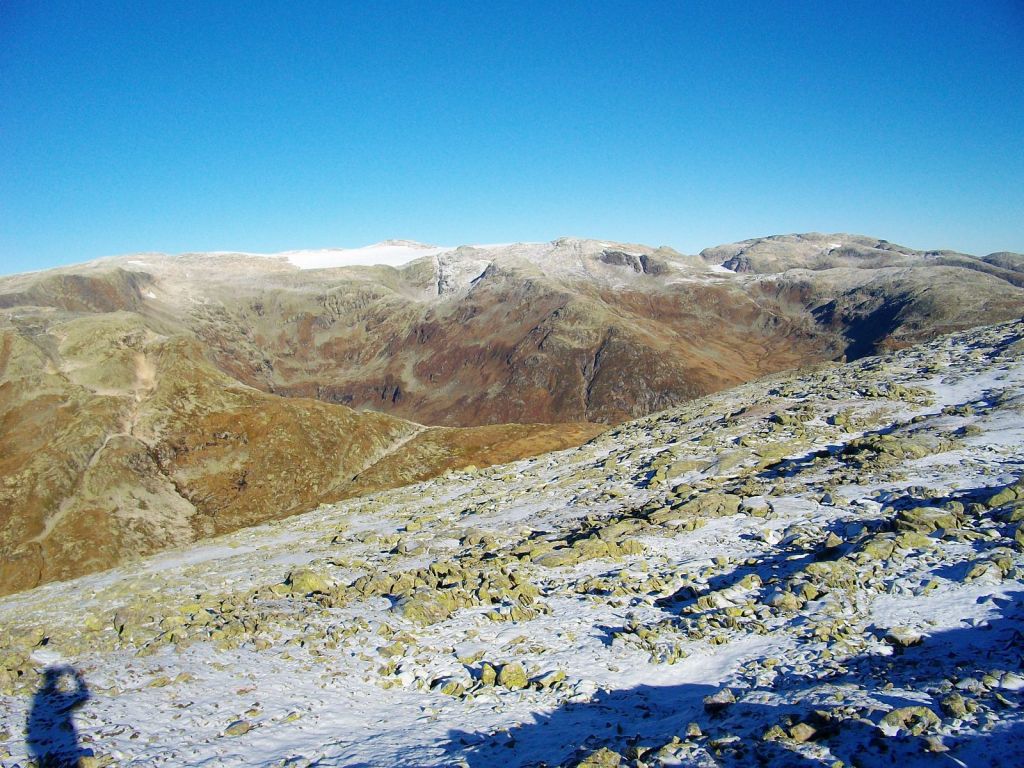
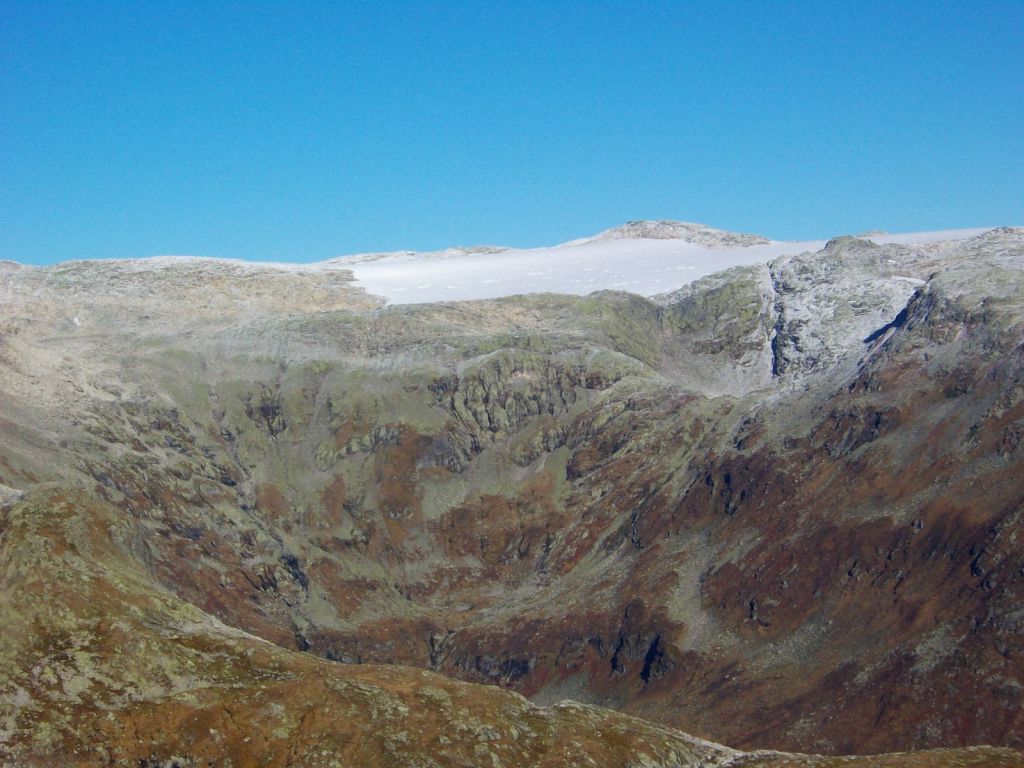
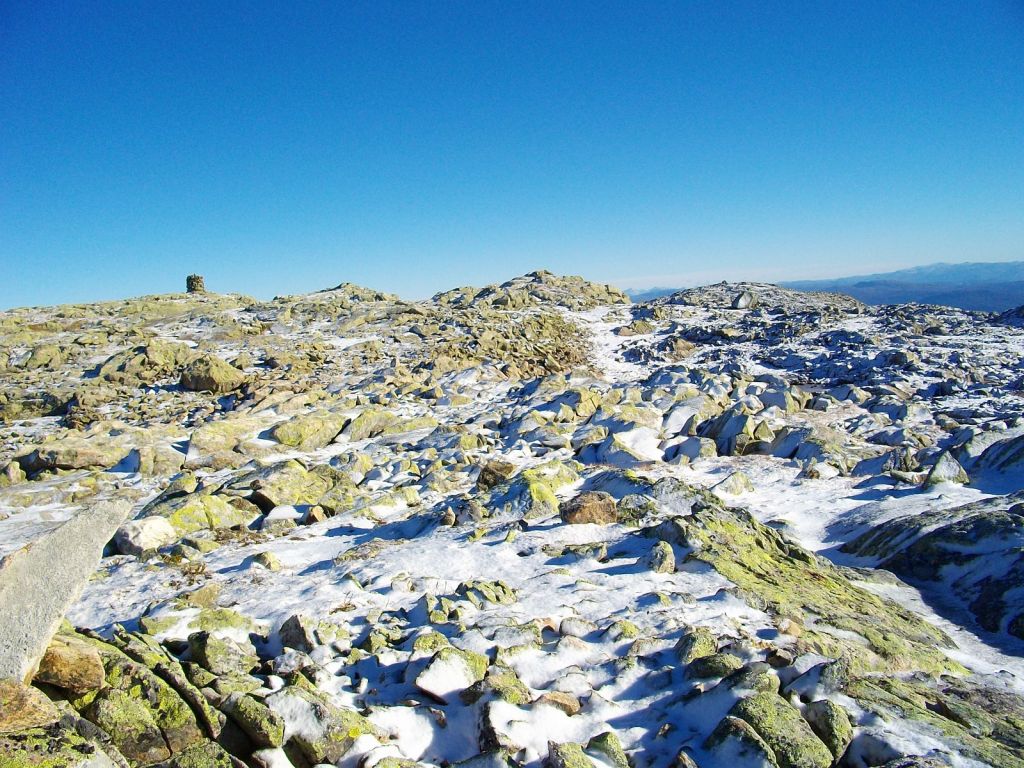
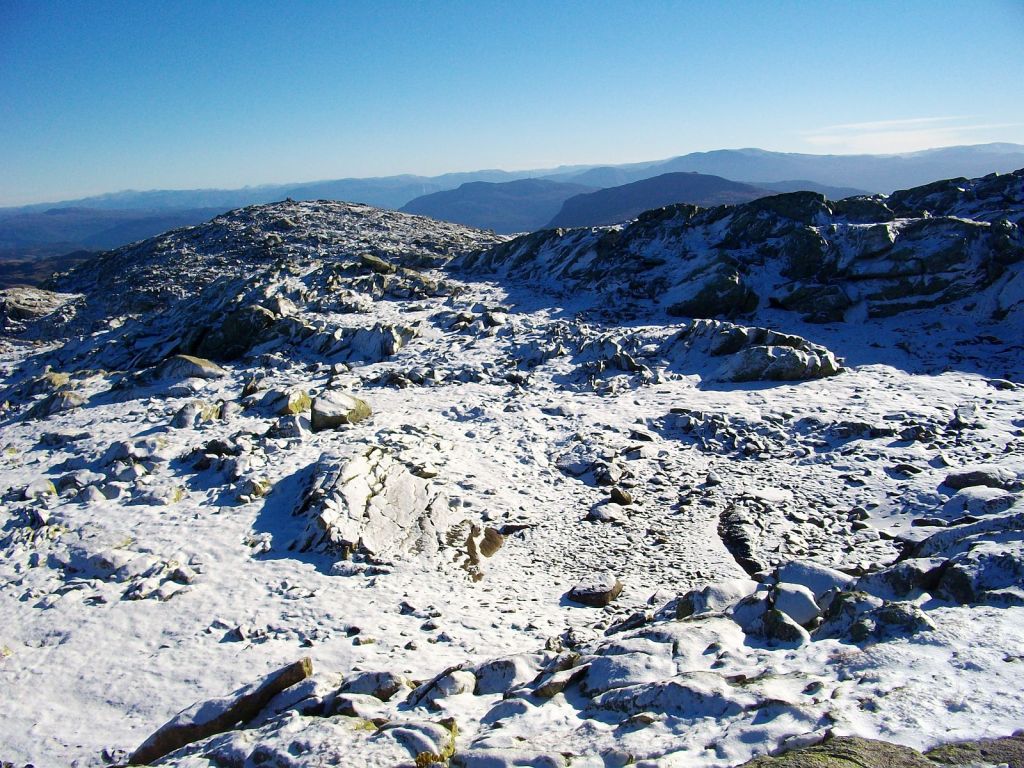
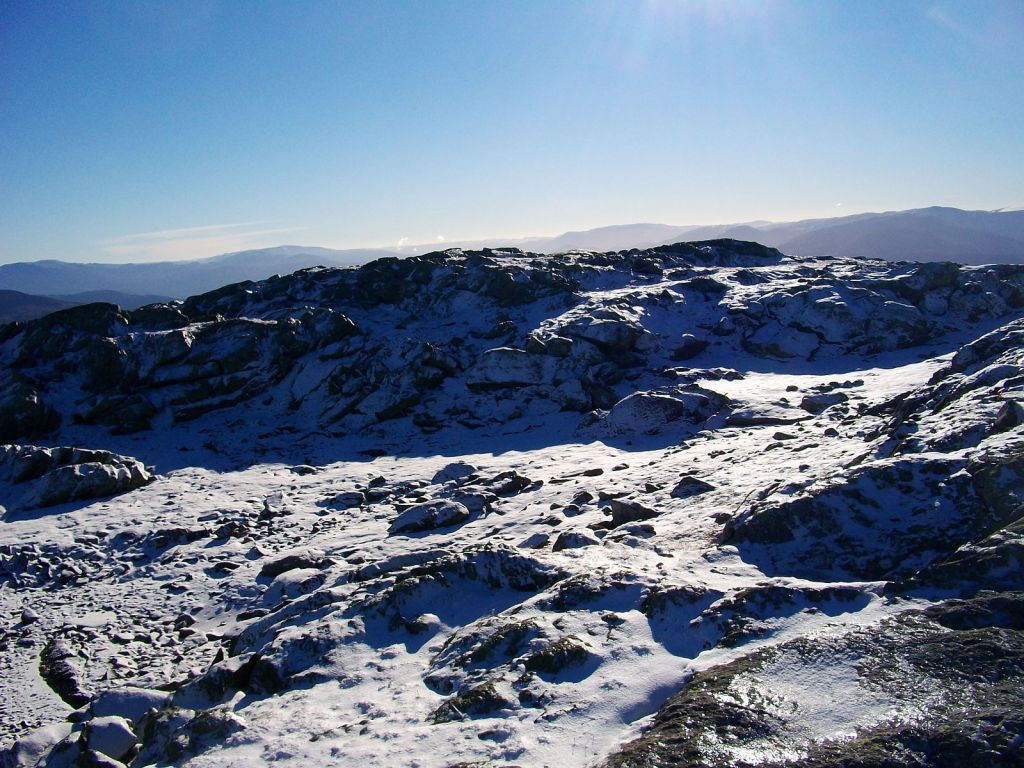
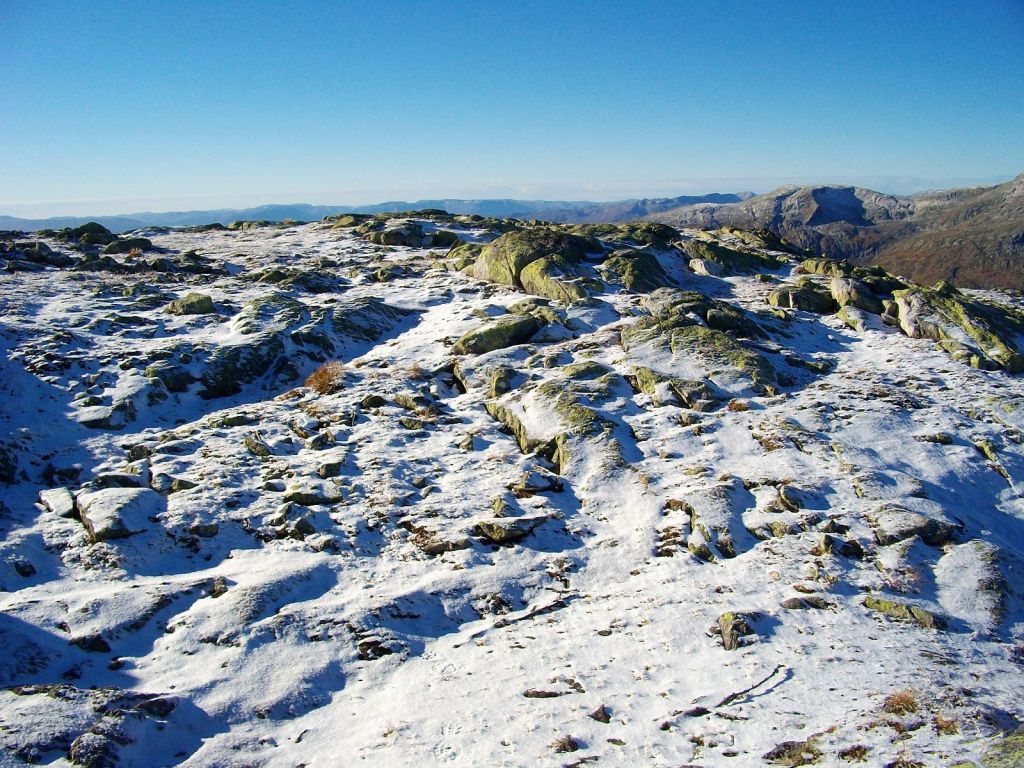
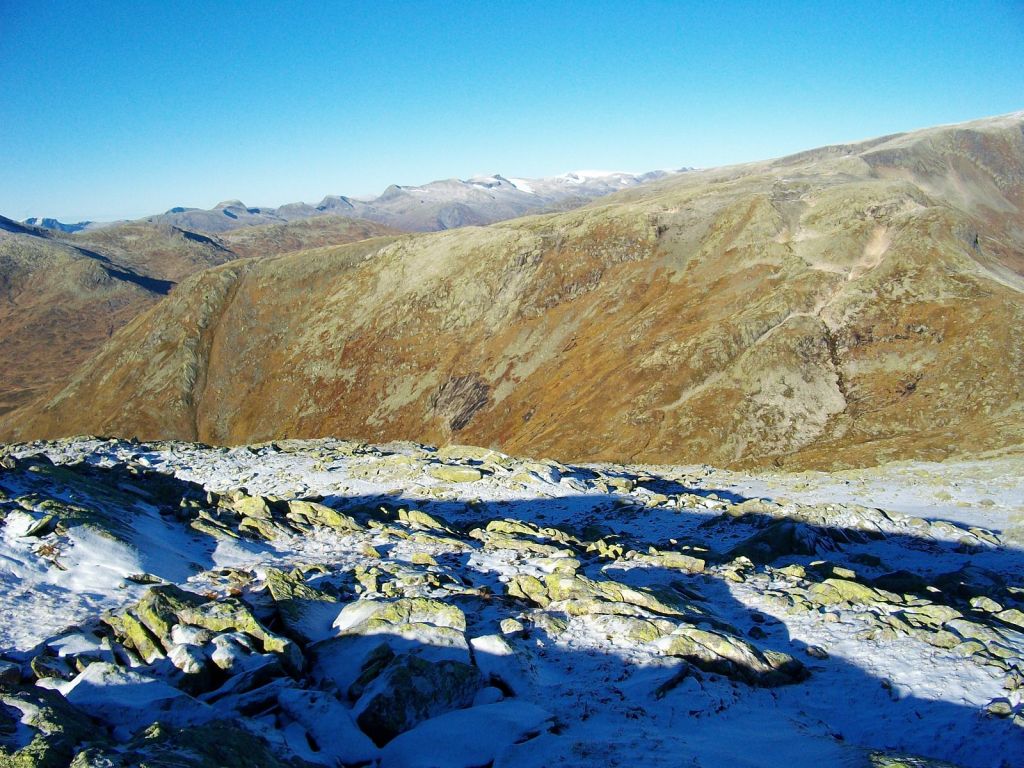
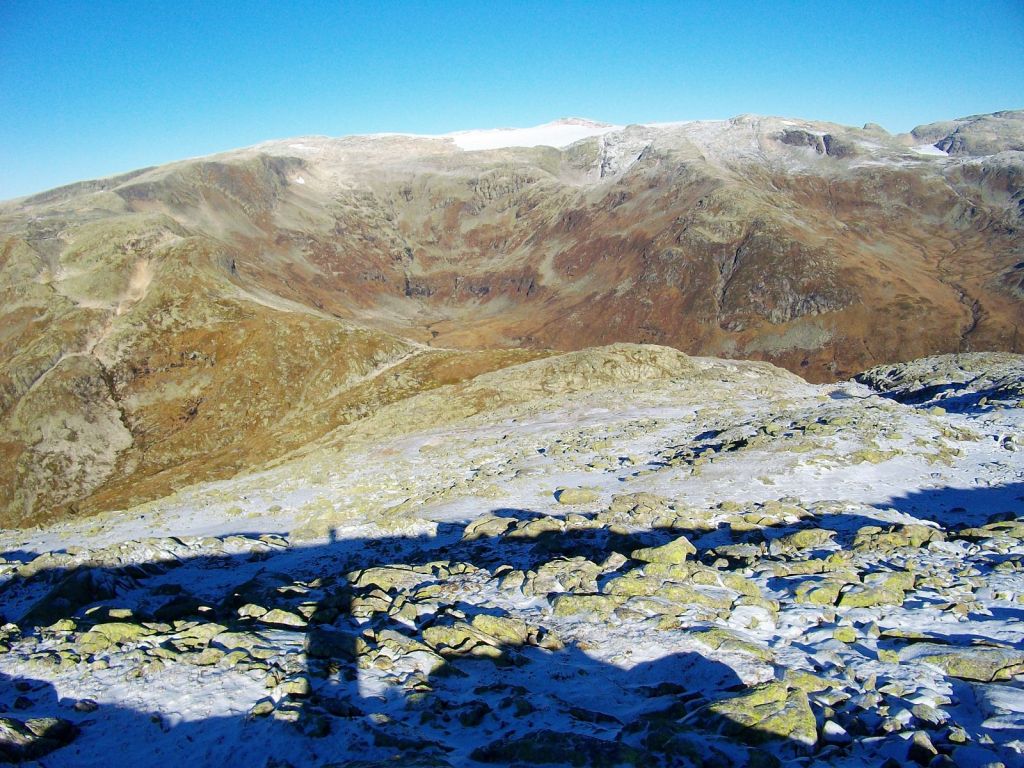
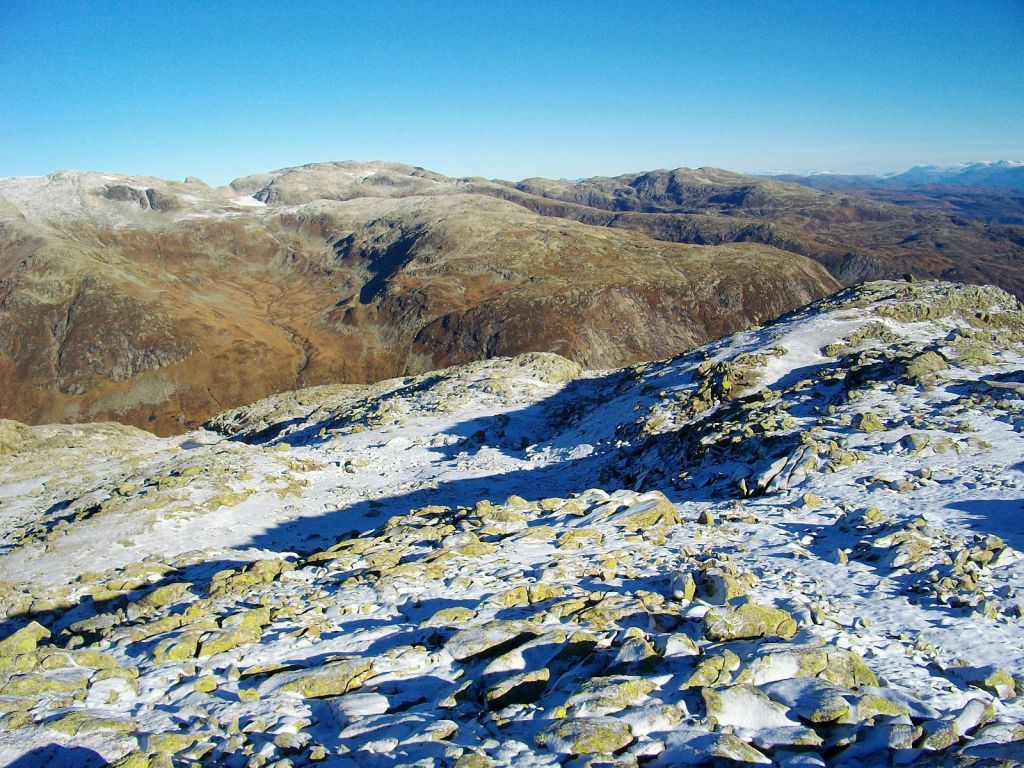
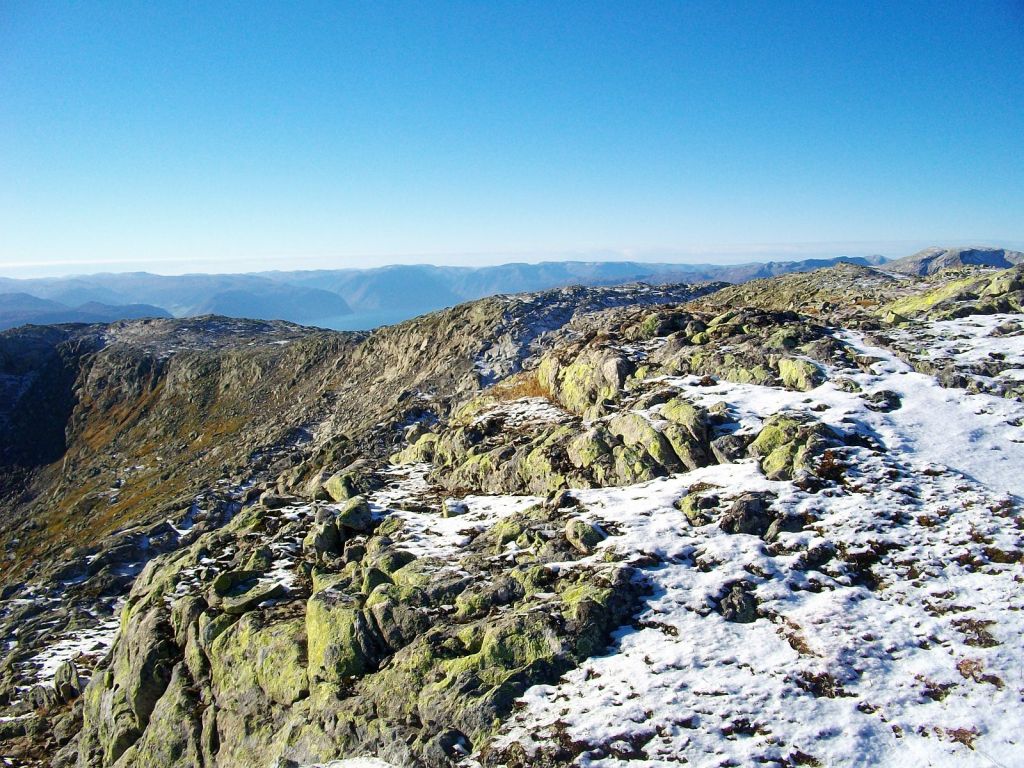
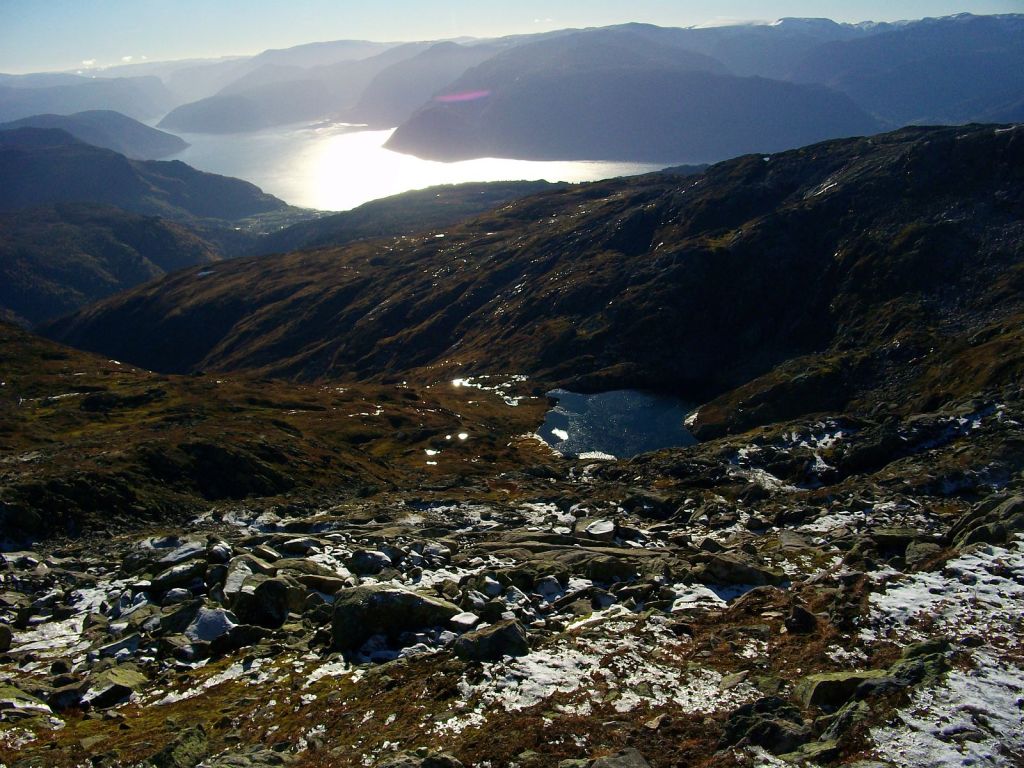
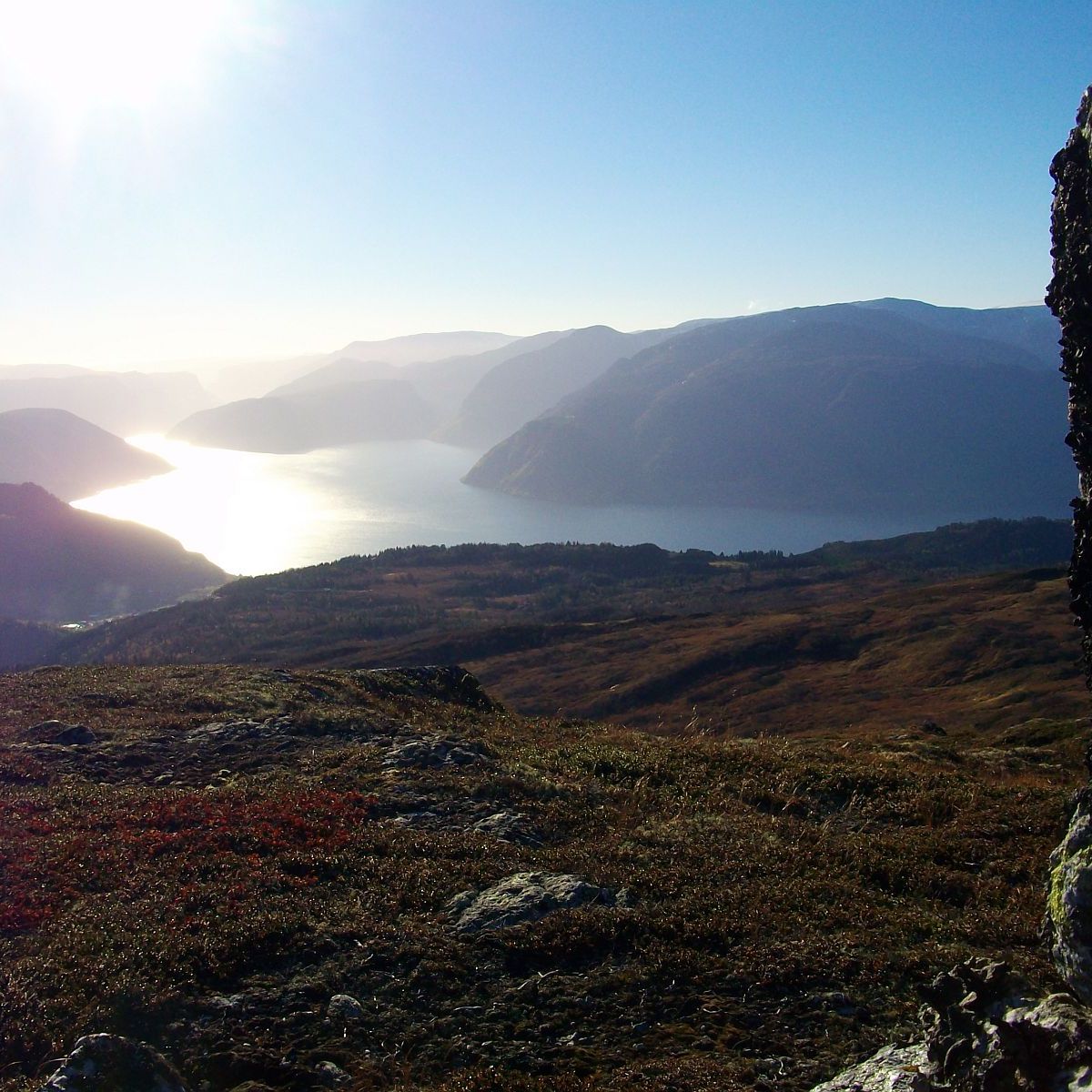
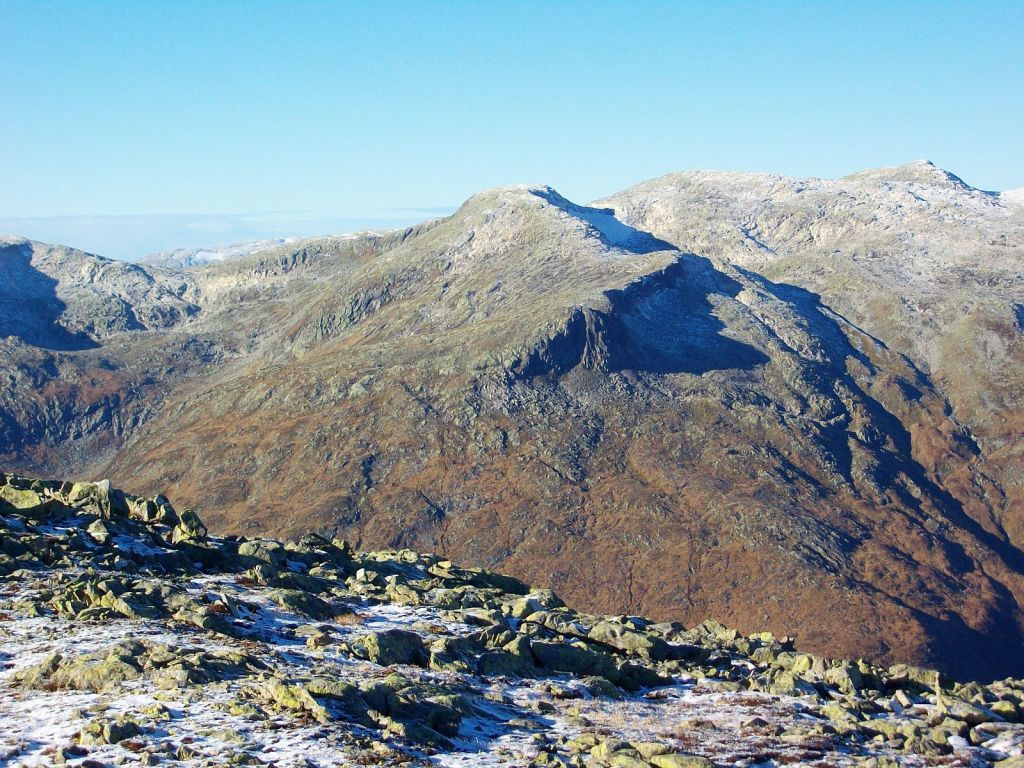
Framme ved vardane på Kjeringafjell har du utsyn mot Huks-/Grindsdalen i vest. I nordleg retning kan du sjå Kaldekletten og Voggebreen, som bidreg godt til vassføringa i Henjaelva. I austleg retning kan du sjå ned i Friksdalen som endar ut i Henjadalen ved Nyastøl og over mot ÅsenosiTrastadalen, Høgehaug, Sumhaug og Fjærlandsete. I sørleg retning ser du ned i Skuledalen og elva som renn ned mellom Sevi og Okslahaugane og renn ut i Henjaelva like nedom Fivelhola samt Hermansverk og Sognefjorden inn mot utløpet av Aurlandsfjorden, Fimreite og Fresvik.

Alternativ som går via Stokksete, Aoreveitane og Okslahaugane:

Turen er splitta i fleire deler:

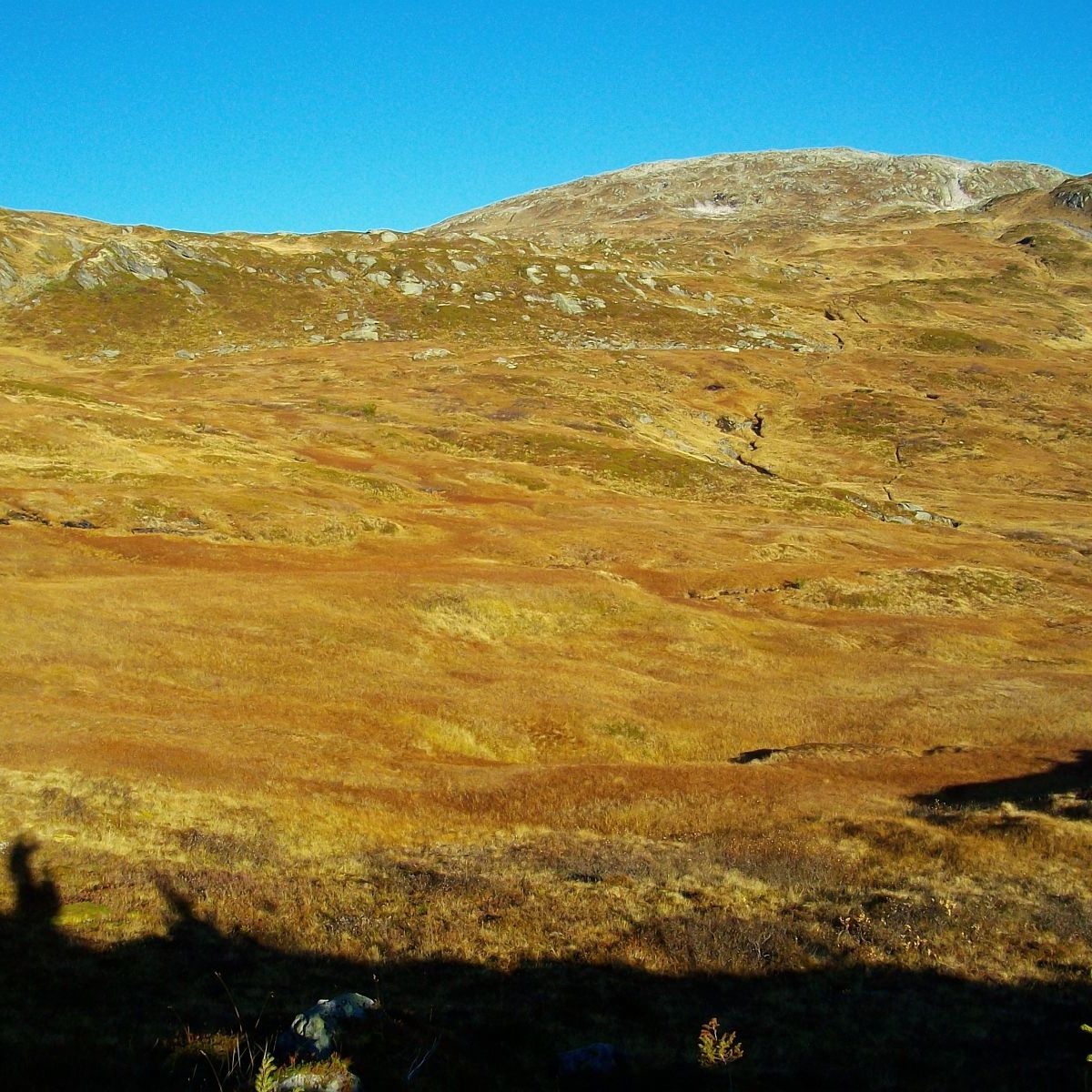
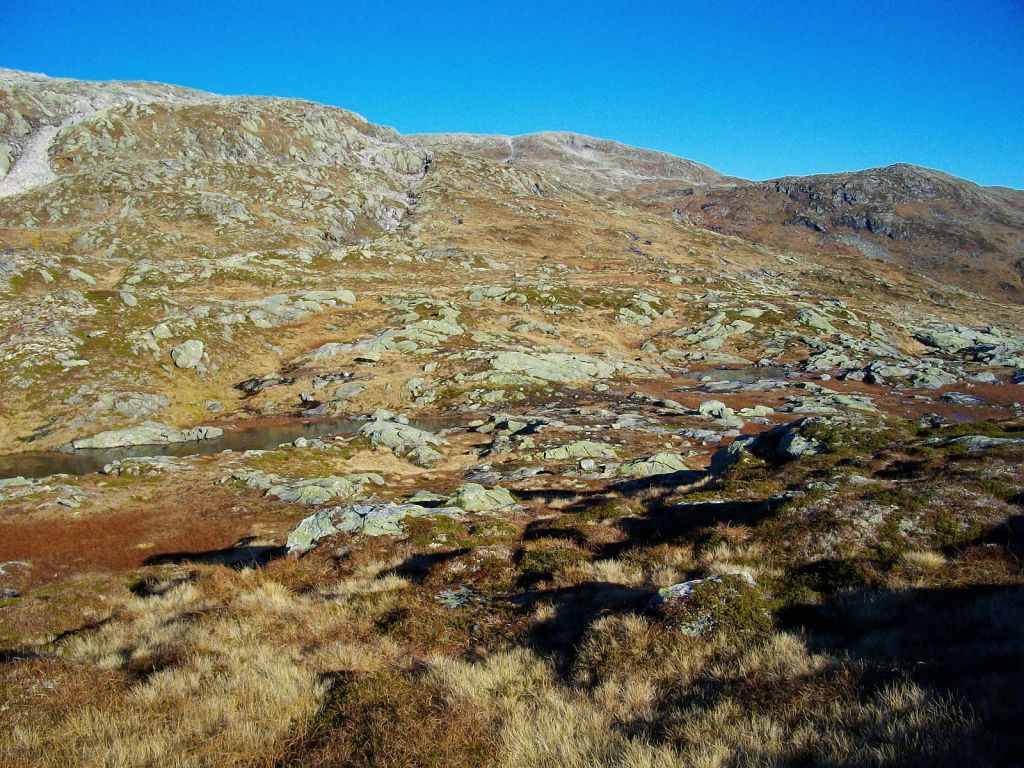
  1. Frå Kleppa til krysset der du kan ta av til Smørkletten – Bilete 002 – 016
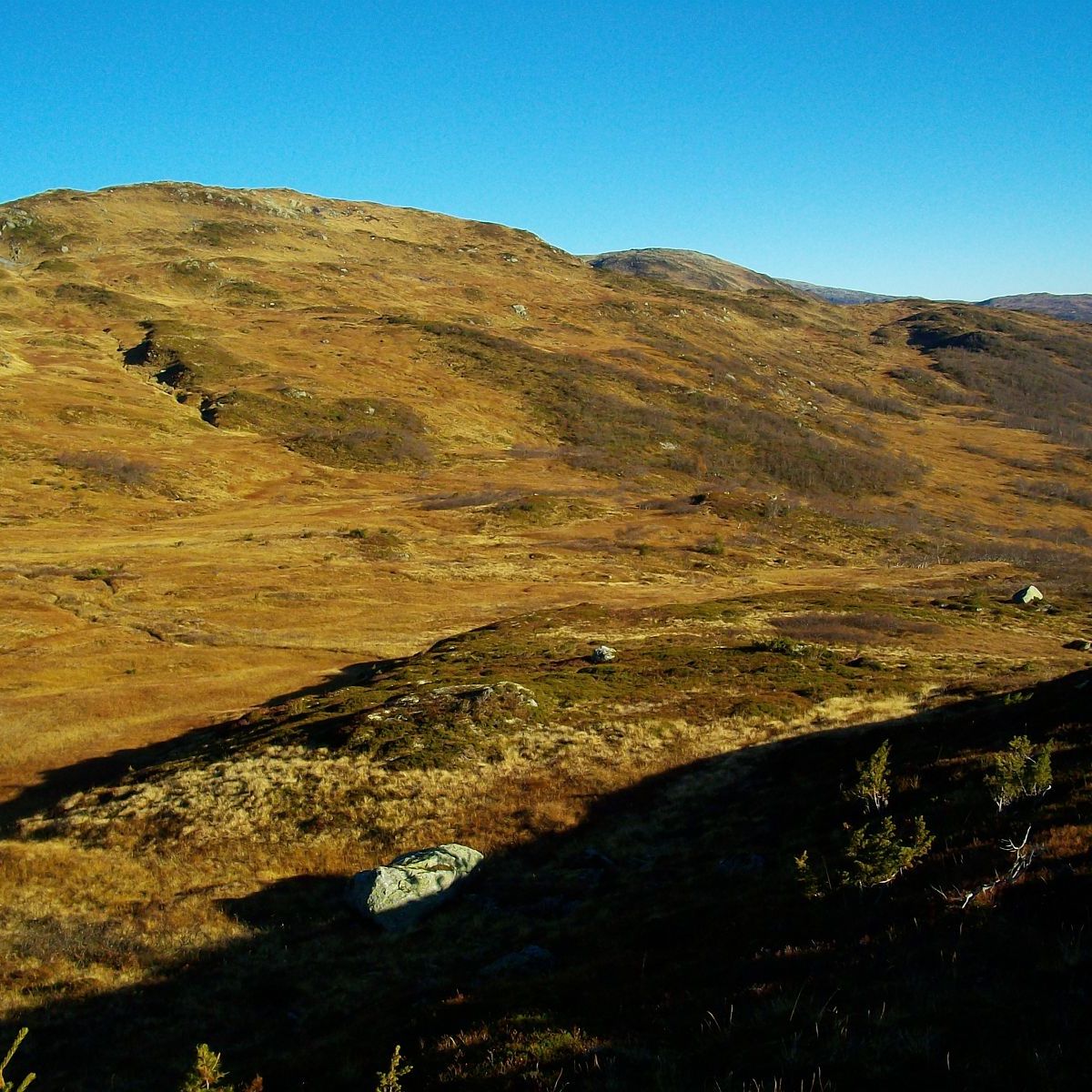
  2. Frå krysset til Smørkletten og opp til Rjupeskar – Bilete 001 – 030
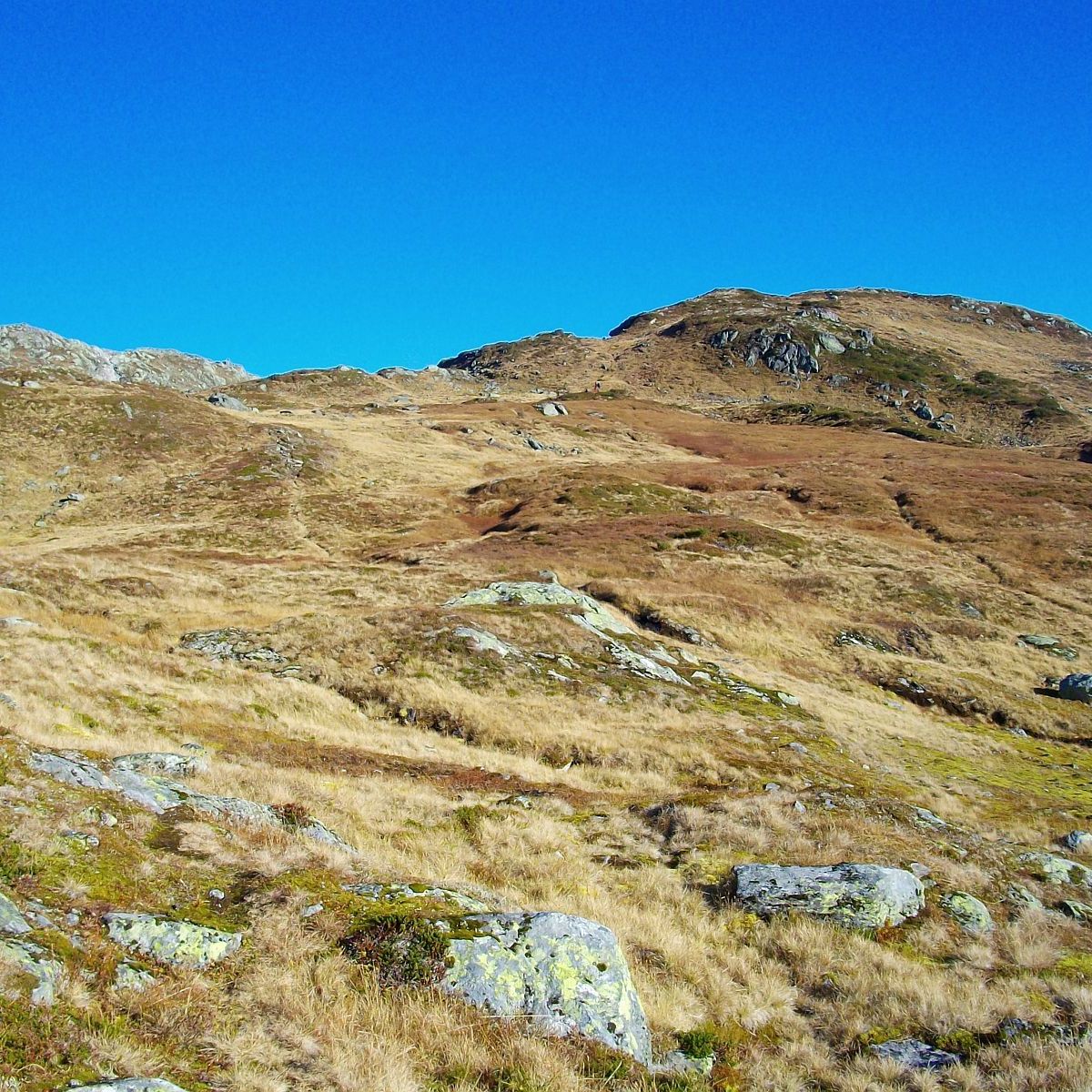
  3. Nede ved foten av Rjupeskar til Fagreggi
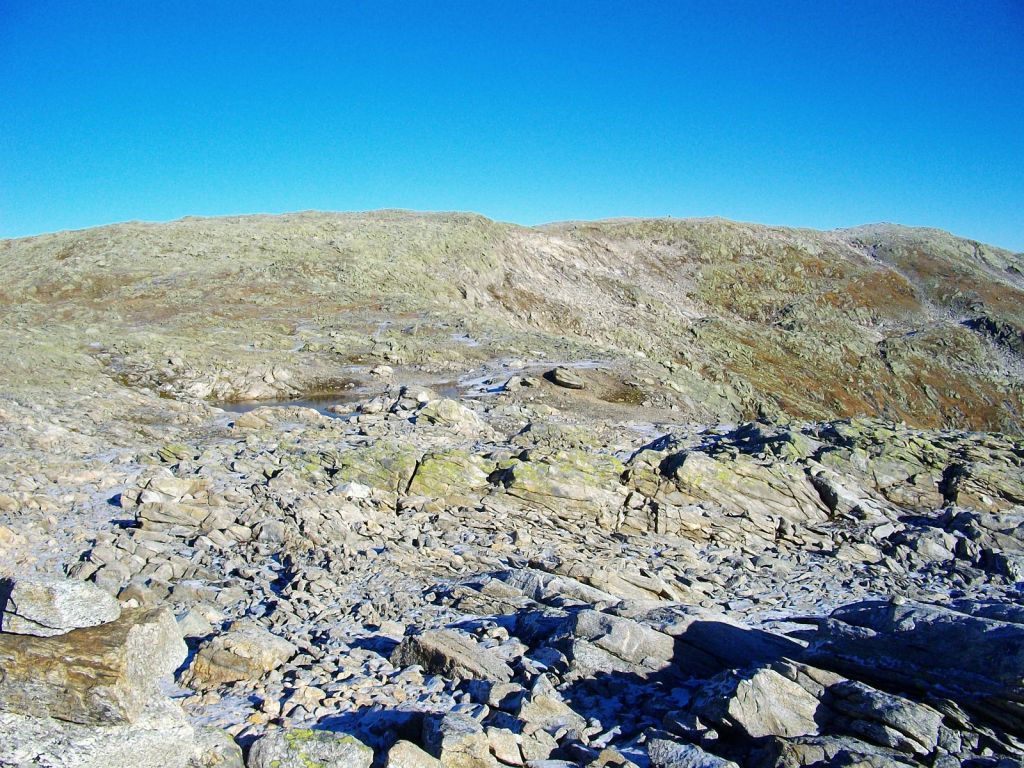
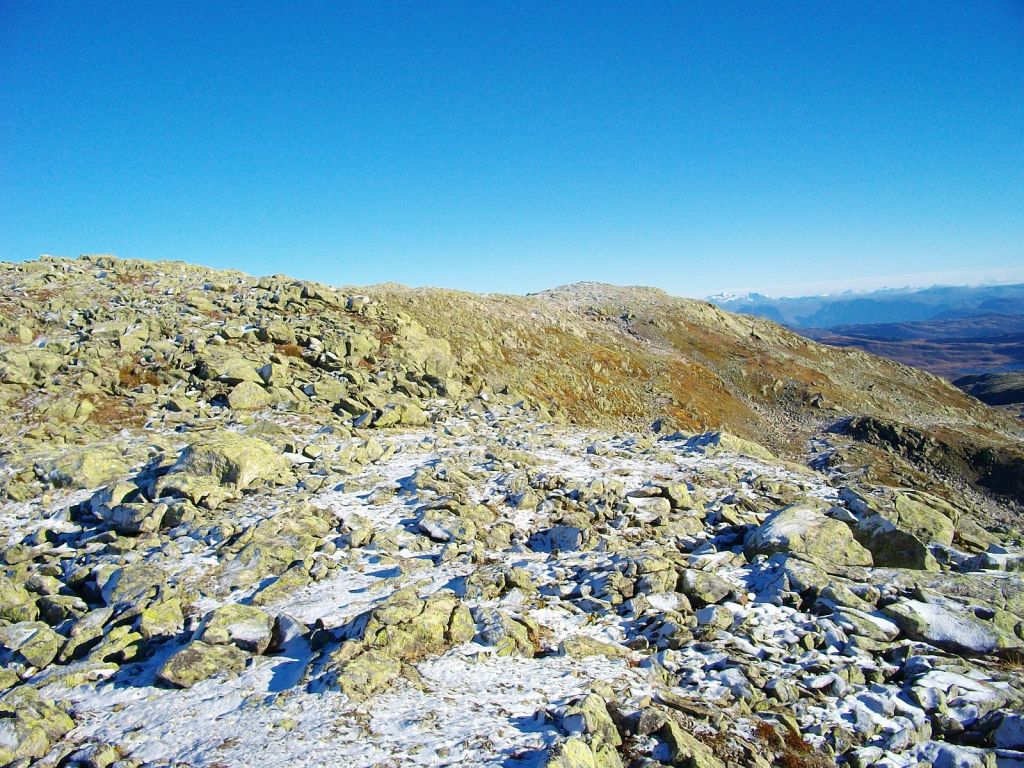
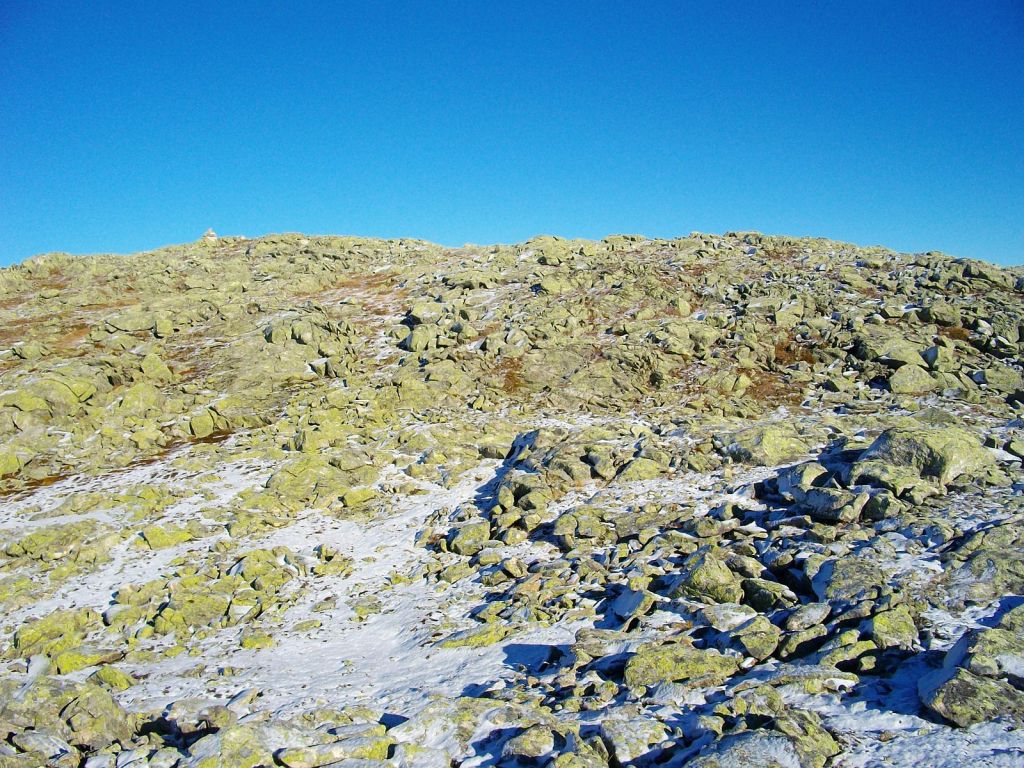
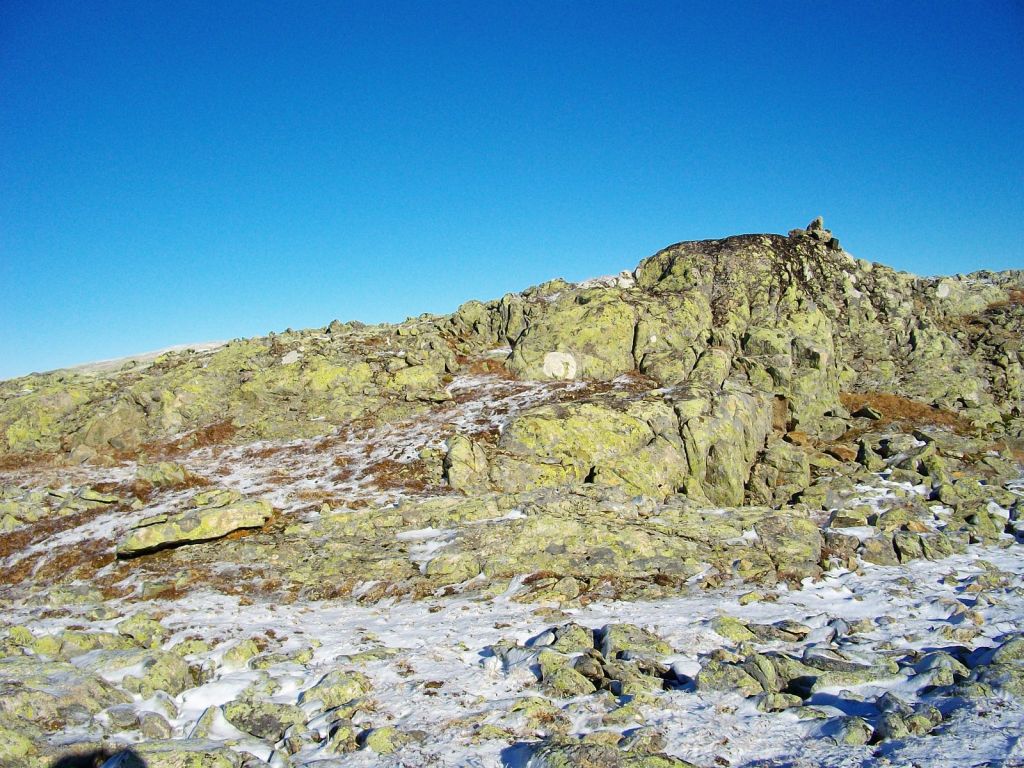
  4. Fagreggi til Kjeringafjell

Turen kan òg gjerast på vinterstid. Du får ei lang nedsigling tilbake til Kleppa.

Nokia N8 og MediaMonkey

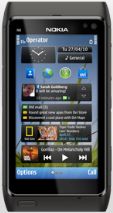
Eg har gått ei tid og lurt på å kjøpe ein touch-telefon med det meste som kunne erstatte «ein haug med duppedittar» og enda opp med Nokia N8. Eg såg på fleire modellar som Samsung, HTC, Iphone og Sony Ericsson X10. Ein skulle tru at butikkar i omegn hadde modellar inne slik at ein kunne gjere seg kjent med dei, men her er det for det meste berre utstillingsmodellar som ikkje kan brukast. Youtube og diverse testrapportar har vore til god hjelp for å få inntrykk av korleis dei fungerer. Det enda difor opp med at eg valde å tinga telefonen via nettet.

Valet vart avgjort på gamal vane og gode spesifikasjonar:

Første dagen var det berre å flytte over sim-kortet og legge min gamle Nokia E60 ved sida av Nokia N8 for overføring av kontaktar, meldingar, kalendar osv via Bluetooth. Deretter vart eg sitjande å sjå gjennom Symbian^3 og  konstantere at her var det mykje kjent. Eg slapp å lære noko vesentleg nytt og kunne konsentrere meg om å få sett opp telefonen slik eg ville ha han og gjere meg kjend med funksjonane.

I OVI-Suite modus
Den største utfordringa har vore å få MediaMonkey og Nokia N8 å bli einig om organisering av musikken. Eg lagrar musikken min i FLAC for å ta vare på den originale cd-lyden når eg spelar musikken via berbar pc og eit Behringer USB-lydkort til forsterkar. Nokia sin OVI-suite støttar ikkje dette formatet, så eg må bruke MediaMonkey til å konvertere over til Nokia N8 og MP3 i Lame MP3 sin extreme quality.

Konvertering og overføring går for så vidt smertefritt, men ein får ikkje organisert det slik som Nokia har tenkt seg, som også er rimeleg ryddig med ei lita justering for kronologi. Som standard skulle musikken kome i mappa \Music\Artist\Plate\Spor. Det går greitt med Nokia OVI-Suite ved kopiering av ferdigkonverterte spor, men med MediaMonkey havnar alt på rotnivå. Eg har prøvd alternative tilkoplingsinnstillingar på telefonen, men då vil ikkje spelelistene bli aksepterte sjølv om mappeorganiseringa er ok.
Eg har søkt litt rundt og ser at tilsvarande problem er det visst på andre telefonar og mp3-spelarar. Har sjølv ein Sansa e260 der musikkfilene havnar på rotnivået på minne eller minnekort frå MediaMonkey.

Det er visse fordeler ved å ha telefonen i standard innstilling for OVI Suite over USB. Eg aksepterte i første omgang at MediaMonkey og Nokia N8 ikkje blei einig om organisering av musikk i mapper og undermapper og justerte filnamnet slik: Artist-År-Plate-Spornr-Sportittel på rotnivået. Etter å ha gjort ein del overføringar med MediaMonkey hengde maskina seg opp 2 – 3 gonger under synkronisering. Ingen reaksjon og av-knappen var einaste utveg.

Første gong trudde eg det kom av at eg hadde justert om telefonen så mange gonger at eit eller anna i Windows 7 eller MediaMonkey hadde kræsja. Dei siste gongene beit eg merke til at overføringa til telefonen gradvis gjekk tregare og tregare inntil maskina stod som «pinn i ku-skitt» og  måtte slåast av.

Som USB masselagringseining
Eg tok eit steg tilbake og justerte telefonen om til masselagringseining og sytte for at organiseringa vart sett til \Music\<Albumartist>\<Dato>-<Album>\<Spor#>-<Tittel> i spelelista. Musikken havna på rett plass i mapper. Spelelistefilene er vanlege tekstfiler som kan opnast i Notisblokken. Når eg prøver å opne spelelistefilene i utforskaren på Nokia N8, klaga han på at fila var øydelagd.

Det første eg så testa var om telefonen var avhengig av ein stasjonsbokstav for å skjøne kor filene var. Symbian^3 er ikkje Windows, men det var forsøket verd. Det mest naturlege var å starte med bokstaven som minnekortet i telefonen hadde på pcen. Eg endra alle henvisningar frå \Music\<Albumartist>\<Dato>-<Album>\<Spor#>-<Tittel> til E:\Music\<Albumartist>\<Dato>-<Album>\<Spor#>-<Tittel> i ei speleliste.

Når eg no opna den modifiserte spelelista i utforskaren til telefonen gjekk det greitt, men eg fekk ikkje spele filene. Den neste var å forsøke med andre stasjonsbokstavar. Nokia N8 har 2 områder: internt lager og ekstern lager (minnekort). Eg laga til kopiar av spelelistefila og forsøkte med stasjonsbokstavane C, D og F i tillegg. Med innhaldet i spelelista med referanse til stasjonsbokstav F, slik:

F:\Music\<Albumartist>\<Dato>-<Album>\<Spor#>-<Tittel>

fungerte spelelista på minnekortet og eg fekk spele av musikken etter ho.

Konklusjon
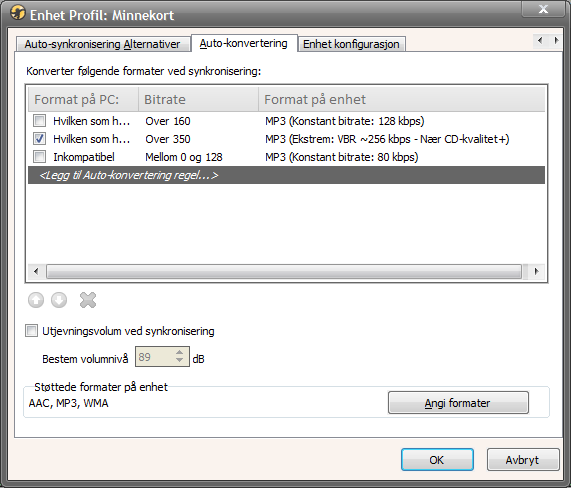
Det å ha telefonen i USB-modus har ei fallgruve. MediaMonkey får ikkje informasjon om kva slags filformat telefonen støttar og dersom du brukar FLAC, som eg, må du først justere konverteringsinnstillingane:

I MediaMonkey må ein justere innstillingane for overføring etter eigne preferansar. Eg brukar:

\Music\<Albumartist>\<Dato>-<Album>\<Spor#>-<Tittel>

Når synkroniseringa er over må ein opne kvar speleliste som er overført til minnekortet og endre referansen

  • frå t.d. \Music\<Albumartist>\<Dato>-<Album>\<Spor#>-<Tittel>
  • til t.d. F:\Music\<Albumartist>\<Dato>-<Album>\<Spor#>-<Tittel>

Når du er ferdig med å justere alle spelelistefilene, koplar du telefonen ifrå og let han oppdatere seg med endringane i musikkbiblioteket.

Hjelp til passord på internett

Keepass
Keepass

Vi får stadig fleire tenester å forholde oss til og så godt som alle krev brukarnamn og passord. Det skapar utfordringar å ikkje bryte den gylne regel:

  • Aldri bruk same passord på ulike tenester

Alle tenester skal ha sitt unike passord samtidig som ein skal unngå sekvensar som gjer det lett for andre å gisse. Til slutt og ikkje minst: Passorda må aldri skrivast ned på lappar eller klistrast under tastaturet 😉

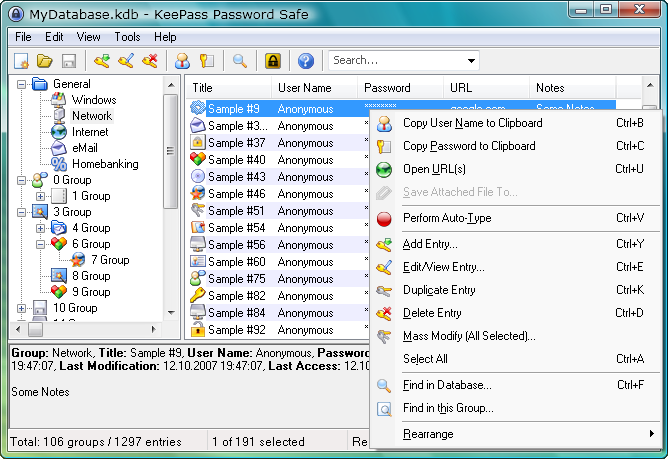
Ein treng eit verktøy som kan hjelpe det å halde styr på passorda samtidig som dei er låst ned på ein forsvarleg måte med eit sterkt passord eller kodesetning.

Eit tips er programmet Keepass for Windows. Eg tilrår bruk av versjon 1.x av den enkle grunn at den er sjølvstendig og ikkje avhengig av Microsoft Net. Keepass er òg tilgjengeleg for Linux og OS X under namnet Keepassx. Pris: Gratis

NRK Nett-TV og Ubuntu 10.04 LTS (Linux)

NRK Nett-TV baserer seg eksklusivt på Microsoft-teknologi. Du kan velje mellom å køyre NRK Nett-TV via Windows Media Player eller Silverlight. Det seier seg sjølv at Ubuntu og Linux med Mozilla Firefox får ei utfordring. Som standard prøver Firefox og Ubuntu å handtere MMS-protokollen, men det stoppar fort. Ein vil ikkje finne noko alternativ på søket etter programtillegg som kan brukast. Det neste alternativet er å prøve Silverlight som ikkje fins til Linux. Men eit alternativ fins tilgjengeleg i prosjektet Mono som Moonlight. Diverre greidde eg ikkje å få det til å fungere. Moonlight var på plass, men videoane spelte ikkje.

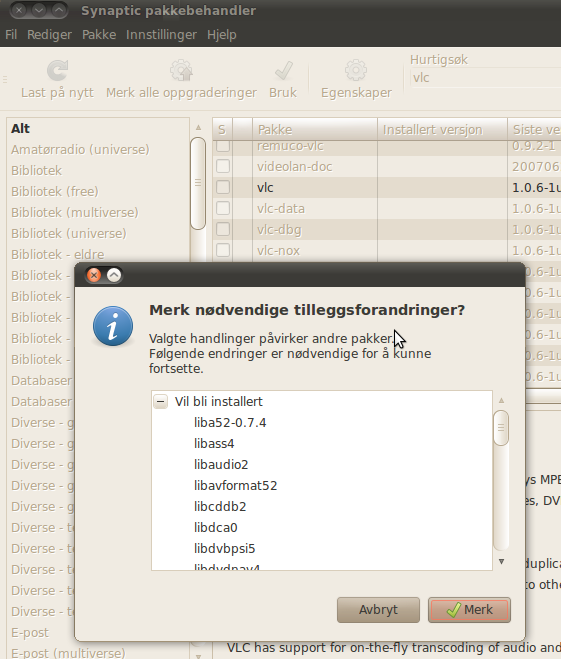
Eg enda opp med min trufaste mediaspelar VLC som er tilgjengelege for dei fleste operativsystem. Han spelar så godt som alle format og ligg i pakkebrønnen til Ubuntu. Du søker etter vlc. Når du har funne pakken vlc, er det berre å høgreklikke for å installere. Alle pakkar som mediaspelaren er avhengig av blir automatisk merka for installasjon, men ta gjerne med plugin for Mozilla Firefox i tillegg.

Løysinga med VLC for NRK Nett-TV fører ikkje til at avspeling skjer integrert i nettsida. Her er det snakk om å sende nettadressa til mediaspelaren VLC frå Firefox. For å få det til må du hente ein plugin eller utviding for Mozilla Firefox. Under menyen Verktøy – Utvidelser og Hent utvideler skal du søke og legge inn utvidelsen MediaPlayerConnectivity. Firefox må restartast og du kan bli spurt om kva for mediaplayer som skal brukast. I så tilfelle spørsmål må du sjekke og/eller legge inn /usr/bin/vlc som sti til VLC.

Når alt er på plass, er det berre å vitje NRK Nett-TV og kontrollere at innstillingane er sett til Windows Media Player.

Når du skal sjå på eit program eller ein video, vil det vere ein svart boks med symbol der video skulle ha vore vist. Klikk på den svarte boksen og MediaPlayerConnectivity-utvidinga plukkar opp sender adressa til VLC som startar:

04.12.2011

Ein betre måte der ein får vist NRK nett-tv i både Chromium og Firefox finn du her.

Tur: Fagreggi

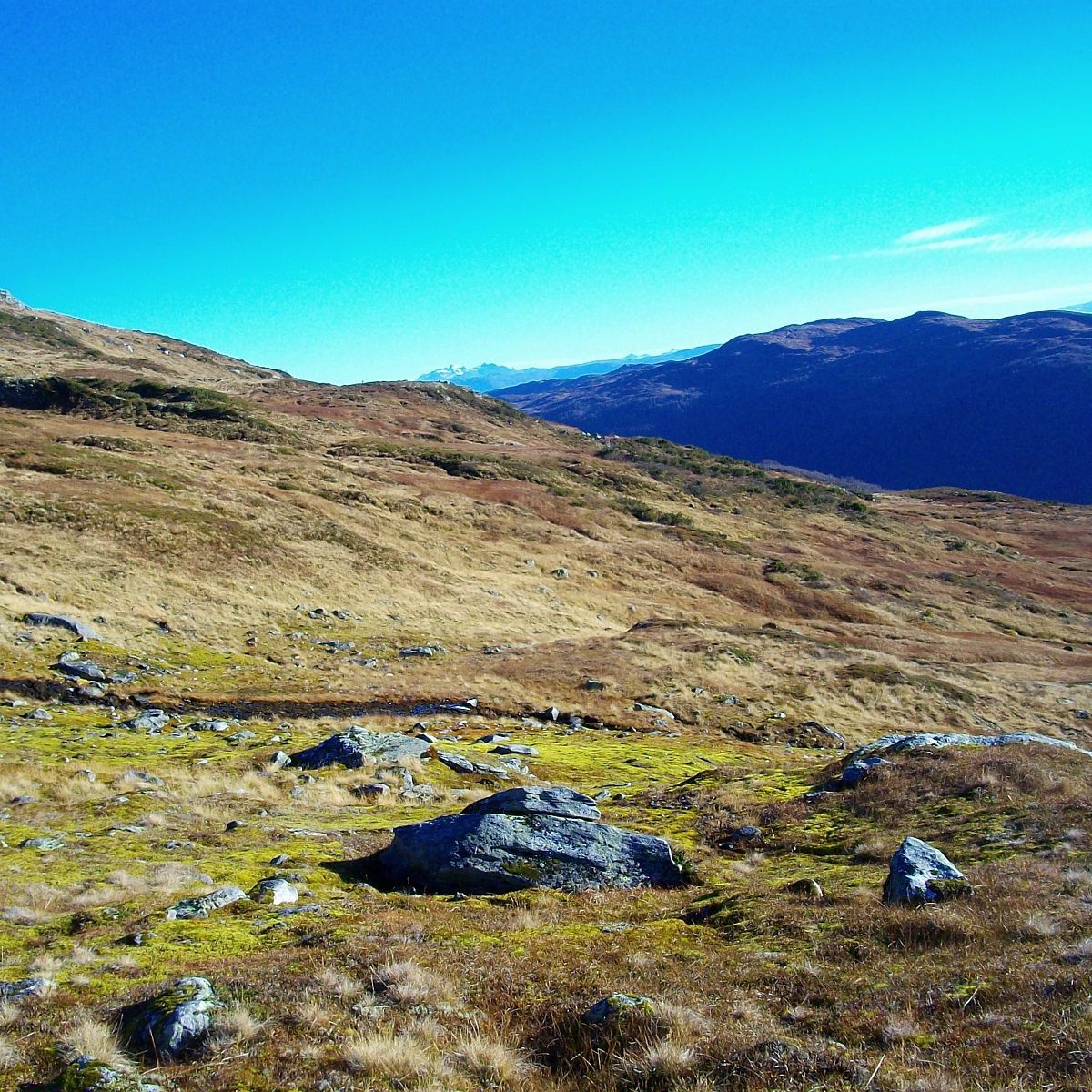
Turen til Fagreggi er ein litt lenger tur enn til Rjupeskar. Begge plassane kan imidlertid besøkast i same slengen. Rjupeskar ligg i den vestlege enden av ein rygg som strekker seg frå Fagreggi. Går du ryggen i austleg retning endar du opp på Fagreggi etter ca 15 minutts gange.

Om du ikkje vil opp på Rjupeskar går du opp på ryggen litt aust for Rjupeskar og følgjer han mot Raude Kross-boksen som står like under Fagreggi. Du har att ei siste oppstiging før du går inn til den vesle varden og kan skue ut over Sognefjorden med meir.

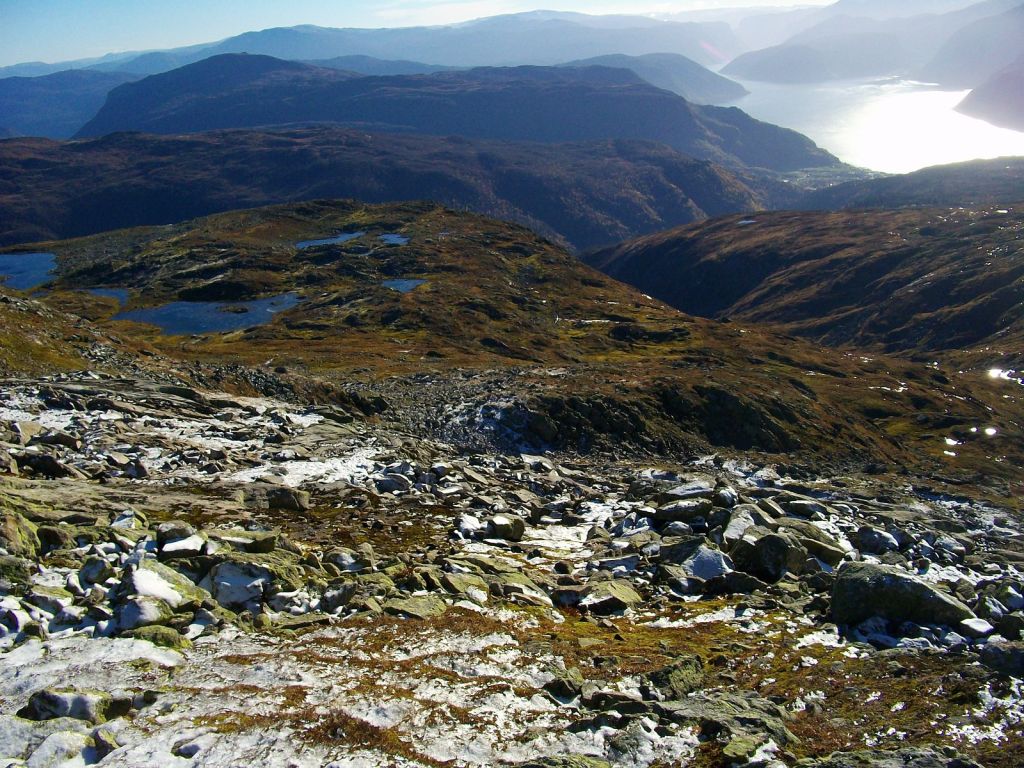
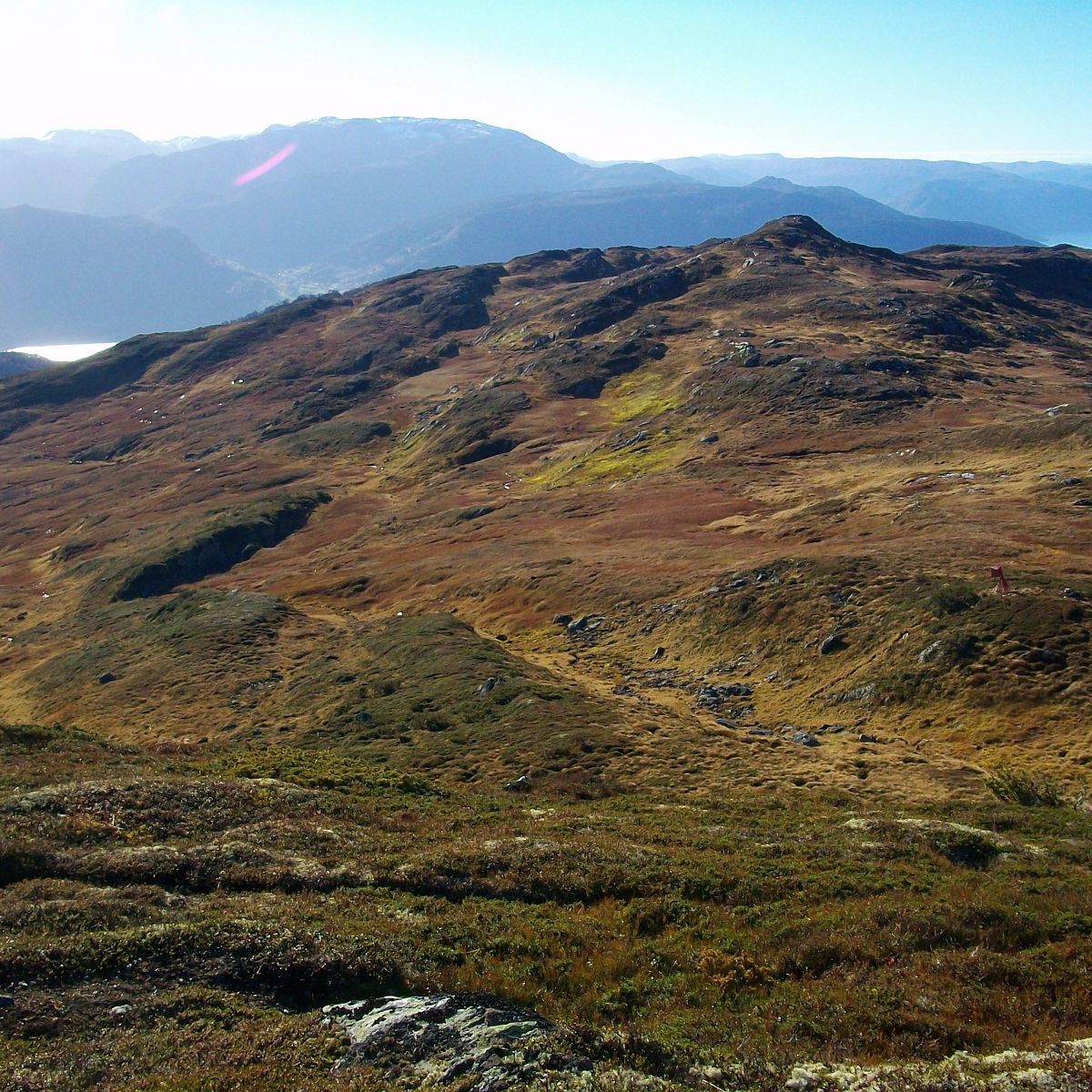
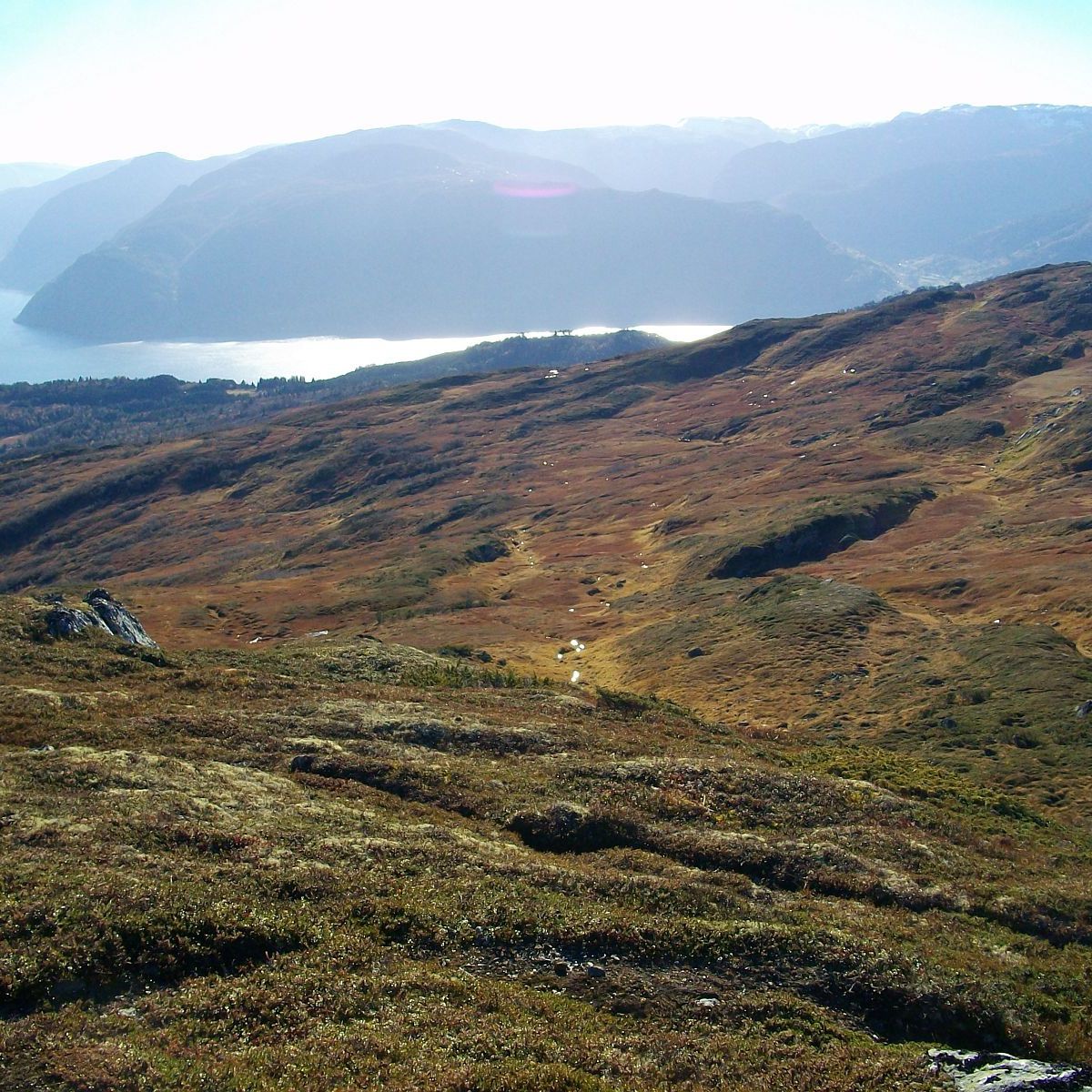
På Fagreggi kan du i aust sjå Fjærlandsetevatnet med Jotunheimen og Hurrungane i bakgrunn. Snur du deg sakte sørover, ser du både Lusaskard, Mjellhaugane, Skriki, Bjørgahaug før du i sørvest ser innover fjorden mot Fresvik og Aurlandsfjorden. Feiosdalen skimtar du samt deler av Vik og Balestrand, Stølsheimen og ryggen til Rjupeskar. Fagreggi gir deg i vest god utsikt mot Grindsdalen med Mælen, Dalsbotnen, Hest og Gildal. Over Discohola kan du sjå Dalsete på Huks-sida av Grindsdalen. Nordom har du Kjeringasteinen og Kjeringi.

Turen er splitta i fleire deler:

  1. Frå Kleppa til krysset der du kan ta av til Smørkletten – Bilete 002 – 016
  2. Frå krysset til Smørkletten og opp til Rjupeskar – Bilete 001 – 030
  3. Nede ved foten av Rjupeskar til Fagreggi