Antivirus ved eit skilje, eller allereie forbi?

Eg høyrer til ei tid der virus kom snikande via fysiske medium. Internett eller bulletin boards med gode liner var forbeholdt dei få.
Over tid har ulik antivirusprogramvare, som t.d. Norman, Microsoft Security Essentials og AVG, fått pcen til å gå merkbart saktare. Det er lett å merke på eldre maskiner eller små, populære netbooks med svake prosessorar. Og så har vi dei tilfella der der menneskefeil har ført til at tyggleikspakken anser brukaren som ein trussel.

Dei siste åra har det meste av det eg treng kome via internett. Eg har spurt meg: Kvifor skal det ligge millionvis av virussignaturar og kode i minne som syg til seg ressursar?

I det siste året har eg lagt merke til antivirus basert i nettskya:

  1. Immunet Antivirus
  2. Panda Cloud Antivirus
  3. Kingsoft Cloud Antivirus

Antivirus basert i nettskya skil seg frå tradisjonell antivirus ved at hovuddelen av programvara køyrer på server(ar) i nettskya. Ved hjelp av desse vil klientprogramvara på din pc kunne skanne filer og køyre testar på dei mistenkjelege filene. Resultatet er at det programvare installert på din pc blir mindre ressurskrevjande. Ein anna fordel er at du slepp dei tradisjonelle nedlastingane av virusdefinisjonar.

Ein god og tilnærma fast tilkopling til internett er nødvendig for å dra best mogleg av tilbodet. Det betyr ikkje at du ikkje er sikra når pcen ikkje har tilgang til internett. Til dømes lagrar Panda Cloud Antivirus informasjon og signaturar for virus i eit lokalt lager for når du ikkje har tilgang til nettet.

Eg har testa Panda og Immunet sine gratis tilbod, men ser at Kingsoft tilbyr mest funksjonalitet. Ein «risikosurfar» kan eg nok ikkje sei eg er. Som med kjøpt antivirusprogramvare, har det ikkje dukka opp meldingar om infeksjonar eller advarslar. Hittil synes eg det har fungert veldig bra. PCar virkar raskare i oppstart, pålogging og generelt meir responsive.

Hindre Ubuntu 10.04 LTS laste diskar automatisk

Å hindre Ubuntu å automatisk laste diskar, minnekort og minnepinnar for lesing og skriving kan vere nyttig dersom du må handtere slike med feil slik at filene ikkje lenger er tilgjengelege i innhaldslista til mediet. I ein slik situasjon er det viktig å sikre seg mot at operativsystemet prøver å fikse feilen før du får kopiert ut eit fullstendig image/bilete av heile minnekortet eller disken for å prøve å hente ut filene som ligg der med dei rette vertkøya.

I den gamle Ubuntu 8.04 LTS-versjonen var det enkelt å justere dette via eit grafisk grensesnitt, men denne måten fungerer ikkje i Ubuntu 10.04 LTS. Etter litt søking på internett kom eg over løysinga her.

  1. Opne ein terminal og skriv
  2. gksu gedit /var/lib/polkit-1/localauthority/10-vendor.d/com.ubuntu.desktop.pkla
  3. I seksjonen [Mounting, checking, etc. of internal drives] skal du endre siste lina til auth_admin
[Mounting, checking, etc. of internal drives]
Identity=unix-group:admin
Action=org.freedesktop.udisks.filesystem-*;org.freedesktop.udisks.drive-ata-smart*
ResultActive=auth_admin
......

Til slutt lagrar du fila. For å vere sikker på at alt er på plass gjer du ein omstart av maskina for å teste om du blir bedt om passordet ditt når du koplar til ein ekstern disk, minnepinne eller minnekort.

Nokia N8 og MediaMonkey

Eg har gått ei tid og lurt på å kjøpe ein touch-telefon med det meste som kunne erstatte «ein haug med duppedittar» og enda opp med Nokia N8. Eg såg på fleire modellar som Samsung, HTC, Iphone og Sony Ericsson X10. Ein skulle tru at butikkar i omegn hadde modellar inne slik at ein kunne gjere seg kjent med dei, men her er det for det meste berre utstillingsmodellar som ikkje kan brukast. Youtube og diverse testrapportar har vore til god hjelp for å få inntrykk av korleis dei fungerer. Det enda difor opp med at eg valde å tinga telefonen via nettet.
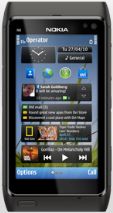
Valet vart avgjort på gamal vane og gode spesifikasjonar:

Første dagen var det berre å flytte over sim-kortet og legge min gamle Nokia E60 ved sida av Nokia N8 for overføring av kontaktar, meldingar, kalendar osv via Bluetooth. Deretter vart eg sitjande å sjå gjennom Symbian^3 og  konstantere at her var det mykje kjent. Eg slapp å lære noko vesentleg nytt og kunne konsentrere meg om å få sett opp telefonen slik eg ville ha han og gjere meg kjend med funksjonane.

I OVI-Suite modus
Den største utfordringa har vore å få MediaMonkey og Nokia N8 å bli einig om organisering av musikken. Eg lagrar musikken min i FLAC for å ta vare på den originale cd-lyden når eg spelar musikken via berbar pc og eit Behringer USB-lydkort til forsterkar. Nokia sin OVI-suite støttar ikkje dette formatet, så eg må bruke MediaMonkey til å konvertere over til Nokia N8 og MP3 i Lame MP3 sin extreme quality.

Konvertering og overføring går for så vidt smertefritt, men ein får ikkje organisert det slik som Nokia har tenkt seg, som også er rimeleg ryddig med ei lita justering for kronologi. Som standard skulle musikken kome i mappa \Music\Artist\Plate\Spor. Det går greitt med Nokia OVI-Suite ved kopiering av ferdigkonverterte spor, men med MediaMonkey havnar alt på rotnivå. Eg har prøvd alternative tilkoplingsinnstillingar på telefonen, men då vil ikkje spelelistene bli aksepterte sjølv om mappeorganiseringa er ok.

Eg har søkt litt rundt og ser at tilsvarande problem er det visst på andre telefonar og mp3-spelarar. Har sjølv ein Sansa e260 der musikkfilene havnar på rotnivået på minne eller minnekort frå MediaMonkey.

Det er visse fordeler ved å ha telefonen i standard innstilling for OVI Suite over USB. Eg aksepterte i første omgang at MediaMonkey og Nokia N8 ikkje blei einig om organisering av musikk i mapper og undermapper og justerte filnamnet slik: Artist-År-Plate-Spornr-Sportittel på rotnivået. Etter å ha gjort ein del overføringar med MediaMonkey hengde maskina seg opp 2 – 3 gonger under synkronisering. Ingen reaksjon og av-knappen var einaste utveg.

Første gong trudde eg det kom av at eg hadde justert om telefonen så mange gonger at eit eller anna i Windows 7 eller MediaMonkey hadde kræsja. Dei siste gongene beit eg merke til at overføringa til telefonen gradvis gjekk tregare og tregare inntil maskina stod som «pinn i ku-skitt» og  måtte slåast av.

Som USB masselagringseining
Eg tok eit steg tilbake og justerte telefonen om til masselagringseining og sytte for at organiseringa vart sett til \Music\<Albumartist>\<Dato>-<Album>\<Spor#>-<Tittel> i spelelista. Musikken havna på rett plass i mapper. Spelelistefilene er vanlege tekstfiler som kan opnast i Notisblokken. Når eg prøver å opne spelelistefilene i utforskaren på Nokia N8, klaga han på at fila var øydelagd.

Det første eg så testa var om telefonen var avhengig av ein stasjonsbokstav for å skjøne kor filene var. Symbian^3 er ikkje Windows, men det var forsøket verd. Det mest naturlege var å starte med bokstaven som minnekortet i telefonen hadde på pcen. Eg endra alle henvisningar frå \Music\<Albumartist>\<Dato>-<Album>\<Spor#>-<Tittel> til E:\Music\<Albumartist>\<Dato>-<Album>\<Spor#>-<Tittel> i ei speleliste.

Når eg no opna den modifiserte spelelista i utforskaren til telefonen gjekk det greitt, men eg fekk ikkje spele filene. Den neste var å forsøke med andre stasjonsbokstavar. Nokia N8 har 2 områder: internt lager og ekstern lager (minnekort). Eg laga til kopiar av spelelistefila og forsøkte med stasjonsbokstavane C, D og F i tillegg. Med innhaldet i spelelista med referanse til stasjonsbokstav F, slik:

F:\Music\<Albumartist>\<Dato>-<Album>\<Spor#>-<Tittel>

fungerte spelelista på minnekortet og eg fekk spele av musikken etter ho.

Konklusjon
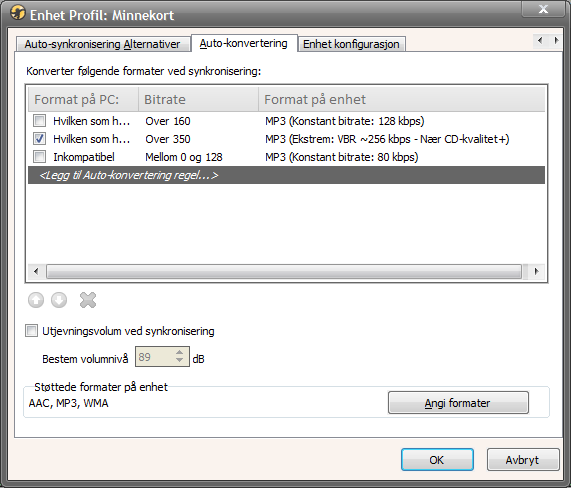
Det å ha telefonen i USB-modus har ei fallgruve. MediaMonkey får ikkje informasjon om kva slags filformat telefonen støttar og dersom du brukar FLAC, som eg, må du først justere konverteringsinnstillingane:

I MediaMonkey må ein justere innstillingane for overføring etter eigne preferansar. Eg brukar:

\Music\<Albumartist>\<Dato>-<Album>\<Spor#>-<Tittel>

Når synkroniseringa er over må ein opne kvar speleliste som er overført til minnekortet og endre referansen

  • frå t.d. \Music\<Albumartist>\<Dato>-<Album>\<Spor#>-<Tittel>
  • til t.d. F:\Music\<Albumartist>\<Dato>-<Album>\<Spor#>-<Tittel>

Når du er ferdig med å justere alle spelelistefilene, koplar du telefonen ifrå og let han oppdatere seg med endringane i musikkbiblioteket.

Hjelp til passord på internett

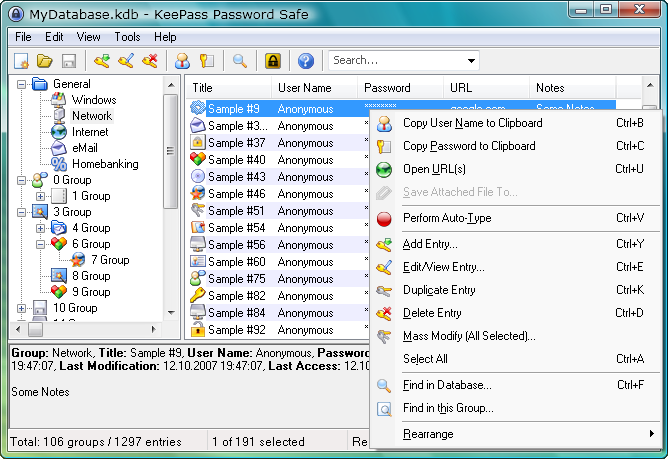
Keepass
Keepass

Vi får stadig fleire tenester å forholde oss til og så godt som alle krev brukarnamn og passord. Det skapar utfordringar å ikkje bryte den gylne regel:

  • Aldri bruk same passord på ulike tenester

Alle tenester skal ha sitt unike passord samtidig som ein skal unngå sekvensar som gjer det lett for andre å gisse. Til slutt og ikkje minst: Passorda må aldri skrivast ned på lappar eller klistrast under tastaturet ;)

Ein treng eit verktøy som kan hjelpe det å halde styr på passorda samtidig som dei er låst ned på ein forsvarleg måte med eit sterkt passord eller kodesetning.

Eit tips er programmet Keepass for Windows. Eg tilrår bruk av versjon 1.x av den enkle grunn at den er sjølvstendig og ikkje avhengig av Microsoft Net. Keepass er òg tilgjengeleg for Linux og OS X under namnet Keepassx. Pris: Gratis

NRK Nett-TV og Ubuntu 10.04 LTS (Linux)

NRK Nett-TV baserer seg eksklusivt på Microsoft-teknologi. Du kan velje mellom å køyre NRK Nett-TV via Windows Media Player eller Silverlight. Det seier seg sjølv at Ubuntu og Linux med Mozilla Firefox får ei utfordring. Som standard prøver Firefox og Ubuntu å handtere MMS-protokollen, men det stoppar fort. Ein vil ikkje finne noko alternativ på søket etter programtillegg som kan brukast. Det neste alternativet er å prøve Silverlight som ikkje fins til Linux. Men eit alternativ fins tilgjengeleg i prosjektet Mono som Moonlight. Diverre greidde eg ikkje å få det til å fungere. Moonlight var på plass, men videoane spelte ikkje.

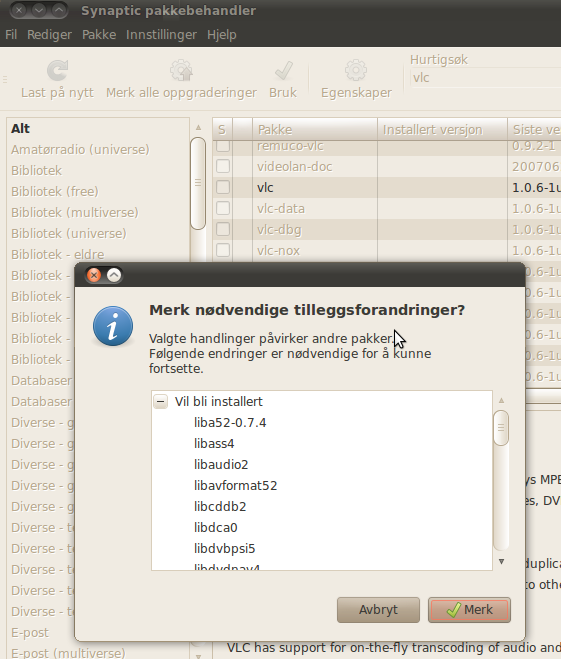
Eg enda opp med min trufaste mediaspelar VLC som er tilgjengelege for dei fleste operativsystem. Han spelar så godt som alle format og ligg i pakkebrønnen til Ubuntu. Du søker etter vlc. Når du har funne pakken vlc, er det berre å høgreklikke for å installere. Alle pakkar som mediaspelaren er avhengig av blir automatisk merka for installasjon, men ta gjerne med plugin for Mozilla Firefox i tillegg.

Løysinga med VLC for NRK Nett-TV fører ikkje til at avspeling skjer integrert i nettsida. Her er det snakk om å sende nettadressa til mediaspelaren VLC frå Firefox. For å få det til må du hente ein plugin eller utviding for Mozilla Firefox. Under menyen Verktøy – Utvidelser og Hent utvideler skal du søke og legge inn utvidelsen MediaPlayerConnectivity. Firefox må restartast og du kan bli spurt om kva for mediaplayer som skal brukast. I så tilfelle spørsmål må du sjekke og/eller legge inn /usr/bin/vlc som sti til VLC.

Når alt er på plass, er det berre å vitje NRK Nett-TV og kontrollere at innstillingane er sett til Windows Media Player.

Når du skal sjå på eit program eller ein video, vil det vere ein svart boks med symbol der video skulle ha vore vist. Klikk på den svarte boksen og MediaPlayerConnectivity-utvidinga plukkar opp sender adressa til VLC som startar:

04.12.2011

Ein betre måte der ein får vist NRK nett-tv i både Chromium og Firefox finn du her.

Ubuntu Netbook Edition 10.10 – installasjonsutfordring

Ser ut til at ein har endra oppstartsfilstrukturen slik at Unetbootin ikkje greier å lage til sin eigen meny slik at du kan starte Ubuntu Netbook Edition 10.10 for å teste eller installere. Løysinga er å justere fila syslinux.cfg list. Finn label unetbootindefault og erstatt det som står der med:

label unetbootindefault
menu label Default
kernel /casper/vmlinuz
append file=/preseed/ubuntu-netbook.seed boot=casper initrd=/casper/initrd.lz quiet splash --

Ingen betring i ressursbruken til Norman Anti Virus

Eg viser til postinga mine tidlegare postinga. I helga la eg inn att eit tidlegare diskbilete på den berbare for å sjå om Norman sin prossorforbruk hadde endra seg i løpet av den siste tida. Eg må konkludere med at ingen ting har skjedd. Norman krev opp mot 100% av prossorkrafta store deler av tida.

Eg legg ved eit par bilete som viser at den største syndaren er nsesvc.exe, (Norman Scanner Engine Service). Av og til kastar også nvcoas.exe (NVC On Access virus scanner) seg inn i kampen om ressursane. Dette er ikkje noko som skje av og til eller like etter at ein er logga inn. Nei dette står på i lange tider. Eg er nesten frista til å sei heile tida, men det kan eg ikkje gå god for. Resultatet er at Windows og programvaren oppleves veldig treg samtidig som batteritida går kraftig ned.


No er dette ikkje den einaste maskina ein merkar Norman sine herjingar på. Prøv det på ei 5 år gamal maskin med Windows XP og 512 MB ram og du vil merke både innhogget i prosessorkrafta og internminne der Norman dreg 130 MB+ med alle sine prosessar.

Mitt råd er framleis at ein skal styre unna produkta til Norman.

NTLDR mangler – kjapp løysing

Eg fekk ei maskin som hadde store problem etter eit ublidt møte med programvare som «kidnappa» systemet. I første omgang var det lett å få logga seg på att, men det viste seg at fleire problem her. Mellom anna var programvaren til nettverksdelen av Windows XP samt drivarar til modem og lydkortet «herpa».

Eg fekk ho til å fungere 100% att og rydda litt på rotnivået på stasjonen C for å ta vekk unødvendige programfiler. Diverre var eg ikkje merksam på at NTLDR gjekk med i dragsuget. Utan ho vil ikkje Windows XP starte merka eg.

Det fins fleire måtar å gjere løyse problemet på. Eg sverga til Knoppix (linux på cd/minnepinne) for å starte maskina. Windows XP-installasjonsfiler pleier å ligge i katalogen i386 og for å løyse problemet er det berre :

  • å kopiere ut fila ntldr til c:\
  • For å vere sikker kopierte eg og fila ntdetect.com til c:\

Deretter var det berre å avslutte Knoppix, ta ut minnepennen og Windows XP startar att som ingen ting har skjedd. Dette er ei mykje raskare enn å køyre reparering av Windows XP frå Windows-CDen.

Unison fungerer nesten som SyncBack

Det var ikkje mykje som skulle til for å få Unison til å fungere med nettverksdisken. Eg søkte på unison først og deler av feilmelding. Løysinga låg i første treff frå Google.

Problemet eg hadde var at Unison prøvde å justere rettar for filer kopiert frå maskina til nettverksdisken på nettverksdisken. Det ville ikkje han ha noko av. Eg må difor passe på å legge inn perms = 0 i kvar profil som eg brukar opp mot disken.

Unison har ein grundig metode for å sjekke endringar av filer som meir tidkrevjande enn SyncBack freeware sin måte. Ved å setje fastcheck = true i kvar profil vil Unison gjennomføre ein meir overflatisk sjekk basert dato og tid på filer. Unison vert meir jambyrdig med SyncBack freeware. Unison viser ei liste over filer og mapper der du kan legge inn unntak på dei filer og mappene som du aldri vil synkronisere eller vil hoppe over for denne gong. Dessverre går det ikkje å be om at ei fil skal slettast. Du må bruke utforskaren for å finne og slette ho. Eg skal alltid kunne leve med å legge inn innstillingane i filene til dei ulike profilane eg set opp.

Program for Windows i Linux kan vere til stor hjelp

Syncback i LinuxEg har enno ikkje greidd å finne eit godt alternativ for SyncBack freeware for Windows frå 2brightsparks.com i Linux som fungerer utan feilmeldingar med min nettverksdisk.

Unison synkronisering gir feilmeldingar og får ikkje overført nye filer til boksen. LuckyBackup, som er eit enkelt grafisk grensesnitt for rsync-kommandoen, har eg fått til å fungere akseptabelt. Eg måtte berre passe på å legge inn innstillinga «–temp-dir=/var/tmp» i profilane. No gir LuckyBackup ei ufarleg feilmelding om at rsync ikkje har greidd å setje dei korrekte rettane på filer som blir overført til nettverksdisk. Synkroniserer eg ein gong til vil eg sjå at fila er overført. Motsett veg er det ikkje problem. Ulempa med LuckyBackup er at det ikkje presenterer ei liste over filer som skal synkroniserast slik som SyncBack og Unison. Dette gjer det vanskelegare å fjerne filer eg ikkje lenger vil ta vare på sidan eg må slette dei på nettverksdisken før synkronisering.

Masse Windows-programvare fungerer under Linux, men du må installere Wine for å køyre han. Wine er enkelt å installere frå Ubuntu programvaresenter. Deretter er det berre å laste ned programmet, dobbelklikke på exe-fila og programmet blir installert og lagt i startmenyen eller du kan be om å få eit ikon på skrivebordet.