Full oppstarspartisjon i Ubuntu 12.04

Eg køyrer Ubuntu 12.04 med fullstendig kryptering av disk. Det er sett opp ein liten oppstartspartisjon for å laste kjernen. Diverre hender det at partisjonen går full slik at eg ikkje få installert oppdateringar av kjernen. Dette er kjedeleg og eg har ikkje funne noko godt grafisk verktøy for å fjerne gamle kjernar og frigjere plass til den nye.  Heldigvis har eg kommandolina.

For å liste kjernar som er tilgjengeleg på systemet køyrer eg denne frå terminal:

dpkg --list | grep linux-image

For å fjerne ein av dei gamle kjernane skriv eg

sudo apt-get purge linux-image-X.X.X-X-* 

X = ulike siffer i nummereringa i kjernen.

Om du slettar for mykje
Du må ikkje ta vekk alle kjernane fordi då startar ikkje maskina. Det må minst ligge att ein når du køyrer den første lina for sjekke kor mange du har att. Skulle du vere uheldig å fjerne alt, må du for all del ikkje slå av eller starte om maskin. Køyr kommandoen:

sudo apt-get install linux-image-generic-lts-quantal xserver-xorg-lts-quantal

for å få på plass siste kjerne av versjon 3.5.X-X

Tur: Bergsete opp Kvannskar

bergsete

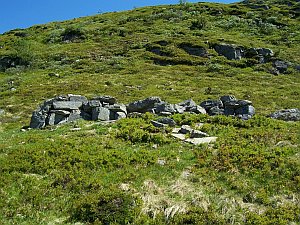
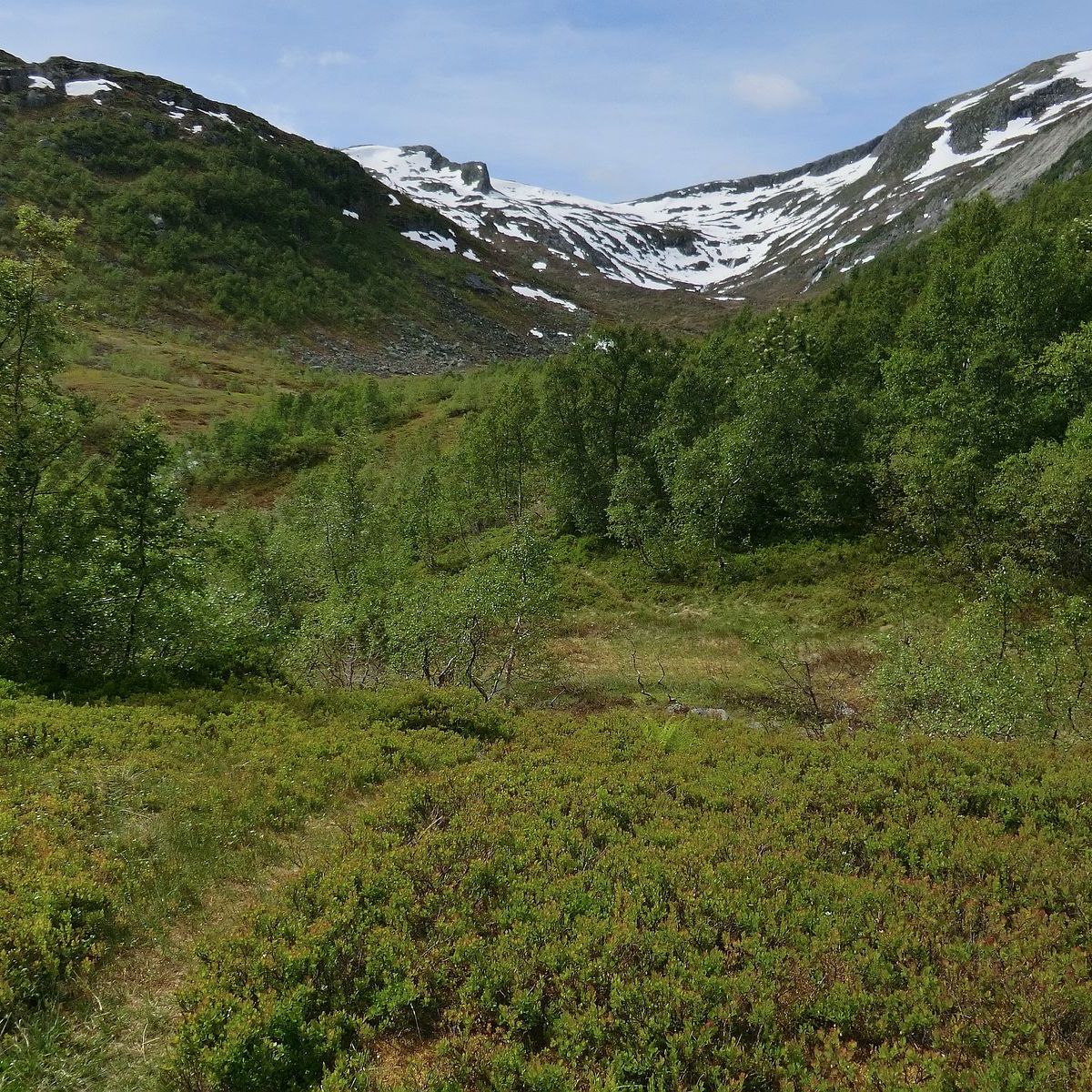
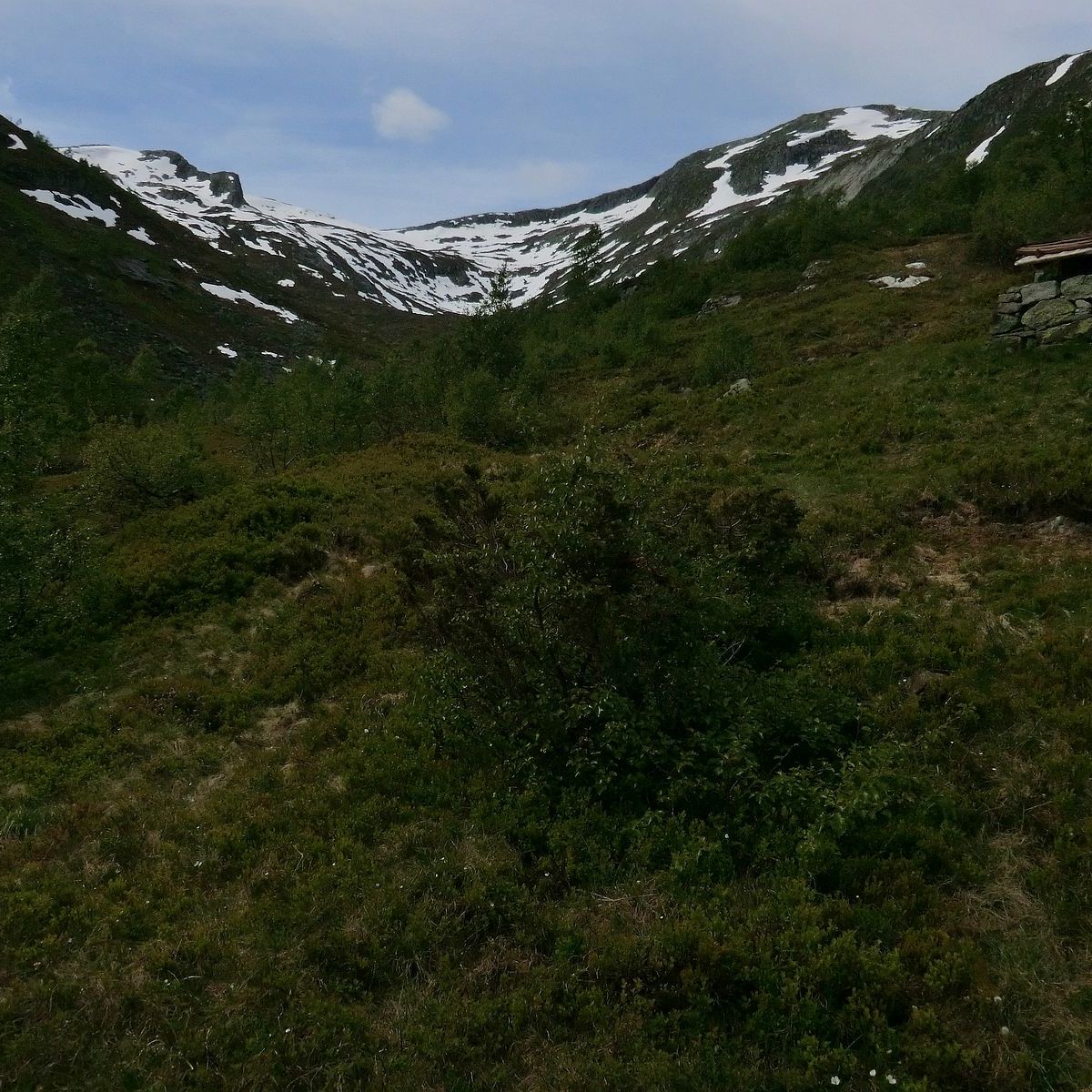
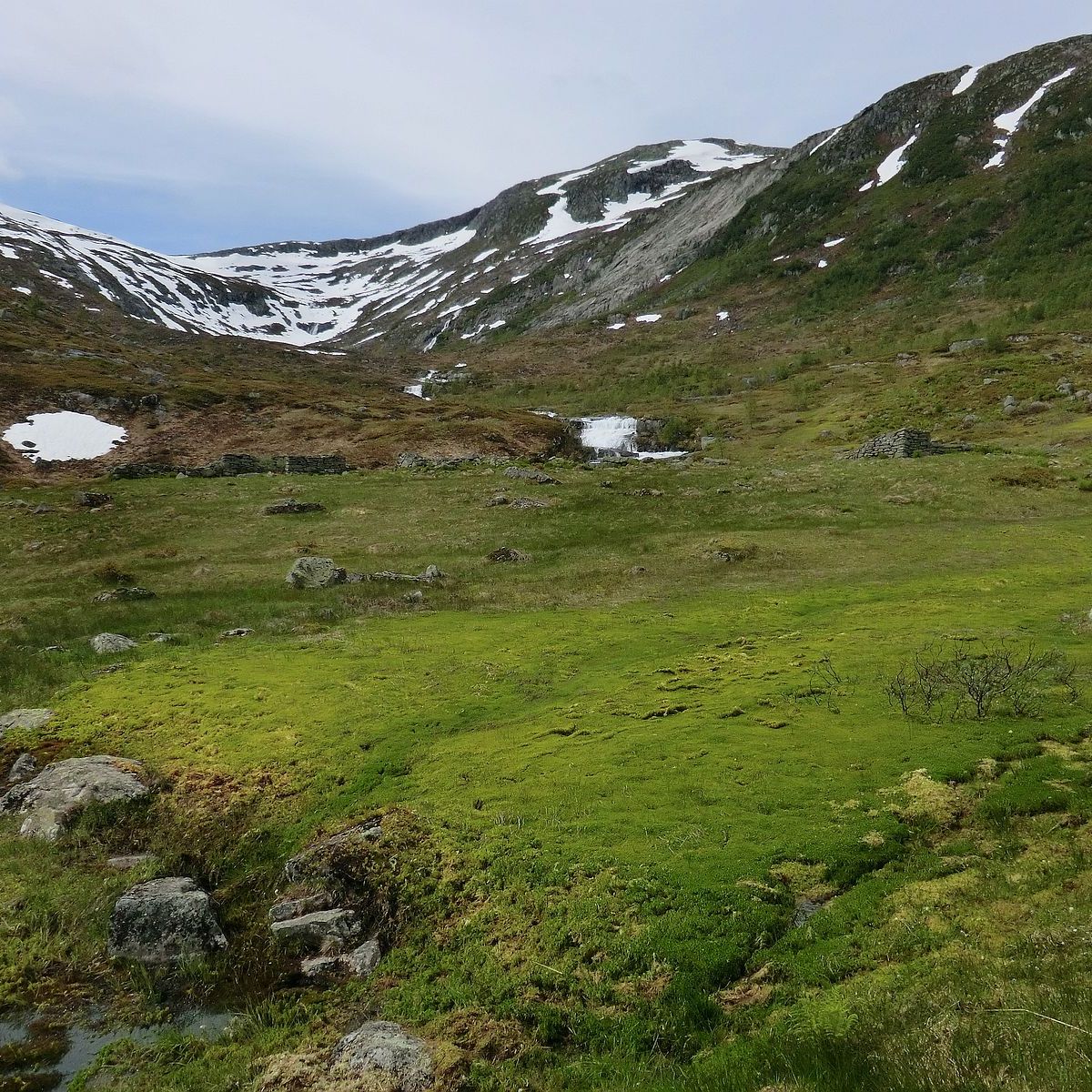
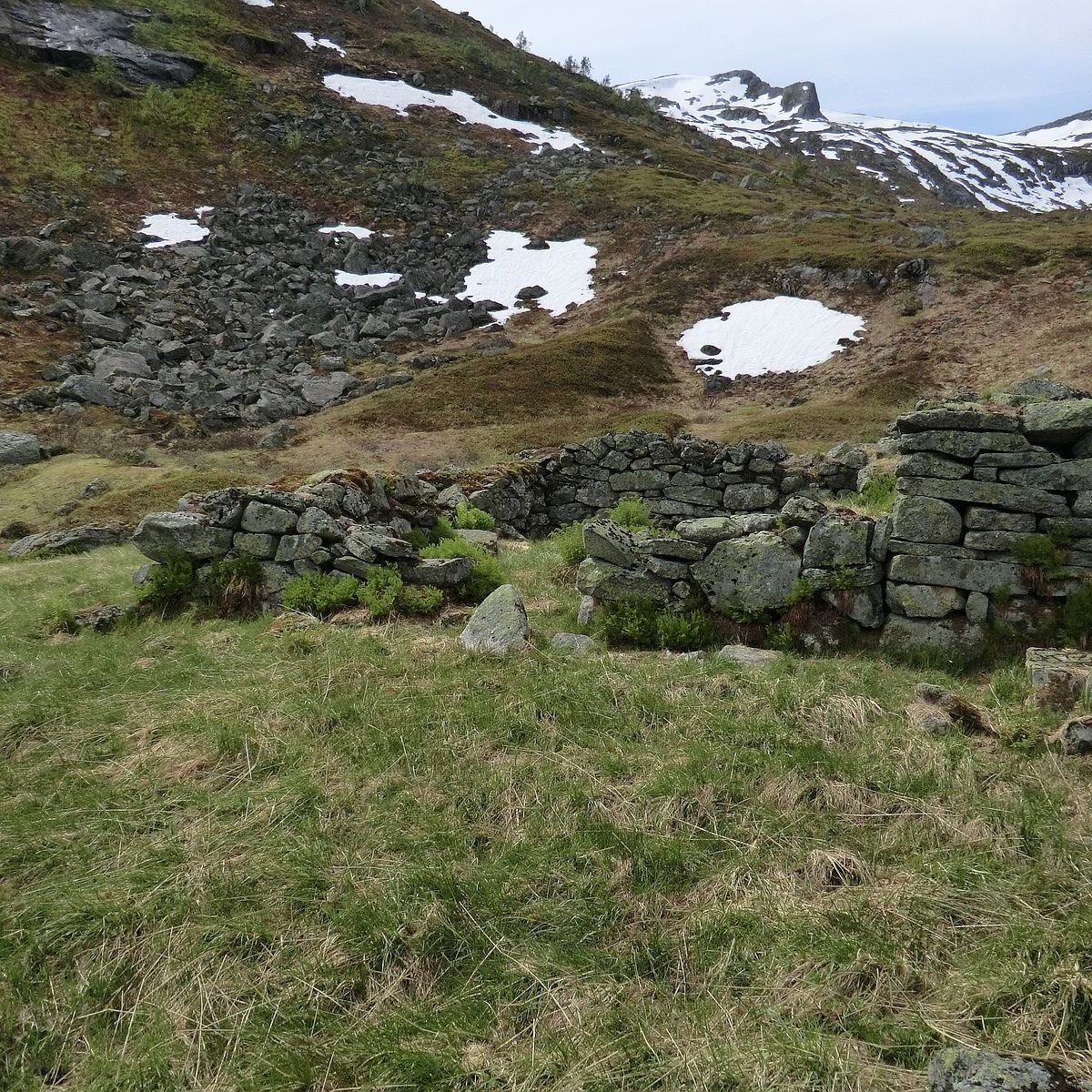
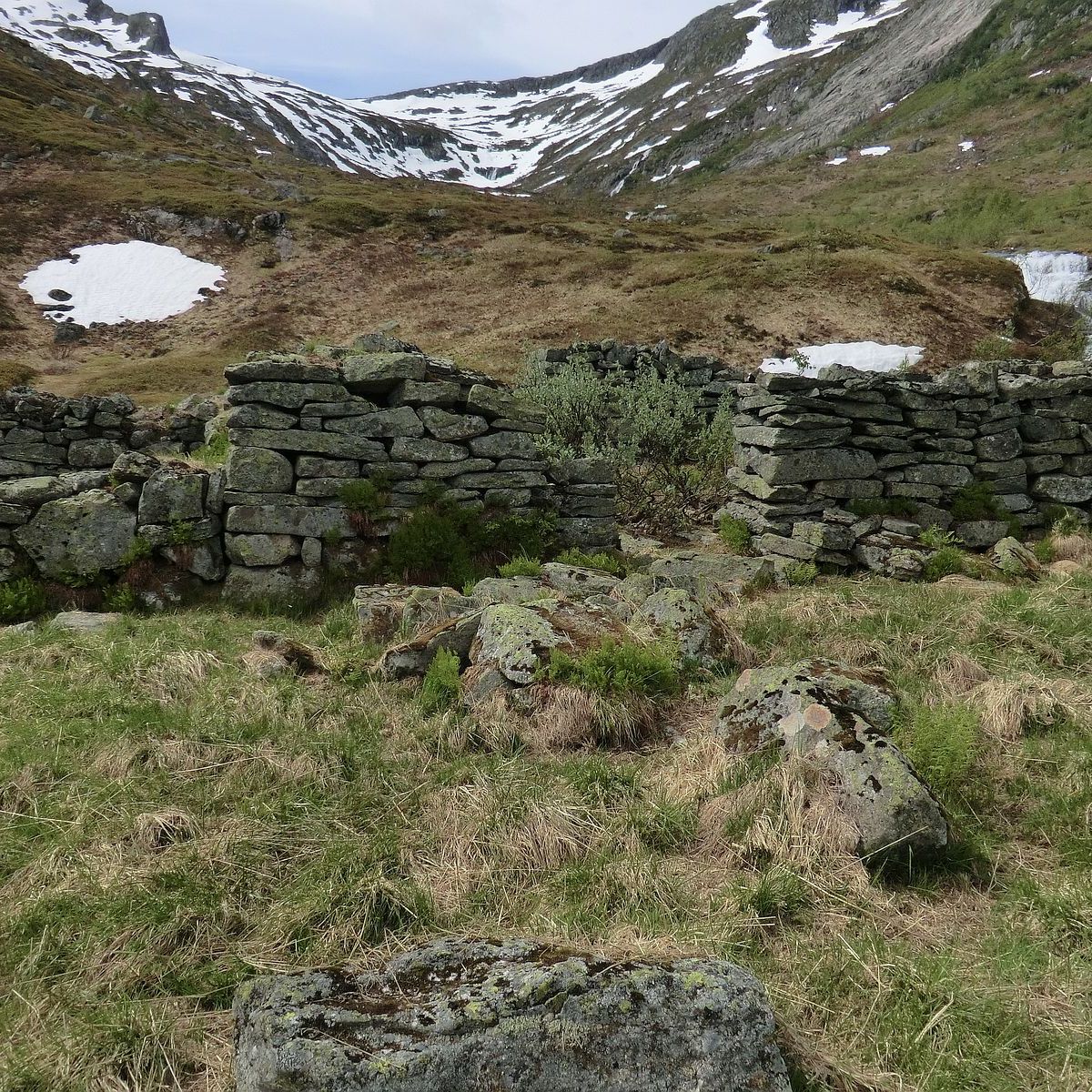
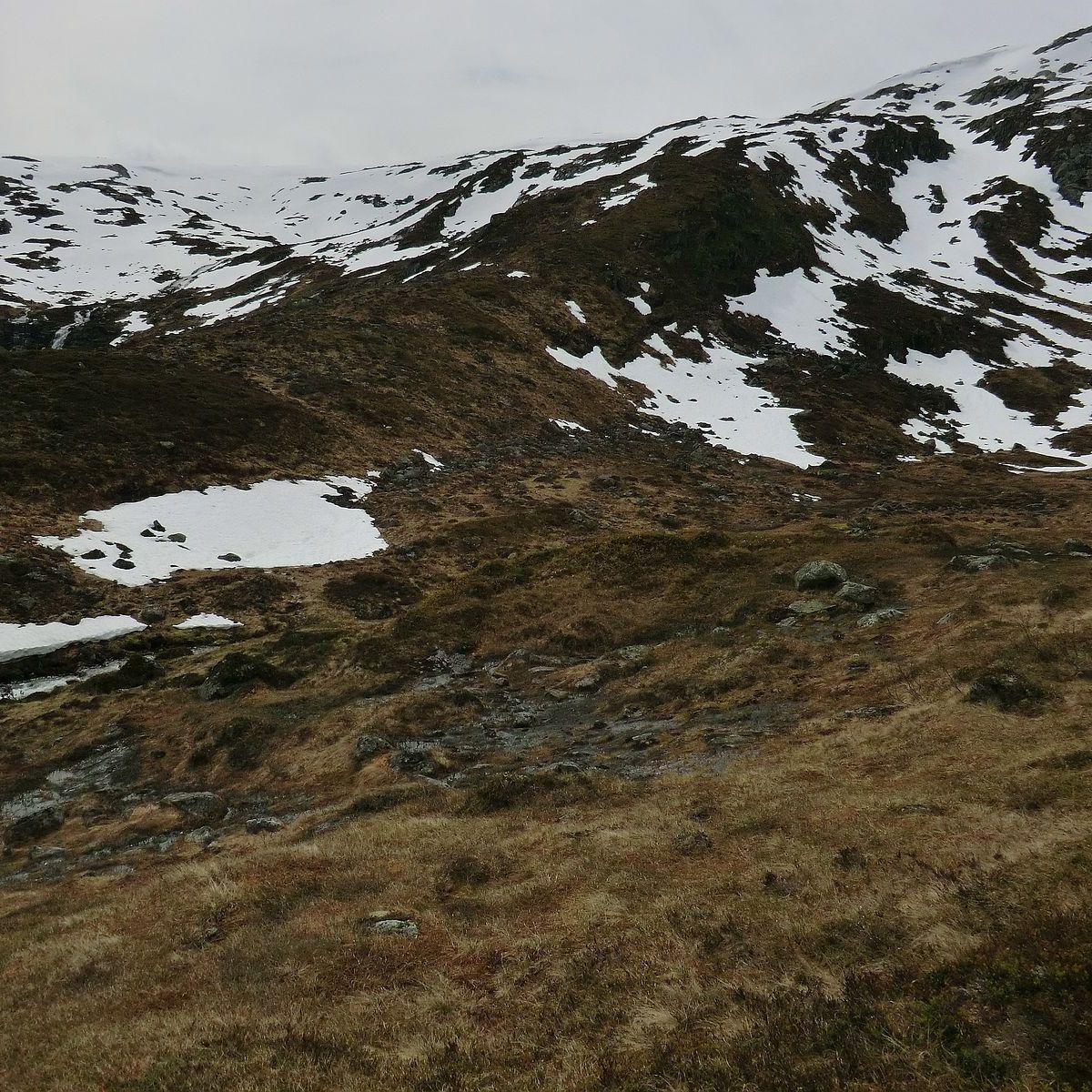
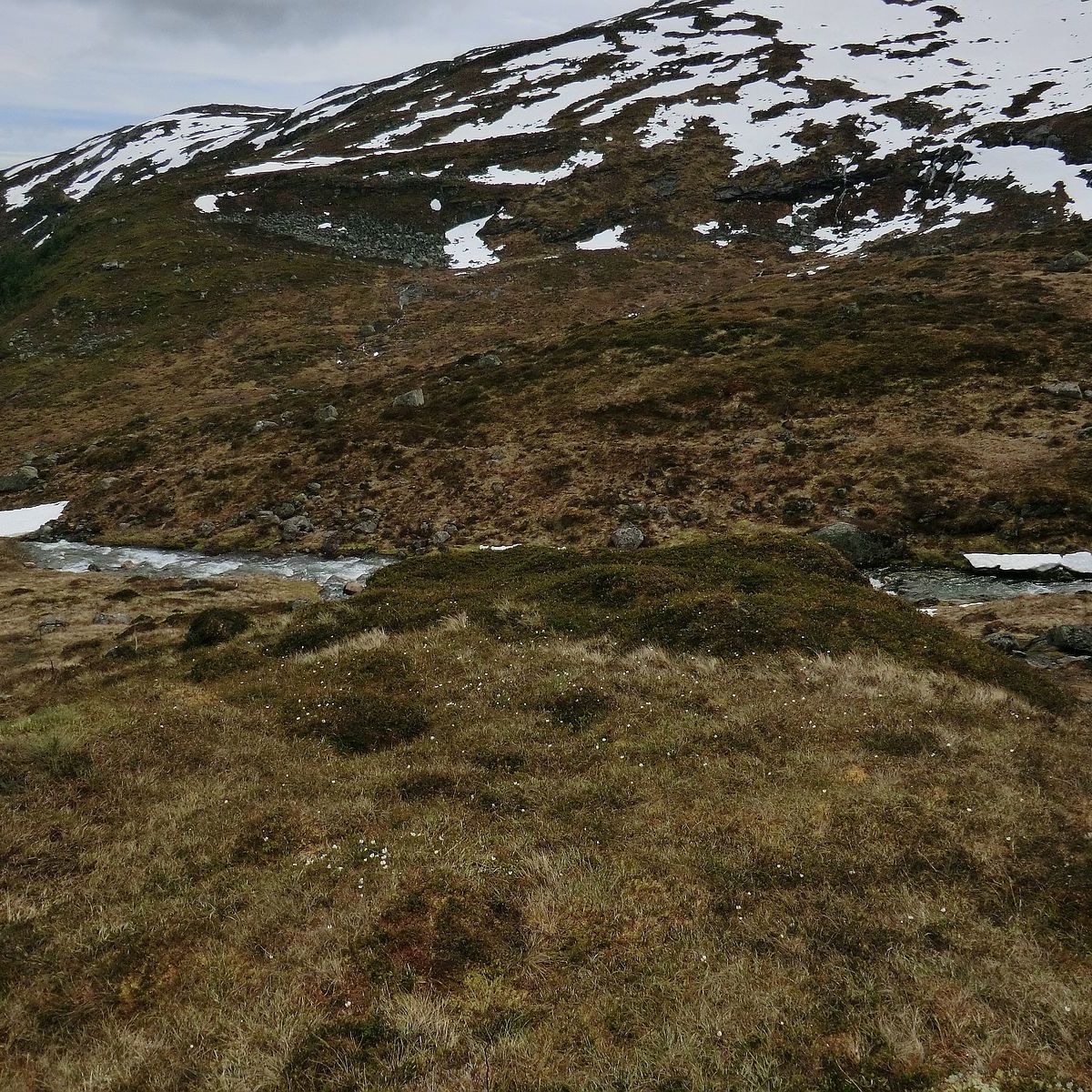
Det som skulle vorte ein støl, Bergsete, ligg like under Mjellhaugane, over Havrevatna. Dei byrja å bygge opp sæl av stein for fleire mannsaldrar sidan, men gav opp sidan det var for lite ved i nærleiken. I dag trur eg det skulle vore fullt mogleg å hatt støl der. Tregrensa har drege seg oppover og det er ikkje langt til veden. Drikkevatn var ei anna utfordring på Bergsete. Det er fleire måtar å kome seg dit på:

  1. Ein er å gå Njøsadalen til Fadnastølen og opp til fremsta Havravatnet opp mot Moldbakken.
  2. Ein anna måte er å gå opp frå Njøs, via Bjørgahaug eller traktorvegen og framover i retning Mjellhaugane.
  3. Ein kortare tur, men brattare enn den første, er gå opp Kvannskar til Bergsete.

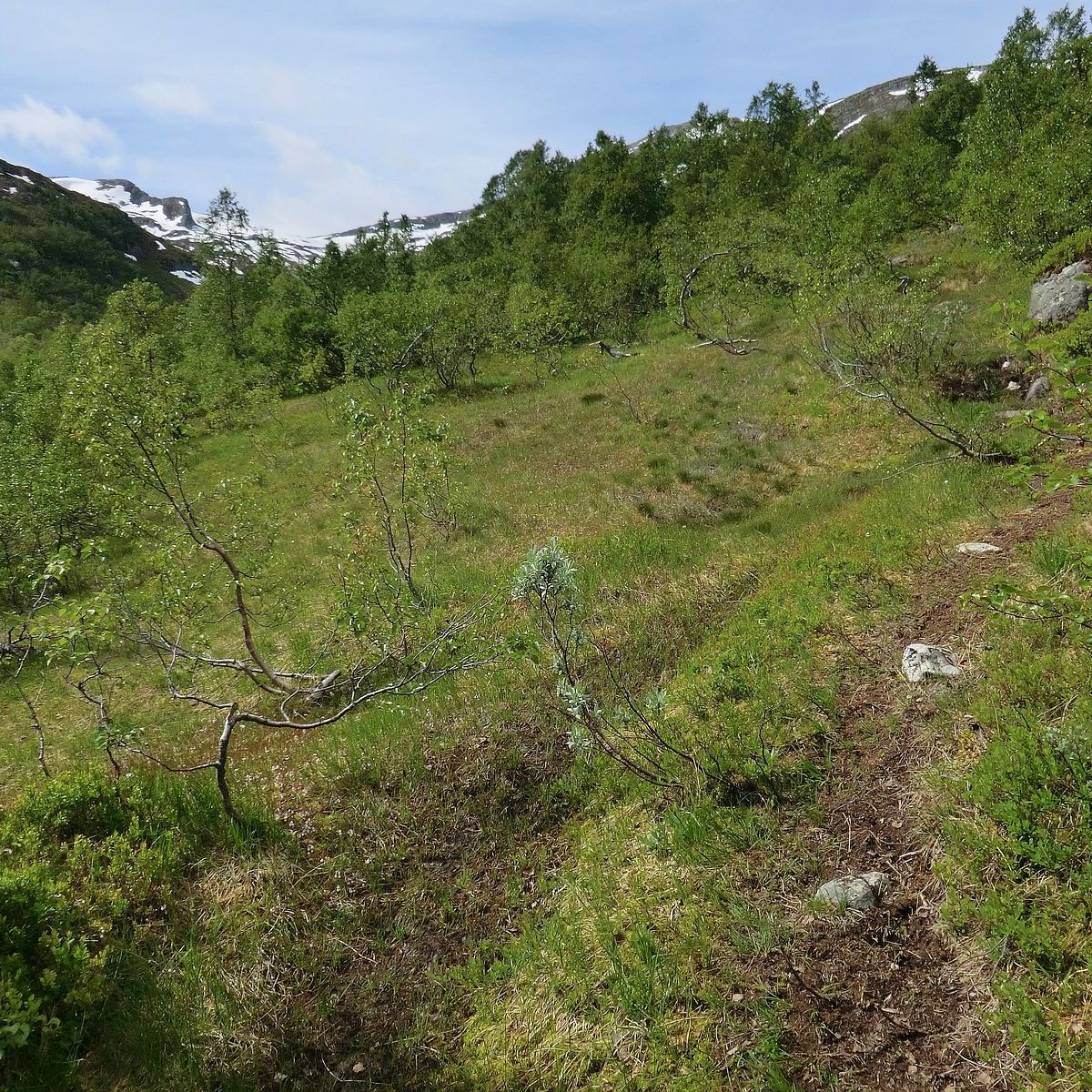
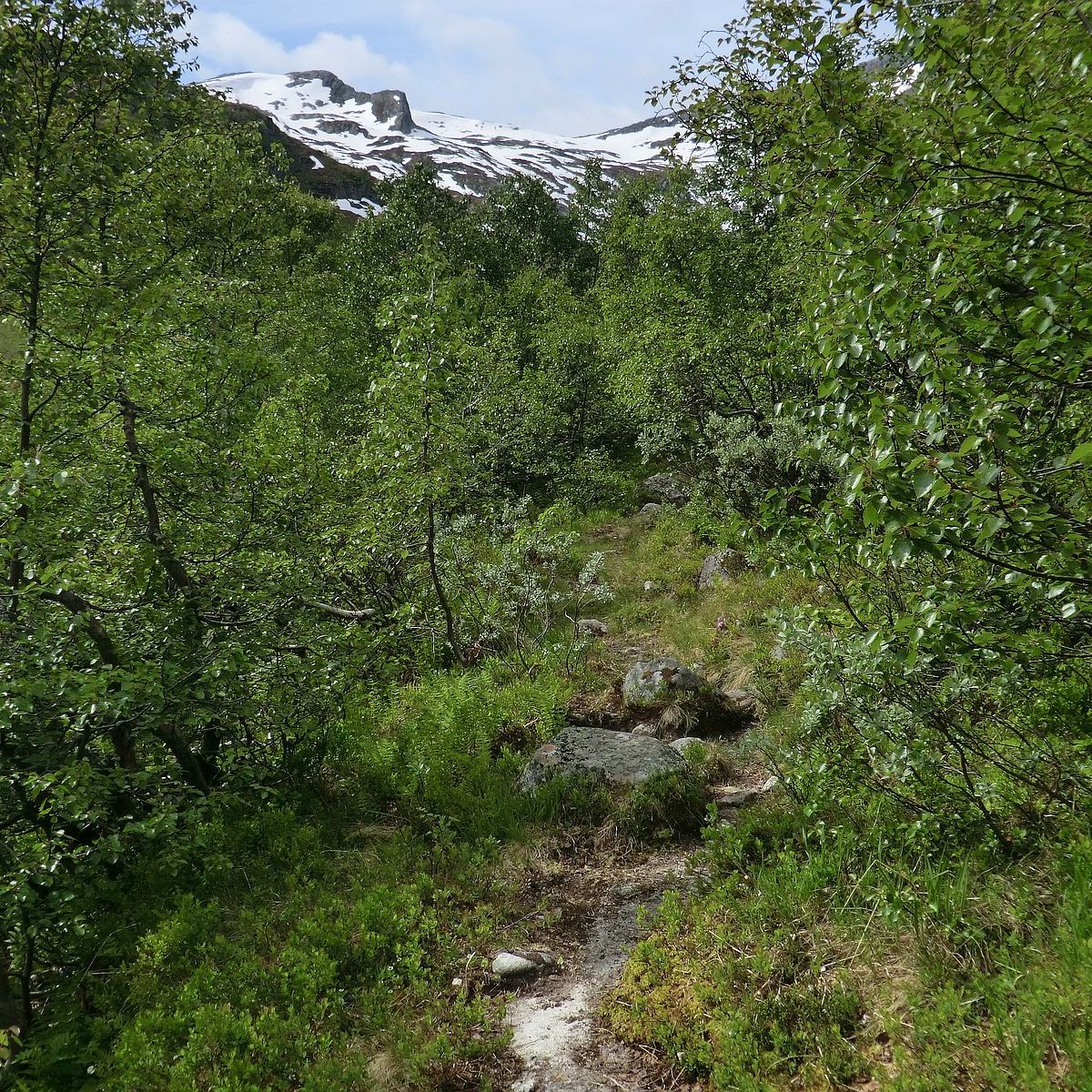
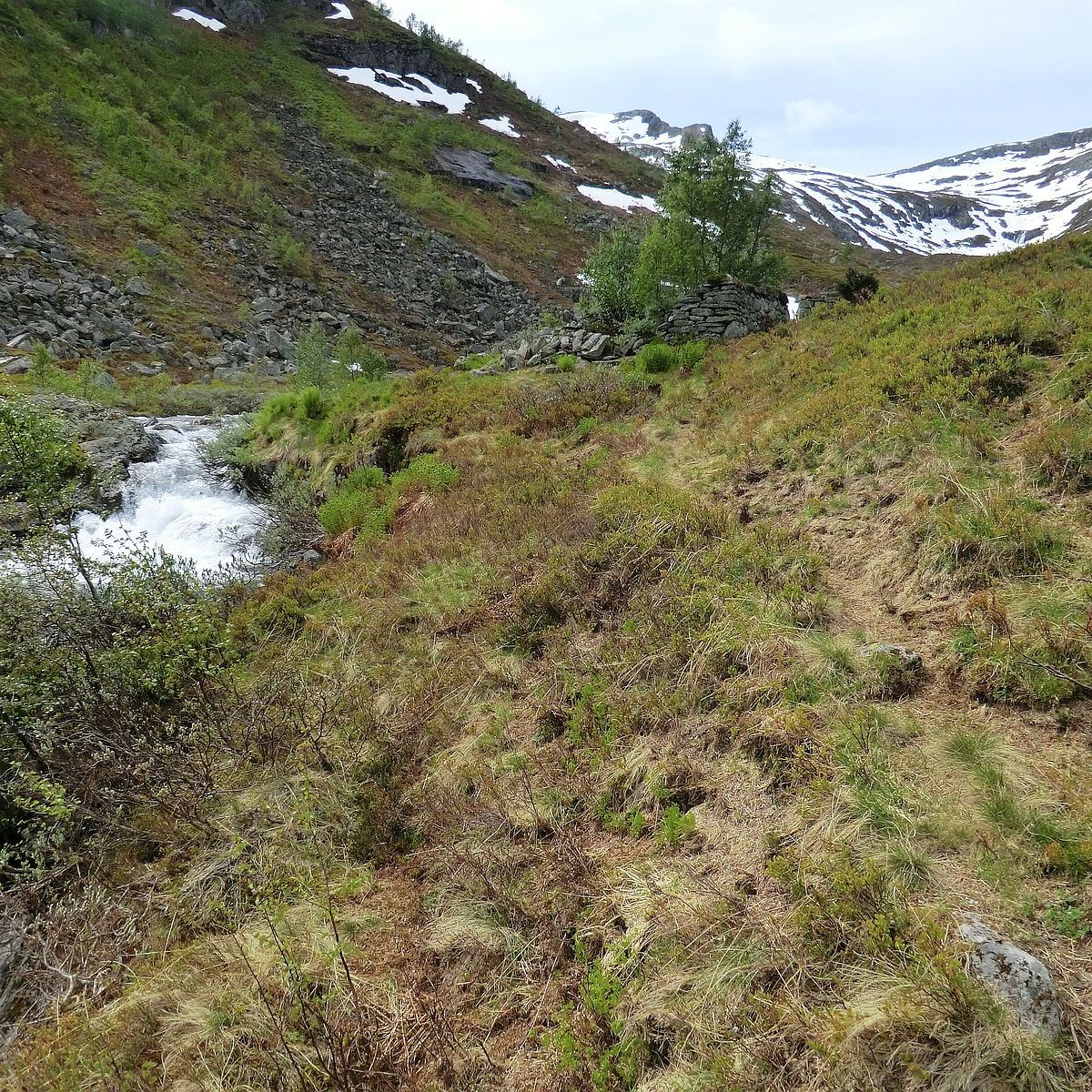
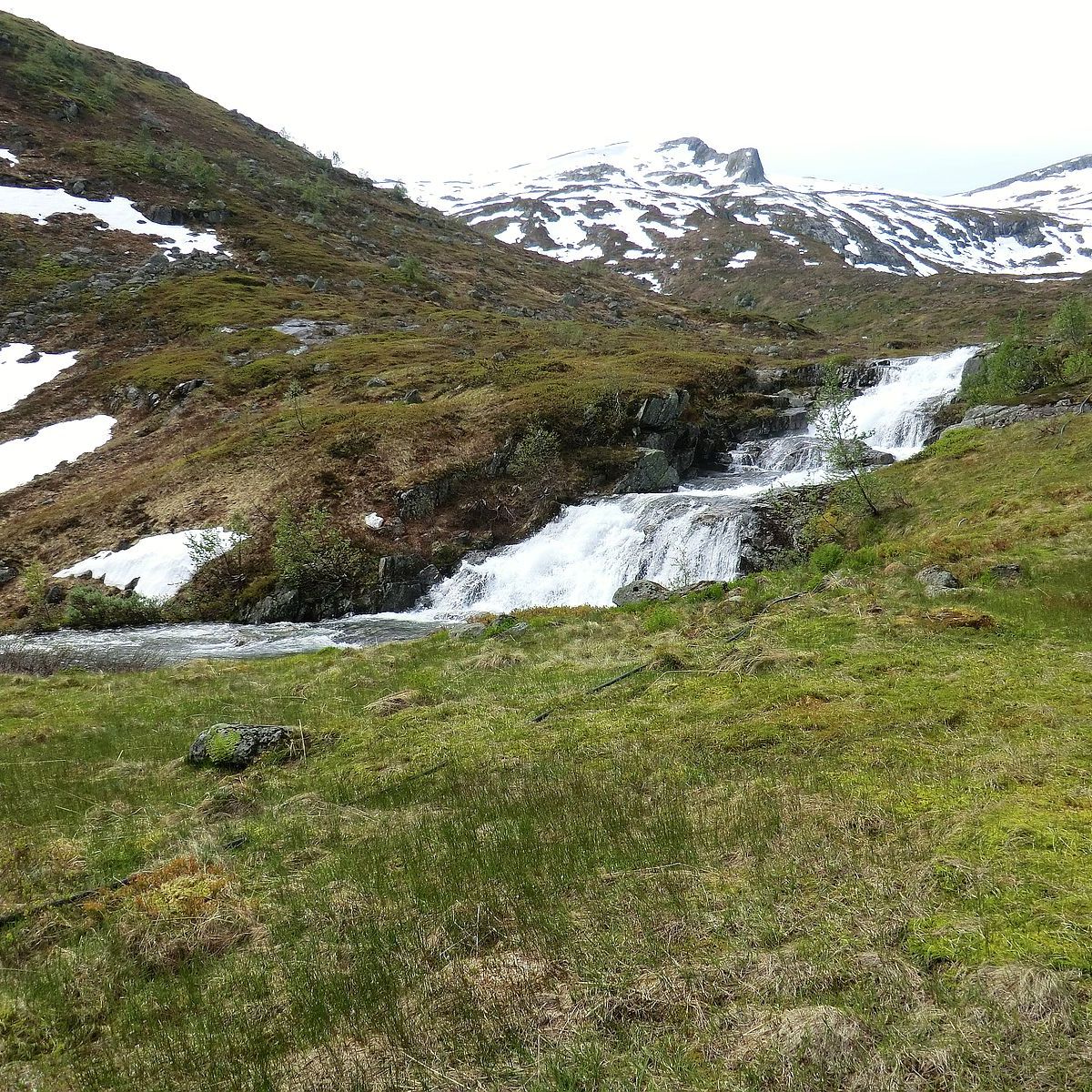
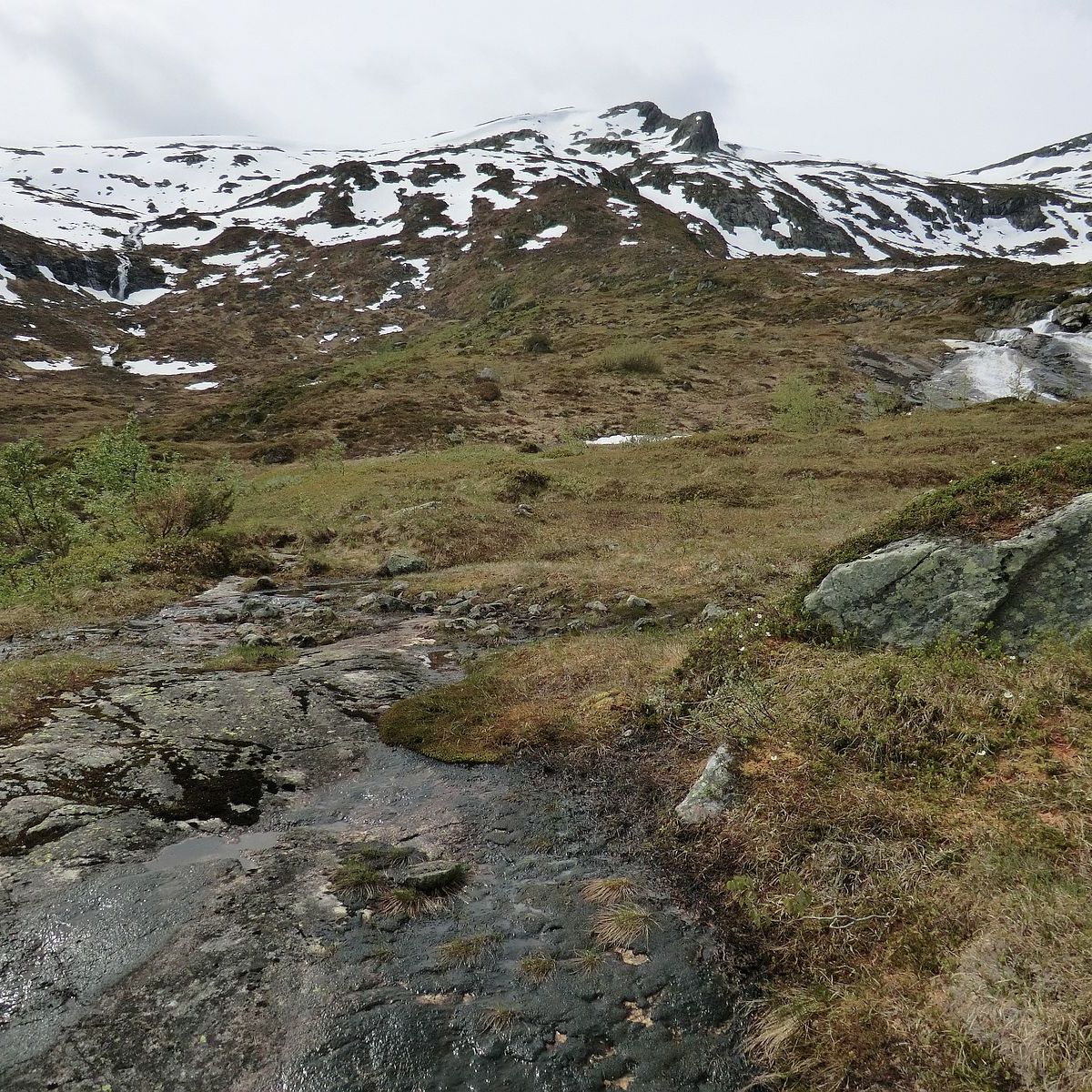
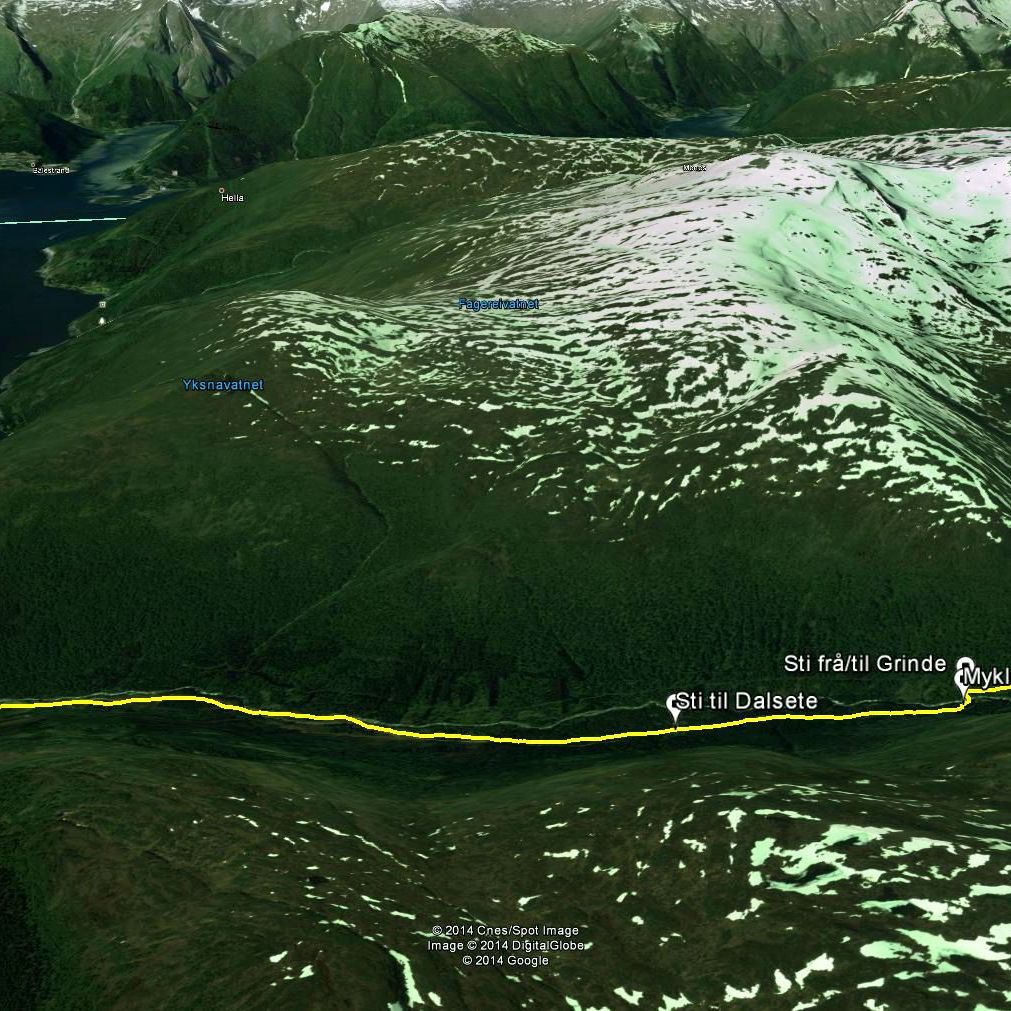
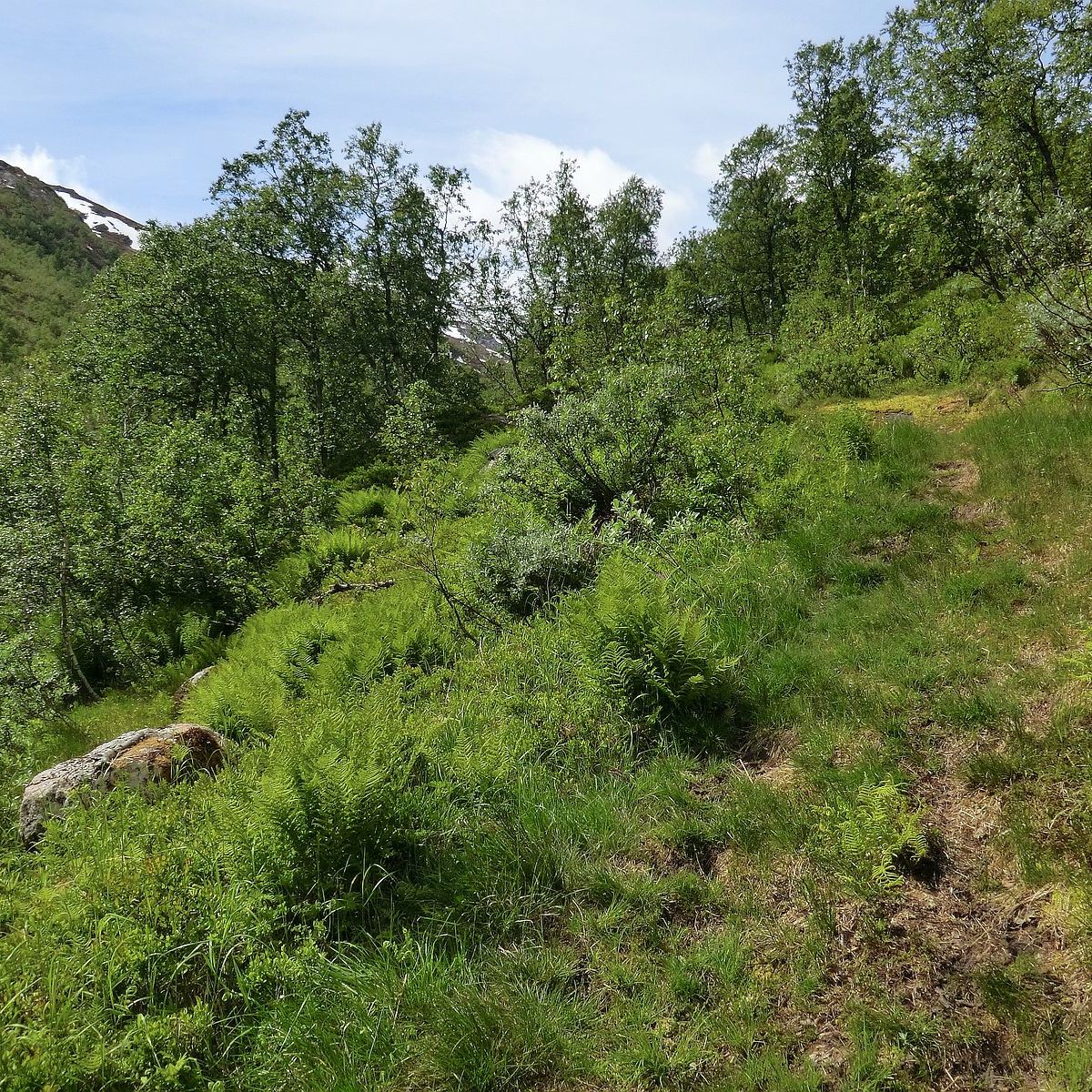
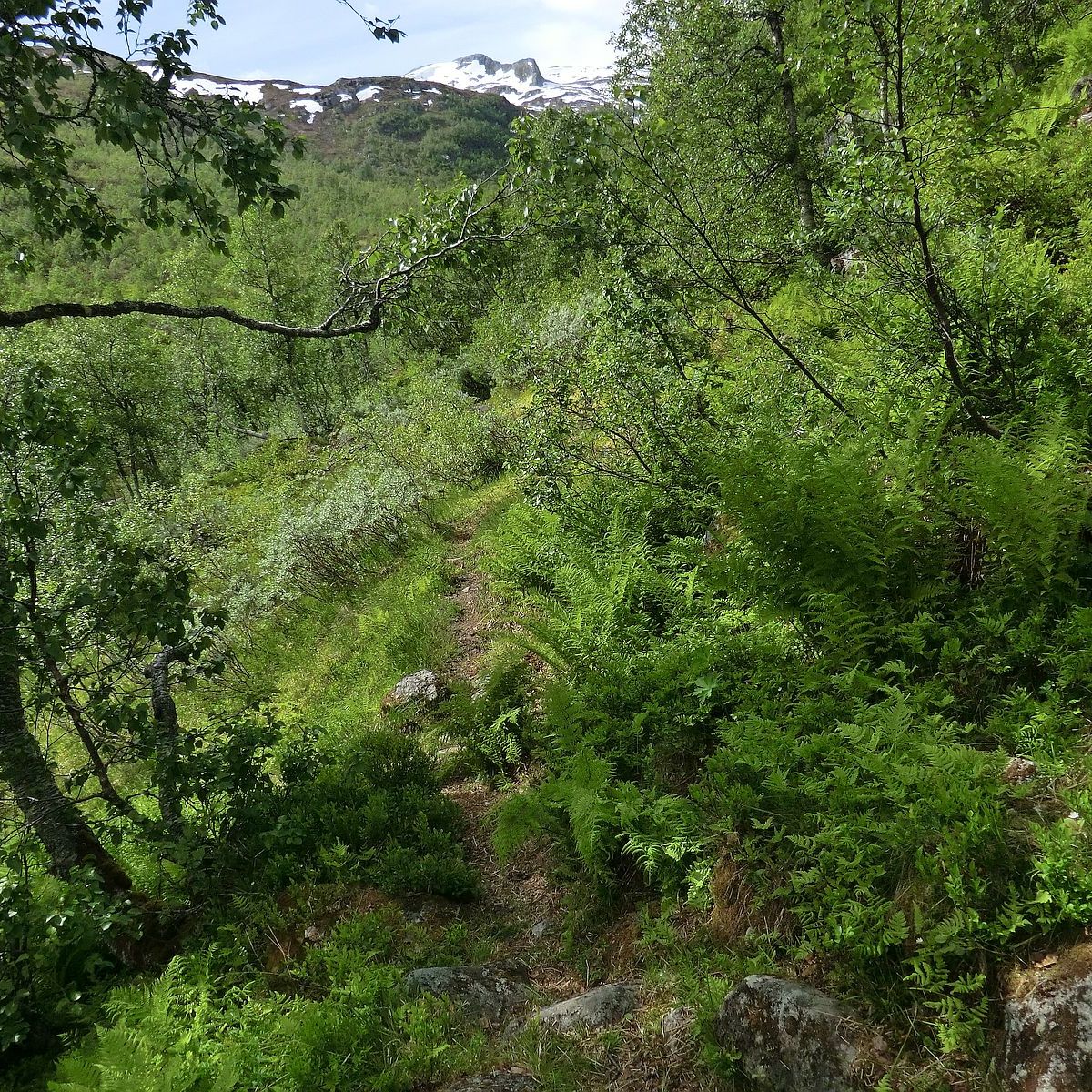
Utgangpunktet for turen er Kvålen og du må først koma deg til Fadnastølen. Her kryssar du bekken og går opp på austsida på stien som går opp til platået Havravatni ligg på. Etter å ha kome deg opp den bratte lia til platået, vil du når stien er som nærast bekken eller elva som renn utfor platået, sjå eit tre merka med raud B->. Stien eller dyretrakket er merka. Legg merke til treet på den andre sida av elva som mer merka med raudt. Bak det skal du opp på ein kant som du følgjer nokre 10-tals meter sørover før du igjen skal stige opp på ein ny kant og følgje sørover.

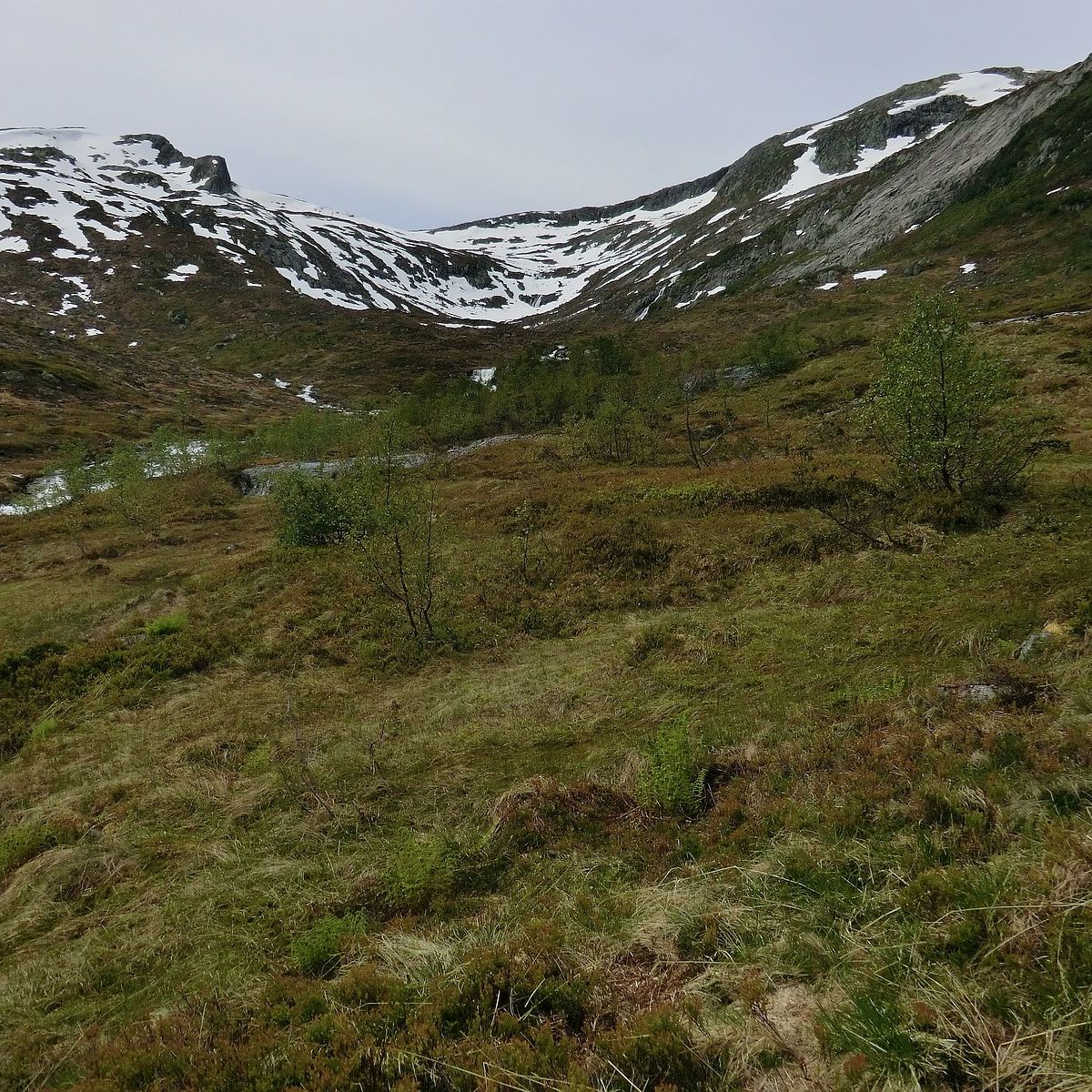
Om litt kjem du til nokre grantre merka med raudt. Stien langs desse og etter siste treet byrjar den skikkelege stigninga i Kvannskar. Du får meir enn nok høve til å studere vegetasjonen på veg opp. I den graskledde lia med spredt skog kan ein la tankane gå tilbake til gamle dagar. Her var det slåtteteigar. Landskapet såg annleis ut. I tillegg skal du ha i tankane at då dei prøvde å etablere Bergsete som støl, måtte dei bere materialen opp Kvannskar. På andre sida av Vetlagjerde, like under skogen, står det ei gamal hytte/sæl. Noko av materialen i den stammar frå Bergsete og er bore ned att Kvannskar, då ein fann ut at det ikkje vart nokon støl på Bergsete.

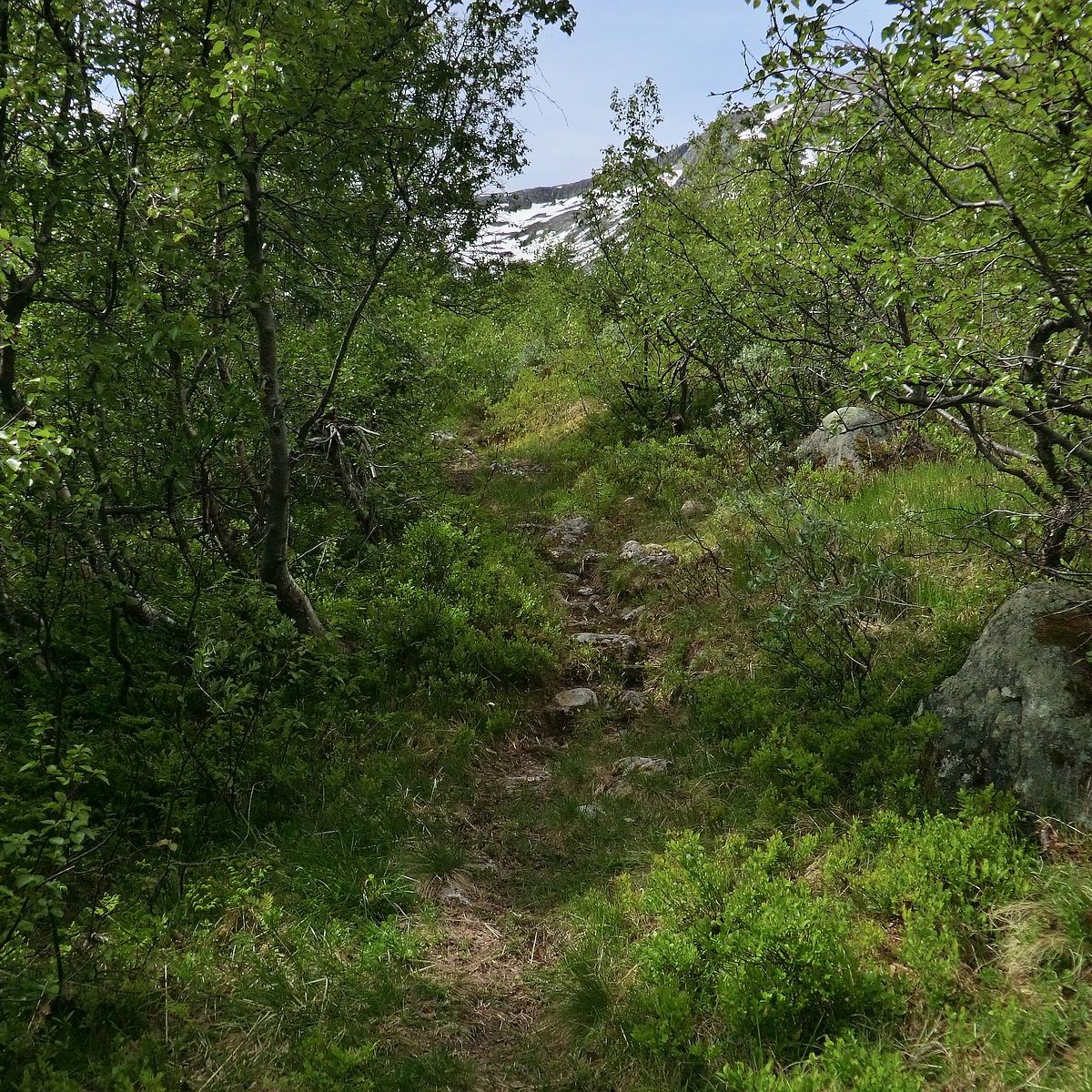
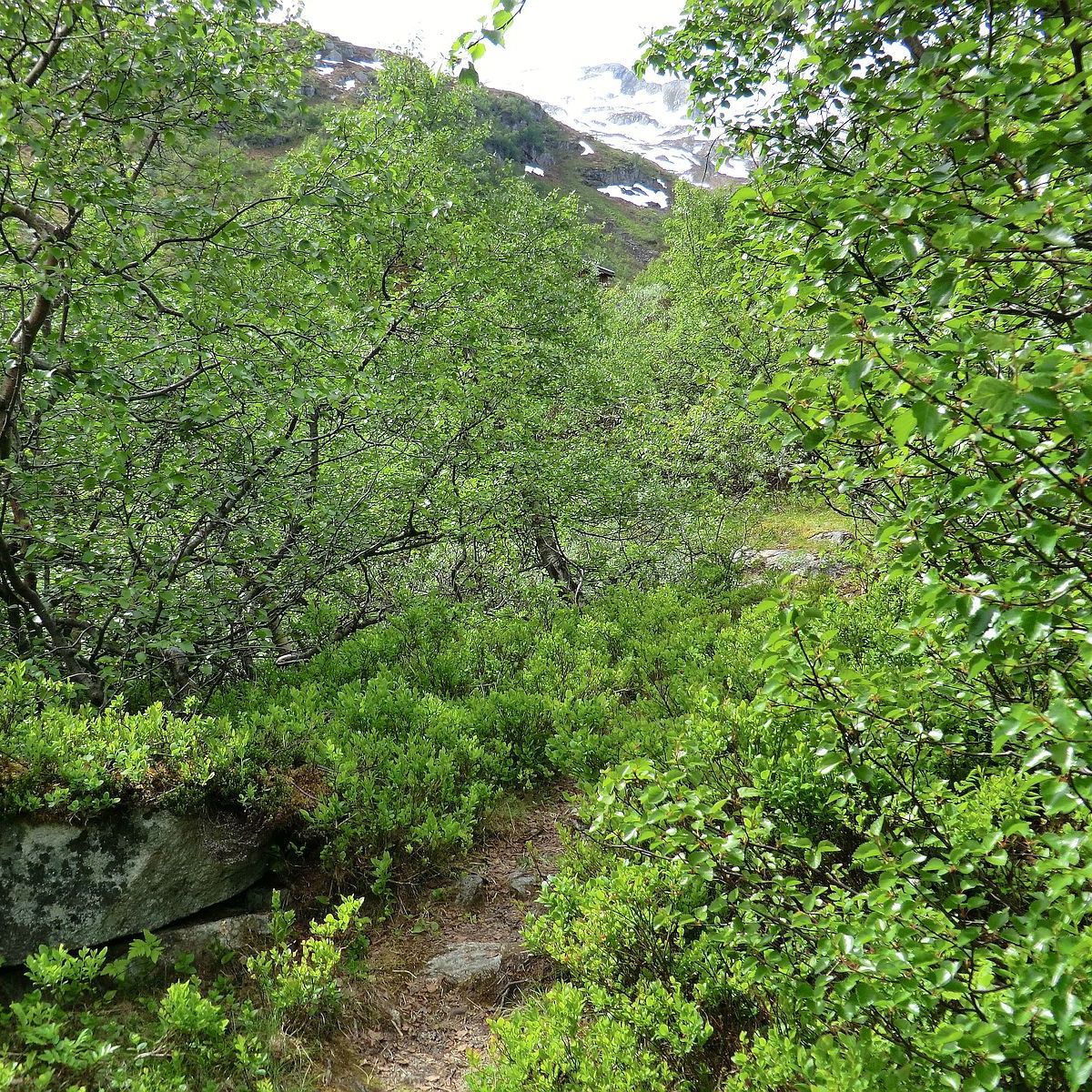
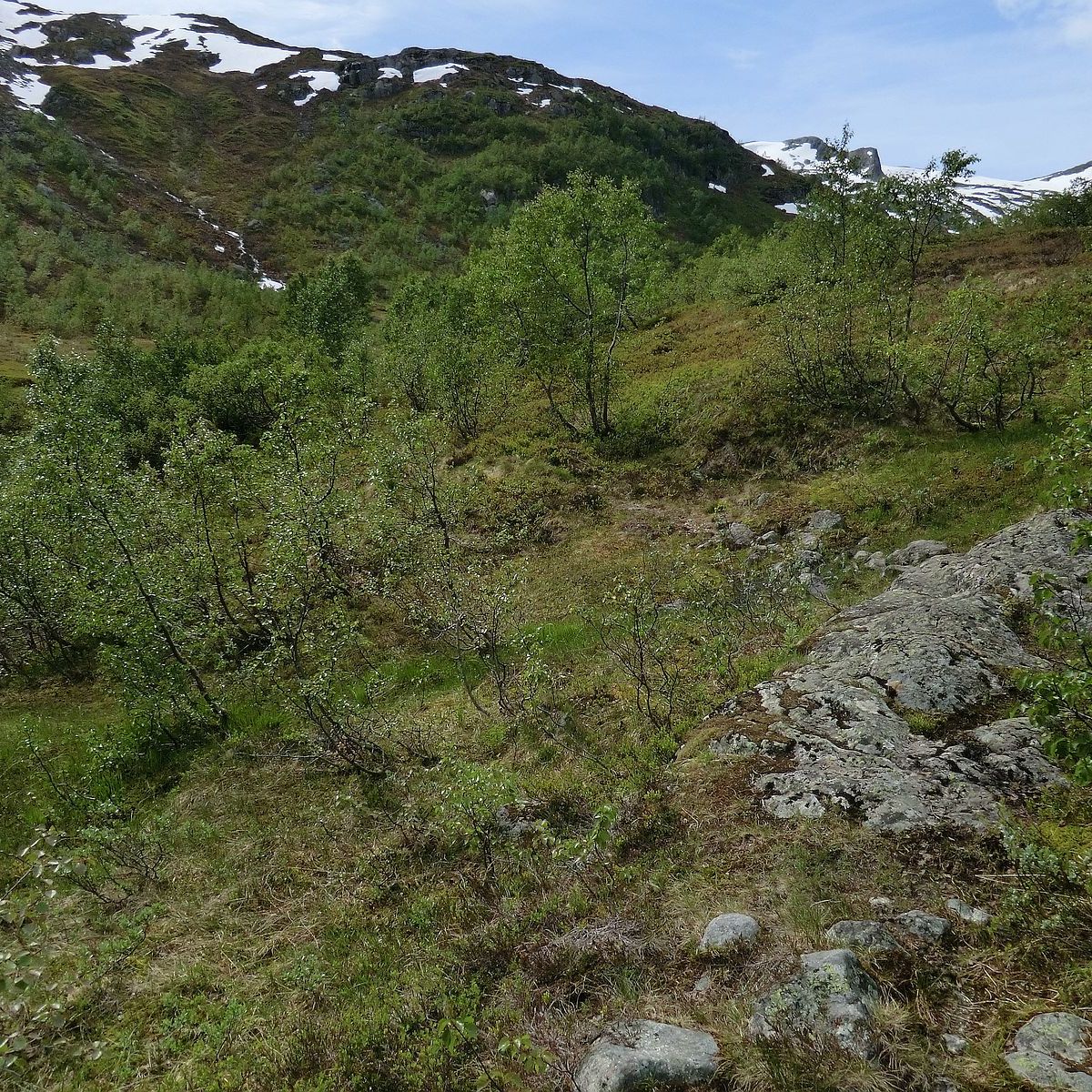
Stien snirklar seg opp lia. Han er langt tydelagare enn mange andre stiar i bygda, sidan sauene nyttar han flittig. Når du nærmar deg toppen og myra, vil du først passere eit par plassar med einer. Deretter skal du legge merke til at det står to rognetre som ein slags port, ikkje så langt frå stien, der du kjem opp på myra i Kvannskar. Dei skil seg tydeleg frå vegetasjonen elles og er viktige siktepunkt når du skal ned att. Når du ser dei ovanfrå, veit du kor stien startar. Du følgjer kanten av myra gjennom skogen. Det er rydda sti og til slutt vil du måtte kryssa øvre delen av myra og ta deg opp austsida. Derifrå går du bort på ein rygg som du følgjer aust/nordaust til du svingar i austleg retning mot Bergsete. Langs denne ryggen går det eit tydeleg dyretrakk. Dessverre er sauene noko mindre enn  oss, så du må nok gå langs trakket, på utsida av vegetasjonen. På turen ser du steinmurar på Bergsete og når trakket endar i eit tørrare myrområde, veit du at du svingar aust/søraustover i retning Bergsete. Nett før du kjem fram til Bergsete, kjem du inn på stien frå Moldbakken.

Turen er splitta i fleire deler:

  1. Kvålen (Dalen) til Fadnastølen
  2. Fadnastølen til opp til platået Havravatna ligg på. Mellom bilete 29 og 30 er stien som nærast bekken/elva. Snur du deg litt til høgre vil du legge merke til eit tre merka med B->. På motsett side av bekken/elva ser du ei bjørk.
  3. Opp Kvannskar til Bergsete

Erfaringar med AMD E-klasse som mediasenter

AMDE2Ifjor haust merka eg at min gamle berbare med ein Celeron M på 1,5 ghz kom til kort ved avspeling av HD-materiale. På den tiden gjekk det helst i HD-filmar i Windows Media-filer frå CDon. Celeronen spelte det rimeleg flytande, men innimellom såg eg rykk i bilete. Prosessorforbruket var i taket. Det var på tide å sjå etter ei ny maskin. Sidan den gamle travaren greidde seg så pass bra, sette eg ikkje høge krav. I dag har dei fleste prosessorane hjelp til å dekode HD-videoar i grafikkortet, som gjer arbeidet vesentleg lettare for prosesoren. Eg rekna med at det meste av dagens produkt skulle takle video.

Windows Media-filer frå CDon fungerte upåklageleg og silkemjukt med ein AMD E2-1800. Så kom Netflix som brukar Silverlight i strauminga av video. CDon har byrja å bruke Silverlight i si teneste i ny avspelar. Viaplay nyttar òg Silverlight. Det er her problem ligg, video over internett. Eit paradoks når AMD har sikta seg inn på mediasentermarknaden med desse prosessarane.

AMD har deaktivert støtte for maskinvareaksellerasjon av internettvideoar i kontrollpanelet til drivaren til grafikkortdelen av prosessoren. Sjølv om eg aktiverer maskinvareaksellerasjon, skapar det berre problem i Netflix. Bilde slår om til HD, men hakkar kraftig og lyden er ikkje i sync med bilete. Eg har sett nedlasta film frå CDon i den nye avspelaren basert på Silverlight. Det var meir rykk og napp enn det eg opplevde med gamlemaskina og Windows Media-filer. For Netflix har eg eit alternativ via min Sony BluRay-spelar. Filmane blir spelt av flytande i ordinær HD med eit bilete betre enn DVD.

Eg har forsøkt videoar i HD på Youtube som blir spelt av i Flash og det er like gale. Eg kan med rimleg tryggleik hevde at AMD sin Catalyst-drivar, noverande 13.1, i det minste støttar ikkje maskinvareaksellerasjon via Silverlight og mest sannsynleg Flash. Prosessor-delen må ta seg av alt og er for svak til det. Som avspelar av internettvideoar i HD er AMD E-prosessorar totalt ubrukelege.

No sist har eg leigd HD-film hjå iTunes. Filmane blir ikkje strauma, men lasta ned før avspeling. Eg var spent på om det gjekk like silkemjukt som med Windows Media-filer. iTunes kunne vere ein siste skanse der eg kunne leige nyare filmar. Sjølv om avspelinga er betre enn videoar strauma via Flash og Silverlight, er det hakkete og ikkje brukandes.

Mitt råd: AMD E- eller C-prosessorar er for svake til mediasenter.

iTunes og HD-filmar på Windows

HDMI-kabelEg har det siste året leigd filmar over internett. Hittil har eg brukt ein gamaldags 15-pins VGA. Filmar i HD-kvalitet har det ikkje vore problem å fått sett frå andre enn iTunes. Første filmen eg prøvde å leige i HD-kvalitet fekk eg ei kryptisk feilmelding. Eg ønskte å sjå filmen og valde å sjå han i vanleg kvalitet.

Sidene til Apple er velfylt med informasjon: http://support.apple.com/kb/ht3209. Eg var usikker om problemet kunne vere at maskina var for lite kraftig. Men etter å ha studert litt nøyare sida så oppdaga eg løysinga:

Note: If you are trying to view HD video on an external display, the display must have a digital connection (DVI, DisplayPort, or HDMI) and also support HDCP.

Etter å ha skifta kabel og kopla til pcen med HDMI, fungerte alt som det skulle. Det hadde vore lurt om det kunne ha stått heilt på starten av sida enn på botnen.

Ubuntu 12.04.2 og blåtann med kjerne 3.5

bluetoothmouseI samband med skifte frå platelager til SSD installerte eg Ubuntu 12.04 på nytt. Ubuntu er komen i punktversjon 12.04.2 som går over frå kjerne versjon 3.2 til 3.5. Med min Lenovo Ideapad Z380 har kjerne 3.5 ein fordel, ved at han støttar trackpaden slik at høgreklikk fungerer utan at ein må kompilere inn støtte for det.

Dessverre introduserer kjerne versjon 3.5 eit problem med blåtann. Sporadisk mister Ubuntu kontakten med den eksterne musa. Eg ser at det i lusbasen til Ubuntu er rapportert tilsvarande problem, som eg ikkje kan sjå er fiksa. Den einaste løysinga er å nedgradere til kjerne versjon 3.2 og kompilere inn støtte for den innebygde trackpaden.

Det er andre problem med kjerne versjon 3.5 og programvare, så eg fann ei oppkrift på korleis eg kunne nedgradere til versjon 3.2. For min del måtte eg fjerne både 3.5.0-25 og 3.5.0-26 slik:

sudo apt-get purge linux-generic-lts-quantal xserver-xorg-lts-quantal linux-headers-generic-lts-quantal linux-image-generic-lts-quantal linux-image-3.5.0-25-generic linux-headers-3.5.0-25 linux-image-3.5.0-26-generic linux-headers-3.5.0-26

Sidan xserver òg blir nedgradert, må xserver som ein bruker til versjon 3.2 av kjernen på plass:

sudo apt-get install xserver-xorg

Oppdatering 25.03.2013

Etter å ha brukt Ubuntu etter nedgradering av kjerne, viste det seg at Unity berre kunne køyrast i 2D. Standard Unity med 3D-funksjonalitet var borte. Det medførte at ein mellom anna ikkje kunne justere storleiken til ikona i venstra knapperad (launcher). Eg valde å oppgradere kjernen og xserver igjen og heller skifte ut blåtann-musa for ei tid.

Ubuntu 12.04 på SSD

octane s2Eg skifta ut platelageret med fastminne på min Lenovo Ideapad Z380. Etter ein kort periode med Windows, for å teste SSDen, har eg installert Ubuntu 12.04. Installasjon gjekk utan problem, men tek ikkje omsyn til SSD. Trim blir ikkje sett opp. Dette kan føre til at ein over tid får ein tregare skrivefart sidan ledige blokker på SSDen ikkje er klargjort for skriving. Heldigvis fins det oppskrifter på dette og eg har plukka litt frå bloggen for å redusere skriving til SSDen.

Flytte tmp-områder til minne

I fila /etc/fstab som administrator la eg til:

# tmp i ram for å spare ssd
tmpfs /tmp tmpfs defaults,noatime,mode=1777 0 0
tmpfs /var/tmp tmpfs defaults,noatime,mode=1777 0 0

Aktiver trim

Eg køyrer maskina med fullstendig diskryptering som fører til at eg må gjere justeringar i både /etc/fstab og /etc/crypttab. Oppskrift fann eg her. Maskina mi kallar eg noko så fantasifullt som Z380. På grunn av diskkryptering via «logical volume mapper», må eg leite fram lina som startar på /dev/mapper/maskinnamn-root og legge til det eg har utheva

/dev/mapper/Z380-root / ext4 discard,noatime,nodiratime,errors=remount-ro 0 1

discard gir beskjed om trim frå kjernen til SSD. noatime og nodiratime gjer at informasjon om tidspunkt for aksessering av filer og katalogar ikkje blir oppdatert og dermed sparer SSD for skriving. I tillegg må ein justere fila /etc/crypttab. På slutten av denne står det luks skal du endre det til at det står

luks,discard

Deretter køyrde eg:

sudo update-initramfs -c -k all

Maskina vart restarta eg maskin og eg sjekka at trim var aktivert. Alt fungerte som det skulle og som med Windows 7 er Ubuntu 12.04 på SSD lynrask.

OCZ Octane S2

OCZ Octane S2 4.11Ifjor oppgraderte eg ein berbar med Intel SSD 330 og det var ein svært positiv oppleving.I desse dagar dumpar CDon eldre OCZ Octane S2 på 256GB til under kr 1.000.

No er ikkje OCZ Octane S2 ein blodtrimma SSD. Han støttar berre sata 2 og har heller ikkje Sandforce-kontroller, kjent for god yting. Her er det Indilinx som i motsetning til Sandforce ikkje har problemer med komprimerte data som t.d. video, mp3 og jpg.

SSDen eg mottok frå CDon hadde firmware versjon 4.11 og fungerte OK i utgongspunktet. Eg la merke til at ytinga ikkje var heilt topp, jf bilete til høgre. Siste firmware var versjon 4.14.1, men å oppgradere gav eit par utfordringar.

OCZ Octane S2 4.14.1Ein kan ikkje oppgradere OCZ Octane S2 frå Windows når han vert brukt som operativsystemdisk. I ein berbar pc med ein einsom diskplass har du ikkje store valet.

OCZ har eit anna alternativ basert på TinyCore linux som lastar firmwareoppgraderer. På maskina mi kjente ikkje Bootable OCZ Toolbox att det trådbaserte nettverkskortet. Det trådlause kortet fann Bootable OCZ Toolbox, men tryggleiksinnstillingane på routeren min gjorde at eg ikkje nådde ut på internett. Løysinga var å finne fram ein gamal, pensjonert og nullstilt trådlaus router. Utan trådlaus sikring var det ikkje problem å oppgradere firmware til siste versjon. Ytinga gjorde eit svært positivt hopp.

Det neste som gjenstår er å sjå om OCZ Octane S2 er ei rimeleg og grei oppgradering. Uansett kan eit tradisjonelt platelager for berbare konkurrere med OCZ Octane S2. Ellers er inntrykket at OCZ sine eldre SSDar ikkje har eit like godt omdømme som Intel sine SSDar. Vi får sjå korleis det uviklar seg.

Fullstendig kryptering av Android

kryptere telefon

Telefonane våre har vorte meir og meir eit sentralt hjelpemiddel i det daglege liv. Vi tek bilete og video, utvekslar meldingar, er tilkopla sosiale medier, lastar ned e-post frå ulike kjelder med meir. Kort sagt mykje personlege og eventuelt data frå arbeidsgivar blir samla på einingen. Ved eit tap eller avhending utan eit visst forabeid, kan det få store konsekvensar. I Sverige har ein testa 50 telefonar som tidlegare var brukt av verksemder:

http://e24.no/it/fant-sensitiv-informasjon-paa-en-av-tre-mobiler/20330071

Telefonane var tilbakestilt til fabrikkinnstillingar, men det er ikkje nok. Det betyr berre at standard konfigurasjonsfiler er kopiert over dine og dine data er «sletta». Du kan tru at det er borte, men i realiteten har du berre rive ut innhaldslista av ei bok. Sider blir berre erstatta etter kvart som ein fyller på med nye data. Med dei rette verktøya er det ikkje noko hokus pokus å hente tilbake, bilete, videoar, e-post osv.
Kryptere telefon

Dei fleste er van med å setje ein pin-kode på telefonen for å låse den. Ein iPhone blir automatisk kryptert når du set pin-kode eller passord.  I Android 3+ må du aktivt velje å kryptere telefonen, der er det ingen automatikk at data blir kryptert når telefonen får sett skjermlås.

Bilete til venstre er henta frå Samsung Galaxy S2. Telefonen er kryptert. Imotsetning til iPhone krev Samsung S2 at ein brukar passord på minimum 6 teikn der eitt av dei er eit tal for krypteringa. Det same passordet som blir brukt på skjermlåsen. Ulempa er at ein må forhalde seg til eit fullstendig tastatur på skjermen, som gjer det vanskelegare å treffe teikna. Eg let diskusjonen om det er god nok tryggleik at den same koden for skjermlås er den som òg låser opp ein kryptert telefon. Det er ikkje er ofte ein slår av og på ein telefon. Eit lite brukt passord kan lett gå i gløymeboka.

Før du krypterer, kopier ut data på telefonen i tilfelle det skulle oppstå problem under krypteringa. For å få lov til å starte krypteringa av Samsung Galaxy S2, må telefonen først ladast opp til 100%. Ladaren må stå i under krypteringa og set av tid til det. Eg tilrår at du syter for at heile dataområdet blir kryptert, for å hindre at restar av gamle filfragment kan gjenfinnast.

Ikkje gløym SD-kortet

kryptere sd-kort

Samsung Galaxy S2 støttar minnekort, som må krypterast separat. Før du krypterer, kopier ut data som ligg på SD-kortet i tilfelle det skulle oppstå problem under krypteringa. Du må passe på å kryptere heile kortet. Eg ser ingen grunn til å utelate multimediafiler. Du vil vel ikkje at dine bilete og/eller videoar skal vere tilgjengeleg dersom telefonen går tapt. Alt etter kor stort minnekortet ditt er, vil det ta noko tid.

Oppsummering

Når telefonen er kryptert, vil gjenoppretting til fabrikkinnstillingar føre til at krypteringsnøkkelen forsvinn. Det er ikkje mogleg å køyre gjenoppretting sidan dine krypterte data berre framstår som tilfeldige data.

Med andre ord skal det ikkje vere mogleg å finne data i tilsvarande omfang som rapportert i artikkelen over.

EncFS sikrar dine filer på nettet

Som eg har vore innom i tidlegare innlegg, kan tryggleiken til filer lagra på nettet vere so som so. Eg viser til:

I det siste innlegget viste eg til Truecrypt. Programmet er vel og bra det, men problemet er at det brukar konteiner-filer. Ei konteiner-fil må vere så stor at ho kan romme alle filene du vil ha tilgjengeleg. Dette gir store utfordringar med omsyn til synkronisering på nettet: Endrar du ei fil, stor eller lita, som ligg inne i Truecrypt si konteiner-fil, må heile konteiner-fila lastast opp. Med ei ordinær internettline er dette ein tidkrevjande operasjon både å laste opp konteiner-fila for så å lasta ho ned til andre maskiner som skal ha ho. Det er òg lett å få konfliktar ved at du gløymer å ta tida med å laste ho ned til ei anna maskin og brukar ein eldre versjon av fila på ei anna maskin. Konklusjonen må vere at Truecrypt er inga optimal løysing.

Eg starta så å sjå etter andre løysingar. I første omgang fann eg kommersiell programvare som Cloudfogger og Boxcryptor. Sikker greie nok tenester det, men utfordringa er å finne gratis alternativ og etter litt så kom eg over EncFS. Eg hadde kjennskap til det frå Linux, men no viser det seg at det fins EncFS for Windows. I motsetning til Truecrypt krypterer EncFS fil for fil. Dette betyr at det er berre den krypterte versjonen av fila du endrar som må oppdaterast via GoogleDrive eller tilsvarande tenester. Boxcryptor brukar EncFS, om ikkje fullstendig, i si kommersielle løysing. Dei har òg applikasjonar for iOS, Android osv.
Sidan EncFS kjem frå Linux, vil du kunne opne dei krypterte mappene her òg. Eg har sjølv testa det under Ubuntu 12.04 og synkronisert mellom Windows og Ubuntu utan problem.

Laste ned delene for Windows-versjonen av EncFS

Du må hente ned to filer:

encfsw_exeInstallasjon

  1. Installer Dokan library først!
  2. Pakk ut encfs.zip
  3. Kopier katalogen/mappa encfs4win til C:\Program Files (x86)
  4. Opne katalogen/mappa C:\Program Files (x86)/encfs4win
  5. Høgreklikk og dra encfsw.exe til Skrivebordet og velg Lag snarveier her
  6. Tilpass snarvegen ved til dømes å endre namnet og velje eit eller anna ikon for han.

Når snarvegen er justert, er det berre å dobbelklikke på han. Det skjer ikkje så mykje, men nede i høgre hjørnet, i system tray, vil du få opp eit ikon av ein kvit nøkkel:

encfsw_exe_tray

Setje opp standard innstillingar

  • Høgreklikk på nøkkelen nede i høgre hjørnet
  • Vel Preferences.

I neste rute passar du på å kryssa av begge alternativa:

encfs_preferences

Dette sikrar at EncFS startar når du loggar deg inn og gjer at du kan forhalde deg til ikonet i nede høgre hjørnet (system tray).

Opprette ei mappe sikra med EncFS

For å opprette ei mappe t.d. i GoogleDrive:

  1. Høgreklikk på nøkkelen
  2. Vel Open/Create
  3. Opprett ei mappe under GoogleDrive, t.d. encFS
  4. Vel stasjon som som skal vere «redigeringskanalen» som gir deg tilgang «on-the-fly» til den dekrypterte versjonen av filene.
  5. Lag eit godt passord
encfs_drive_setup

Legg merke til «redigeringskanalen». I mitt eksempel har eg valt at mappa encFS under GoogleDrive skal laste den ukrypterte versjonen av mappa som stasjon (Drive) G.

Montere og ta ned EncFS-mapper

No er det berre å høgreklikke på nøkkelen nede i høgre hjørnet  og:

  • montere (Mount) EncFS-mapper eller
  • ta ned (Unmount) desse når du er ferdig med å redigere dokumenta dine.

NB! Hugs å avslutte program som har filer opne før du tek ned (Unmount) ei mappe.

EncFS-krypterte filer

Slik ser det ut når filer og filnamn er kryptert med EncFS, med andre ord totalt uforståeleg for dei som ikkje har passordet/-setninga som låser opp filene:

encfswin

Lit ikkje på nokon i skya

Serverar

Det er i dag utallige leverandørar som tilbyr lagring og andre tenester på internett. Eg brukar nokre og har testa fleire. Det er ikkje til å legge skjul på at tenestene er hendige. Uavhengig av kor og korleis eg er kopla opp mot internett, får overført oppdaterte data til maskinene mine. Eller eg kan jobbe med dokument i skya.

Slike tenester skapar utfordringar ved at du aldri kan vere sikker på at tenesta er sikker i det forstand at ikkje utru tenarar kan dra nytta av dine personlege data eller at eksterne kan få tilgang på grunn av ditt dårlege passord eller svakheitar i løysinga som kan utnyttast.

«Lit ikkje på nokon» er eit bra utgangspunkt. Det får deg til å tenkje på korleis du kan hindre uvedkomande å få tak i opplysningane frå deg. Ein måte å hindre at viktige data kjem på avvegar er å avgrense bruken av skya for dine mest personlege data. Men desse er oftast dei du vil ha med deg rundt heile tida. Som bank- og førarkortet ditt er det ting som du dagleg har bruk for. Har du, som eg, fleire maskiner med ulike operativsystem og plasseringar, er skya eit sentralt hjelpemiddel i å sikre at du alltid har tilgong oppdaterte, viktige data. Eit godt passord er ikkje alltid nok i slike tilfelle.

nklfiler

Ein måte å løyse det på er å nytte programvare som dannar eit ekstra lag at tryggleik mot dine data. Eit eksempel på slik programvare er Truecrypt som kan kryptere platelager, minnebrikker eller opprette krypterte filer som framstår som virtuelle stasjonar (t.d. F, G osv i Windows). Eit anna eksempel er Keepass som er ein passorddatabase. Begge kan nytte nøkkelfil(er) i tillegg til passord for å sikre data. Men slik sikring krev at du fragmenterer sikringa.

Fragmentering kan skje ved at

  1. du kopierer over nøkkelfiler til dine pcar ved hjelp av minnepinne eller -brikke. Dette hindrar deg å flytte deler av nøkkelen over internett.
  2. du brukar 2 tenester på nettet med uavhengige og sterke passord med t.d. minst 12 teikn med a-å, A-Å, 0-9 og nokre lett tilgjengelege teikn på tastaturet. Eksempel på det siste er !»# osv.

Eit døme på alternativ 2 er å bruke Dropbox og GoogleDrive. Ei av tenestene har nøkkelfil(ene) liggande. Den andre har dine krypterte data. Nøkkelfil(ene) skal aldri vere innom same tenesta som dine krypterte data. Dersom tenesta med nøkkelfil(ene) blir kapra, vil dei ikkje skjøne kva dei er. Det viktigaste er at dei ikkje ha tilgong til dine krypterte data. Blir tenesta som har dine krypterte filer kapra, kan dei ikkje låse opp filene sjølv om dei skulle ha kjennskap til passordet. Nøkkelfil(ene) er ein del av sikringa og må vere med for å låse opp dei krypterte filene.

Oppsummert døme 2

  • Krypterte datafiler blir sikra med kombinasjonen nøkkelfil(er) og sterke passord med minst 12 teikn med a-å, A-Å, 0-9 og nokre lett tilgjengelege teikn på tastaturet. Eksempel på det siste er !»# osv.
  • 2 tenester på internett blir sikra med uavhengige og sterke passord på minst 12 teikn med a-å, A-Å, 0-9 og nokre lett tilgjengelege teikn på tastaturet. Eksempel på det siste er !»# osv.
  • Nødvendig programvare for synkronisering blir installert og kopla opp.
  • Nøkkelfil(er) blir kopiert over til brukarkatalogen til ei teneste.
  • Krypterte datafiler blir kopiert over i brukarkatalogen til den andre tenesta.