Destruering av disk i berbar maskin

Det er hjelper lite om du knuser maskina og so viser det seg at disken er intakt. Å starte maskina med USB eller CD/DVD med spesialprogramvare er ikkje noko for hvermansen. I tillegg har produsentane gjort det verre med implementering av UEFI og Secure Boot som skal sikre Windows betre mot skadevare. Som Clarkson er eg stor tilhengar av at mykje kan fiksast, eller i dette tilfelle, øydeleggast med hammar.

Skal du kaste ein berbar, finn fram ein liten skrutrekkar. Ta ut batteriet. Lokaliser luka med symbol som ser ut som nokre plater over kvarandre. Skru av luka og (eventuelt) skru laus ramma med disken. Kople disken frå maskina.


I det første bilete peikar skrutrekkaren mot symbolet eg nemde over. I det andre bilete har eg teke disken ut av rommet og kan koble frå kabelen. På andre maskiner kan ramma vere skrudd fast, men då er det å løyse eit par skruer og skyve disken bak, frå koblinga.

Når disken er ute, gi han ein solid omgang med hammaren mot ein stein/noko hardt. Ikkje ver beskjeden. Eit par ekstra slag gir meir skade. Den skal vere godt maltraktert!

Rask omkoding av video

Frå ungane var små har det vorte mykje videoopptak. Etter kvart som dei har vokse til har det vorte mindre og mindre med opptak. Dei er ikkje like interessert lenger i å kome på kamera, men har stor interesse av å sjå tilbake på klippa då dei var småbarn. Sidan bruken av video har minka, har eg valt å ikkje oppgradere maskinressursane. Det har kort og godt ikkje vore behov. For mine sporadiske opptak har rimeleg maskiner vore tilstrekkelege.

Men så fekk eg oppdraget med å redigere video for fotballaget til jentene under Sør Cup. Då merka eg at maskina mi vart tungpusta av videofiler i AVCHD på kampar som varte i 2 x 20 minutt. Det var berre å smørje seg med tålmode og få jobben gjort. Generering av video med Pinnacle Studio 15 i full HD i MP4-format gjekk unna på 5-7 bilete i sekundet etter at rendering av overgangar og tekstpålegg var gjort. Når ein kamp omfattar 50.000 – 60.000 bilete tek det si tid. Vi snakkar om over natta og utover påfølgjande dag.

Mi erfaring er at Pinnacle Studio 15 antageleg er så gamal at programmet ikkje kan hente hjelp frå maskinvareakselerasjon som ligg i nyare Intel-prosessorar kalla Intel QuickSync Video. Etter kvart enda jobben opp med at eg valde å eksportera full HD til eit lettare videoformat enn MP4 og rekoda fila til MP4 i full HD og HD ved hjelp av HandBrake.

Albumet under viser eksempel på innstillingane som må til for å få hjelp av Intel QuickSync Video samt effekten. Pass på å stille inn Video Codec to H.264 (Intel QSV) under fana Video. I tillegg set du gjennomsnittleg bitrate. Eg brukte 6000 kbps for video i HD og 12000 kbps for full HD.

Når CPU gjorde jobben, med i mitt tilfelle deinterlacing* og omkoding, låg det på 4-5 bilete i sekundet. Når Intel QuickSync Video tek jobben, går det 10 gonger raskare. Slepp du deinterlacing, går det unna inntil 20 gonger raskare eller med 100 bilete i sekundet.

*) Pinnacle Studio 15 genererte video i full HD som interlaced, sjølv om kjelda var progressiv. Sjølv om eg stilte Pinnacle Studio 15 manuelt inn til å kode 1920 x 1080 progressivt, valde programmet si eiga løysing. Eg fann aldri ut kvifor.

Adobe Acrobat Reader DC og verktøystolpen

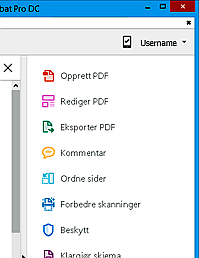
Adobe Acrobat Reader DCAdobe har stoppa med nummerserie i romartal og erstatta den med Adobe Acrobat Reader DC. Ein ting som har irritert meg storveges med denne versjonen er verktøystolpen som alltid tek opp ein god del av høgre sida av programmet.

Det er ingen stadar du kan slå han av under innstillingar. Eg søkte på nettet og såg at det var fleire som irriterte seg over denne. Det var ulike løysingar, men eg har valt ein som medfører redigering av ei fil. Her er kva du gjer med den norske versjonen av Adobe Acrobat Reader DC:

  1. Leit deg fram til katalogen C:\Program Files (x86)\Adobe\Acrobat Reader DC\Reader\AcroApp\NOR
  2. Koper fila fila Viewer.aapp ut til skrivebordet.
  3. Opne fila på skrivebordet med Notisblokken.
  4. Pass på at ho berre innheld tilsvarande:
     <Application xmlns="http://ns.adobe.com/acrobat/app/2014" title="Visningsprogram" id="Viewer" majorVersion="1" requiresDoc="true" minorVersion="0">
     </Application>
  5. Lagre fila
  6. Kopier fila tilbake til C:\Program Files (x86)\Adobe\Acrobat Reader DC\Reader\AcroApp\NOR

Etter dette skal Adobe Acrobat Reader DC opne seg utan den hersens stolpen.

OneDrive og EncFS og lengde på sti og filnamn

W7 Crash OneDriveEg har sett på alternative måtar å sikra filer i skya med individuell filkryptering. Tidlegare har eg brukt encfs4win, men sidan den baserer seg på komponentar som ikkje har vorte oppdatert på ei god stund, fann eg fram til EncFS MP. Denne programvara er òg enklare å setje opp og bruke.

På PCen i mappa OneDrive laga EncFS MP ein djup mappestruktur takka vere kryptering av filnamn og katalogar (samt innhaldet). At det vert slik klagar ikkje pcen på. Problemet oppstår når mappestrukturen skal synkroniserast mot OneDrive. Bilete over er henta frå OneDrive-klienten til Windows 7 og viser OneDrive klagar over at stien/banen til fila er for lang. Uansett kva du gjer så avsluttar OneDrive-klienten for Windows 7, men ikkje klikk på OK! Avbryt og rett opp filnamn og sti/bane på pcen før du startar OneDrive igjen.

I Windows 8.1 la eg berre merke eit utropsteikn på OneDrive-symbolet og las i synkroniseringmeldingane at same fil ikkje kunne synkroniserast pga for lang sti/banke. Eg trur ikkje OneDrive avslutta, men eg sleit litt med å få i gang att synkroniseringa etter at eg hadde fjerna mappestrukturen som skapte problem. Eg er usikker på om feilen ligg i klienten eller OneDrive i skya. Sidan klienten i Windows 7 takka for seg, kan det tyde på at det er lokalt i klienten. Eg har testa den same strukturen i GoogleDrive og her fungerer synkroniseringa utan eit einaste problem.

Google øydelegg organiseringa av bokmerker i Chrome

chrome nye bokmerkeEg har brukt nettlesarar sidan før Netscape sin start og vore innom det meste. Felles for alle er at eg nyttar bokmerker ivrig og har over tid samla ei solid samling med bokmerker. No er det vel ikkje så mange att frå 90-talet. Med ujamne mellomrom, via ulike verktøy, har eg fått luka ut daude bokmerker.

Når eg skal undersøke ting, leggjer eg til bokmerker som eg seinare vil sjå over meir nøye. Då kan er det greit å få namngitt dei og ikkje minst sortert dei på enklaste vist. Eg veit då at t kjem etter s og det ikkje skal vere eit bokmerke på a mellom seg. Det har fungert fint hittil i Chrome, men bokmerkehandsaminga har nok virka litt 1995, om du skjønar kva eg meinar. Ho har vore enkel, men funksjonell og grei nok med meg.

Why fix it if it ain’t broken?

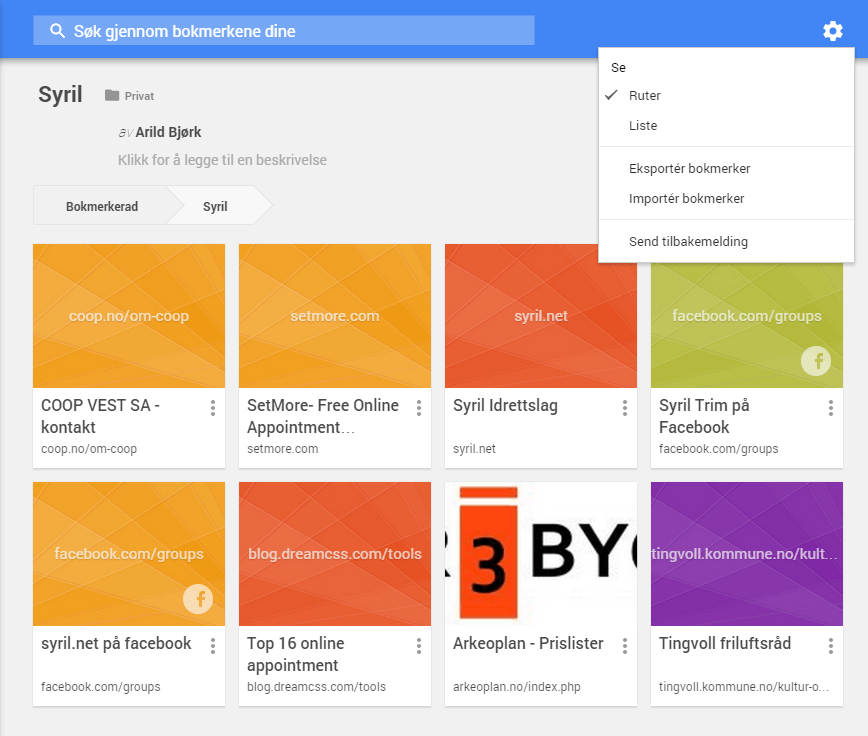
Nokon hjå Google har funne ut at bokmerkehandsaminga ikkje er fancy nok lenger. Eg viser til bilete. No er det store bokmerkeikon som gjeld. Eg har mistankar om at det er klargjering for at pølsefingrar skal dra dei rundt på skjermen. Pølsefingrar har ikkje noko på ein pc-skjerm å gjere. Det er knapt noko som irriterer meg meir enn fingermerke på pc-skjermen. Han skal for alltid vere tafsefri, nok om det.

Ja, det blir enklare å dra desse bokmerka rundt på skjermen med mus, men jammen tek dei stor plass. Eg er framleis så stødig på handa at eg traff perfekt bokmerker eg ville flytte mellom mapper i den gamle løysinga. Det verste med den nye løysinga blir avslørt når du klikkar på tannhjulet. Kva er borte? Jau, det er ikkje noko val der for å sortere bokmerka etter tittel/namn. Som du ser er bokmerka lagt inn fortløpane, men einaste moglegheit er å manuelt dra dei i alfabetisk rekkefølgje. I denne mappa er det ikkje så mange, men jammen blir det ein jobb med 30-40 bokmerker som skal sorterast.

No er vist ikkje alfabetisk sortering det einaste problemet. Chrome-brukerar er i harnisk og har sagt sin hjartens meining til Google her. Eg har òg sagt mi meining eit par tre gonger. Etter første postinga mi, eit par veker sidan, la eg merke til at Google hadde lagt til «Sort by Title» etter ei oppdatering av Chrome. Før Himmelspretten la eg merke til at det alternativet er teke vekk.

Framles kan du via adressa chrome://flags slå av den nye bokmerkehandsaminga, men sidan Google har for vane å fjerne gamle og «utdaterte» ting, vil retretten bli fjerna om ikkje så lenge. Eg har valt å gjere meg meir kjend med Firefox igjen. Der blir bokmerka håndtert på ein enkel måte samt ein får hjelp til å sortere dei. Ein anna fordel er at eg kan ha bokmerka som ein fast stolpe på venstre sida av skjermen. Sidan skjermane no er i vidt format, sparar eg ein del plass i høgda ved å sleppe bokmerkerada til Chrome. Med ein full HD-skjerm er det nok plass til ein slik stolpe.
Slette OneDrive backup av reinstallert maskin

I går oppdaga eg at Windows 8.1 ikkje greidde å aktivere DVD-brennaren. Trass i iherdige forsøk med å avinstallere sist installert programvare, avinstallere drivaren til DVD-brennaren, slik at han kunne reinstallerast av Windows 8.1, samt sjekke om maskina hadde ein eller anna form for skadevare på maskinen, gjekk det ikkje.  Det var berre å finne fram eit CloneZilla diskbilete frå 2012 med Windows 8 og legge det tilbake. Det tok ikkje mange minuttane sidan maskina har SSD. Det var alle oppdateringar, inkludert oppgraderinga til Windows 8.1, som tok tid. Sistnemnde vog inn på 3,6 GB. Heldigvis har eg fiber. Når alt av det nødvendige oppdateringar og programvare var installert, sikra eg meg eit nytt diskbilete med CloneZilla for å slepp same økta ein gong til. Det kom godt med!

Det gamle diskbilete hadde ein lokal konto, ikkje kopla mot outlook.com. Etter at eg sikra meg eit oppdatert diskbilete, skulle eg kople kontoen min mot outlook.com slik at eg kunne nytte OneDrive. Eg autentiserte meg overfor maskina og outlook.com og klikka på knappen Bytt, men det vart ei lang venting. Til slukk gjekk skjermen i svart og det var ikkje reaksjon når eg rørde på musa eller tastane. Eg venta ei stund til utan at det var teikn til liv og slo av maskina. Når eg logga meg inn att på kontoen var den kopla mot outlook.com, men OneDrive-delen fungerte ikkje. Eit eller anna hadde rota seg godt til. Det tok ca 5 minutt å legge tilbake det nye diskbilete eg hadde teke.

Eg ville ikkje repetere same problemet og logga meg på OneDrive i nettlesaren. Klikkar du på tannhjulet til venstre for kontonamnet og bilete ditt, i høgre hjørne, vel du og klikkar på Alternativer. I menyen til venstre ser du nederst: Sikkerhetskopier av enheter:

PCbackupOneDrive

Teorien min var at sikkerheitskopien av den gamle tilkoplinga skapte problem og eg sletta han. Deretter gjekk eg inn på kontoinnstillingane i Windows 8.1 og kopla kontoen mot outlook.com. Det gjekk i boks ca eit eller to sekund etter at eg klikka på Bytt.

Erfaringa mi kan tyde på at dersom du må nullstille ei maskin med Windows 8.1 til ein innstallasjon med berre lokal brukarkonto, vil det vere lurt å slette gamal sikkerheitskopi av innstillingar på OneDrive før du koplar kontoen din på maskina til outlook.com att.

Windows Vista og nettlesaren Chrome

Eg har ei eldre maskina som køyrer Windows Vista. I det siste har eg lagt merke til ein liten skilnad i høve maskiner med Windows 7 og 8.1 som køyrer Chrome. Ser du det på bilete under, Internet Explorer til venstre og Chrome til høgre? Klikk på bilete for å sjå det tydelegare.

Vista Chrome

Internet Explorer har god utjamning og flott skrift. I Chrome virkar det som om utjamninga av skrifta ikkje fungerer. Ho blir kantete og veldig spinkel. Etter å ha søkt litt på nettet syner det seg at ei oppdatering av Windows Vista rota til presentasjonen av skriftstypar.

Microsoft har lagt ut ei retting som skal løyse dette problemet: https://support2.microsoft.com/kb/3037639

Unngå verktøylina til Ask

Oracle, som Sun før oppkjøpet, vel å distribuere verktøyliner med Java-klientprogramvare. Verktøylina til Ask.com har vore standard dei siste åra.

Med standard installasjon eller oppdatering av Java, vart dette, i mine auga, unødvendig og irriterande tillegget installert utan at du fekk høve til å takke nei. Berre dei som var klar over at ein kunne la vere å installere verktøylina via avansert installering, unngjekk ho. Heldigvis har det betra seg på to måtar seinhaustes 2014:

  1. Ask blir framleis tilbydd, men du kan no takke nei ved standard installering. Pass på å fjerne krysset.
  2. I programmet Configure Java, vil du under fana Advanced, nederst finne Miscellaneous og ein avkryssingsboks for Suppress sponsor offers when installing or updating Java. Kryss av og klikk på Apply for å sleppe å ta omsyn til Ask ved ei seinare oppdatering av Java.

suppress sponsors

Skytenester meir enn filsynkronisering

gd+1d256c

Eg har over dei siste åra prøvd ulike tenester med eit spesielt fokus på tryggleik og kor vellukka synkroniseringa har vore. Etterkvart som eg har teke på meg ulike oppgåver ser eg nytta av noko meir enn ei rein synkroniseringstenester. Google Drive og Microsoft OneDrive tilbyr applikasjonar i nettlesaren som bygger opp om eit tett samarbeid og publisering av informasjon på ein enkel måte. Uavhengig om du sit på ein fullverdig windows eller linux pc, mac, chromebook eller nettbrett vil du ved hjelp av verktøy få gjort jobben. Ingen kompatiblitetsproblem dersom du ikkje har eller kan ha t.d. Microsoft Office på alle maskiner.

Ulempa er at du må lite på tenesteleverandørane. Amerikanske leverandørar vart sett i dårleg lys nokre år tilbake. Det skal vere teke grep for å betre personvernet. Den største faren er nok ein sjølv. Vi har sett mange eksempel på dårleg passord med påfølgjande publisering av data.  Det viktigaste for deg når du skal ta i bruk tenester, der lagrar dine data, er at du set opp autentisering basert på to-faktorar (Google og Microsoft).  Når du aksesserer tenesta frå ei ny eining, vil du bli bedt om å oppgi kode som du får tilsendt på SMS eller frå autentikatorprogramvare du har installert på telefonen din. Det enklaste er å basere seg på SMS. Det er kanskje ikkje førstevalet når du set opp autentisering basert på to-faktorar, så ver merksam på det . Fordelen med autentisering med to faktorar er at andre ikkje vil kome inn ved berre å vite passordet ditt. Dei må ha (tilgang til) telefonen din.

PS! Dette fritek deg ikkje frå ein god praksis med periodisk skifte av passord.

Pioneer DEH-X8500DAB og sortering av musikk – del 2

deh-x8500dabEg trudde eg hadde funne løysinga, men det ser ut at den ligg på eit lågare nivå. Det er ikkje opprettingsdatoen som styrer dette, det er når fila blir ført opp i filtabellen. Eg fann det når eg skulle legge til meir musikk til SD-kortet og deretter køyrde programvare for å justere opprettingstidspunktet slit at den nye mappa og spora fall inn på rett plass i mi sortering. Når eg sette kortet inn att i spelaren, var den siste artistmappa eg la til plassert til slutt.

SD-kortet og minnepinnane mine formatterer eg i FAT32. Musikk dreg eg over med Windows utforskar, men for å få rett sortering:

  • Alfabetisk rekkefølgje av artistar med
  • kronologisk rekkjefølgje av plater

må eg i etterkant bruke eit verktøy som sorterer filtabellen for meg. Til dette formålet har eg funne FAT Sorter. FAT Sorter har eit svært enkelt grensesnitt. Du vel stasjonen eller mappa du vil sortere (minnepinnen eller sd-kortet) og klikkar på Sort. Sorteringa tek litt tid og er avhengig av kor mange mapper og filer som skal sorterast.

FATsorter


PS! Eg må køyre FAT Sorter kvar gong eg legg til musikk for å sikre at rekkefølgja blir korrekt.